繁體中文 · Flight Simulation
完整家用飛行模擬器架設指南:各項組件詳細解析
深入剖析專業家用飛行模擬器駕駛艙,從航電系統、操控裝置到顯示器與動態平台,並針對各項核心組件提供預算導向的替代方案。
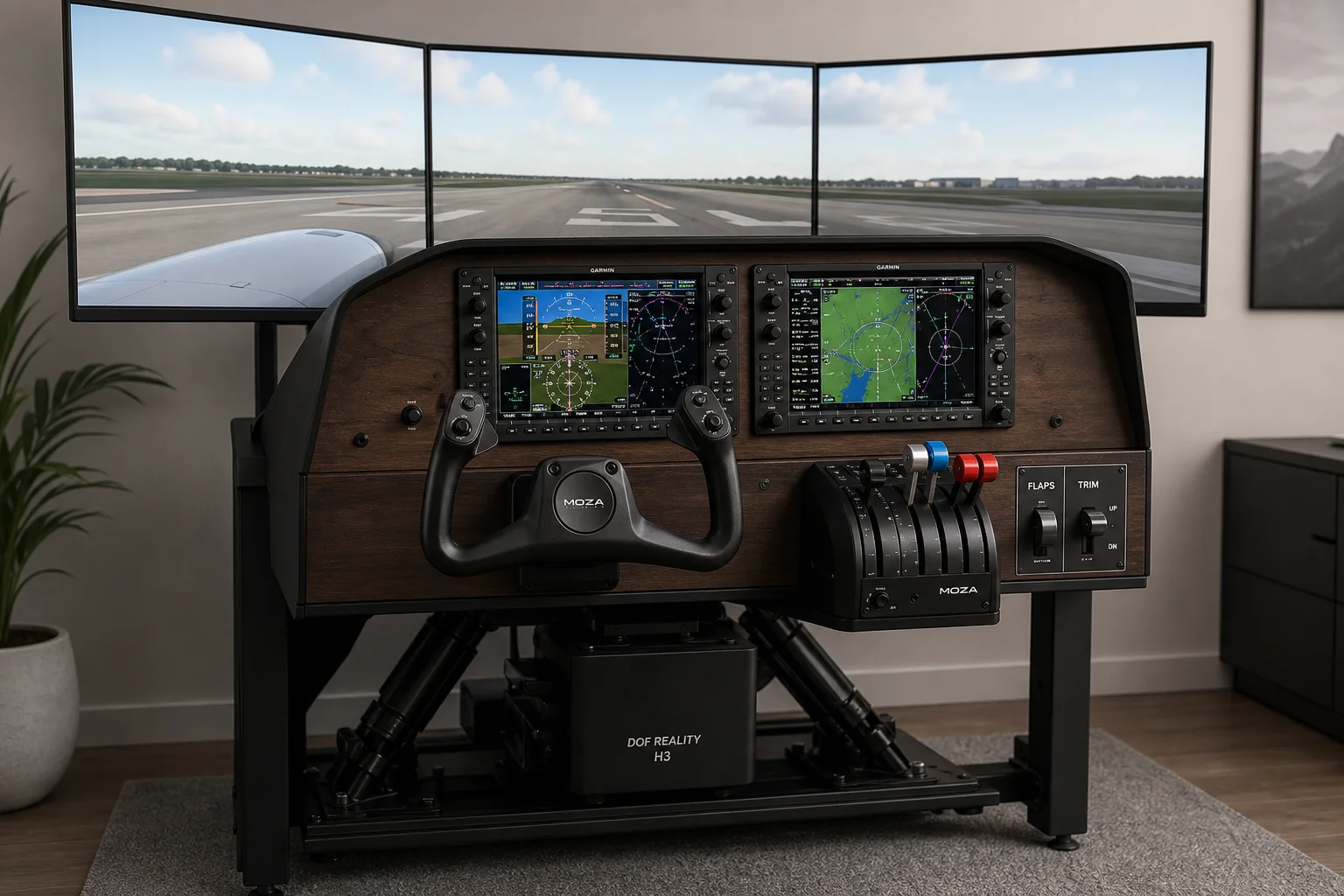
簡介
打造家用飛行模擬器駕駛艙是一項結合硬體、軟體與縝密規劃的旅程。本指南將帶您深入了解專業配置中的每一個組件,從結構基礎到動態平台,解釋各個零件的功能,並在可行時提供預算友善的替代方案。無論您是計畫打造功能齊全的駕駛艙,還是從基礎設備開始,了解這些組件如何協同運作,將有助於您做出明智的決策。
駕駛艙基礎結構
任何嚴肅飛行模擬配置的基礎都是 FlightSim Pro,它將 FlightSeat Pro 與 FlightStand Pro 整合為一個統一的平台。這項整合式解決方案價格約為 1,097 美元,並提供多項關鍵優勢。主要優點在於動態相容性,允許整個駕駛艙隨動態平台移動,同時保持顯示器靜止。該結構也具備高度可調性,讓您能將操縱桿與駕駛桿等控制裝置精確定位在所需位置。將方向舵直接安裝在方向舵板上,可創造出紮實且靈敏的操控手感。
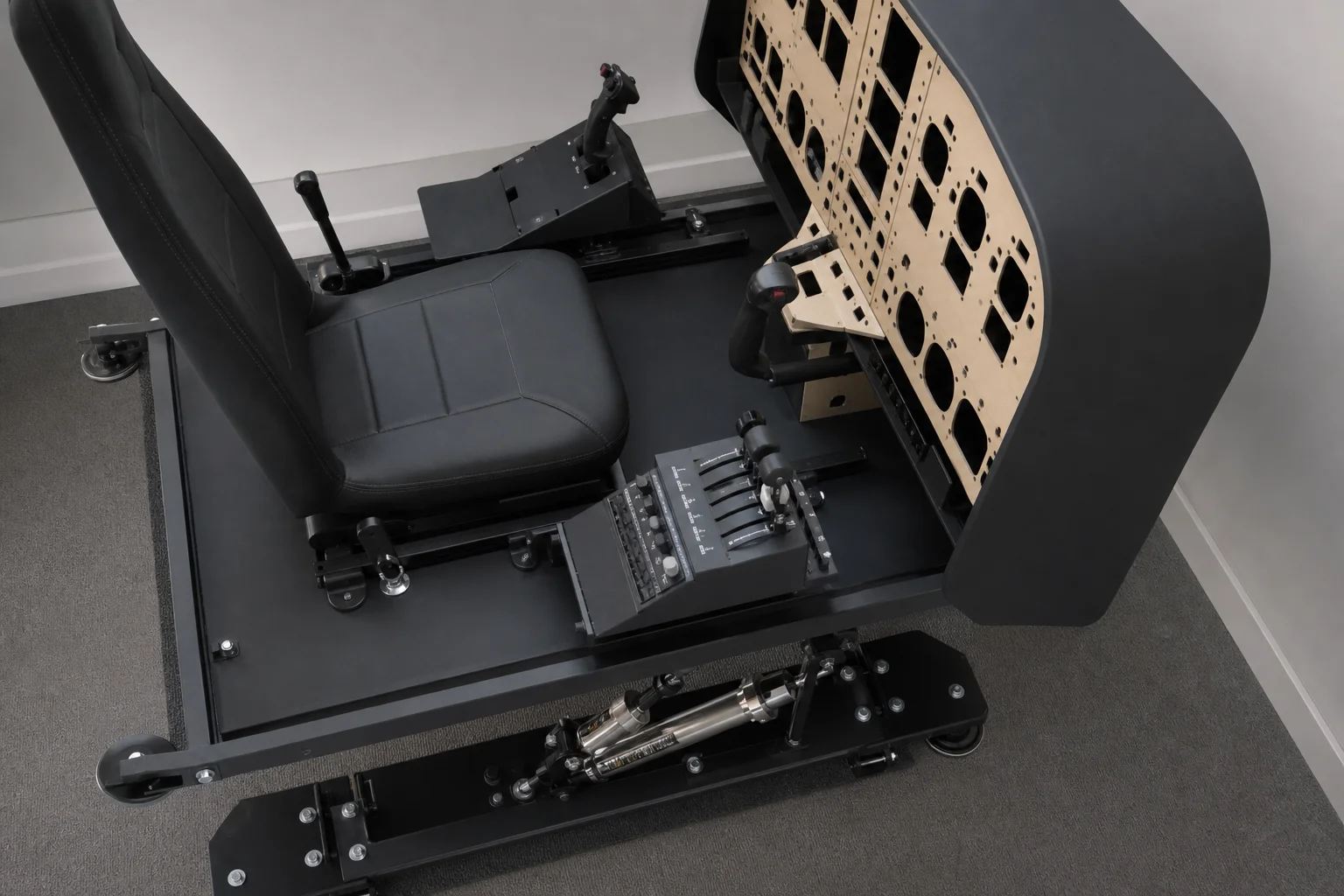
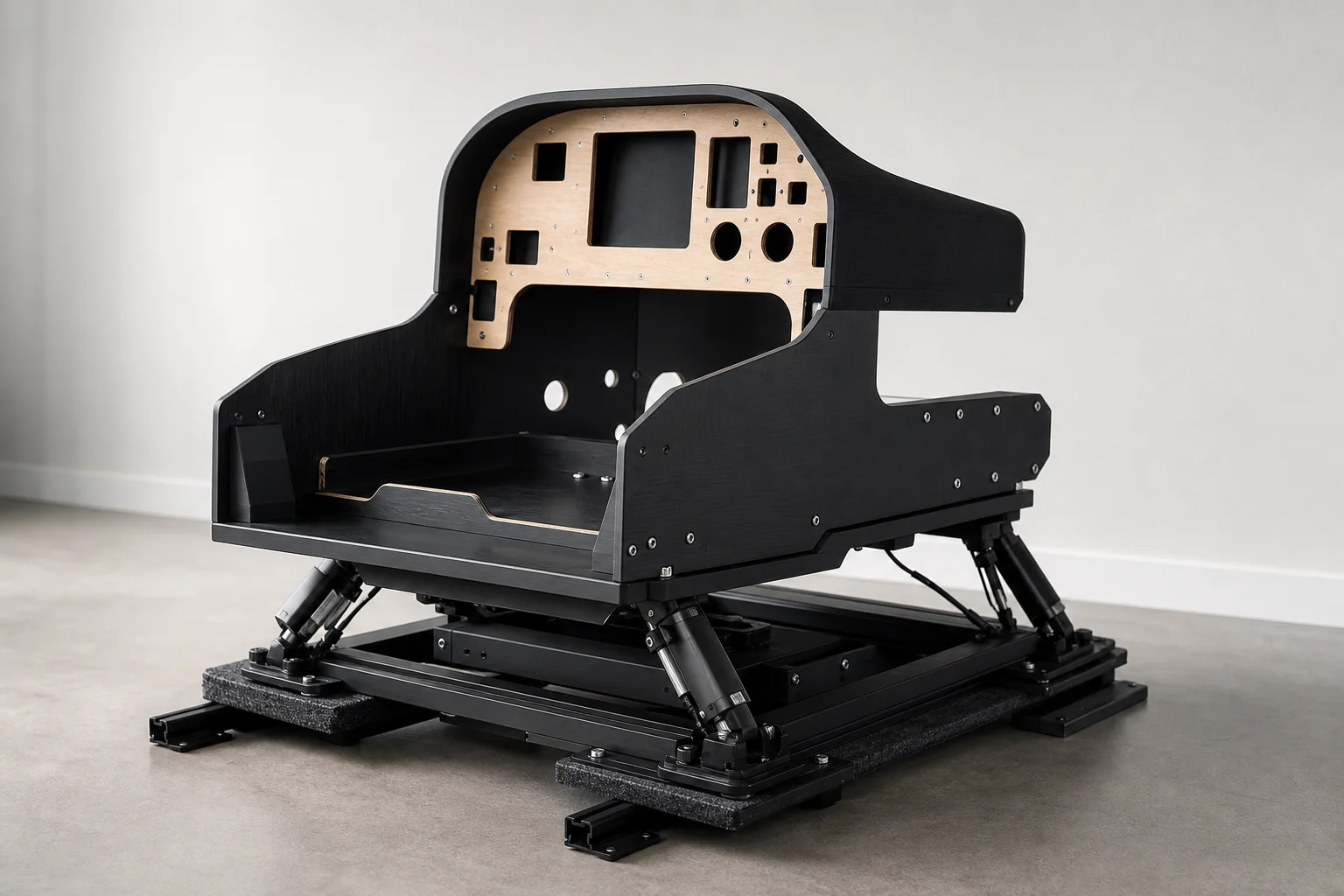
實體底座本身由 17mm 的建築用合板製成,這種材料常見於建築工程,無需額外塗漆即可呈現霧面黑色質感。底座下方設有地毯滑塊,讓整個駕駛艙在保持與動態平台連接的同時,能輕鬆滑入或滑出。頂部的木製安裝面板寬 1.2 公尺、厚 17mm,漆成黑色,作為駕駛桿、航電面板與其他控制裝置的錨點。這種設計便於維護與操作,同時確保所有設備穩固安裝。
航電系統:G1000 玻璃駕駛艙
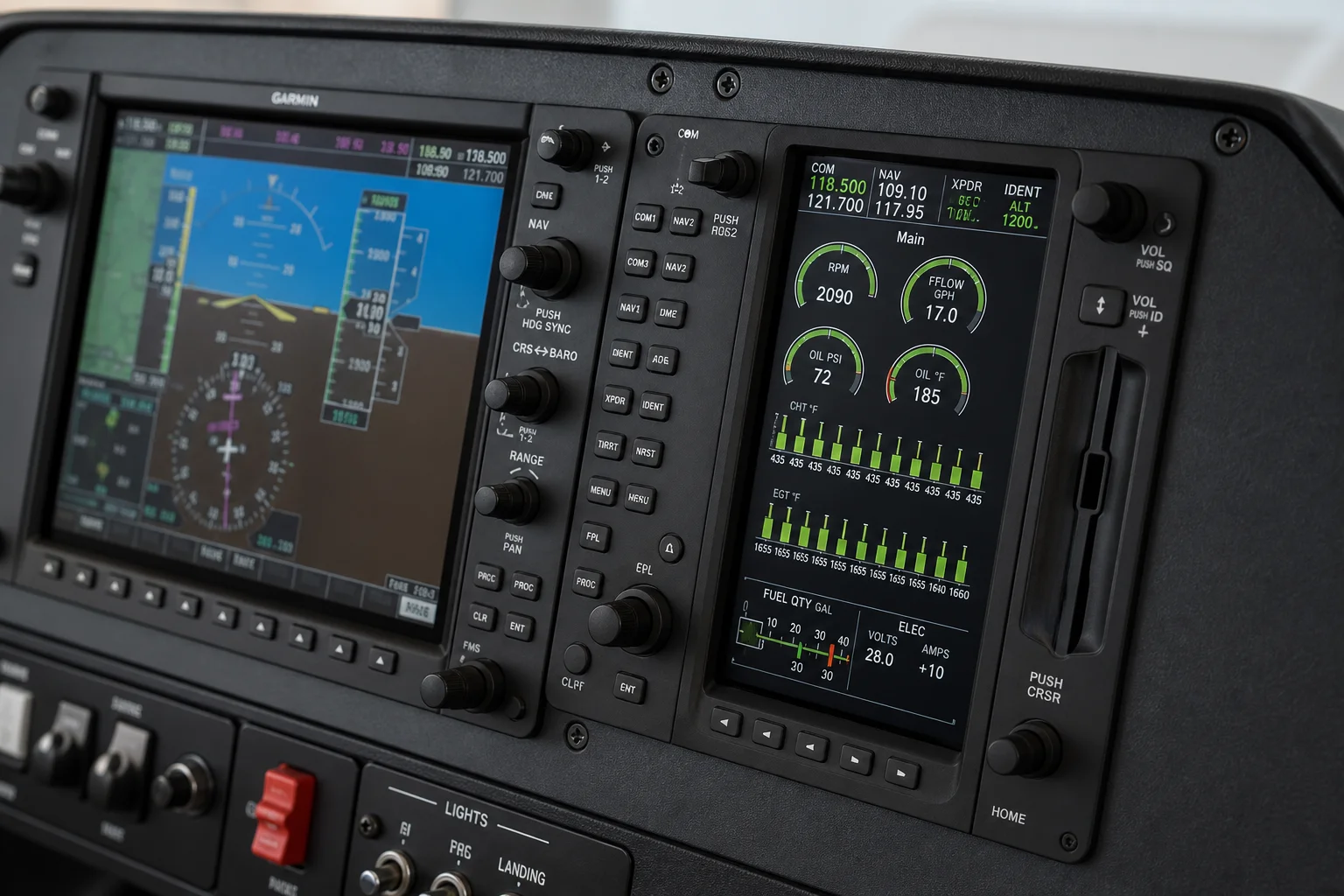
航電面板是駕駛艙的神經中樞。此配置使用了兩組 FlightSimBuilder G1000 單元,相較於市面上其他高階選項,其價格更具競爭力,每組約 600 美元。這些觸感真實的玻璃駕駛艙面板,能與 Cessna 172、Beechcraft 182 與 Caravan 等多種通用航空飛機上的航電系統進行擬真互動。
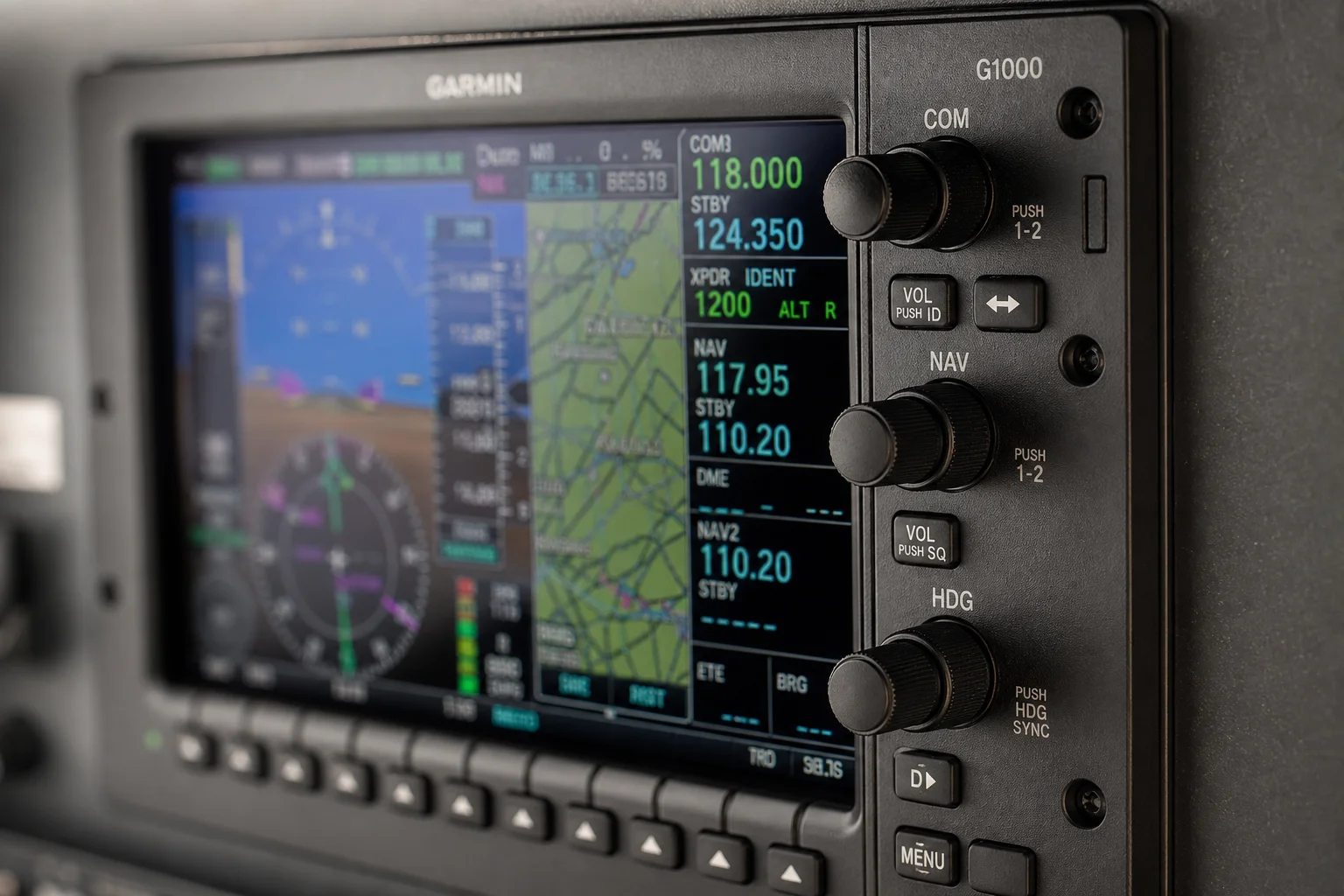
需要考量的一點是,G1000 航電系統會限制您的飛機選擇。您將主要駕駛配備 G1000 系統的飛機,這雖然縮小了機型多樣性,但在駕駛相容機型時卻能帶來更深度的沉浸感。面板具備可運作的旋鈕、按鈕與 LED 指示燈,可顯示即時飛行數據。其組裝品質紮實,面板極少出現故障。航電面板本身由 12mm MDF 製成,表面塗有深灰色粉筆漆以減少反光,邊緣則包覆彈性壓縮材料,並以橡膠飾條收邊,呈現精緻外觀。
控制介面與 Stream Deck
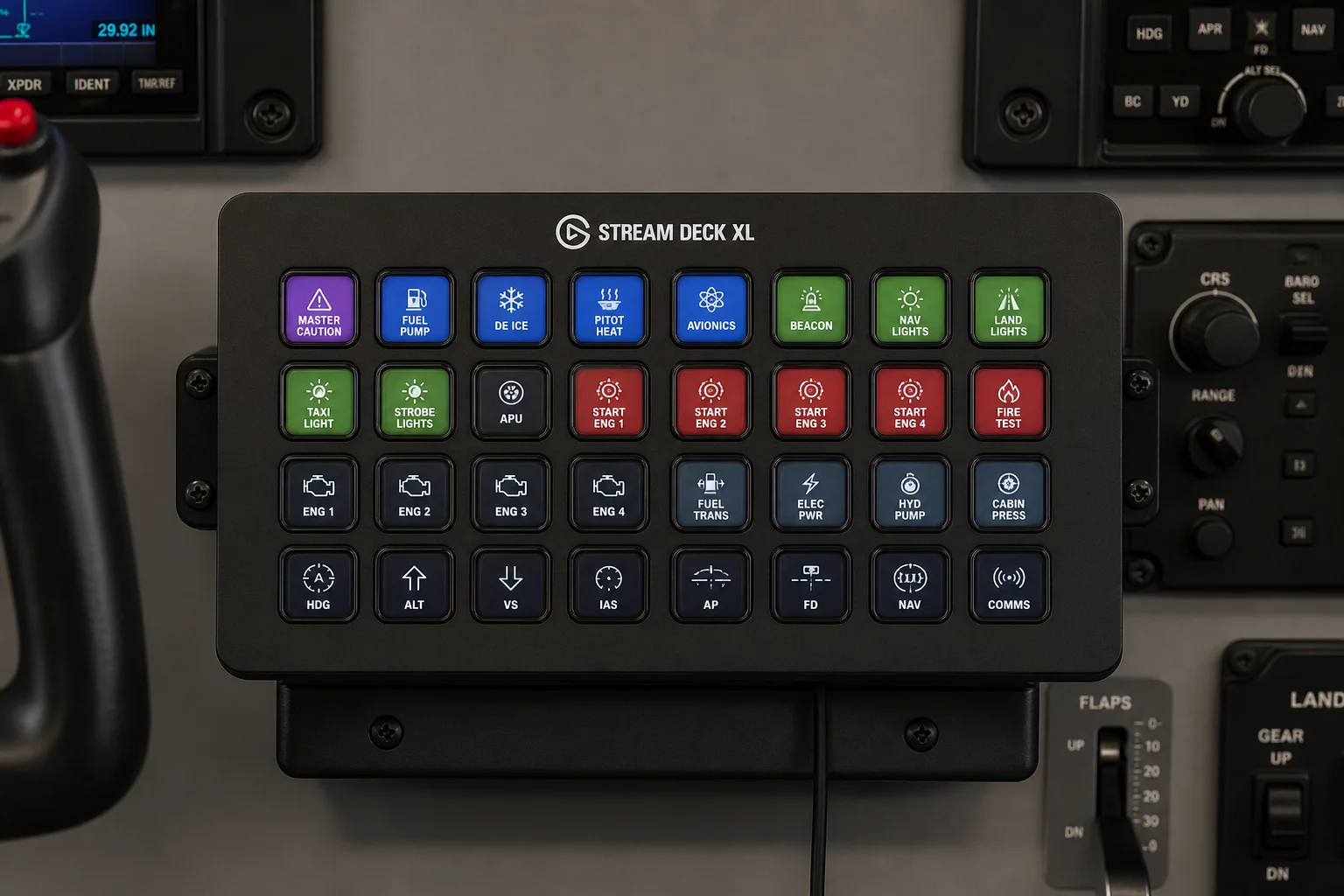
Elgato Stream Deck XL 可作為模擬器的可程式化控制中心。透過 32 個可自訂按鈕,它能讓您快速存取常用功能,而無需讓實體駕駛艙顯得雜亂。Stream Deck Plus 提供了旋鈕作為替代方案,而 15 鍵版本則提供了更精簡的選擇。這三個版本對於飛行模擬都相當實用,不過在此配置中以 XL 版本的使用率最高。
Virtual Fly Switcho 無線電面板增加了另一層控制功能,可顯示襟翼、配平、升降舵階段、皮托管加熱與停機煞車狀態等資訊。它還包含導航與通訊無線電控制以及自動駕駛面板。雖然這與 G1000 顯示器在功能上有些許重疊,但在桌面型配置中特別實用。其價格約 900 美元,屬於進階配件,對於駕駛艙式模擬器而言並非必要,但若預算充足,將能顯著提升體驗。
方向舵控制
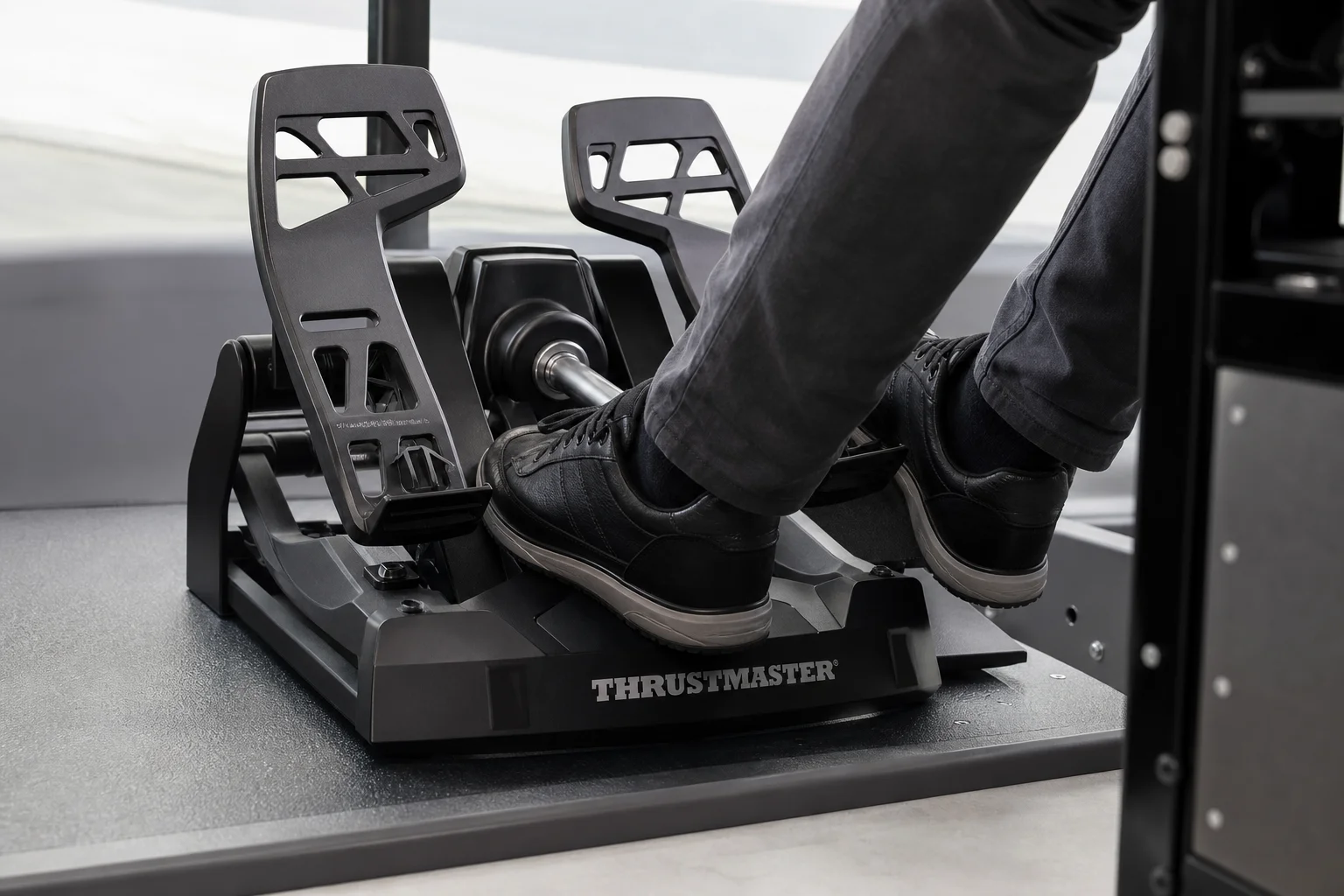
Thrustmaster TPR 方向舵是此配置的首選,因其多功能性與靈敏手感而入選。它們搭配了來自 CubeSim 的阻尼改裝套件,以提升觸覺回饋。替代方案則是 VirtuFly 方向舵,提供類似的功能。對於預算有限的玩家來說,這是一筆不小的投資,但對於實現擬真飛行控制至關重要。
油門與配平控制
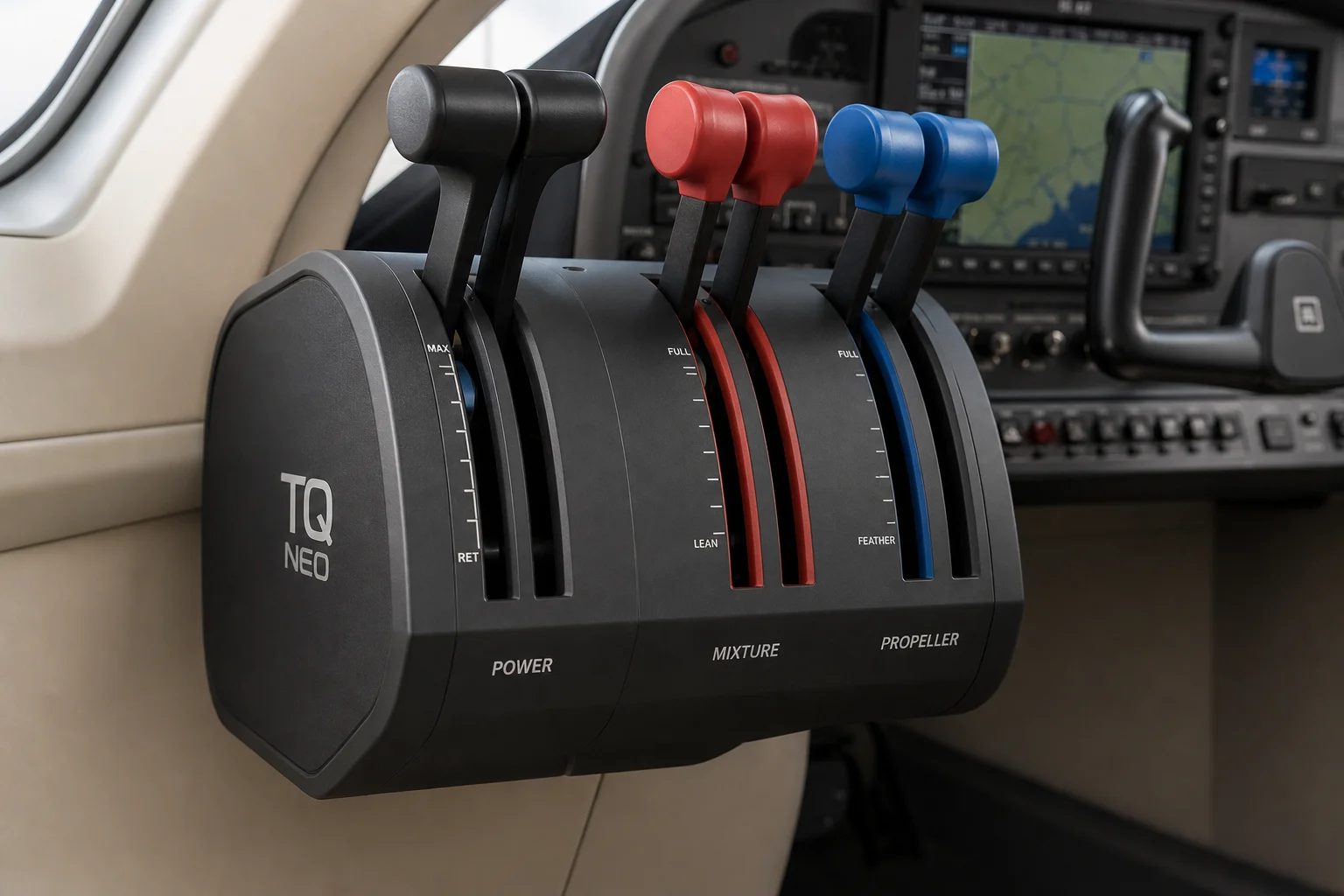
TQ Neo 油門象限代表了油門控制的高階水準,價格約為 1,700 美元。此單元具備兩種配置:一種用於單引擎活塞飛機,另一種用於雙引擎渦輪螺旋槳飛機。油門桿手感極其滑順且靈敏,並具備多個用於動力、混合比與螺旋槳轉速的控制軸。這是駕駛艙中最常互動的組件之一,其品質在每次飛行中都能明顯感受到。
Trims NEO 面板價格同樣約為 1,700 美元,可連接至 TQ Neo,包含可運作的配平輪、停機煞車、起落架控制、襟翼指示器以及方向舵與副翼配平控制。LED 指示燈可即時顯示襟翼與配平的當前位置,提供與飛機實際狀態相符的視覺回饋。兩者可整齊地鎖定在一起,並共享相同的頂級組裝品質。
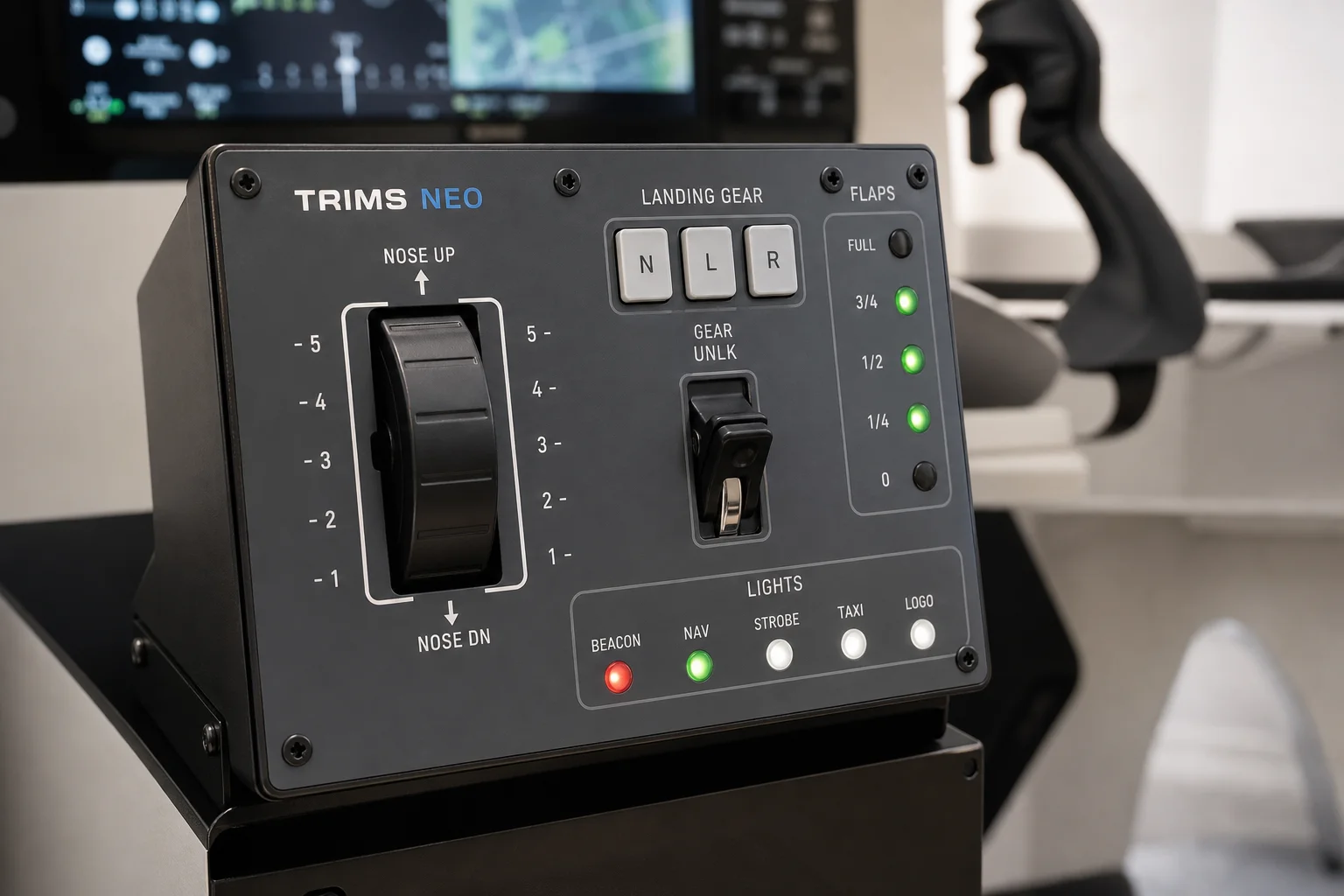
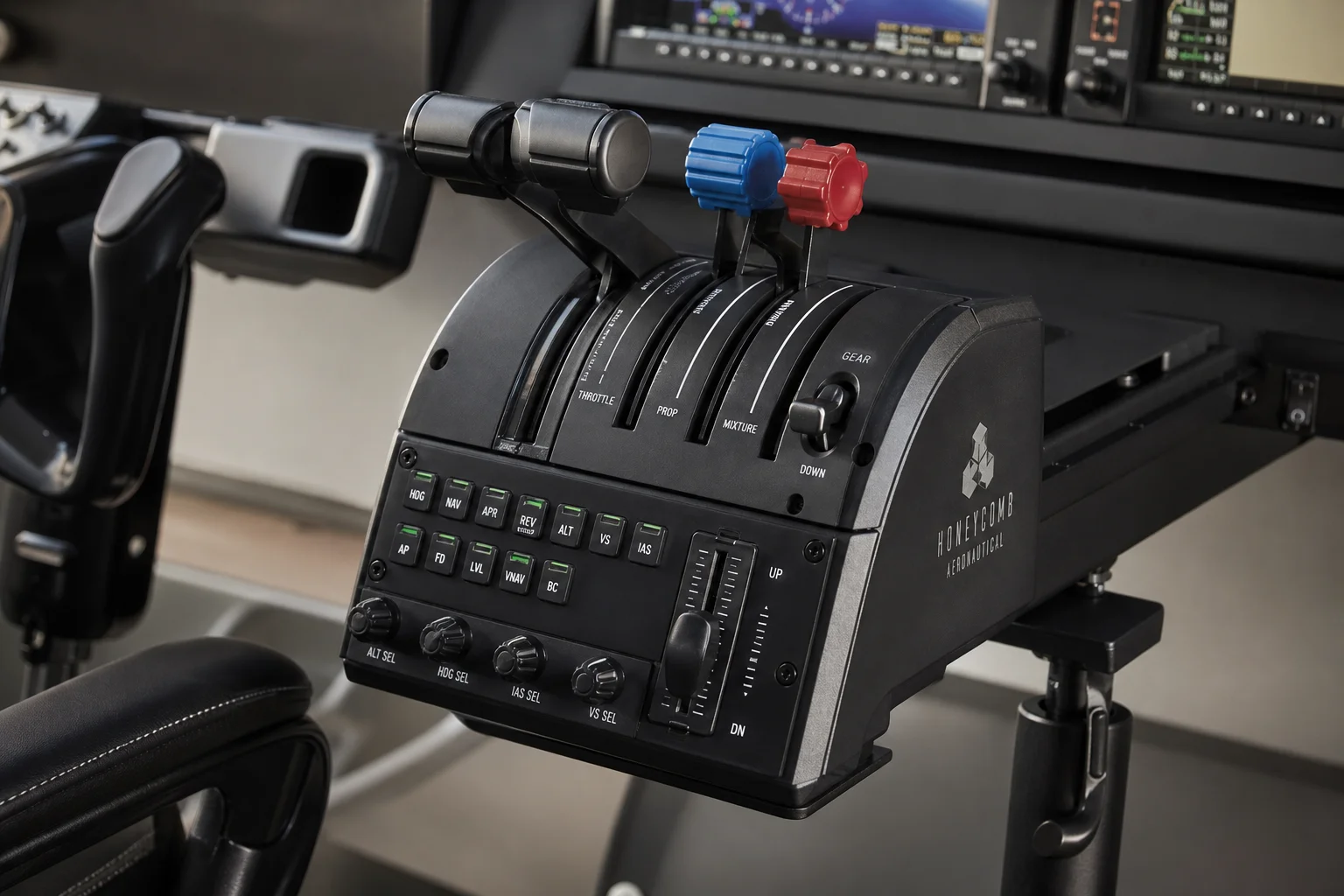
對於希望降低成本的玩家,Honeycomb Bravo Throttle Quadrant 以更低的價格提供了相當的功能。雖然它缺乏 TQ Neo 與 Trims NEO 組合的頂級組裝品質與細膩手感,但它提供了大部分相同的功能,足以作為通用航空飛行的稱職替代品。
力回饋駕駛桿
Brunner MKII Force Feedback Yoke 是此駕駛艙的核心,價格略低於 2,200 美元。此駕駛桿可讀取模擬器的遙測數據,並重現機翼上的氣流、控制面回饋、引擎震動與亂流。軟體介面雖然不夠直觀,但一旦正確設定,力回饋效果極為驚人。該駕駛桿提供約 160 公分的完整行程,提供擬真的俯仰控制。這是目前市面上最好的力回饋駕駛桿,儘管價格較高。
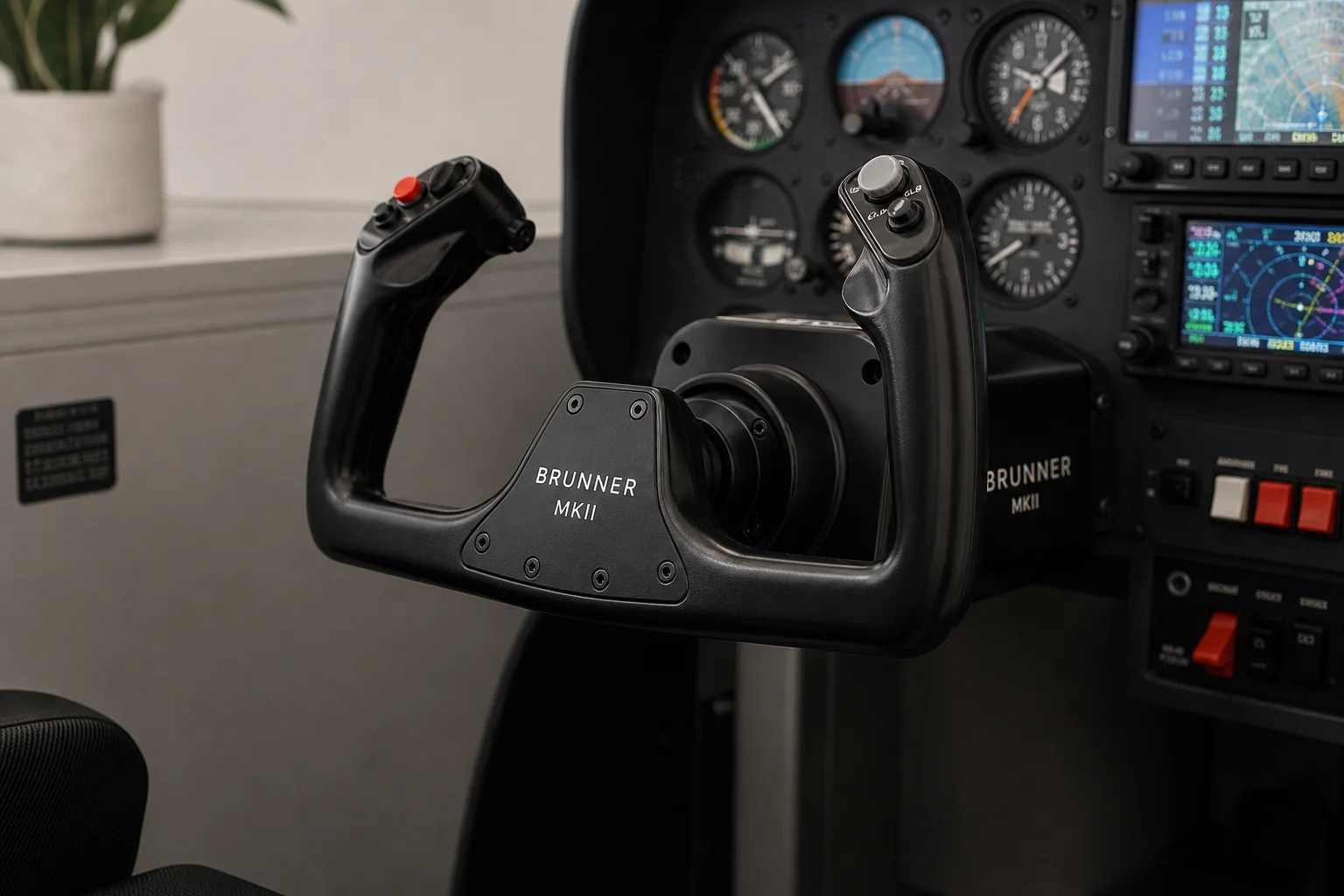
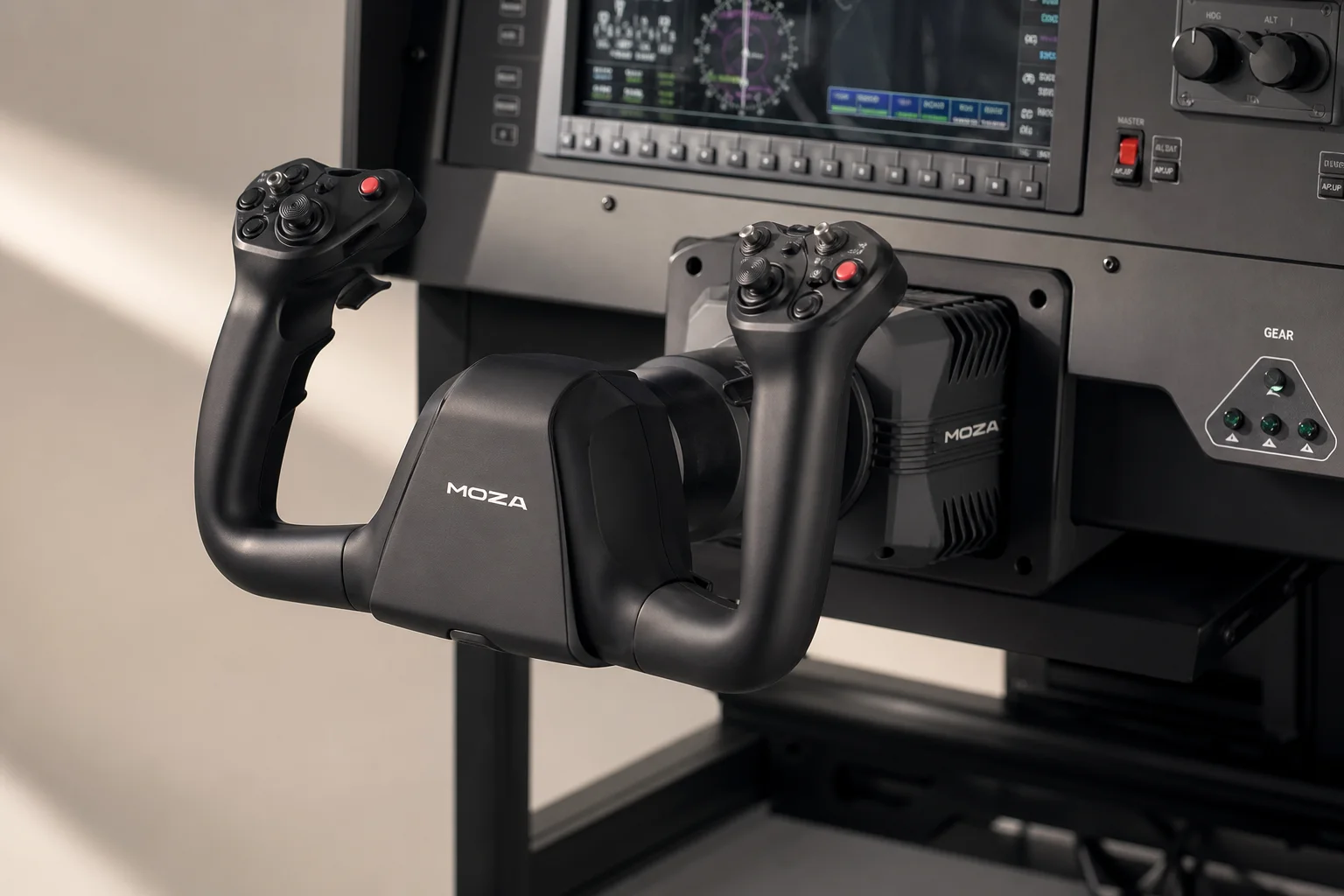
Brunner NG 是一款更實惠的變體,價格約 1,100 美元,動力與行程較小,但保留了核心的力回饋體驗。若要進一步降低預算,Moza Force Feedback Yoke 以更低的成本提供了相當的組裝品質,儘管軟體生成的力回饋感較不細膩。這種差異在 X-Plane 中特別明顯,因為該軟體的力回饋效果更為顯著。
如果力回饋並非必要,Honeycomb Alpha Yoke 是一個絕佳的替代方案。它具備約 90 公分的俯仰行程與完整的 90 度滾轉範圍,對於想要打造沉浸式配置且無需負擔力回饋系統高昂費用的玩家來說,是一個稱職且實惠的選擇。
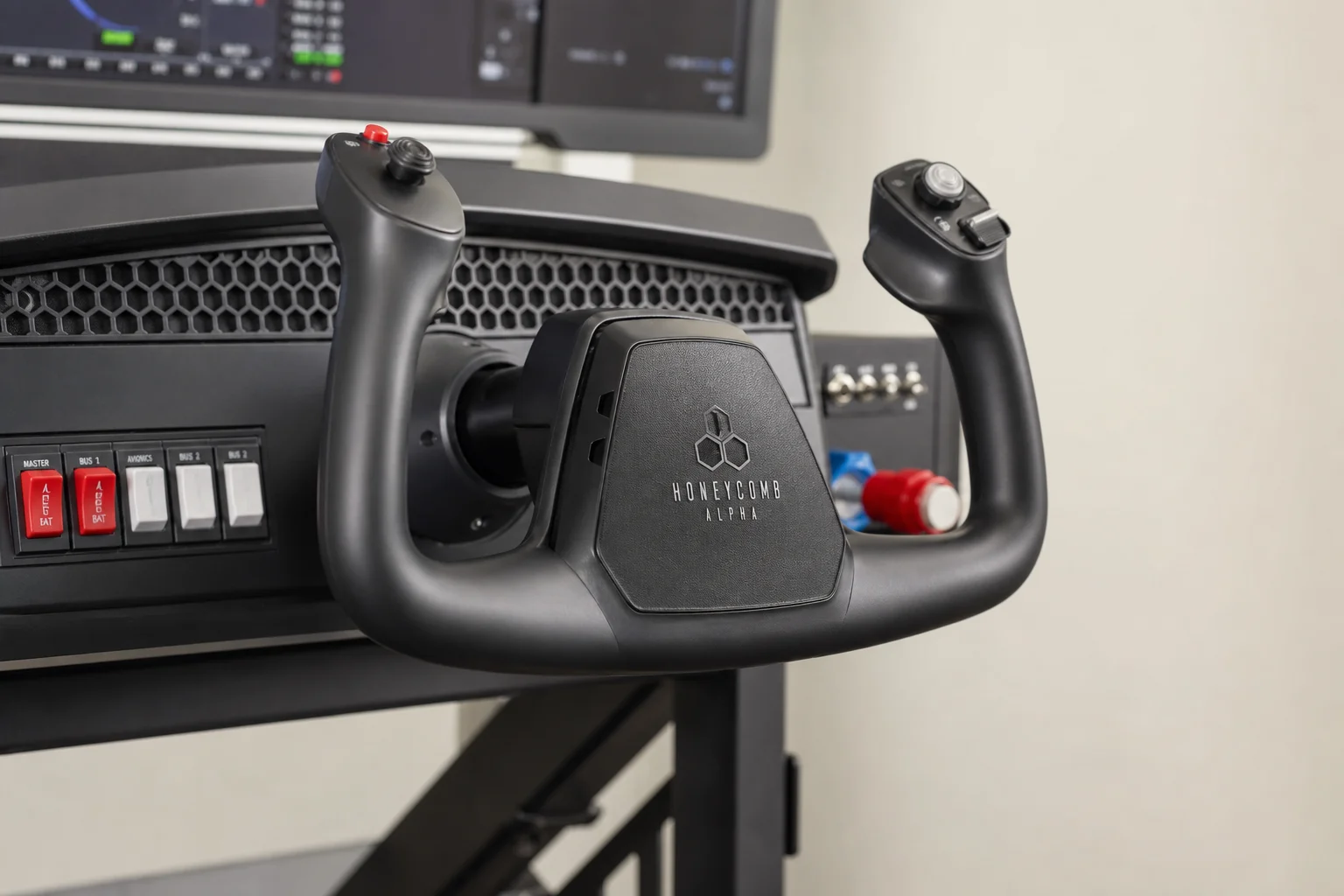
顯示器配置與螢幕選擇
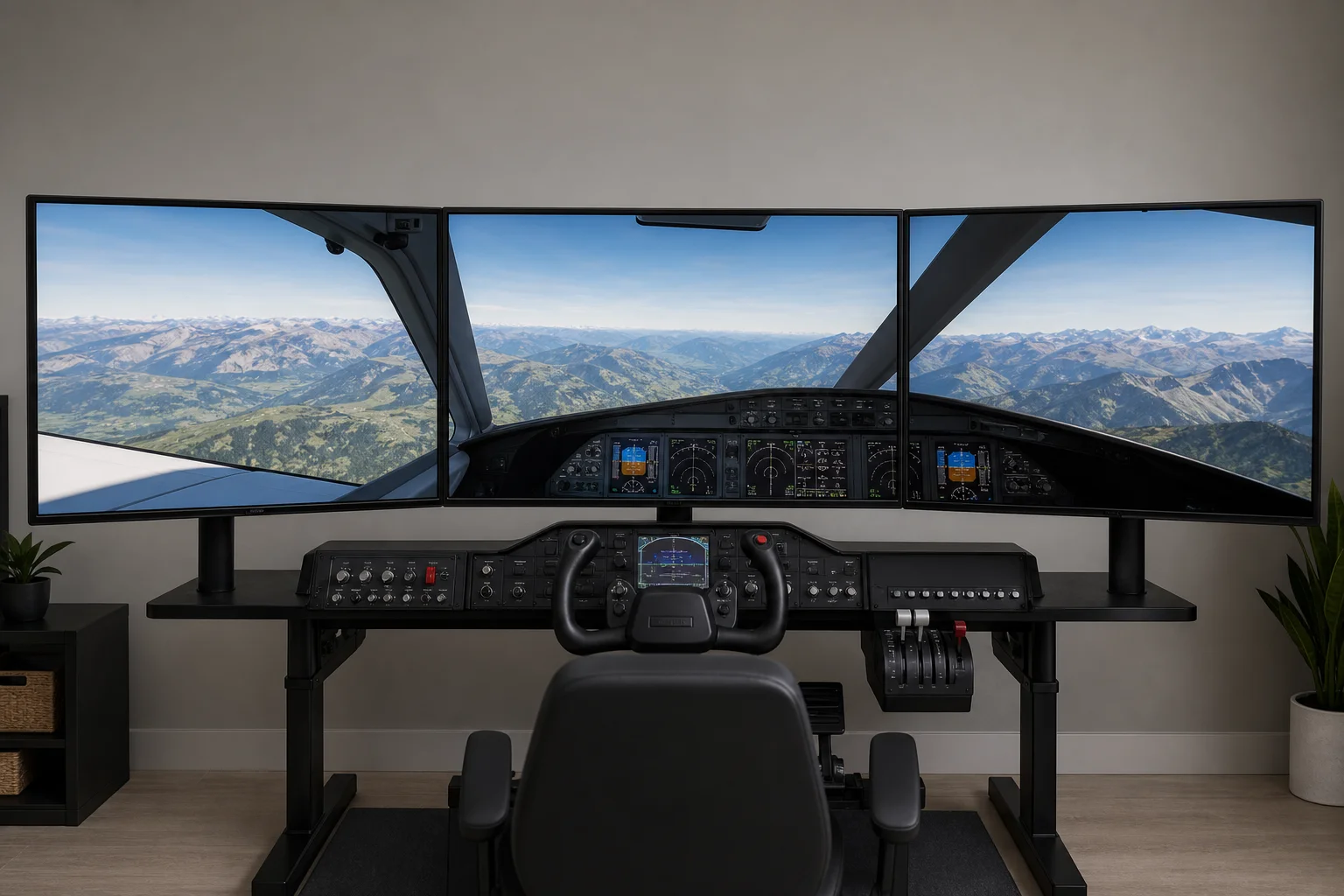
顯示器配置採用三台 LG 48 吋 OLED 電競螢幕,相較於先前的三台 55 吋電視配置,這是一次重大升級。從電視轉向專用螢幕帶來了顯著改進:更廣的可變更新率範圍、直接使用 DisplayPort 連接以消除 HDMI 轉換器的困擾,以及 OLED 技術帶來的卓越對比度,呈現深邃黑色且無光暈現象。
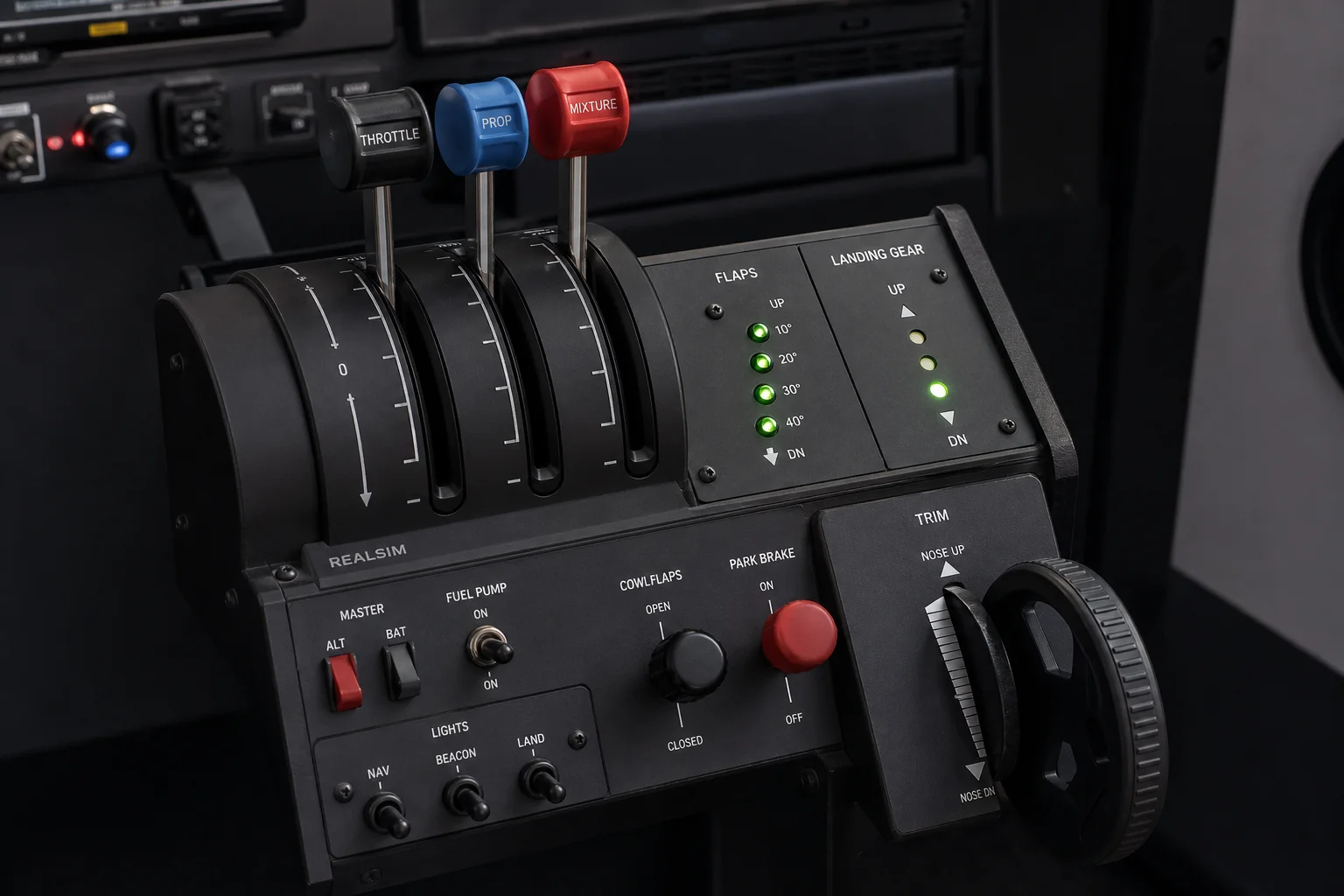
這些 OLED 螢幕上的霧面塗層消除了先前電視鏡面螢幕常見的反光與眩光,創造出更乾淨的視覺體驗。唯一的缺點是這些特定的 LG 型號已逐漸難以購得。Asus 48 吋 OLED 是一個相當的替代品,儘管價格通常較高。對於預算導向的玩家,支援可變更新率的 55 吋或 43 吋電視提供了不錯的性價比,但它們缺乏螢幕專用的優勢,如 DisplayPort 連接與霧面處理。
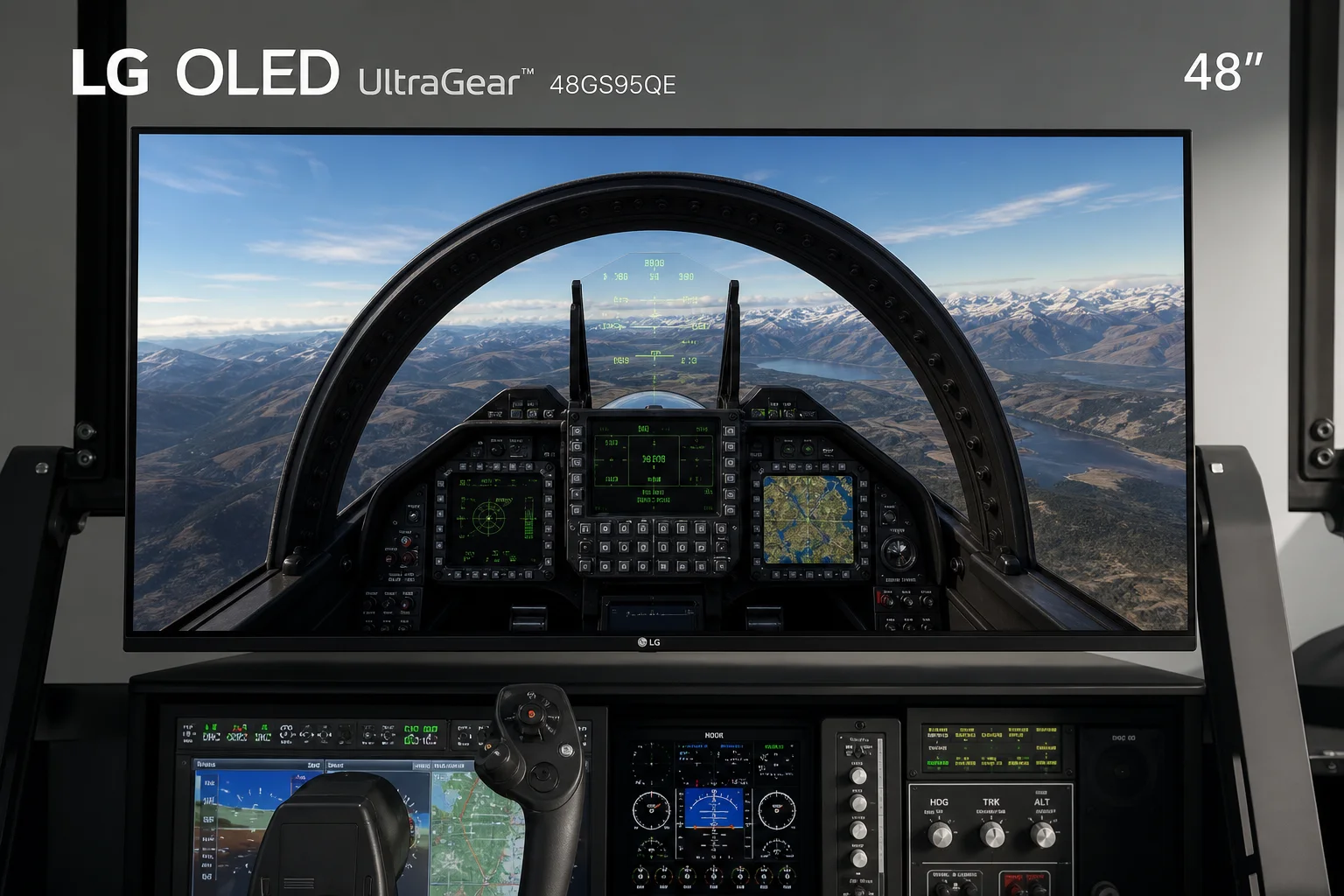
沉浸感與比例的最佳甜蜜點在 48 到 60 吋之間。大於 65 吋的顯示器會讓人感到壓迫,而小於 43 吋的顯示器則會失去部分比例感。所選顯示器的解析度直接影響顯示卡需求,因此建議先選擇螢幕,再圍繞螢幕組裝 PC。
螢幕支架與邊框管理
兩組 Next Level Racing Elite Monitor Stands 支撐著顯示器配置。選擇單支架配置是因為三螢幕支架與先前的電視配置不相容,同樣的限制也可能適用於 48 吋 OLED 螢幕。為此特別製作了客製化的擠型件,以創造統一的安裝解決方案。
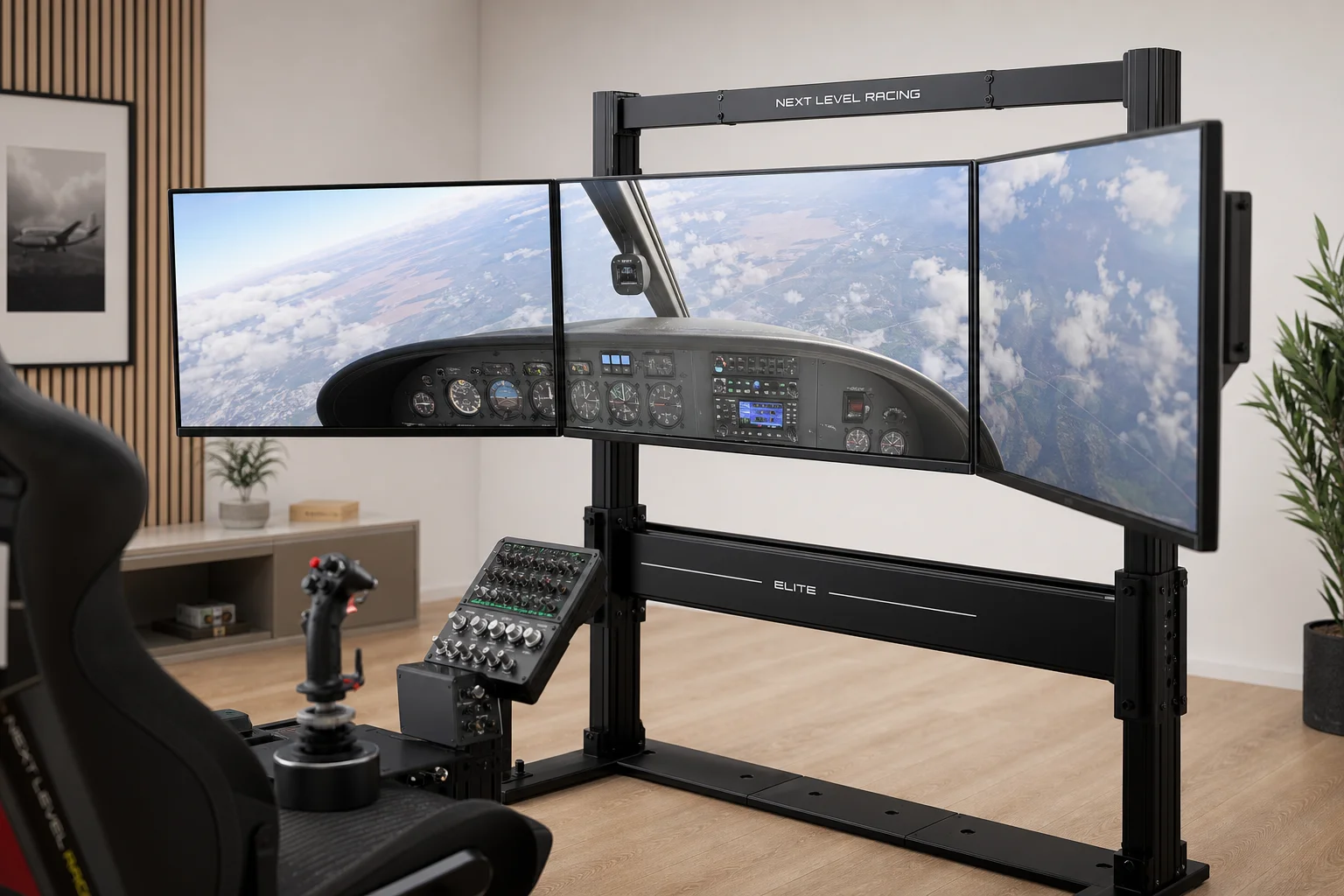
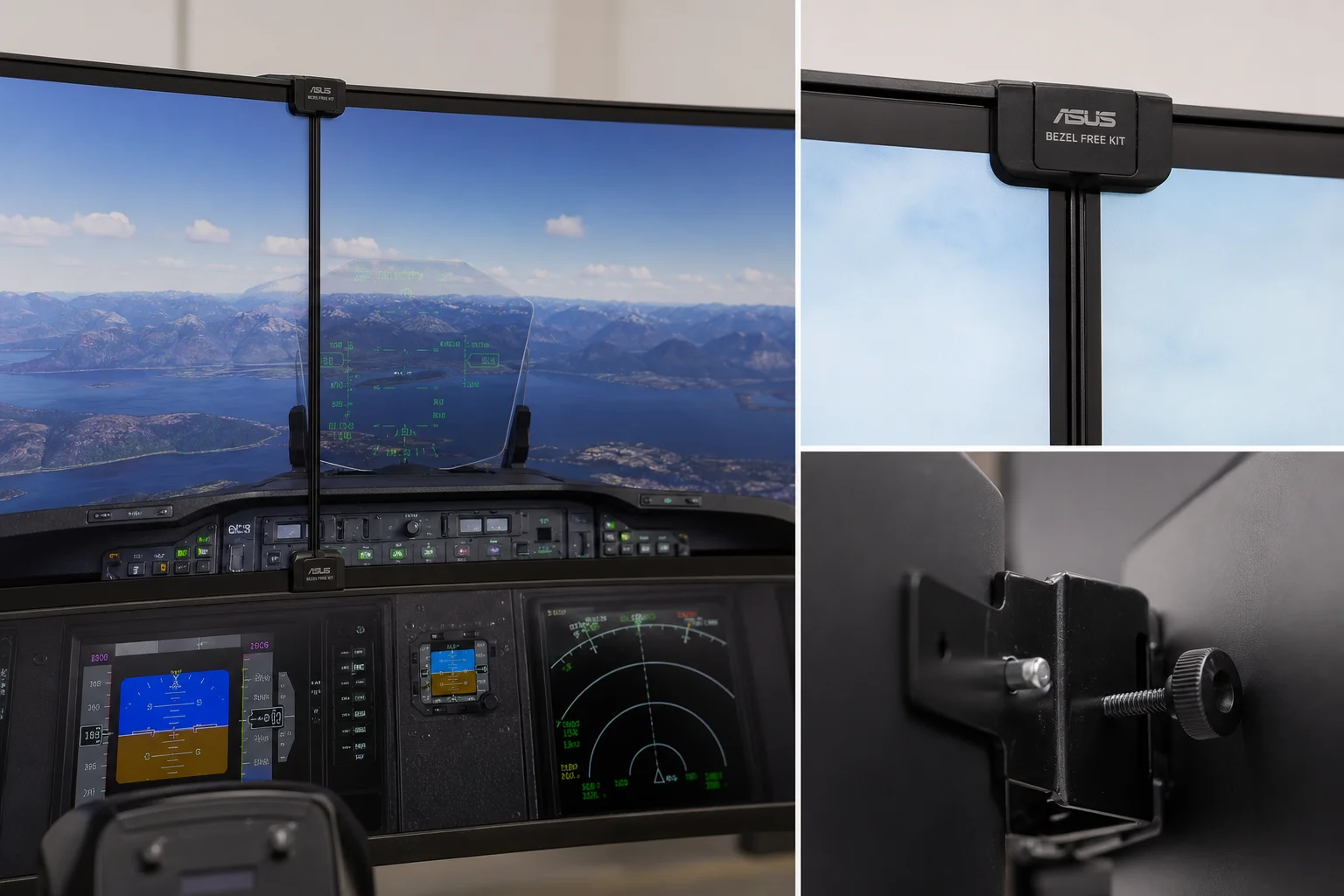
Asus Bezel Free Kit 可消除相鄰螢幕之間的邊框,創造無縫的視覺體驗。對於 48 吋螢幕,由於螢幕尺寸較大,需要兩組套件。此配件透過消除螢幕邊框的視覺干擾,顯著提升了沉浸感。
動態平台
動態平台直接鎖定在 FlightSim Pro 框架上,透過前方的一個樞軸點使整個駕駛艙傾斜來運作。顯示器保持靜止,而駕駛艙則會移動,提供俯仰、滾轉與升降(垂直)運動。該平台價格約 3,000 美元,並非必要,但一旦體驗過,將能大幅提升沉浸感。
動態效果的設計初衷是細膩的。過度使用可能會造成干擾,因此平台被設定為針對亂流、俯仰變化、著陸衝擊與地面效應提供最小但明顯的回饋。平台包含針對不同飛行場景的可自訂設定檔。雖然市面上有預算型的動態選項,但 Next Level Racing 平台是此配置中唯一有直接使用經驗的產品,因此難以自信地推薦其他替代方案。
軟體與效能
模擬器執行 Microsoft Flight Simulator 或 X-Plane。Microsoft Flight Simulator 在此硬體上提供了更優異的圖形與整體效能,使用 DLSS 超解析度技術在三螢幕 4K 解析度下可達到 40 到 60 FPS。X-Plane 提供了更擬真的力回饋與動態平台整合,但在效能上較為吃力,儘管圖形需求較低,但在相同解析度下經常會掉到 30 FPS 以下。
驅動此配置的 PC 使用 RTX 4090 顯示卡、AMD Ryzen 7 7800X3D 處理器與 64GB DDR5 RAM。這是一筆重大的投資,但對於流暢的三螢幕 4K 效能來說是必要的。在人口較稀疏的地區飛行有助於維持幀率,使用 DLSS 技術亦然。
自行架設的關鍵考量
在開始組裝前,請考慮這些實務要點。首先,不同型號螢幕的熱輸出差異很大。請前往門市感受您所選顯示器的熱輸出,以了解您可能需要的散熱解決方案。其次,避免使用超過五公尺的 HDMI 線材,因為可能會發生訊號衰減。若使用電視,DisplayPort 轉 HDMI 轉換器有時可能會失效,需要重新啟動電腦才能恢復功能。
第三,先圍繞顯示器選擇來規劃您的組裝,再反向推算所需的顯示卡與處理器。螢幕的解析度與尺寸對 PC 的需求影響最大。第四,盡可能避免使用 USB 延長線,因為它們可能導致裝置連接不穩定。使用一條連接至 PC 的 USB 集線器是最可靠的做法。
最後,螢幕尺寸對沉浸感至關重要。大於 55 吋的顯示器會變得不切實際,而小於 43 吋的顯示器則會失去部分比例感。48 到 60 吋的範圍提供了沉浸感與實用性的最佳平衡。在做出最終選擇時,請考量您的空間限制、觀看距離與顯示卡效能。
結論
專業家用飛行模擬器駕駛艙代表了金錢與規劃上的重大投資,但其成果是足以媲美商業模擬器的沉浸式飛行體驗。透過了解每個組件的角色並考慮預算替代方案,您可以打造出符合您優先順序與預算的配置。從顯示器開始,相應地規劃您的 PC,並隨著預算允許逐步增加組件。打造與精進您的駕駛艙過程本身就是樂趣的一部分。
延伸閱讀
相關評測
Flight Simulation
Digital Combat Simulator 新手入門 10 大必備建議:菜鳥飛行員指南
這是一份為 DCS 新手準備的實用指南,涵蓋硬體配置、學習資源與進階策略,幫助你避開挫折,有效提升飛行技巧。
Automotive Accessories
70mai 行車記錄器比較:A200 vs A510 vs A810
這三款來自 70mai 不同價位的行車記錄器,展示了解析度與感光元件品質如何影響實際影像清晰度,特別是在車牌辨識與低光源環境下的表現。
Cycling Power Meters
五款適合公路車與越野車的平價功率計
五款價格在 500 美元以下的實用功率計選擇,無需高額預算即可獲得可靠的功率測量數據。