Deutsch · Smart Home
Apple TV als HomeKit-Zentrale: Warum es die beste Wahl für Ihre Hausautomation ist
Das Apple TV vereint die HomeKit-Zentralenfunktion mit einem Display, Kameraüberwachung und lokaler Automatisierungssteuerung. Erfahren Sie, warum es sich von iPad- und HomePod Mini-Alternativen abhebt.
Einleitung
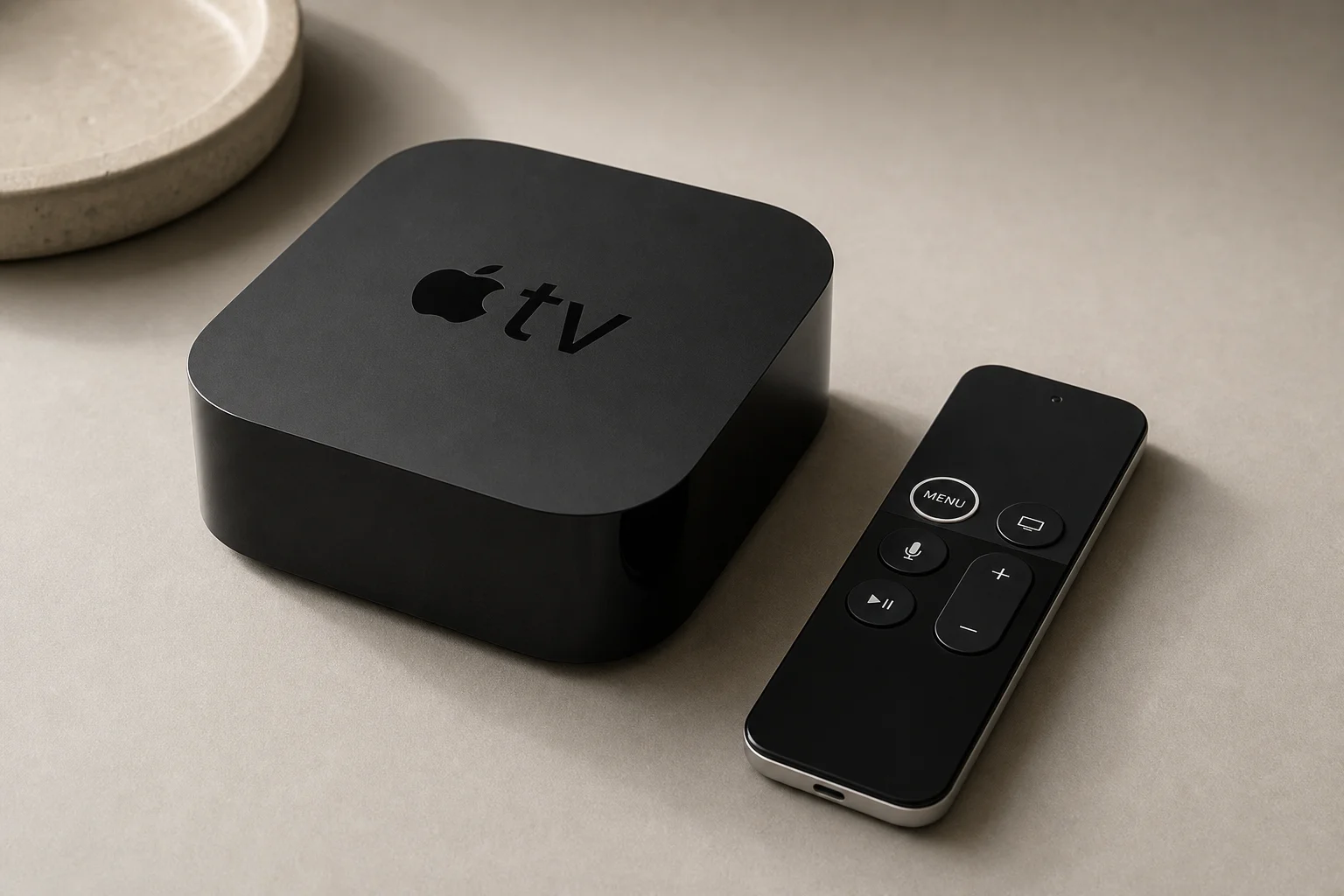
Wenn Sie ein Apple HomeKit-System einrichten, benötigen Sie eine Zentrale, die als zentrales Gehirn Ihrer Hausautomation fungiert. Während sowohl das iPad als auch der HomePod Mini diese Rolle übernehmen können, erweist sich das Apple TV als die praktischste Wahl. Es kombiniert die Zentralenfunktion mit einem Display, sodass Sie Kameras anzeigen, Geräte steuern und Automatisierungen direkt über Ihren Fernseher ausführen können. Dieser Leitfaden erklärt, warum sich die Anschaffung eines Apple TV lohnt und wie Sie es optimal nutzen.
Warum Apple TV gegenüber anderen Zentralen-Optionen
Apple bietet drei Optionen als Zentrale für HomeKit an: iPad, HomePod Mini und Apple TV. Jede hat Vor- und Nachteile, die man kennen sollte.
Ein iPad kann zwar als Zentrale dienen, hat aber eine entscheidende Schwäche. Wenn das iPad das Haus verlässt, verliert Ihr HomeKit seine Zentrale und die Fernsteuerung funktioniert nicht mehr. Das macht es für ein dauerhaftes Heim-Setup unzuverlässig, insbesondere in Haushalten, in denen Familienmitglieder ihre iPads regelmäßig mitnehmen.
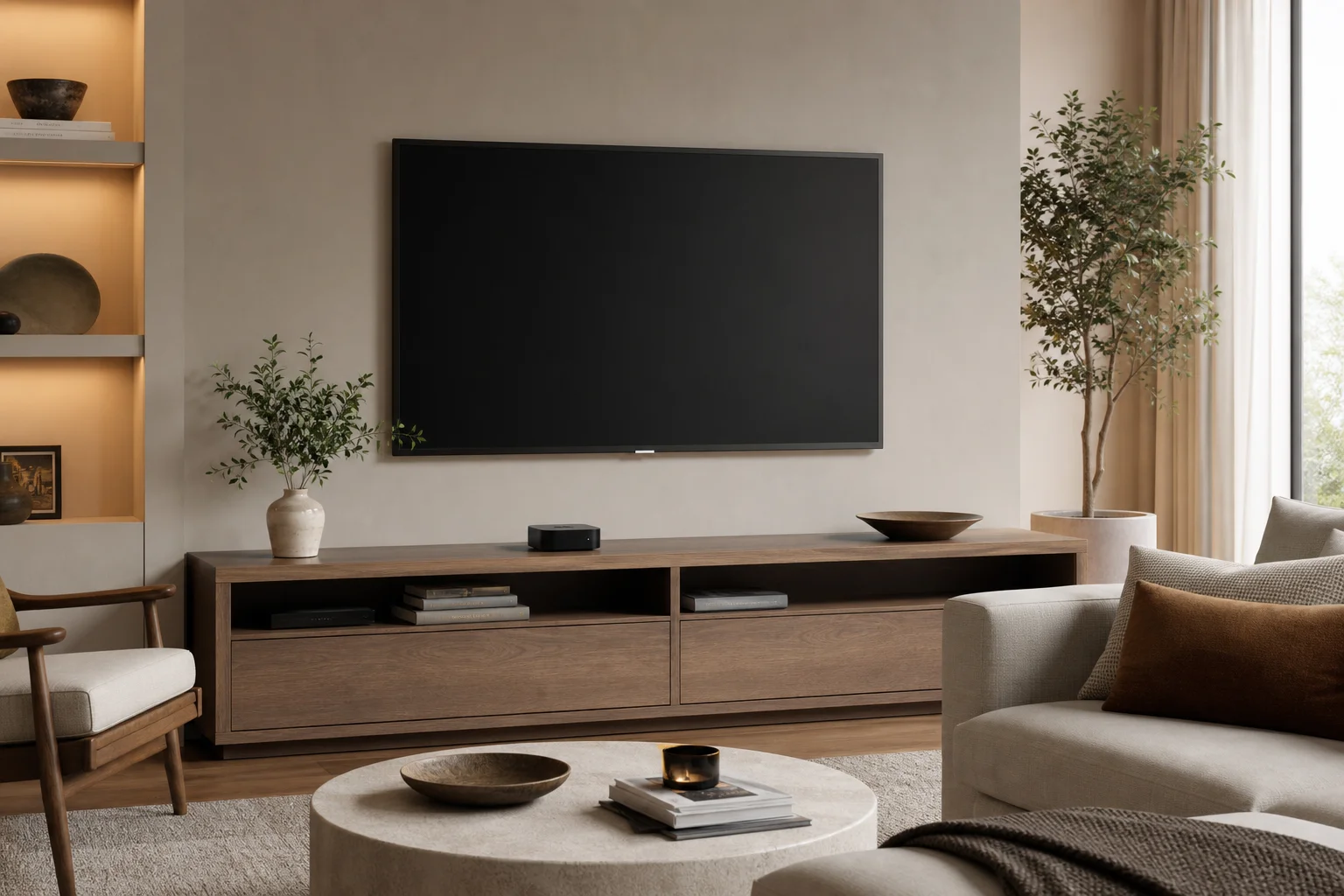
Der HomePod Mini ist die bessere Option. Es ist ein dediziertes Gerät, das an seinem Platz bleibt und gut als Zentrale funktioniert. Es ist jedoch im Grunde ein Lautsprecher. Das Apple TV bietet alles, was der HomePod Mini als Zentrale leistet, plus ein Display, das mit Ihrem Fernseher verbunden ist. Das bedeutet, Sie erhalten Lautsprecherfunktionalität kombiniert mit der Möglichkeit, Kameras anzuzeigen, Geräte zu steuern und Automatisierungen direkt auf Ihrem Fernsehbildschirm über die mitgelieferte Fernbedienung zu verwalten.
Einrichtung und Erstkonfiguration
Die Einrichtung des Apple TV als HomeKit-Zentrale ist unkompliziert. Im Lieferumfang enthalten sind das Apple TV-Gerät, eine Fernbedienung, ein Netzkabel und ein Lightning-Kabel zum Aufladen der Fernbedienung.
Die Einrichtung dauert nur wenige Minuten. Schließen Sie das Gerät an den Strom an, verbinden Sie das HDMI-Kabel mit Ihrem Fernseher, und das Gerät führt Sie durch die Erstkonfiguration. Halten Sie Ihr iPhone in die Nähe des Bildschirms, und das Apple TV übernimmt Ihr Profil und Ihre Einstellungen direkt von Ihrem Telefon. Sobald dies erledigt ist, führen Sie ein Software-Update durch, um sicherzustellen, dass Sie die neueste Version verwenden.
Um die HomeKit-Zentralenfunktion zu aktivieren, gehen Sie zu Einstellungen, wählen Sie AirPlay & HomeKit, scrollen Sie nach unten und bestätigen Sie, dass die Steuerzentrale als Verbunden angezeigt wird. Sobald die Verbindung hergestellt ist, wird Ihr Apple TV zur zentralen Steuereinheit für alle HomeKit-Automatisierungen, Kameraüberwachungen und Gerätesteuerungen.
HomeKit-Steuerung über Ihren Fernseher
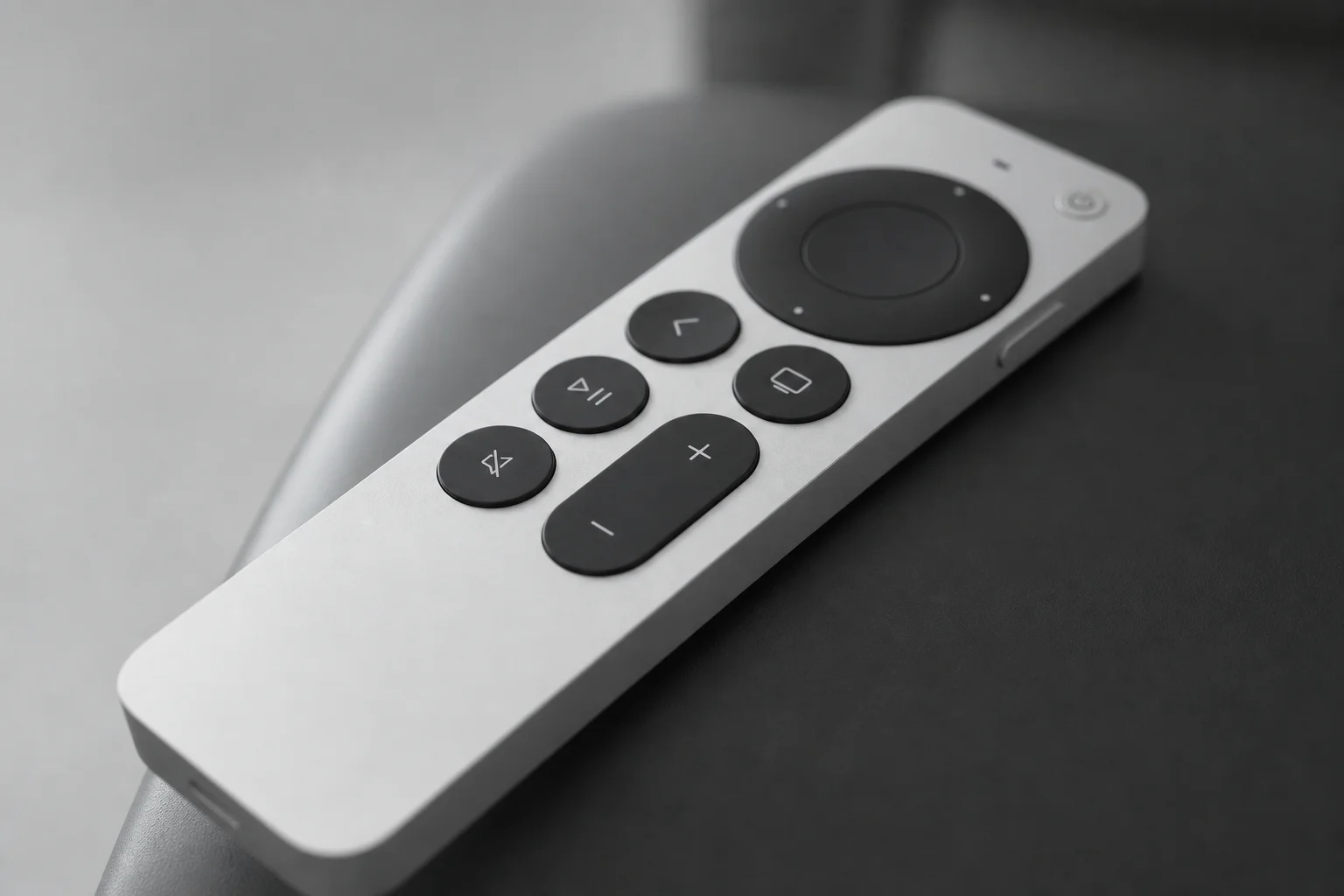
Die Apple TV Fernbedienung macht die Steuerung Ihres Zuhauses über den Fernseher intuitiv. Halten Sie die TV-Taste auf der Fernbedienung gedrückt, um das Kontrollzentrum zu öffnen. Von hier aus können Sie zwischen Benutzerkonten wechseln, das Gerät in den Ruhezustand versetzen oder direkt zu HomeKit springen.
Wenn Sie im Kontrollzentrum HomeKit auswählen, werden alle von Ihnen eingerichteten Kameras angezeigt. Sie können nach links und rechts wischen, um durch mehrere Kameras zu blättern, und durch Tippen auf eine Kamera wird deren Live-Ansicht auf Ihrem Fernseher geladen. Wenn Sie eine HomeKit-Videotürklingel besitzen, zeigt das Apple TV eine Bild-in-Bild-Benachrichtigung an, wenn jemand klingelt. So sehen Sie einen Live-Feed in der Ecke Ihres Bildschirms, während Sie fernsehen. Sie können dies auf Vollbild erweitern, um einen besseren Blick auf Ihre Haustür zu erhalten.
Die Fernbedienung verfügt außerdem über eine Mikrofontaste, die Siri aktiviert. Sie können Siri bitten, Ihnen eine bestimmte Kamera beim Namen zu zeigen, was schneller geht als durch Menüs zu navigieren, wenn Sie schnell einen bestimmten Bereich überprüfen möchten.
HomeKit-Steuerung über Ihr Smartphone
Die Home-App auf Ihrem iPhone bietet Ihnen die volle Kontrolle über das Apple TV und alle verbundenen HomeKit-Geräte. Tippen und halten Sie das Apple TV in der Home-App gedrückt, um Steuerelemente und Optionen anzuzeigen. Neben der Wiedergabetaste erscheint ein kleines Fernbedienungssymbol, mit dem Sie Ihr Telefon als Fernbedienung für den Fernseher verwenden können. Die Bildschirmfernbedienung spiegelt die Funktionalität der physischen Fernbedienung wider.
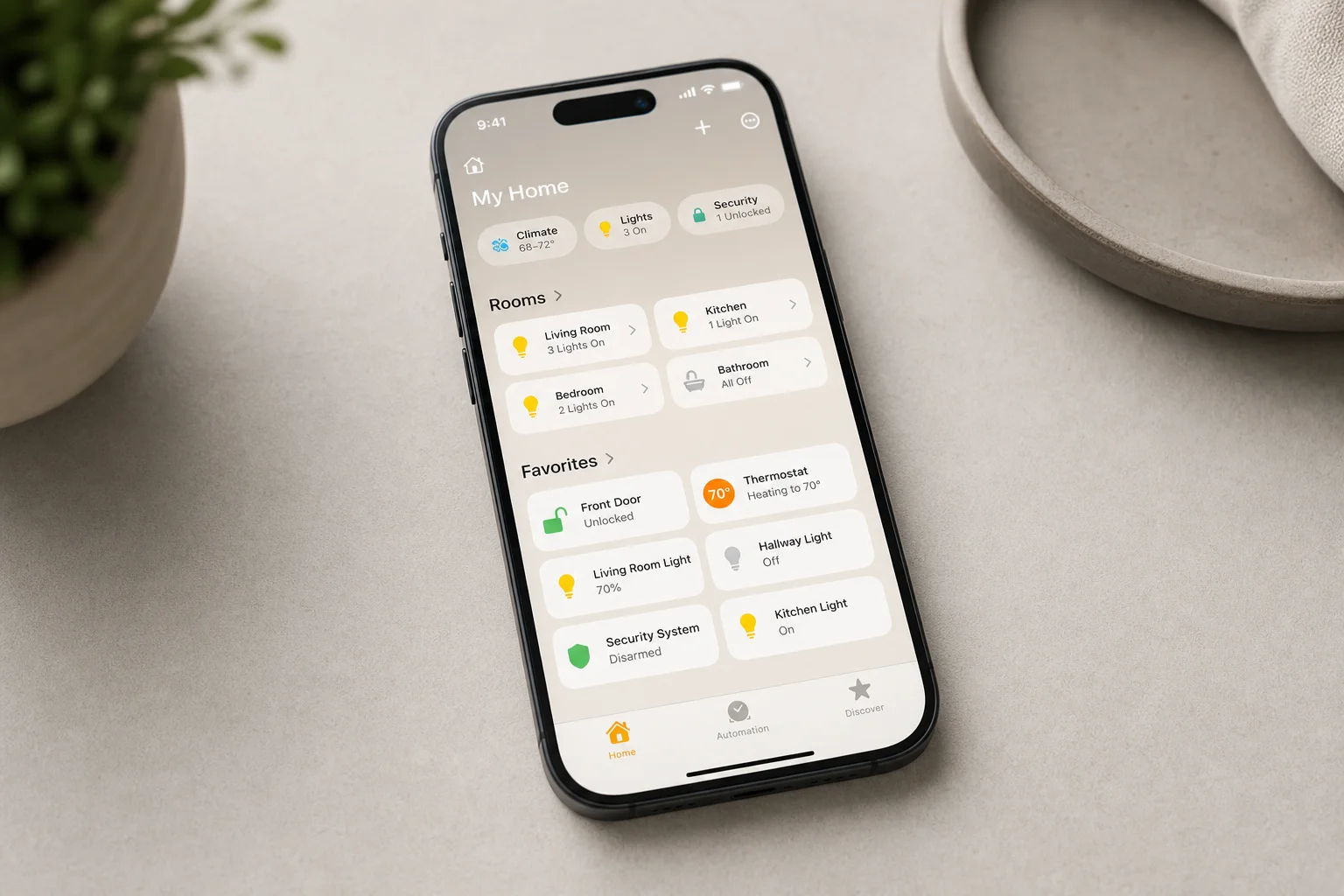
Wenn Sie in der Home-App nach unten scrollen, werden die Einstellungen für das Apple TV angezeigt, einschließlich der Möglichkeit, es umzubenennen, einem Raum zuzuweisen und Automatisierungen einzurichten. Die Home-App ermöglicht es Ihnen auch, Ihr Zuhause nach Räumen zu organisieren, alle Automatisierungen anzuzeigen und zu verwalten, welche Geräte zu welchen Bereichen gehören. Da das Apple TV nun Ihre Zentrale ist, laufen alle Automatisierungen lokal auf dem Gerät, anstatt auf Cloud-Verarbeitung angewiesen zu sein.
Kameraüberwachung und Türklingel-Integration
Eine der stärksten Funktionen des Apple TV ist die Live-Kameraüberwachung auf Ihrem Fernseher. Anstatt Kameras nur auf Ihrem Telefon zu überprüfen, können Sie sie auf dem großen Bildschirm sehen. Wenn Sie eine HomeKit-Videotürklingel haben, zeigt das Apple TV automatisch eine Bild-in-Bild-Benachrichtigung an, wenn jemand klingelt, sodass Sie sehen können, wer vor der Tür steht, ohne das, was Sie gerade schauen, zu unterbrechen.
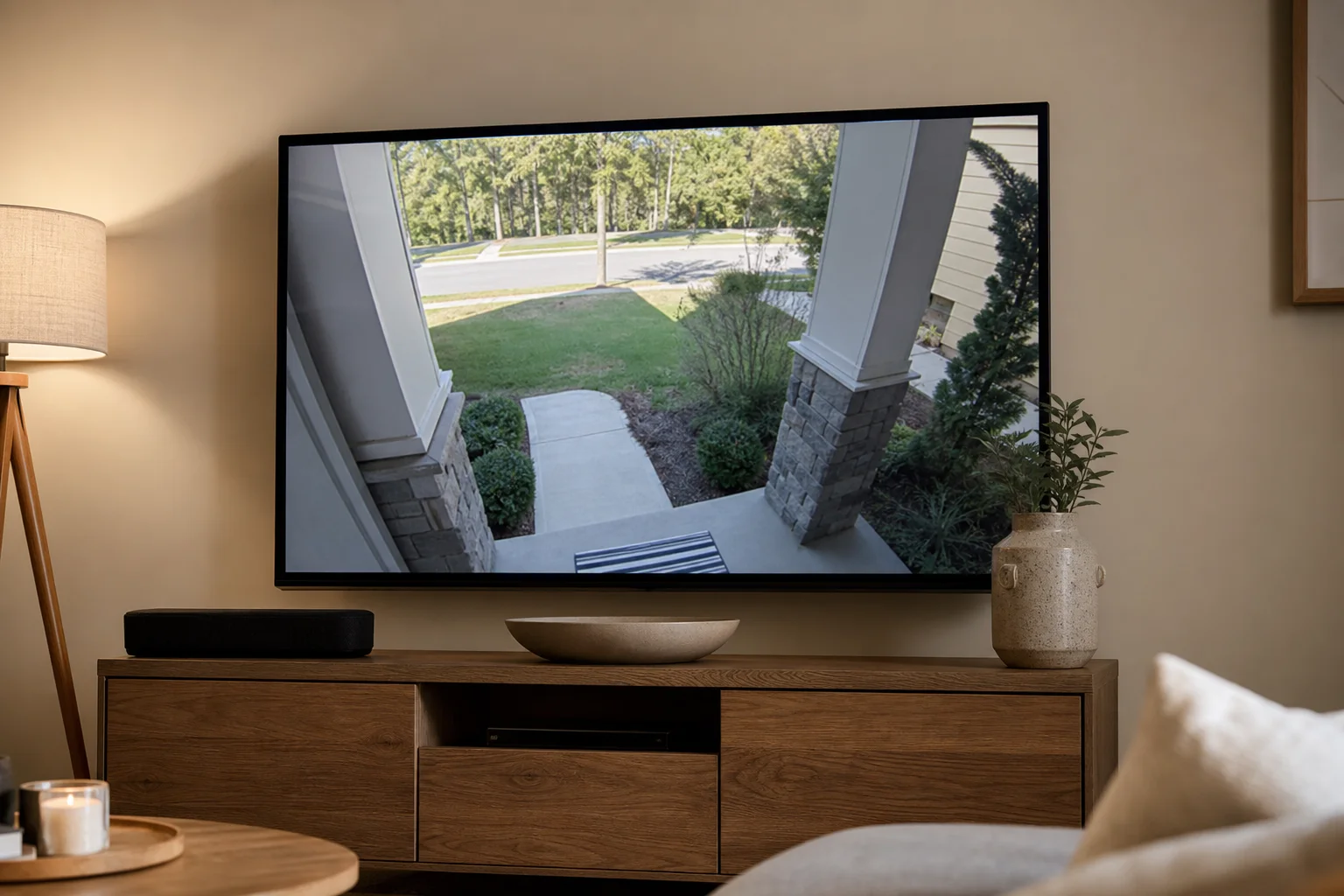
Diese Integration macht das Apple TV besonders wertvoll für Haushalte, die Sicherheit und Komfort priorisieren. Sie erhalten Echtzeit-Türklingel-Benachrichtigungen auf Ihrem Fernseher und können sofort auf Vollbild umschalten, wenn Sie eine bessere Sicht benötigen.
Einrichten von Automatisierungen
Mit dem Apple TV als Zentrale laufen Automatisierungen lokal auf dem Gerät, was bedeutet, dass sie auch dann zuverlässig funktionieren, wenn Ihre Internetverbindung unterbrochen ist. Die Home-App ermöglicht es Ihnen, Automatisierungen basierend auf Auslösern wie Tageszeit, Standort oder Sensoraktivität zu erstellen.
Zu den gängigen Automatisierungen gehören das Einschalten der Verandalichter, wenn die Haustür nachts entriegelt wird, das Ausschalten aller Lichter und des Thermostats, wenn alle das Haus verlassen, oder das Aktivieren eines Luftreinigers, wenn in einem Raum eine Bewegung erkannt wird. Sie können diese Automatisierungen so einstellen, dass sie für eine bestimmte Dauer laufen, bevor sie sich automatisch ausschalten, was Ihnen eine präzise Kontrolle über das Verhalten Ihres Zuhauses gibt.
Fazit
Das Apple TV ist die stärkste Wahl für eine HomeKit-Zentrale, da es dedizierte Zentralenfunktionalität mit einem Fernsehbildschirm, Kameraüberwachung, Türklingel-Integration und lokaler Automatisierungssteuerung kombiniert. Während iPad und HomePod Mini als Zentralen dienen können, bietet keines von beiden die gleiche Kombination aus Funktionen und Zuverlässigkeit. Wenn Sie bereits einen Fernseher besitzen und HomeKit in Ihrem Zuhause nutzen möchten, bietet das Apple TV die praktischste und funktionsreichste Erfahrung.
Produktlink
Mehr Details zu Apple TV anzeigen
Dieses Produkt wird in dieser Bewertung erwähnt. Bestätigen Sie vor dem Kauf die Spezifikationen, Optionen und Kompatibilität.
Mehr Details zu Apple TV anzeigenWeiterführende Literatur
Ähnliche Bewertungen
Smart Home
15 Amazon Smart Home Automations: Praktische Ideen für jeden Raum
Fünfzehn praktische Amazon Alexa Routinen und Automatisierungen, die echte Probleme im Haushalt lösen – von der Haustierpflege bis hin zu Sicherheit und Unterhaltung.
Smart Home
Smart Home 2026: Matter, Aliro, Plattformen und empfehlenswerte Geräte
Ein umfassender Leitfaden für das Smart Home im Jahr 2026, der den Matter-Standard, die neue Aliro-Spezifikation für smarte Schlösser, wichtige Plattform-Updates und praktische Geräteempfehlungen für Neuinstallationen abdeckt.
Smart Home
Smart-Home-Plattformen und -Geräte für 2025: Ein vollständiger Einrichtungsleitfaden
Ein praktischer Leitfaden zur Auswahl von Smart-Home-Plattformen, zum Verständnis von Protokollen und zur Auswahl von Geräten, die zuverlässig zusammenarbeiten.