한국어 · Smart Home
HomeKit 허브로서의 Apple TV: 스마트 홈 자동화를 위한 최고의 선택인 이유
Apple TV는 HomeKit 허브 기능과 디스플레이, 카메라 모니터링, 로컬 자동화 제어 기능을 하나로 결합합니다. iPad 및 HomePod Mini와 차별화되는 Apple TV만의 강점을 소개합니다.
소개
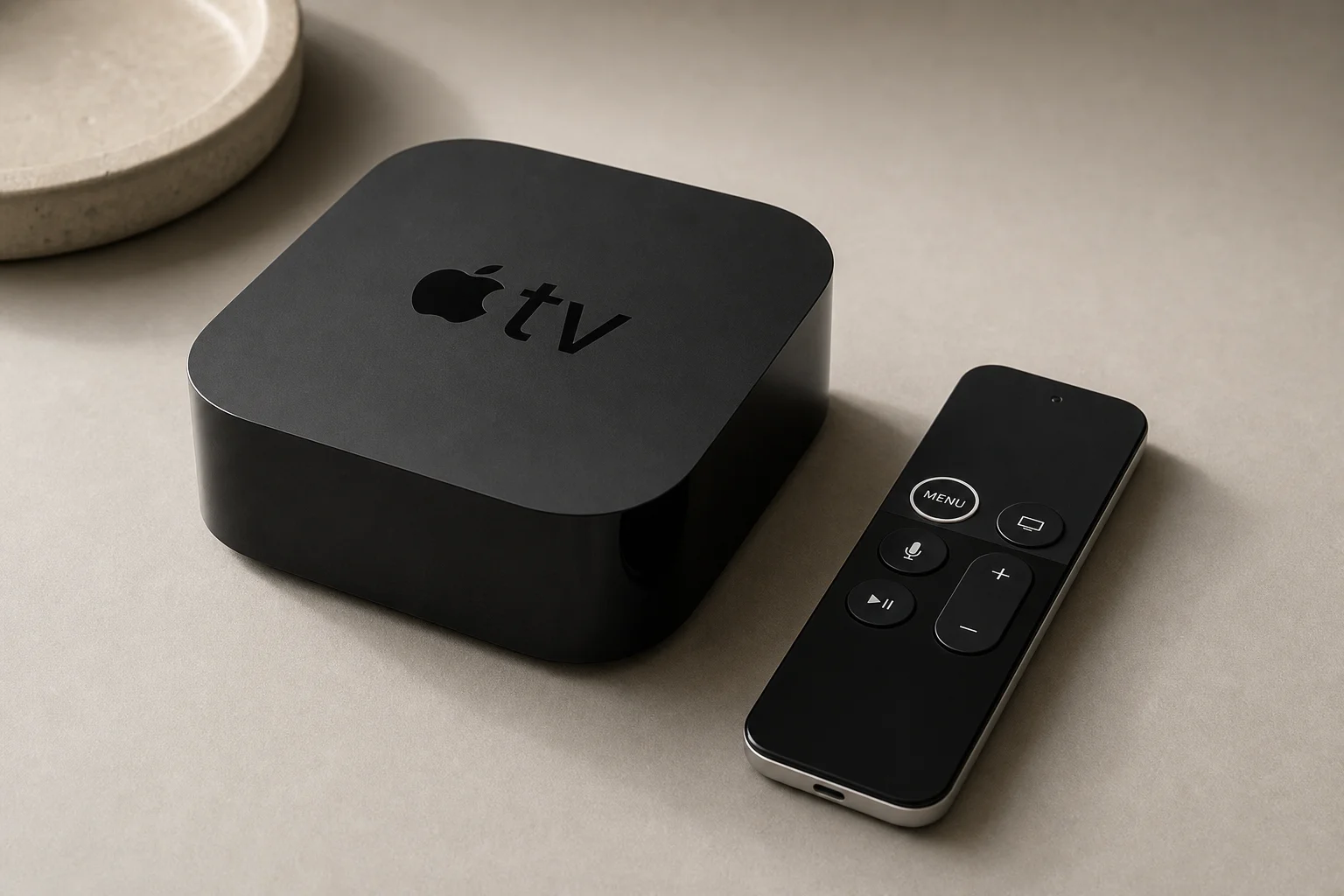
Apple HomeKit 시스템을 구축할 때는 스마트 홈 자동화의 중앙 두뇌 역할을 할 허브가 필요합니다. iPad와 HomePod Mini 모두 이 역할을 수행할 수 있지만, Apple TV가 가장 실용적인 선택지로 돋보입니다. Apple TV는 허브 기능과 디스플레이를 결합하여 TV 화면을 통해 카메라를 확인하고, 기기를 제어하며, 자동화를 실행할 수 있게 해줍니다. 이 가이드에서는 왜 Apple TV를 선택해야 하는지, 그리고 이를 최대한 활용하는 방법을 설명합니다.
다른 허브 옵션보다 Apple TV가 좋은 이유
Apple은 HomeKit을 위해 iPad, HomePod Mini, Apple TV라는 세 가지 허브 옵션을 제공합니다. 각 옵션에는 이해해야 할 장단점이 있습니다.
iPad도 허브로 작동할 수 있지만 치명적인 약점이 있습니다. iPad를 가지고 집 밖으로 나가면 HomeKit은 허브를 잃게 되어 원격 제어 기능이 작동하지 않습니다. 이는 가족 구성원이 iPad를 자주 휴대하는 가정에서는 안정적인 홈 설정을 유지하기 어렵게 만듭니다.
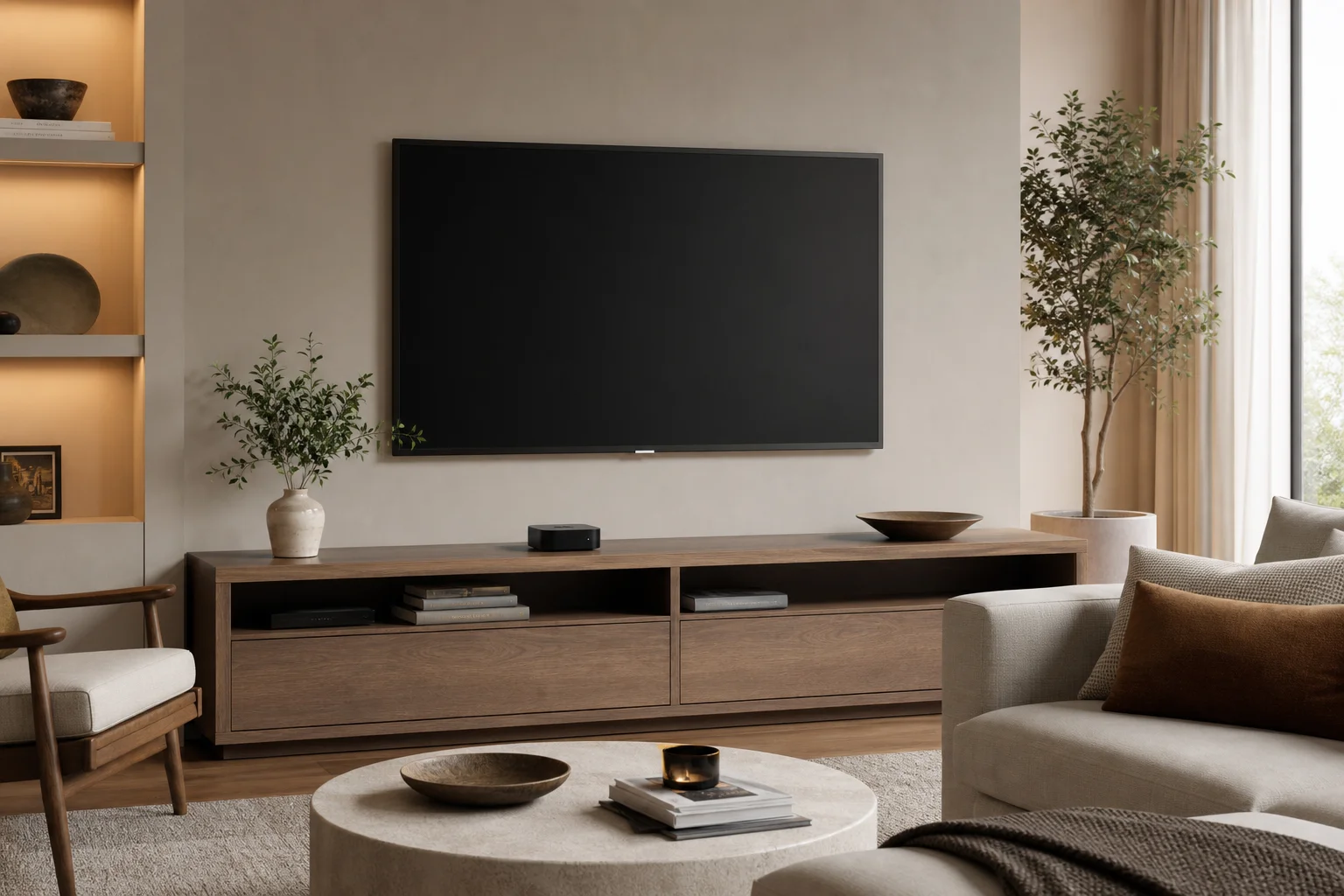
HomePod Mini는 더 나은 선택입니다. 항상 제자리에 머무는 전용 기기이며 허브로서 훌륭하게 작동합니다. 하지만 본질적으로는 스피커입니다. Apple TV는 HomePod Mini가 허브로서 제공하는 모든 기능을 수행할 뿐만 아니라 TV와 연결된 디스플레이까지 제공합니다. 즉, 스피커 기능은 물론 포함된 리모컨을 사용하여 TV 화면에서 직접 카메라를 확인하고, 기기를 제어하며, 자동화를 관리할 수 있습니다.
설정 및 초기 구성
Apple TV를 HomeKit 허브로 설정하는 과정은 간단합니다. 제품 상자에는 Apple TV 본체, 리모컨, 전원 케이블, 리모컨 충전을 위한 Lightning 케이블이 포함되어 있습니다.
설정은 몇 분이면 완료됩니다. 전원을 연결하고 HDMI 케이블을 TV에 꽂으면 기기가 초기 구성을 안내합니다. iPhone을 화면 가까이 가져가면 Apple TV가 휴대폰에서 프로필과 설정을 직접 가져옵니다. 설정이 완료되면 소프트웨어 업데이트를 실행하여 최신 버전을 유지하십시오.
HomeKit 허브 기능을 활성화하려면 설정으로 이동하여 AirPlay 및 HomeKit을 선택하고, 하단으로 스크롤하여 홈 허브가 연결됨으로 표시되는지 확인하십시오. 연결이 완료되면 Apple TV는 모든 HomeKit 자동화, 카메라 모니터링 및 기기 제어를 위한 중앙 허브가 됩니다.
TV를 통한 HomeKit 제어
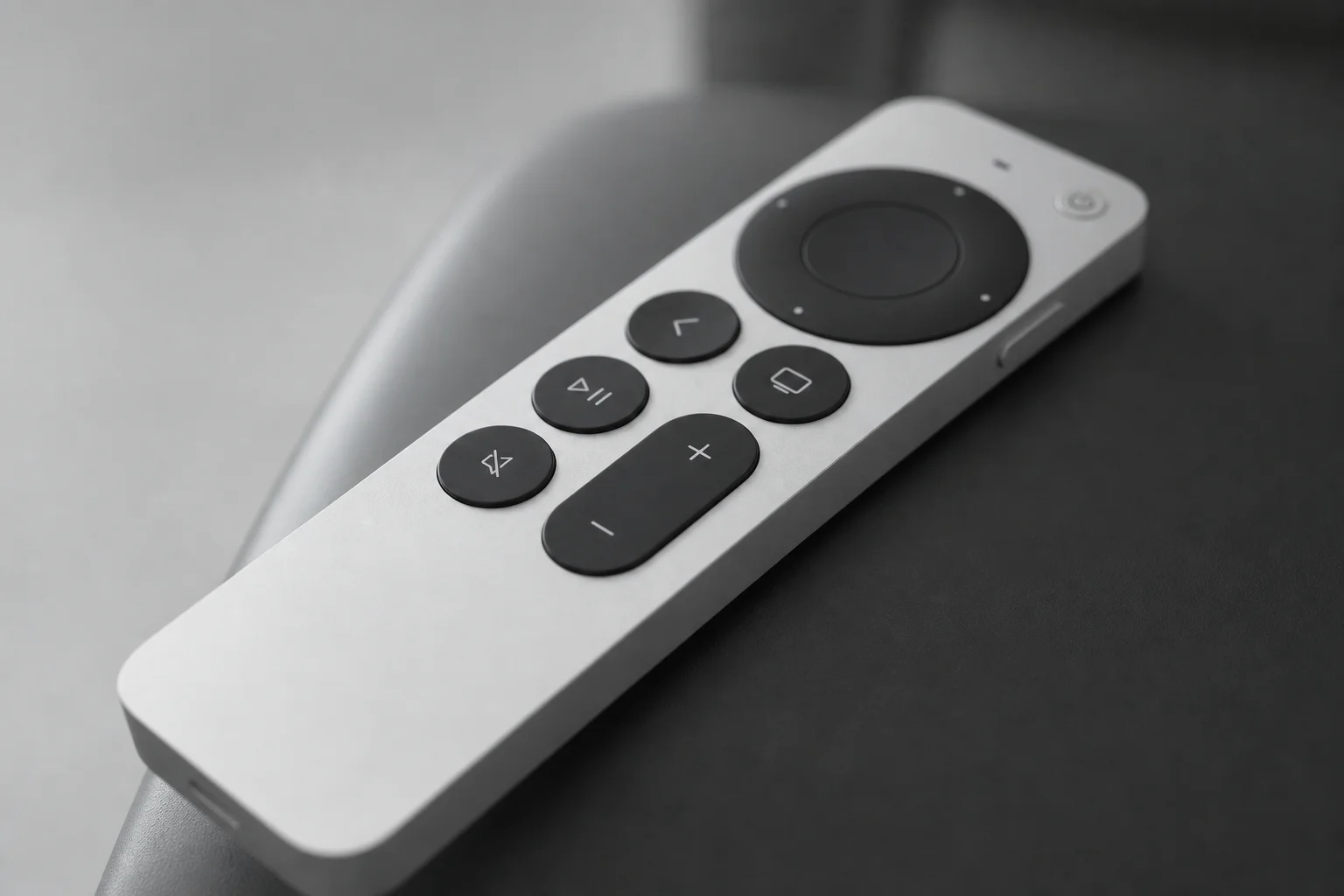
Apple TV 리모컨을 사용하면 TV를 통해 직관적으로 집을 제어할 수 있습니다. 리모컨의 TV 버튼을 길게 누르면 제어 센터가 열립니다. 여기에서 사용자 계정을 전환하거나, 기기를 절전 모드로 전환하거나, HomeKit으로 바로 이동할 수 있습니다.
제어 센터에서 HomeKit을 선택하면 설정된 모든 카메라가 표시됩니다. 좌우로 스와이프하여 여러 카메라를 탐색할 수 있으며, 카메라를 탭하면 TV에서 실시간 영상을 볼 수 있습니다. HomeKit 비디오 도어벨을 사용하는 경우, 누군가 벨을 누르면 Apple TV가 화면 상단 모서리에 Picture-in-Picture 알림을 띄워 TV 시청 중에도 실시간 영상을 보여줍니다. 이를 전체 화면으로 확장하여 현관 앞을 더 자세히 확인할 수도 있습니다.
리모컨에는 Siri를 활성화하는 마이크 버튼도 있습니다. Siri에게 특정 카메라를 보여달라고 요청할 수 있는데, 이는 메뉴를 탐색하는 것보다 빠르게 특정 뷰를 확인하고 싶을 때 유용합니다.
스마트폰을 통한 HomeKit 제어
iPhone의 홈 앱을 사용하면 Apple TV와 연결된 모든 HomeKit 기기를 완벽하게 제어할 수 있습니다. 홈 앱에서 Apple TV를 길게 누르면 제어 옵션이 나타납니다. 재생 버튼 옆에 작은 리모컨 아이콘이 표시되어 휴대폰을 TV 리모컨으로 사용할 수 있습니다. 화면에 나타나는 리모컨은 실제 리모컨과 동일한 기능을 제공합니다.
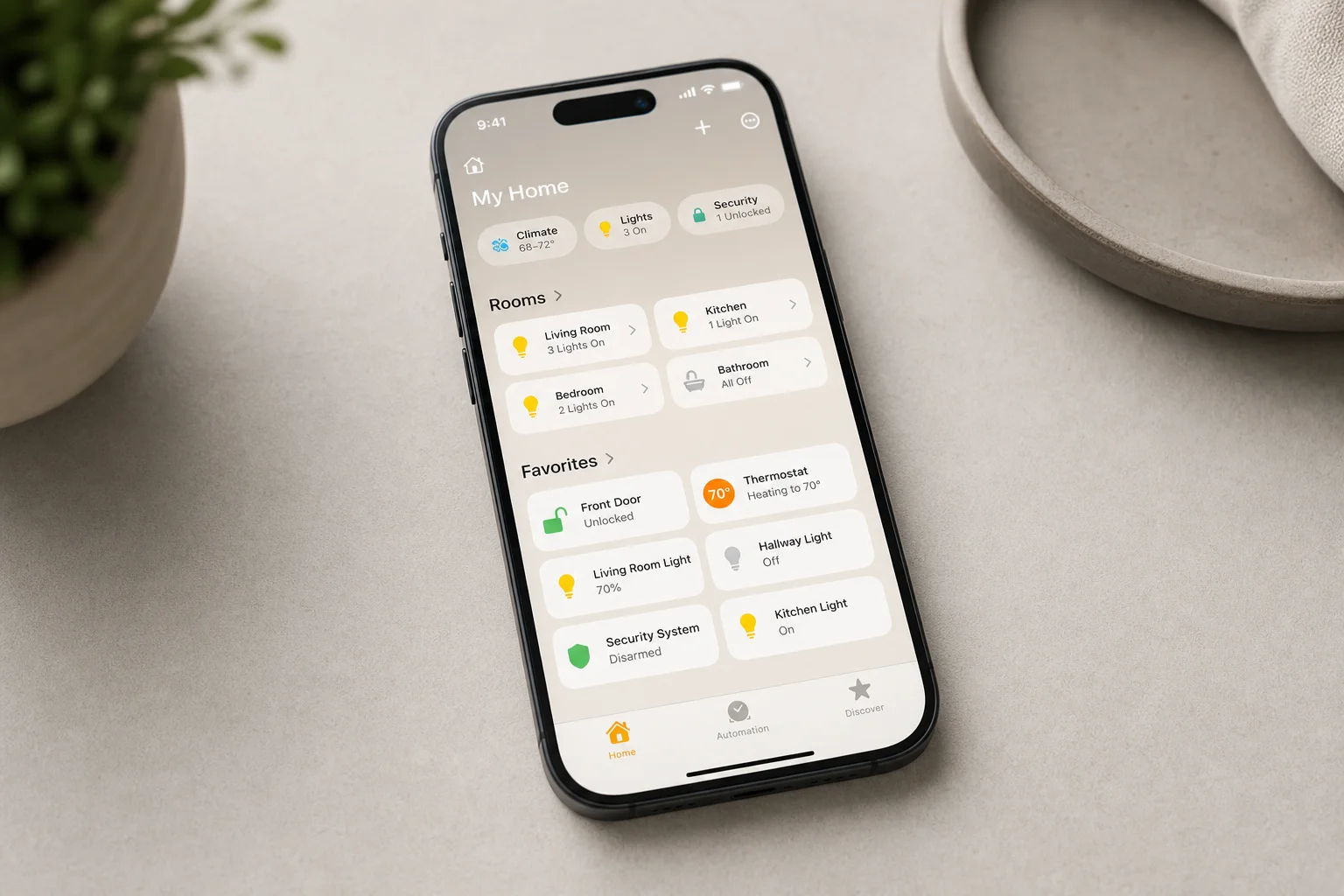
홈 앱에서 아래로 스크롤하면 Apple TV의 이름을 지정하고, 방을 할당하며, 자동화를 설정하는 등의 설정을 확인할 수 있습니다. 또한 홈 앱을 통해 집을 방별로 정리하고, 모든 자동화를 확인하며, 어떤 기기가 어떤 공간에 속하는지 관리할 수 있습니다. 이제 Apple TV가 허브 역할을 하므로 모든 자동화는 클라우드 처리에 의존하지 않고 기기 내에서 로컬로 실행됩니다.
카메라 모니터링 및 도어벨 연동
Apple TV의 가장 강력한 기능 중 하나는 TV에서 실시간 카메라 영상을 확인하는 것입니다. 휴대폰으로만 카메라를 확인하는 대신 큰 화면으로 볼 수 있습니다. HomeKit 비디오 도어벨이 있다면 누군가 벨을 눌렀을 때 Apple TV가 자동으로 Picture-in-Picture 알림을 표시하여 시청 중인 콘텐츠를 방해하지 않고도 방문자를 확인할 수 있습니다.
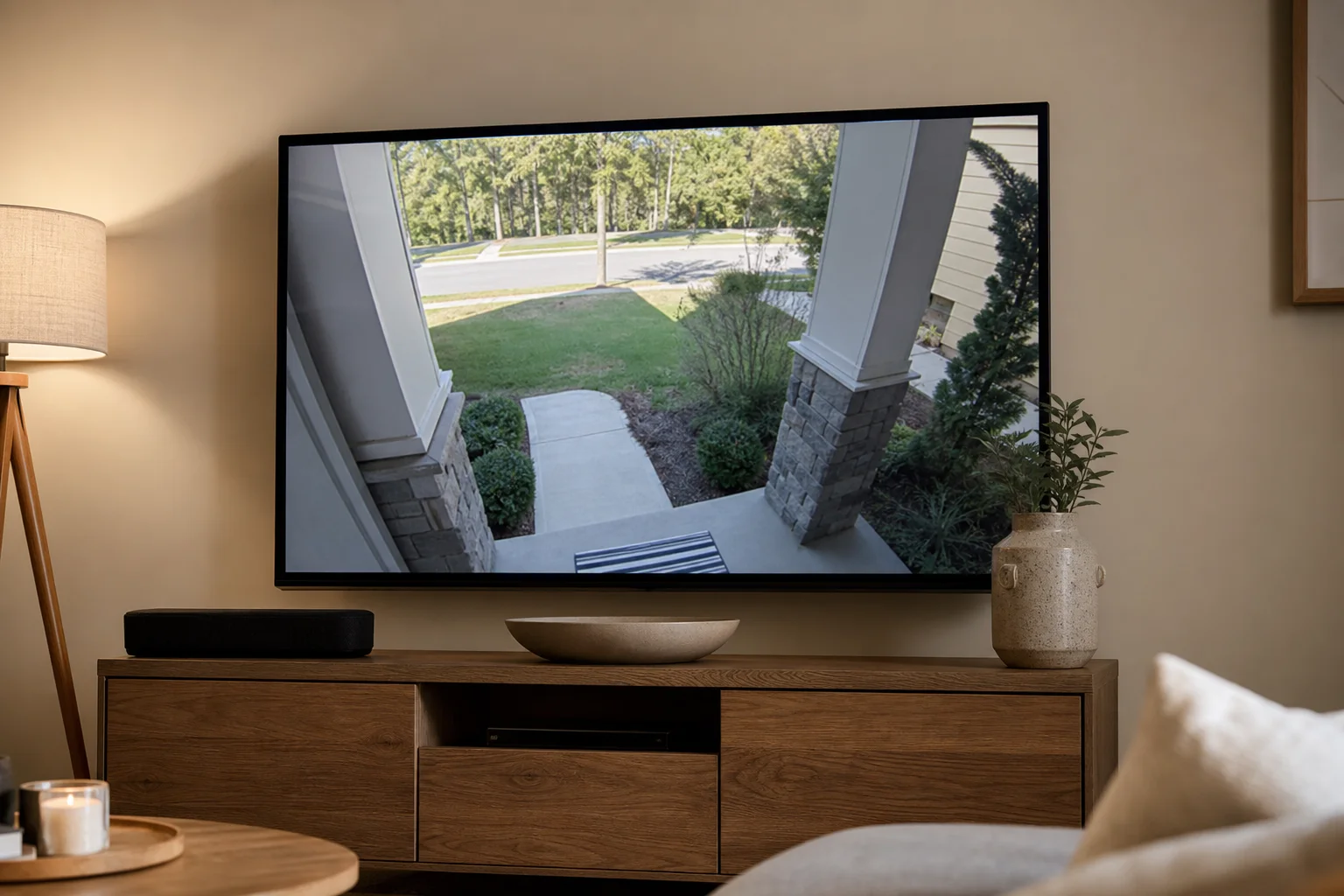
이러한 연동 기능은 보안과 편의성을 중시하는 가정에서 Apple TV를 특히 가치 있게 만듭니다. TV에서 실시간 도어벨 알림을 받을 수 있으며, 더 자세히 확인해야 할 경우 즉시 전체 화면으로 확장할 수 있습니다.
자동화 설정
Apple TV를 허브로 사용하면 자동화가 기기 내에서 로컬로 실행되므로 인터넷 연결이 끊겨도 안정적으로 작동합니다. 홈 앱을 사용하면 시간, 위치, 센서 활동과 같은 트리거를 기반으로 자동화를 생성할 수 있습니다.
일반적인 자동화로는 밤에 현관문 잠금이 해제될 때 현관 조명을 켜거나, 모두가 집을 나갈 때 모든 조명과 온도 조절기를 끄거나, 방에서 움직임이 감지될 때 공기 청정기를 작동시키는 것 등이 있습니다. 이러한 자동화가 특정 시간 동안 실행된 후 자동으로 꺼지도록 설정하여 집안 환경을 세밀하게 제어할 수 있습니다.
결론
Apple TV는 전용 허브 기능과 TV 디스플레이, 카메라 모니터링, 도어벨 연동, 로컬 자동화 제어 기능을 결합했기 때문에 HomeKit 허브로서 가장 강력한 선택입니다. iPad와 HomePod Mini도 허브 역할을 할 수 있지만, Apple TV만큼 기능과 안정성을 모두 갖춘 옵션은 없습니다. 이미 TV를 사용 중이고 집에 HomeKit을 도입하고 싶다면, Apple TV가 가장 실용적이고 풍부한 경험을 제공할 것입니다.
관련 글
관련 리뷰
Smart Home
15가지 Amazon 스마트 홈 자동화: 모든 공간을 위한 실용적인 아이디어
반려동물 케어부터 보안, 엔터테인먼트까지 일상적인 문제를 해결하는 15가지 실용적인 Amazon Alexa 루틴 및 자동화 방법을 소개합니다.
Smart Home
2026년 스마트 홈: Matter, Aliro, 플랫폼 및 주목할 만한 기기
2026년 스마트 홈 환경에 대한 종합 가이드로, Matter 표준, 새롭게 등장한 Aliro 스마트 잠금장치 사양, 주요 플랫폼 업데이트 및 신규 설치를 위한 실용적인 기기 추천을 다룹니다.
Smart Home
2025년 스마트 홈 플랫폼 및 기기: 완벽한 설정 가이드
스마트 홈 플랫폼 선택, 프로토콜 이해, 그리고 안정적으로 연동되는 기기를 선택하는 방법에 대한 실용적인 가이드입니다.