日本語 · Workspace Setup
デスク環境のアップグレード:快適なワークスペースを作るための実践ガイド
長時間の作業を快適にするためのデスク環境改善術。人間工学に基づいたチェアやモニターの配置から、作業効率を劇的に高めるスピーカーやWebカメラまでを解説します。
はじめに
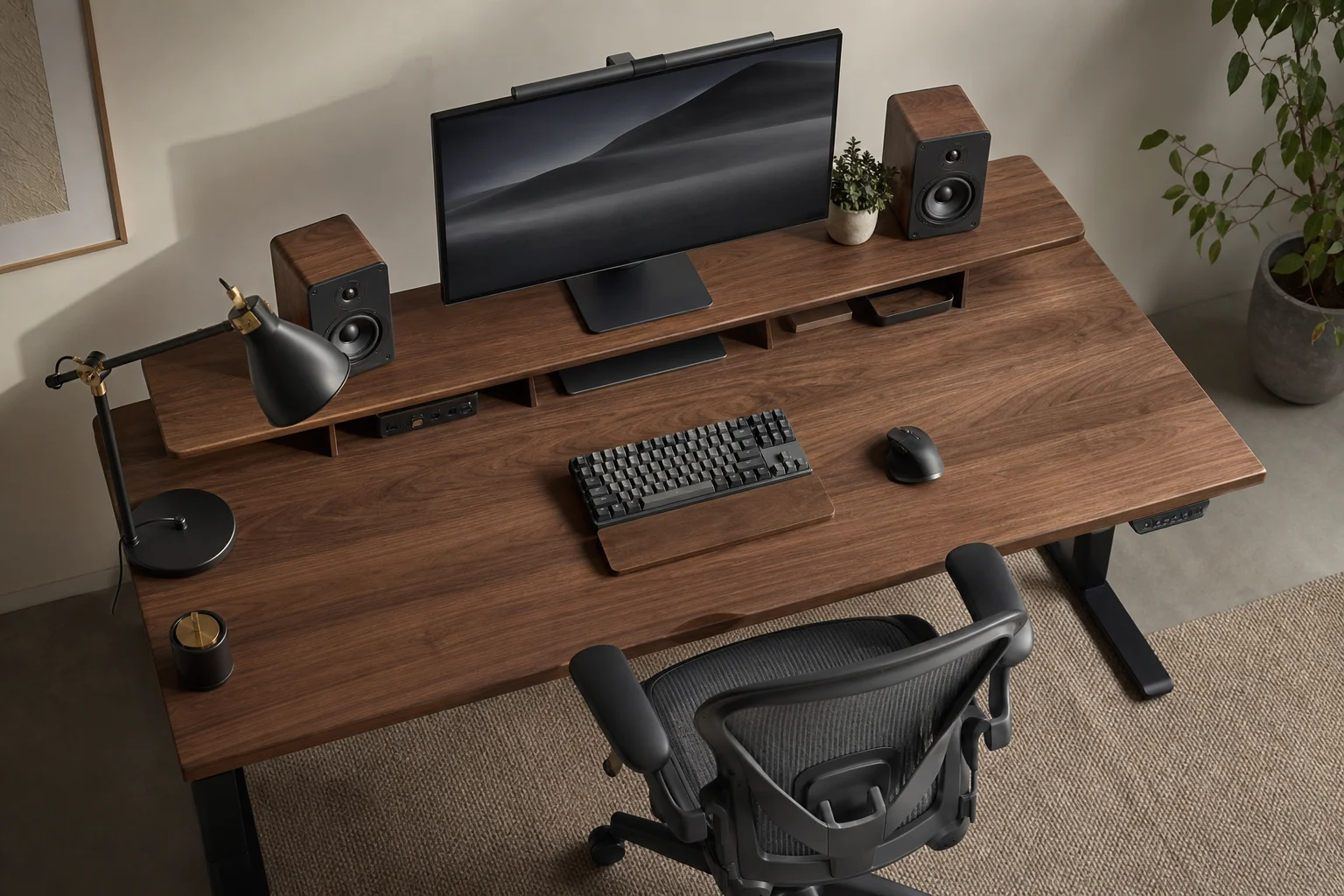
デスクで長時間作業を行うには、快適さと人間工学(エルゴノミクス)への配慮が欠かせません。10年以上にわたりデスク環境を改善し続けてきた経験から、一日の終わりに感じる疲労感に最も大きな違いをもたらすアップグレードを厳選しました。本ガイドでは、検討すべき重要なコンポーネントやアクセサリーを紹介しますが、すべてを揃える必要はありません。ご自身の予算とニーズに合わせて選んでみてください。
デスク:基盤から始める
デスク選びで見落とされがちなのは、幅ではなく奥行きです。奥行きが浅いデスクでは、キーボードやマウスを操作する際に腕や肘が宙に浮いてしまい、長時間続けると僧帽筋に痛みが生じることがあります。作業中に前腕をしっかり置ける奥行きのあるデスクは非常に重要です。
チェアのアームレストが調整可能であれば、デスクの天板と同じ高さに設定することでこの問題を解決できます。少なくとも75 mmの奥行きがあれば、腕、キーボード、マウス、そして大型モニターを置いても窮屈さを感じることなく作業できます。
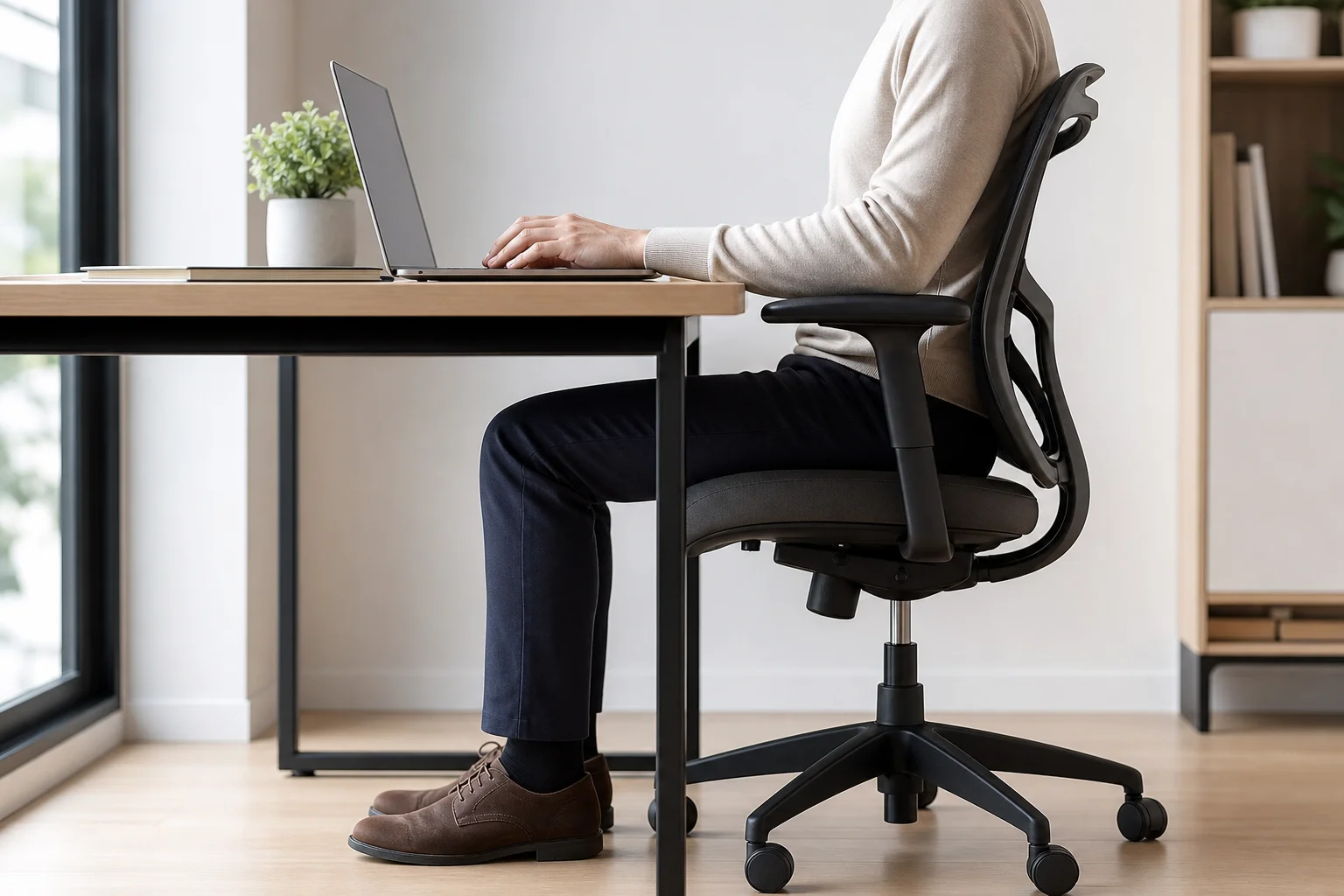
デスクの配置も、多くの人が考える以上に重要です。窓の前や近くにデスクを置くと自然光を取り入れることができ、精神的な健康に良いだけでなく、遠くの景色を見ることで目のピント調整を促せます。これは、モニターのような近い対象物ばかりを見続けることで進行する近視の抑制にも役立ちます。自然光を浴び、遠くを見る時間を意識的に作ることは、近視の進行を遅らせる効果が期待できます。
ケーブルマネジメント機能やデスクシェルフを活用すると、ワークスペースを整理し、機能的に保つことができます。シェルフはスピーカーを耳の高さに近づけて音質を向上させるだけでなく、外付けドライブなどのアクセサリーを収納するスペースとしても役立ちます。
チェア:最も重要な投資
チェアは毎日何時間も座る場所であるため、他のどのコンポーネントよりも重要です。ゲーミングチェアは人間工学よりも見た目を優先しているものが多く、最初は快適に感じても、長期的には背中のトラブルを引き起こす可能性があるため避けるのが賢明です。
Herman Miller Aeronは、現在入手可能なオフィスチェアの中で最も人間工学に基づいた製品として広く認められています。アームレストの高さ、背もたれのテンション、座面の奥行きなど、調整機能が非常に豊富で、体型や体重に合わせて完璧にフィットさせることができます。適切に調整すれば、座っていることを忘れるほど自然な感覚が得られます。
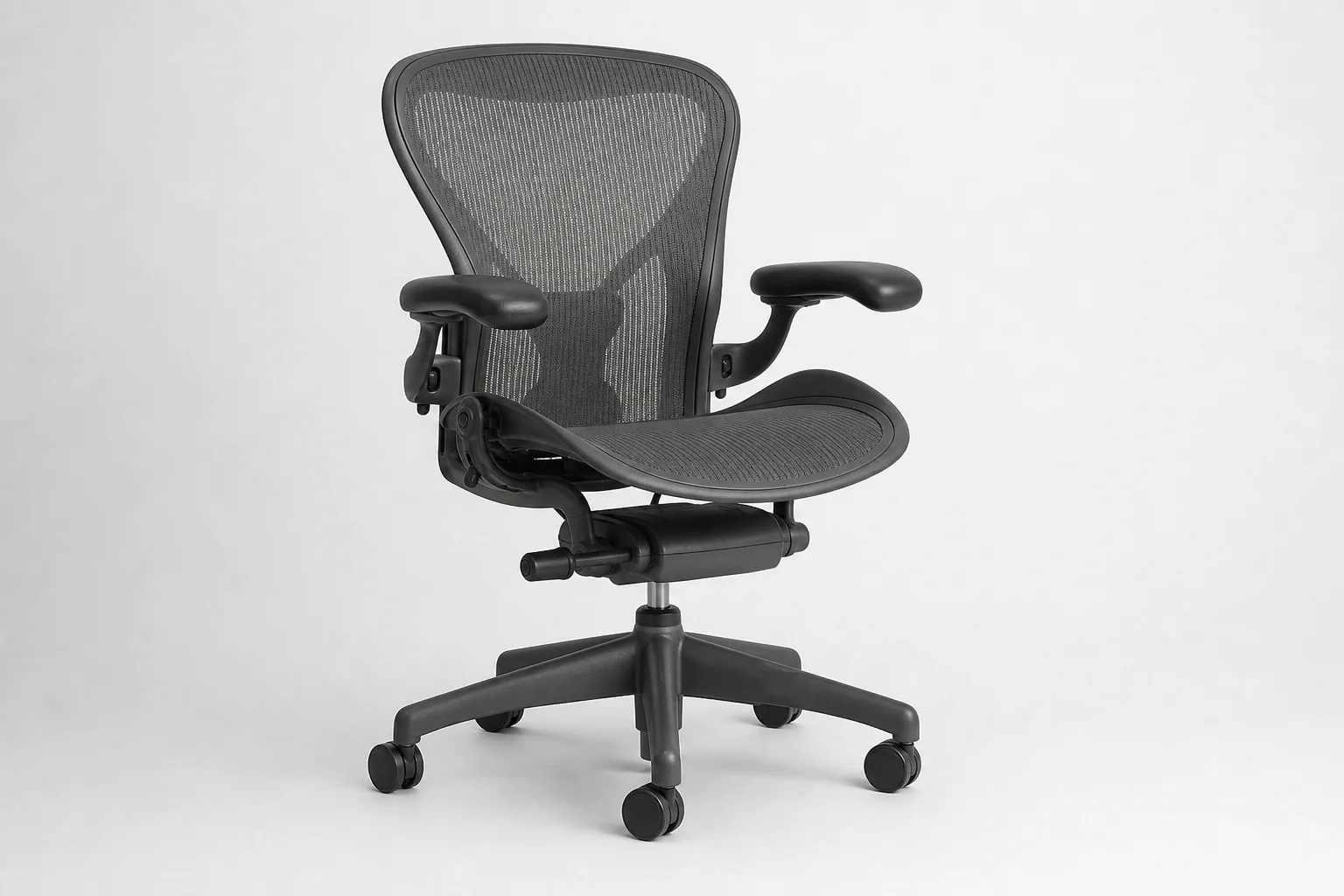
Aeronの新品価格は約1,000ドルですが、オフィスからの引き上げ品などが中古市場で半額以下で出回ることも珍しくありません。適切に手入れをすれば15年から20年は使用できる耐久性があるため、中古での購入も賢い選択です。
チェアの適切な設定は非常に重要です。足裏が床にしっかりとつき、膝がほぼ直角になるように調整してください。もしデスクの奥行きが足りず腕を支えられない場合は、チェアのアームレストをデスクの高さに合わせて調整しましょう。
モニター:最適なフィット感を見つける
モニター選びは非常に個人的なもので、特定のニーズに依存します。すべての用途を完璧にこなせるモニターは存在しません。1台のモニターで快適に作業できる人もいれば、複数台が必要な人、あるいはノートPC単体で十分という人もいます。
Apple Pro Display XDRは6K解像度と圧倒的な輝度、32インチのディスプレイを備えていますが、リフレッシュレートが60 Hzであるためゲームには向きません。OLEDモニターは高いリフレッシュレートと優れた色再現性を誇りますが、明るい部屋ではmini-LEDディスプレイほどの輝度は得られません。モニターを選ぶ際は、主な用途を考慮することが大切です。
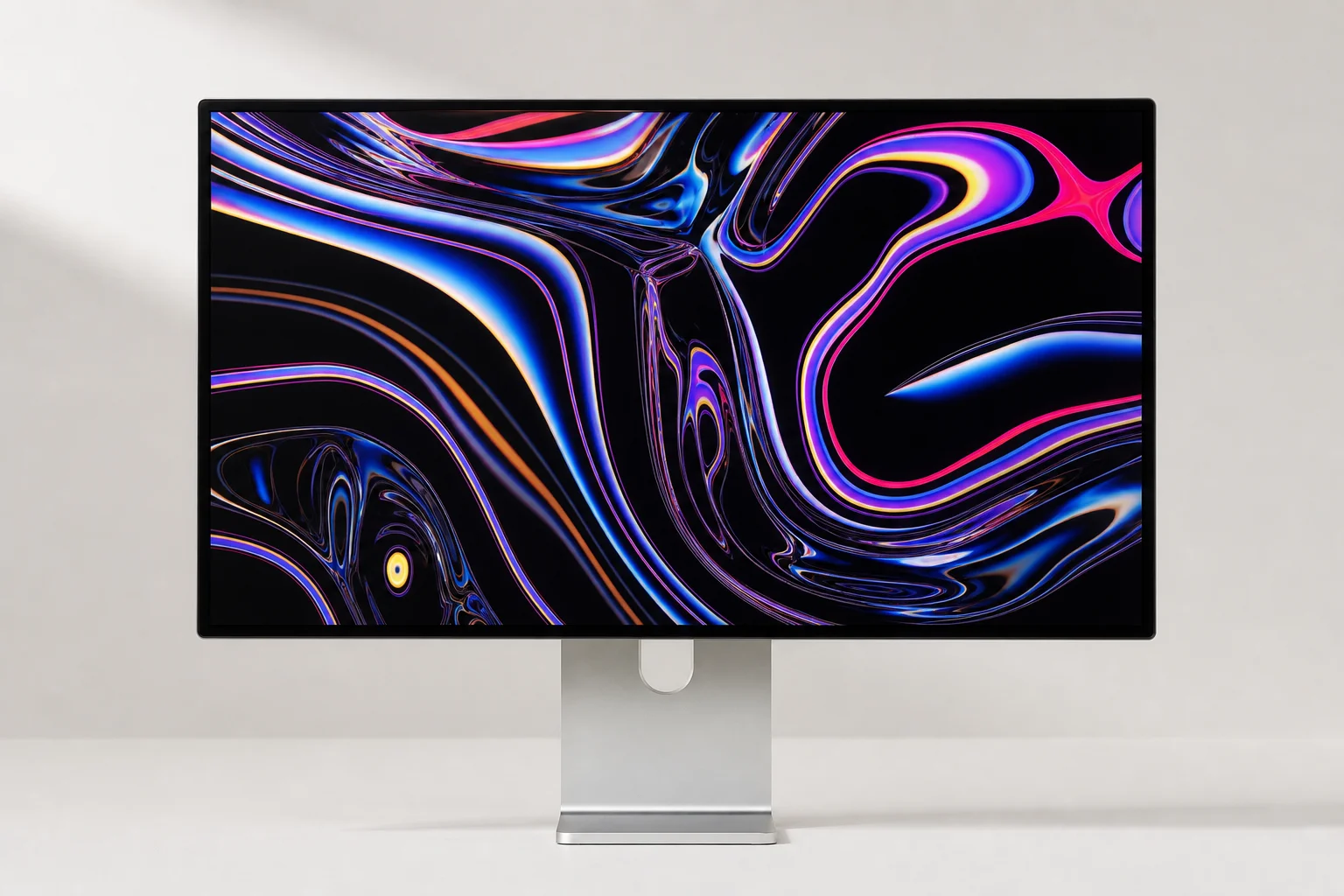
高さや傾きを調整できるモニターアームやスタンドは必須です。首を曲げたり、頭を上下に傾けたりせずに済むよう、モニターを適切な位置に配置してください。デスクシェルフを使えば、モニターをさらに高く設置できるほか、アクセサリーを整理したり、スピーカーを耳の高さまで持ち上げて音質を改善したりすることも可能です。
スピーカーと音質
一人で作業する場合、専用のデスクトップスピーカーを用意すると、モニター内蔵のスピーカーよりも格段に良い音で楽しめます。Audioengine A2+は、幅広い音域で印象的な音質を提供し、コンテンツによってはシャープで繊細な音を、また別のコンテンツでは滑らかで温かみのある音を響かせます。サブウーファーを追加すれば、さらにパフォーマンスが向上します。
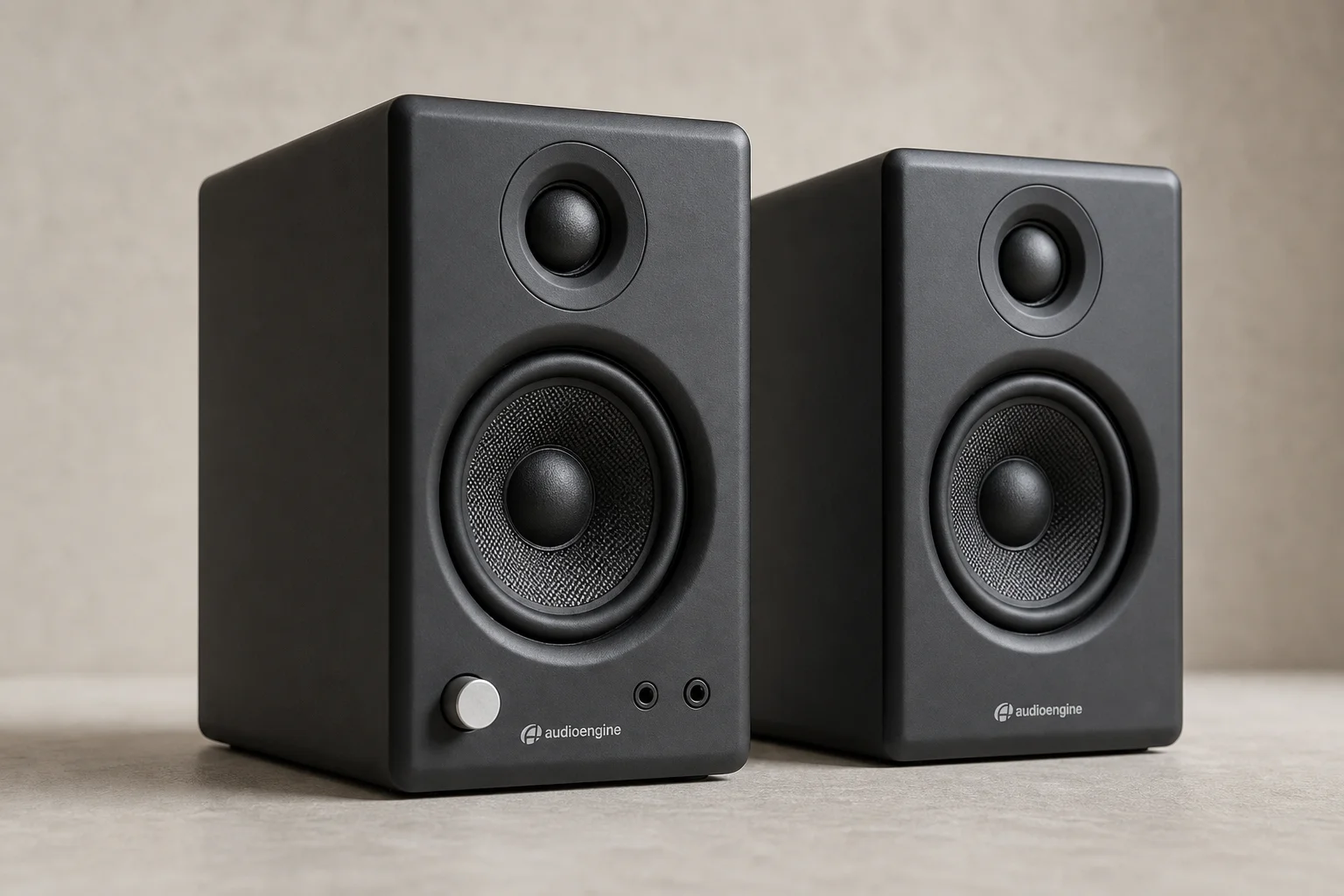
スピーカーを棚の上に設置し、耳の高さに向けて角度をつけるだけで、音質は劇的に改善します。スピーカースタンドやウェッジを使用すると、リスニングポジションに合わせて正確な角度を確保しやすくなります。
ビデオ会議用Webカメラ
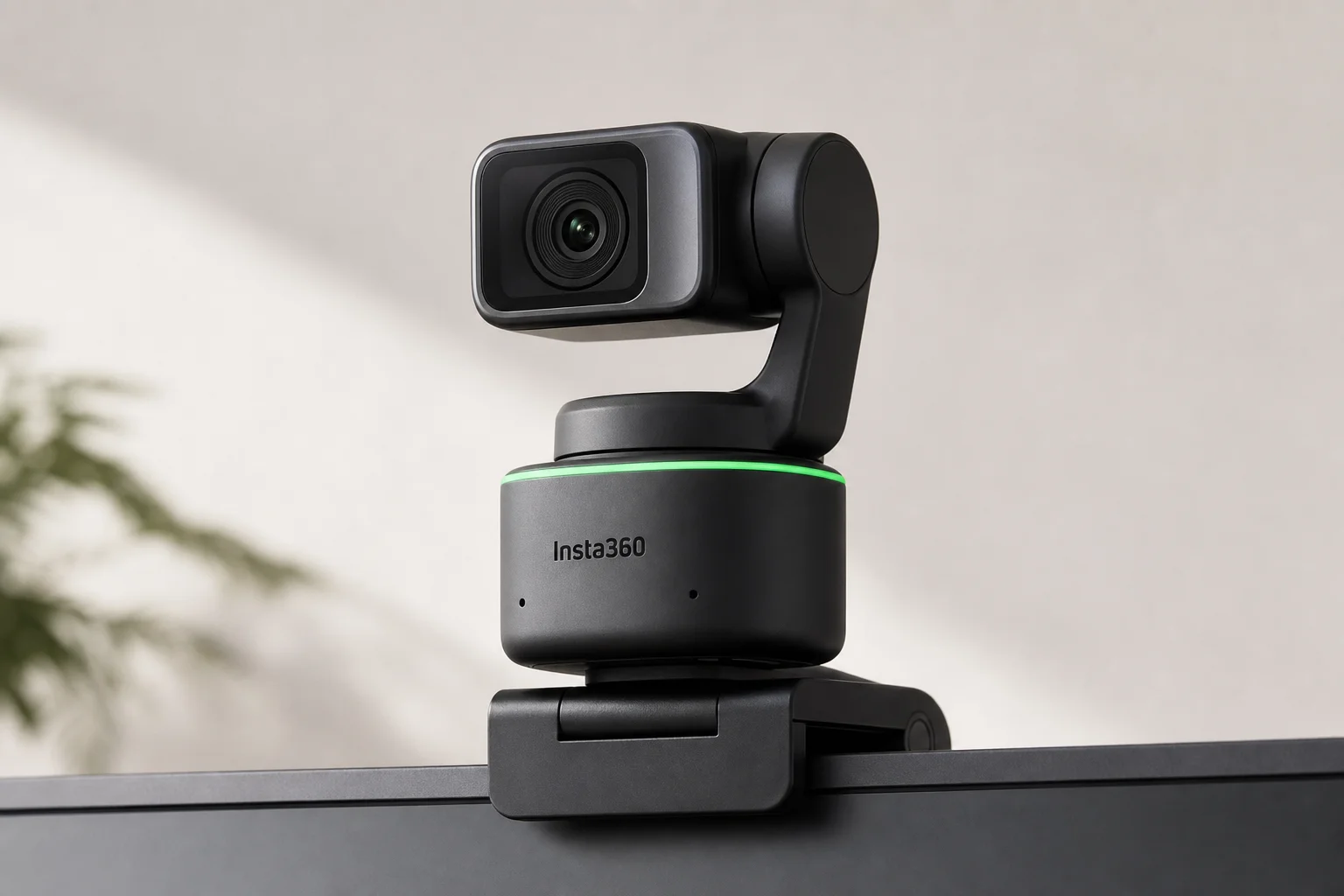
多くのモニターにはWebカメラが内蔵されていないため、頻繁にビデオ会議を行う場合は外付けのWebカメラが不可欠です。Insta360 Linkは、標準的なノートPCのカメラから大幅なアップグレードとなり、画質が向上するだけでなく、ワークスペース内での動きに合わせて追従する機能も備えています。
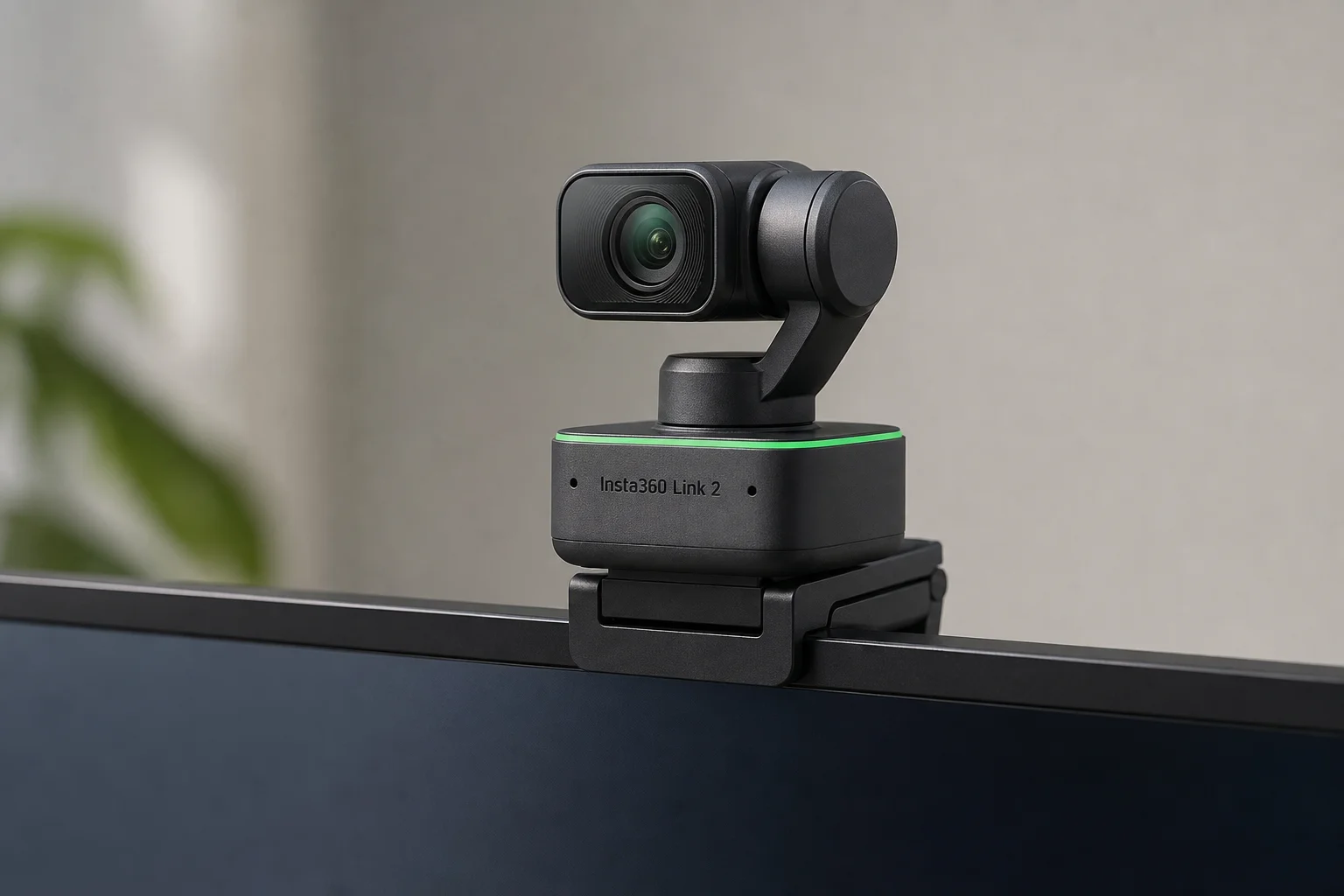
新しいInsta360 Link 2は、初代モデルの性能をさらに高め、機能も強化されているため、ビデオ会議の品質を重視するなら最適な選択肢です。
ノートPCスタンドと接続性
ノートPCを使用している場合、調整可能なスタンドで目の高さまで持ち上げることで、首を下に曲げる必要がなくなります。頑丈なアルミニウム製のスタンドは安定感があり、高さや角度の調整も可能です。
ノートPCと外付けモニターを組み合わせる環境では、外付けドックを追加することでUSBポートや接続オプションが増え、ケーブルの整理やアクセサリーの接続が非常にシンプルになります。
重要な小さな追加アイテム
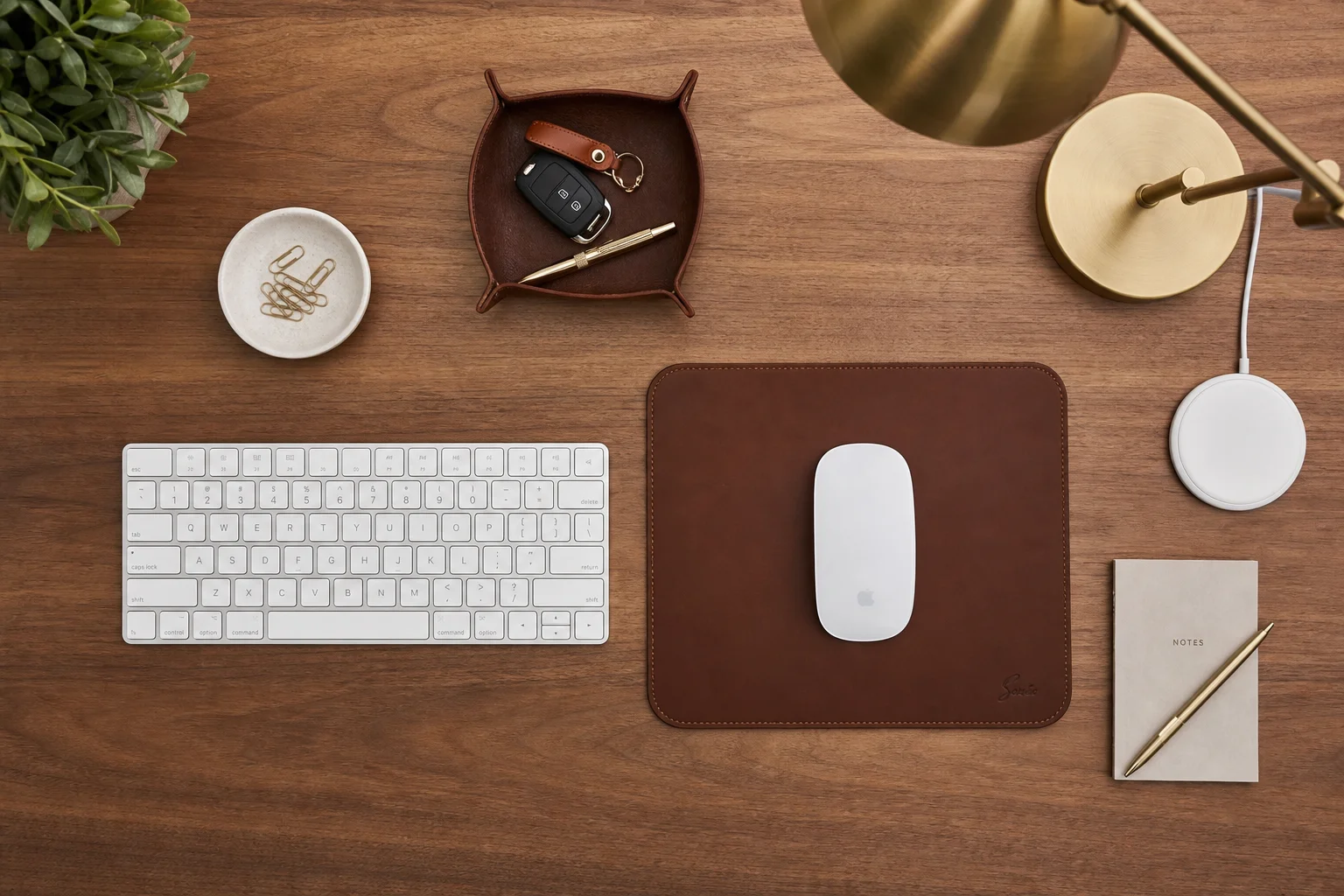
高品質なマウスパッドは、デスクの表面を保護するだけでなく、質感や視覚的なアクセントを加える役割も果たします。フルグレインレザーの製品は、耐久性と高級感を兼ね備えています。
キーボードとマウスの選択は非常に個人的な好みによります。Logitech MX Master 3Sは、多くのユーザーにとって高い機能性と人間工学に基づいた快適さを提供しており、標準的なマウスよりも快適なものを探しているなら信頼できる選択肢です。
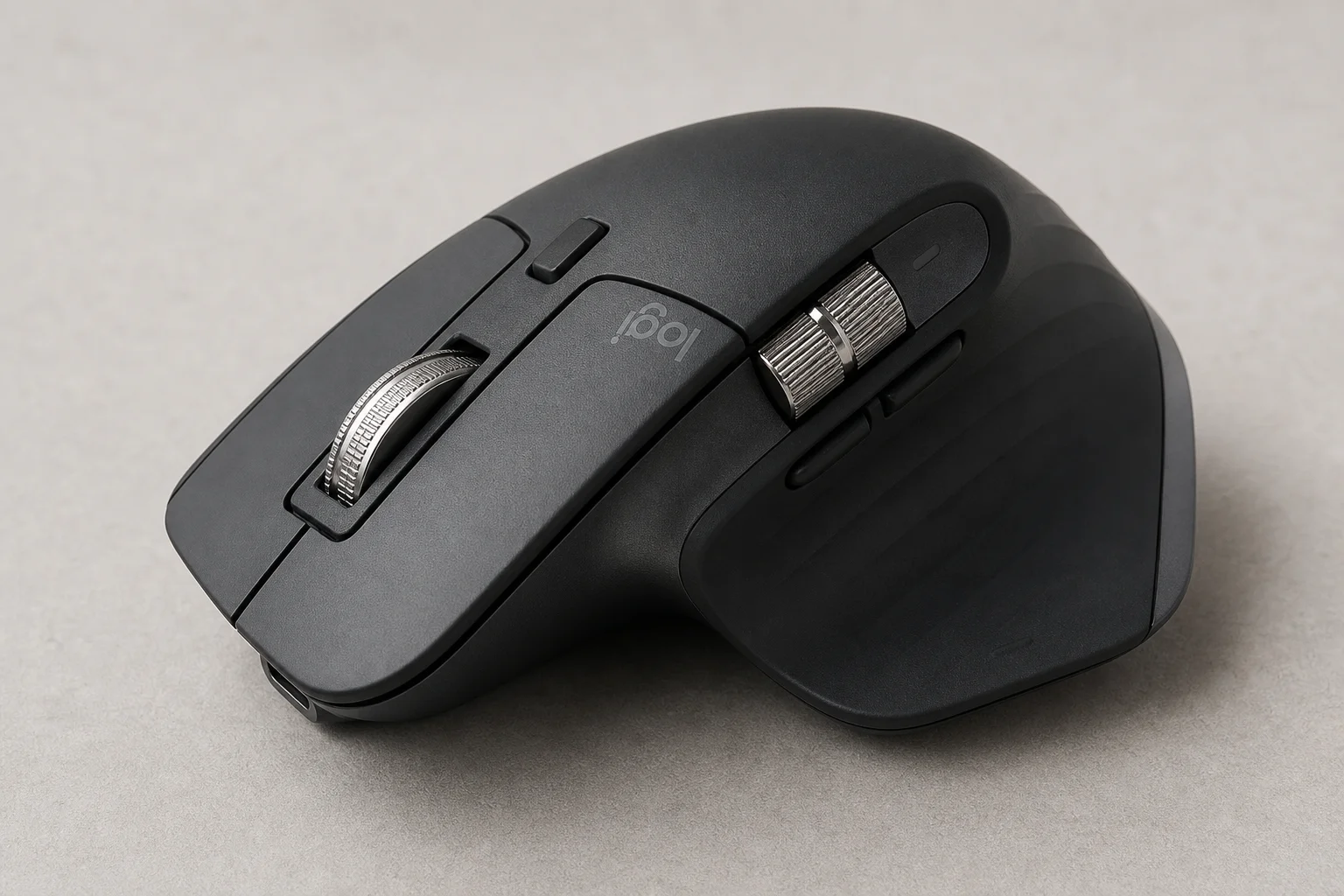
手首に違和感がある場合は、Logitech Liftを試してみてください。手の角度をより自然な位置に変えることで、長時間の使用による負担を軽減できます。
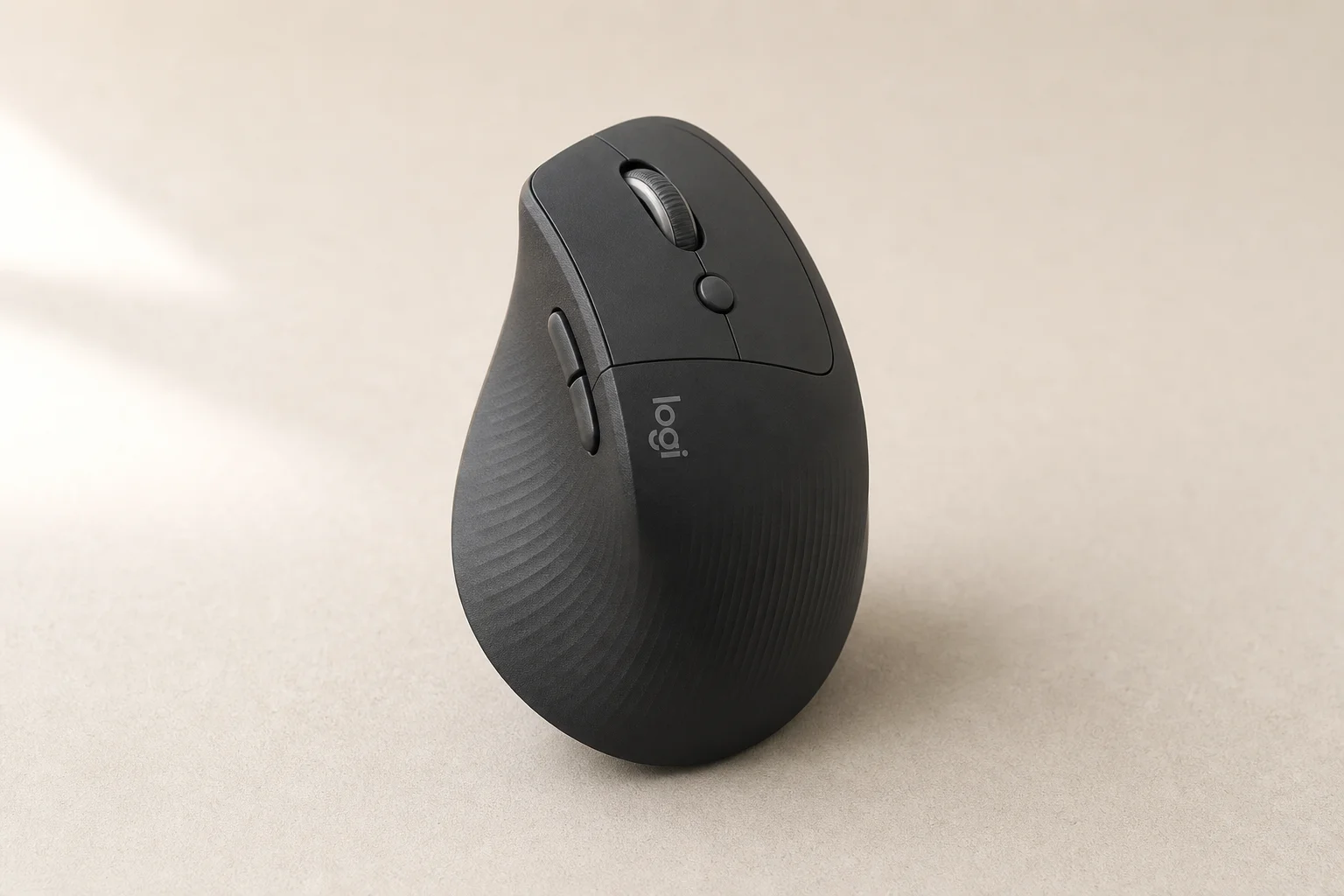
スマートフォンやその他のアクセサリー用のデスクトップ充電器を置くと、ワークスペースがすっきりと片付き、デバイスの充電も維持できます。夜遅くまで作業をするならデスクライトも欠かせません。明るさや色温度を調整できるものを選べば、その時のニーズに合わせて最適な環境を作れます。
結論
快適なデスク環境を作ることは、継続的な改善のプロセスです。まずは奥行きのあるデスク、人間工学に基づいたチェア、適切に配置されたモニターという基本から始めましょう。そこから、自身の作業習慣や予算に合わせてスピーカーやWebカメラ、小さなアクセサリーを追加していきます。目標は、疲労や負担を減らし、一日を通して生産的かつ快適に作業を続けられる環境を整えることです。
おすすめ記事
関連レビュー
Workspace Setup
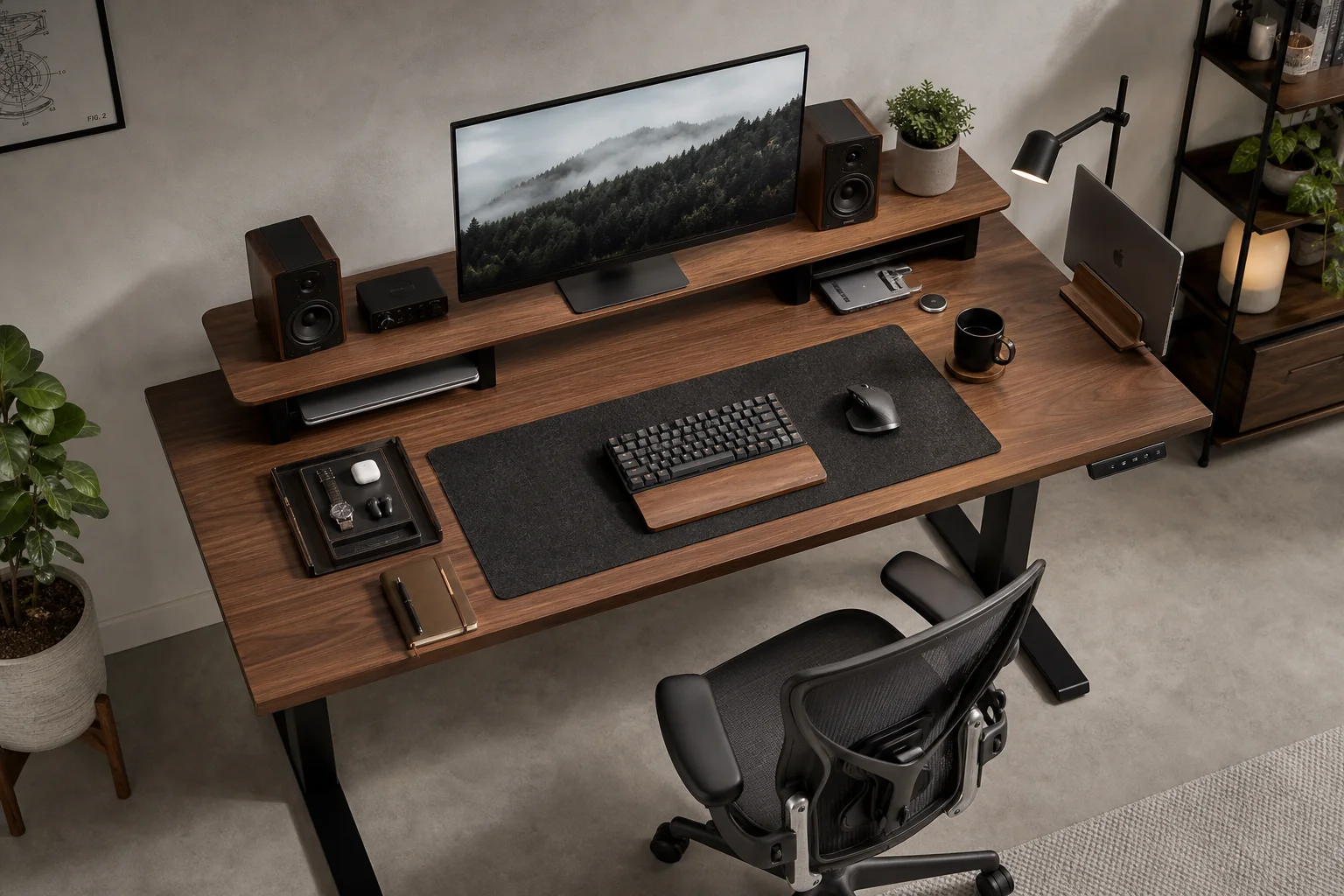
デスク環境をアップグレードする:人間工学に基づいたワークスペース構築の実践ガイド
スタンディングデスクやエルゴノミクスチェアから、モニター、照明、周辺機器まで。長時間の作業を快適かつ生産的にするための、デスク環境アップグレードの必須アイテムを紹介します。
Mac Accessories
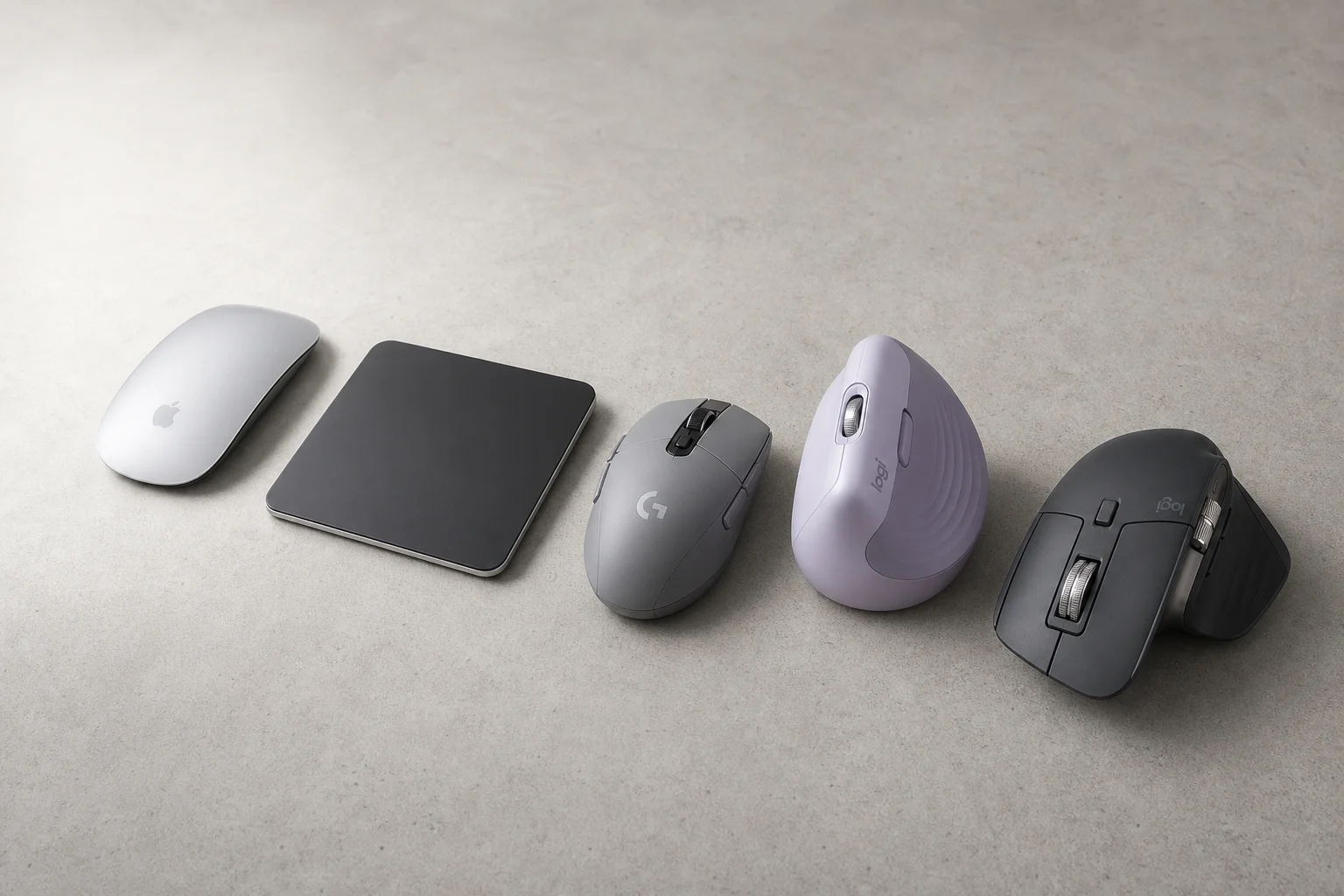
Macユーザーに最適なマウス:Magic Mouseの代わりとなる5つの実用的な選択肢
Magic Mouseは好みが分かれる製品です。ここでは、手頃な価格のゲーミングマウスから生産性を高めるプレミアムモデルまで、それぞれの強みとトレードオフを考慮した5つの代替案を紹介します。
Home Office Accessories
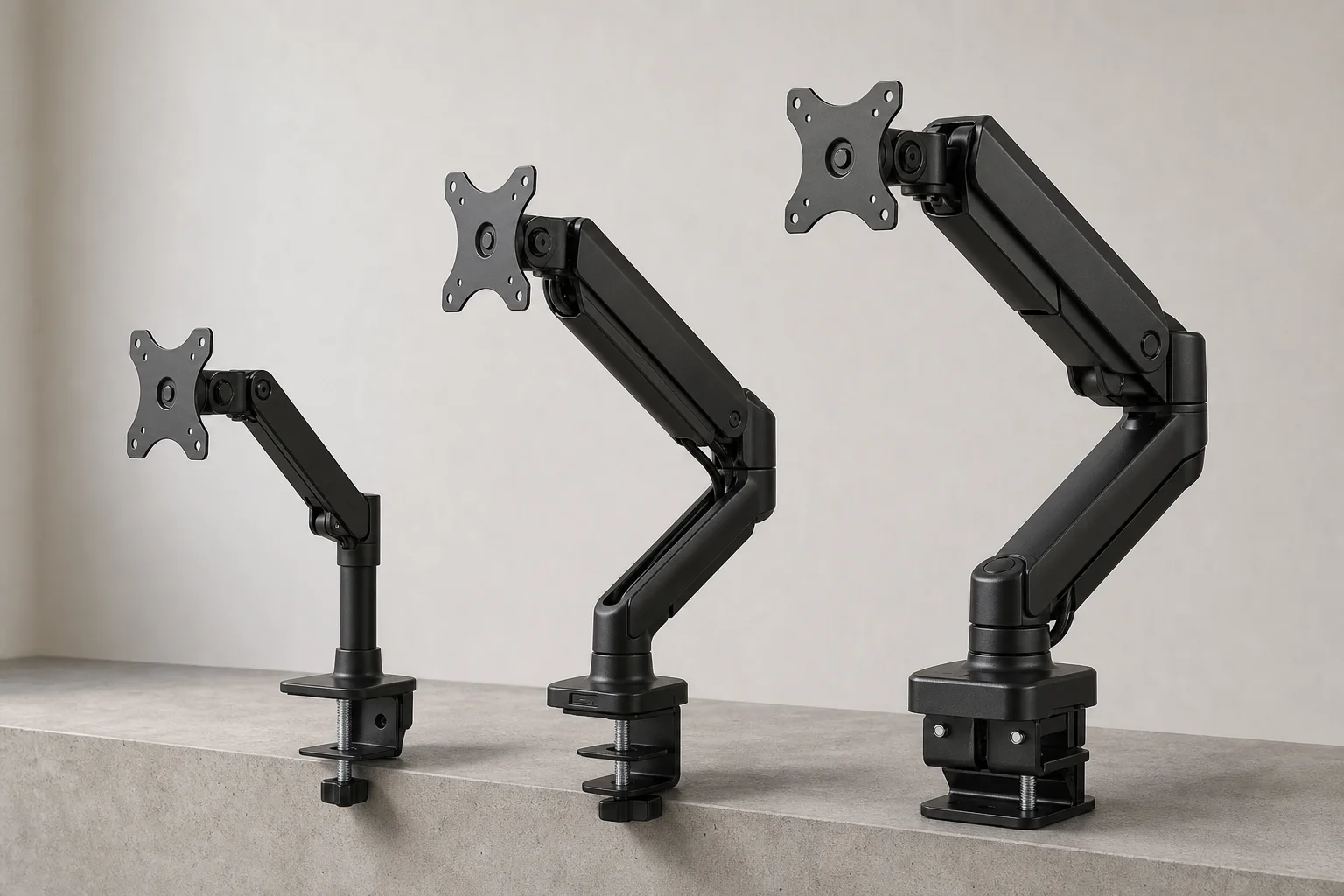
ホームオフィスに最適なモニターアーム:予算別・中価格帯・プレミアムモデルの比較
25ドルの基本モデルから300ドルの重量級ディスプレイ対応モデルまで、価格帯ごとに優れた価値を提供する3つのモニターアームをご紹介します。