日本語 · Tech Accessories
Logitech MX Master 4 レビュー:プロフェッショナルのためのワイヤレスマウス
Logitech MX Master 4は、アップグレードされた素材、触覚フィードバック、カスタマイズ可能なジェスチャーコントロールを組み合わせ、Windows、Mac、クリエイティブアプリケーション全体でのワークフローを効率化します。
はじめに
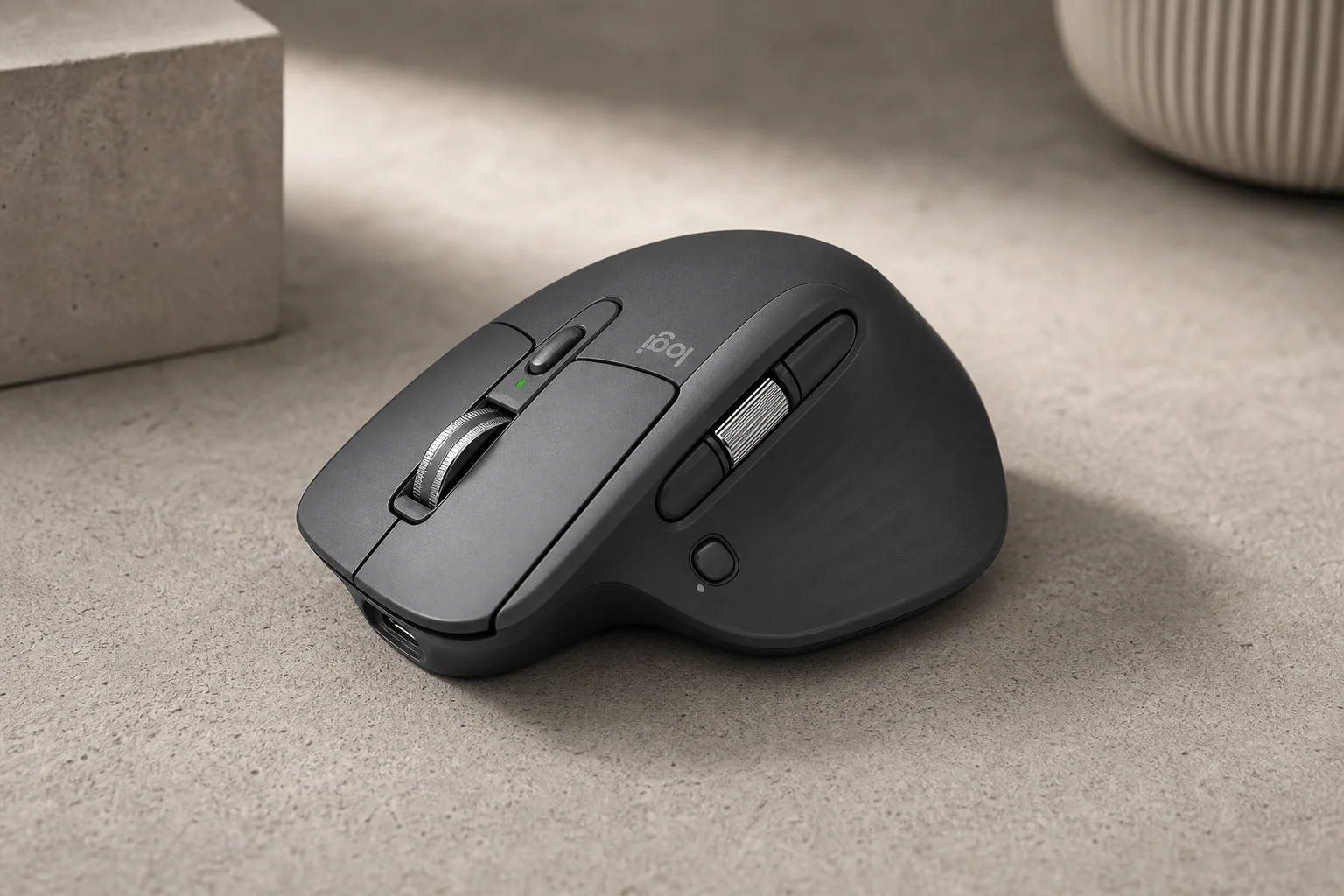
Logitech MX Master 4は、MX Masterシリーズにおける重要なアップグレードであり、新しいジェスチャーコントロール、改良された素材、触覚フィードバックを導入しています。このワイヤレスマウスは、メールやスプレッドシートを管理するオフィスワーカーから、デザイナー、動画編集者、プログラマーまで、複雑なワークフローを効率化したいと考えるあらゆる分野のプロフェッショナル向けに設計されています。
その核心的な魅力は、カスタマイズ可能なボタン割り当てとジェスチャーシステムにあります。これにより、ユーザーは頻繁に使用するアクションをマウス自体に割り当てることができ、キーボードショートカットやメニュー操作への依存を減らすことができます。
デザインと素材
Logitechは、MX Master 4の素材を前モデルからアップグレードしました。新しい仕上げは指紋や摩耗に対してより耐性があり、長期間の使用でも清潔な外観を維持します。マウスはグラファイトグレーとパールホワイトの2色展開で、どちらも改良された素材処理が施されています。
ボタンの操作感も洗練されました。マウスのサイズは大きめですが、ボタンの作動に必要な圧力が軽減されており、以前のMX Masterを使いにくいと感じていたユーザーにも適しています。クリックのフィードバックは触覚的で明確でありながら、共有ワークスペースで周囲の邪魔にならないほど静かです。
側面に配置された新しいジェスチャーボタンは、既存のサムホイールやサイドボタンを補完します。この追加により、ジェスチャーベースのコマンドを通じて、カスタマイズの新たなレイヤーが可能になりました。
システムレベルのカスタマイズ
MX Master 4の可能性を最大限に引き出すには、WindowsおよびMac用のコンパニオンソフトウェアであるLogitech Options+をインストールする必要があります。このアプリケーションは、グローバル設定およびアプリケーションごとのプロファイルへのアクセスを提供します。
ジェスチャーボタンは方向入力をサポートしており、左、右、上、または下に押すことで異なるアクションをトリガーします。システムレベルでは、一般的なジェスチャーとして、ウィンドウのスナップ(画面の左右半分)、デスクトップの切り替え、メディアコントロール(音量、再生/一時停止、次/前のトラック)などが含まれます。
サムホイールは、カスタムアクションを実行するように構成できます。スプレッドシート作業では、ユーザーはこれを水平スクロールに割り当てることが多く、広大なデータセットを素早く移動できます。Ctrl+HomeやCtrl+Endといったキーボードショートカットと組み合わせることで、サムホイールは強力なナビゲーションツールとなります。
サムボタンからアクセスできるアクションリング機能は、最大8つのカスタマイズ可能なアクションを放射状のメニューで表示します。ユーザーは、頻繁にアクセスするアプリケーション、ファイル、フォルダー、またはキーボードショートカットを各位置に割り当てることができます。リングはネストされたフォルダーをサポートしており、実質的に無限のアクションの可能性を生み出します。

メールのワークフローでは、アクションリング内に連絡先フォルダーを作成し、メールアドレスを貼り付け可能なテキストスニペットとして保存できます。同様に、メールの署名や頻繁に使用するフレーズを保存して即座に挿入することも可能です。上級ユーザーは、コマンドのシーケンスを実行するマルチアクションを設定できます。例えば、メールのコピー、AIアシスタントの起動、メールの貼り付け、AIへの返信作成の指示といった一連の動作を、単一のジェスチャーでトリガーできます。
クリエイティブアプリケーション:Photoshop
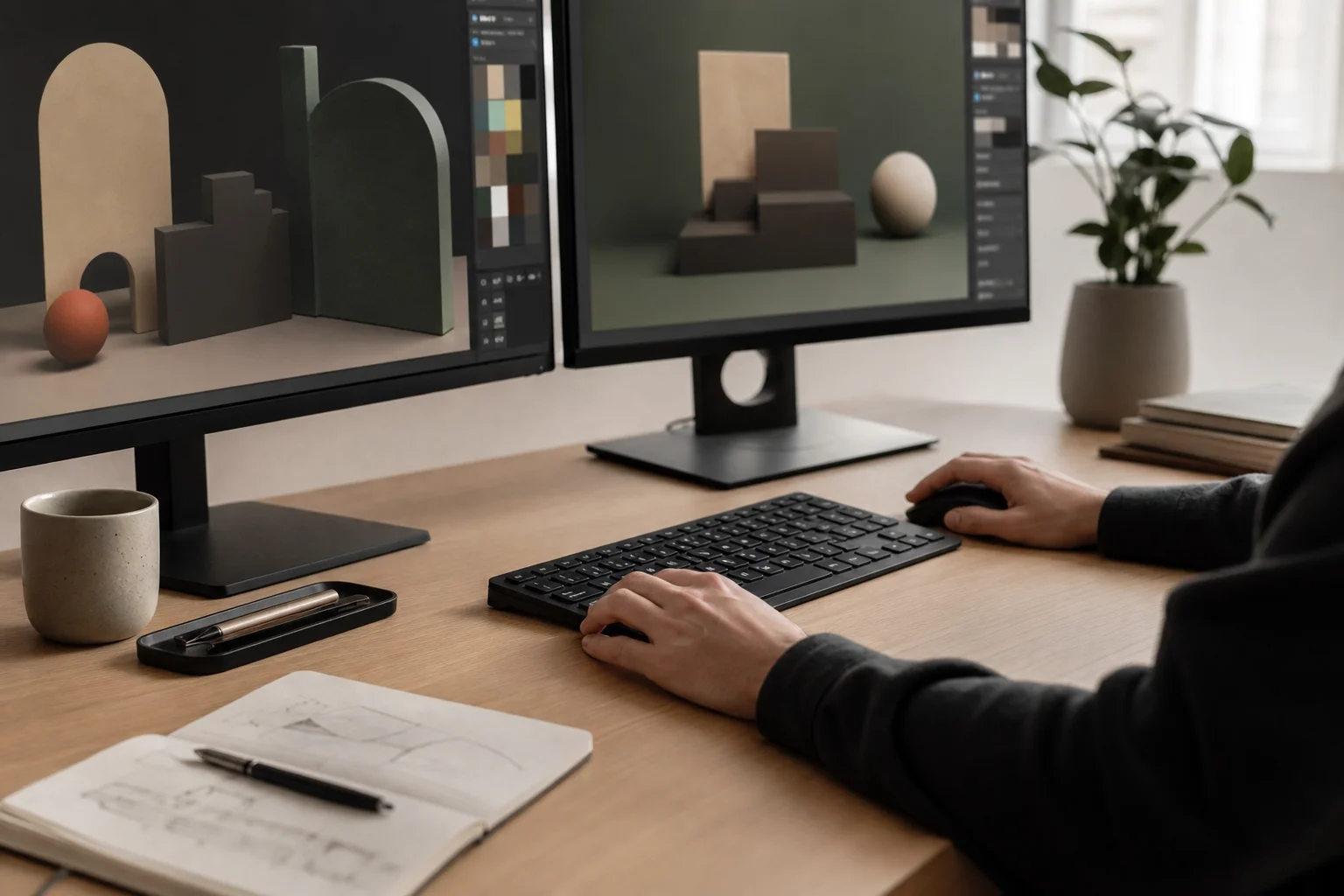
Photoshopでは、MX Master 4の触覚フィードバックが特に役立ちます。キャンバス上で要素を移動する際、オブジェクトがガイドや整列ポイントにスナップするとマウスが振動し、視覚的なフィードバックを超えた触覚的な確認を提供します。これにより、デザイナーはより迅速に整列を判断でき、精密なワークフローが加速します。
Photoshopのアクションリングには、調整レイヤー、フィルター、頻繁に使用するエフェクトを保存できます。メニューバーを操作したりパネルをスクロールしたりする代わりに、明るさ/コントラスト、トーンカーブ、色相/彩度の調整にマウスから直接アクセスできます。「スマートオブジェクトに変換」のようなよく使う機能も、アクションリングにドラッグしてワンクリックでアクセスできるように設定可能です。
ジェスチャーボタンを矢印キーのコマンドに割り当てれば、マウスから手を離さずにピクセル単位の調整が可能です。ファイルの保存もジェスチャーに割り当てることができ、未保存の作業を失うリスクを軽減します。
デザインツール:Illustrator
Illustratorでは、アクションリングがツールの選択とオブジェクト操作を加速させます。ペンツール、選択ツール、その他の頻繁に使用するツールをリングに保存しておくことで、キーボードショートカットを押したりツールボックスをクリックしたりする必要がなくなります。
テキストやオブジェクトの拡大縮小には、サムホイールが精密なコントロールとして機能します。拡大縮小ツールを選択して手動で調整する代わりに、オブジェクトにカーソルを合わせ、アクションリングから「オブジェクトの拡大縮小」を選択し、ホイールをスクロールして即座にサイズを変更できます。このアプローチは、従来の拡大縮小ワークフローよりも大幅に高速です。
レイヤー管理もアクションリングが活躍する分野です。「最前面へ」「最背面へ」「前面へ」「背面へ」といった機能をジェスチャーボタンの方向入力に割り当てることで、メニュー操作なしで迅速なレイヤーの並べ替えが可能になります。
動画編集:Premiere Pro
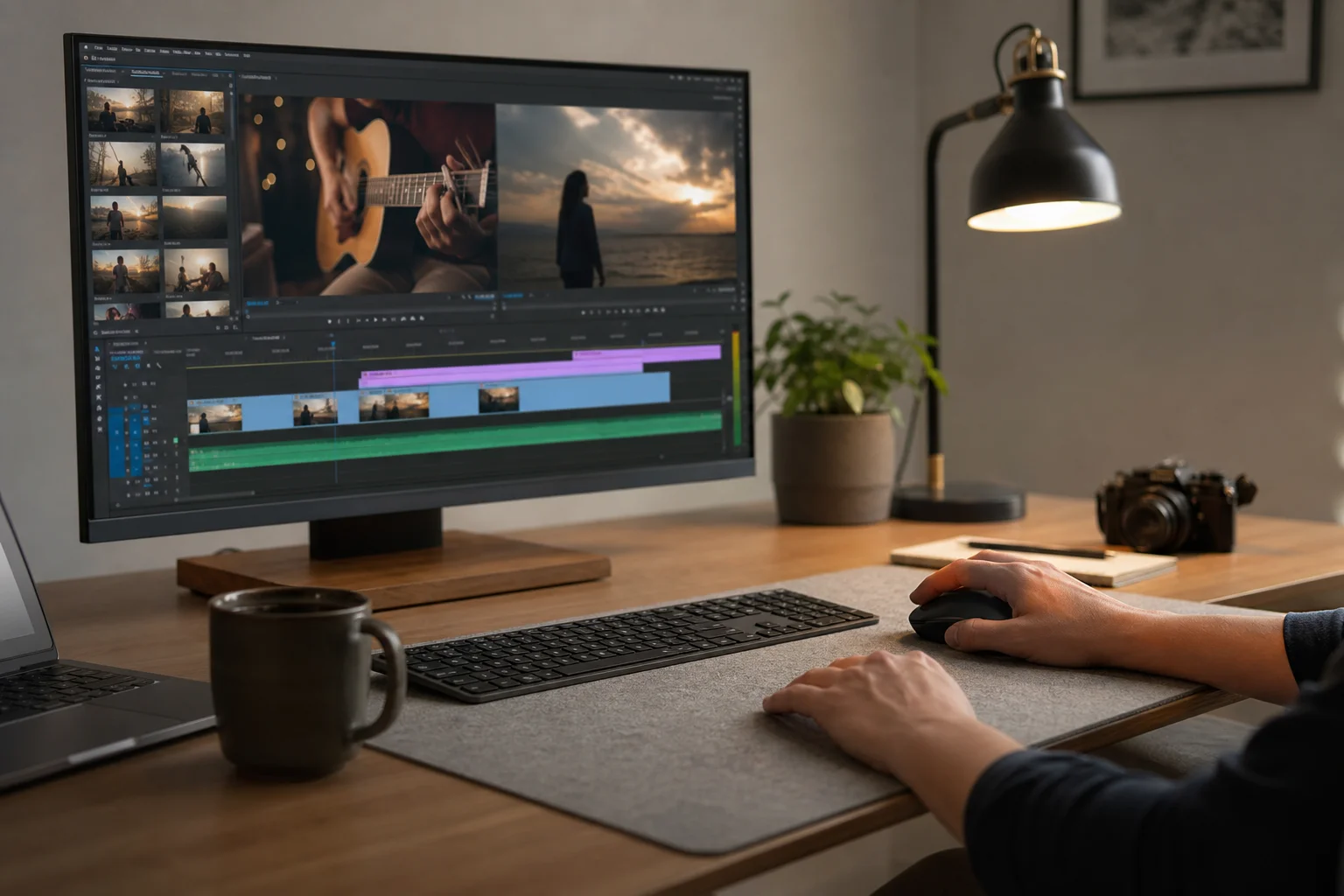
動画編集者は、MX Master 4の高速スクロールとカスタマイズ可能なボタンの恩恵を受けられます。このマウスは、ステップスクロール(フレーム単位の正確なナビゲーション用)と慣性スクロール(タイムラインの高速スクラブ用)の両方をサポートしています。モード間の切り替えは、スクロール速度に基づいて自動的に行われます。
一般的な編集機能はマウスボタンに割り当てることができます。通常は右クリックメニューからアクセスするカットコマンド、リップル削除、ネスト機能などを、専用ボタンやアクションリングに割り当て可能です。これにより、編集セッション中の反復的なメニュー操作が不要になります。
アクションリングには速度プリセットを保存できます。キーボードショートカットで手動で再生速度を110%に入力する代わりに、速度パネルを開き、希望の値を貼り付けて変更を確定するマルチアクションを設定できます。同様に、逆再生、スローモーション、その他の速度調整も個別のプリセットとして保存可能です。
ジェスチャーボタンでタイムラインを移動することもできます。上に押すと先頭へジャンプし、下に押すと末尾へジャンプします。これによりHomeキーやEndキーを押す必要がなくなり、両手をマウスとキーボードに置いたまま作業を継続できます。
個々のクリップの明るさ、コントラスト、彩度の調整をサムホイールに割り当てれば、調整パネルを開かずにリアルタイムでパラメータを微調整できます。
ビルドクオリティと修理のしやすさ
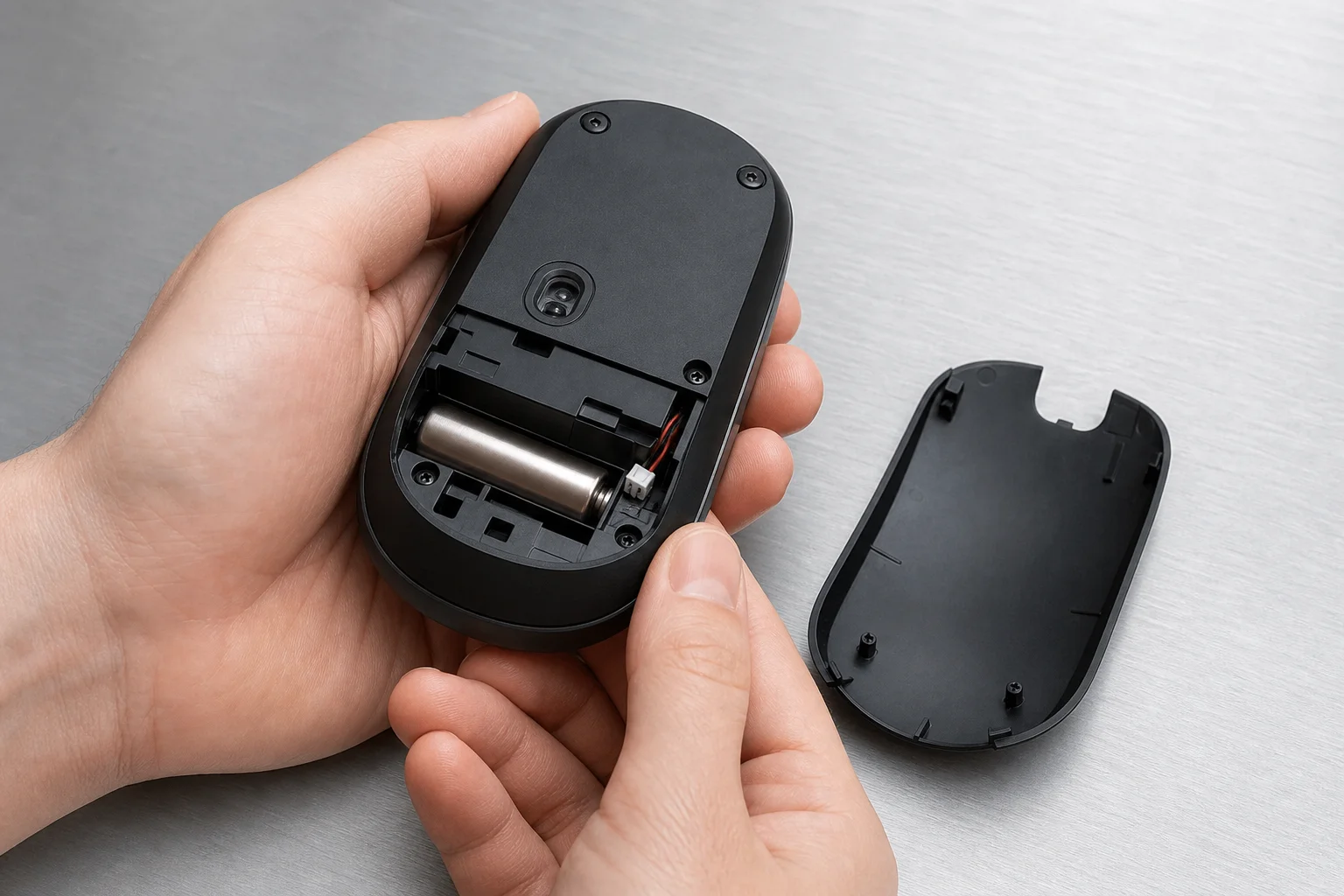
MX Master 4は、底面の小さなパネルからアクセスできる充電式バッテリーを使用しています。数本のネジを外すだけでバッテリーが露出するため、交換は簡単です。この設計上の選択により、デバイス全体を廃棄するのではなくバッテリーを交換できるため、マウスの寿命が大幅に延びます。
全体的な構造品質は高く、耐久性と触覚フィードバックを考慮して素材が選ばれています。このマウスは、適切な手入れを行えば5年から10年機能するように設計されています。
Logitechマーケットプレイスとプリセット
Logitechのマーケットプレイスでは、Zoom、Microsoft Teams、Adobe Creative Suite(Photoshop、Illustrator、Lightroom Classic、Premiere Pro)などの人気アプリケーション向けに、あらかじめ構成されたプロファイルを提供しています。これらのプロファイルには、最適化されたボタン割り当てとアクションリングの構成が含まれており、ユーザーはゼロから構築するのではなく、プロフェッショナルな設定からすぐに作業を開始できます。
ユーザーはアクションリングボタン用のカスタムアイコンをダウンロードして、インターフェースをパーソナライズすることも可能です。コミュニティが作成したプリセットもダウンロード可能で、他のプロフェッショナルが設計したワークフローを取り入れることができます。
高度な機能
スマートアクションは条件付き自動化を可能にします。ユーザーは「もしこれなら、あれをする」というロジックを設定できます。例えば、特定のボタンが押されたら自動的に一連のコマンドを実行するといった設定です。この機能は、反復的な多段階ワークフローに特に役立ちます。
結論
Logitech MX Master 4は、そのプレミアムな価格を正当化する真のワークフロー加速を実現する、包括的な生産性向上ツールです。メール管理、スプレッドシート作業、グラフィックデザイン、動画編集のいずれに使用する場合でも、このマウスは広範なカスタマイズを通じてユーザーのニーズに適応します。
アップグレードされた素材、改良されたボタンの感触、新しいジェスチャーコントロールは、前世代からの有意義な改善を表しています。コンピュータの前で長時間過ごすプロフェッショナルにとって、カスタマイズ可能なコントロールを備えた高品質なマウスへの投資は、疲労の軽減と効率の向上という形でしばしば利益をもたらします。
現在のプロモーションには、購入時に1ヶ月分のAdobe Creative Cloudサブスクリプションが含まれており、パッケージにさらなる価値を加えています。
製品リンク
Logitech MX Master 4 の詳細を見る
この製品は本レビューで紹介されています。ご購入の前に、仕様、オプション、互換性をご確認ください。
Logitech MX Master 4 の詳細を見るおすすめ記事
関連レビュー
Tech Accessories
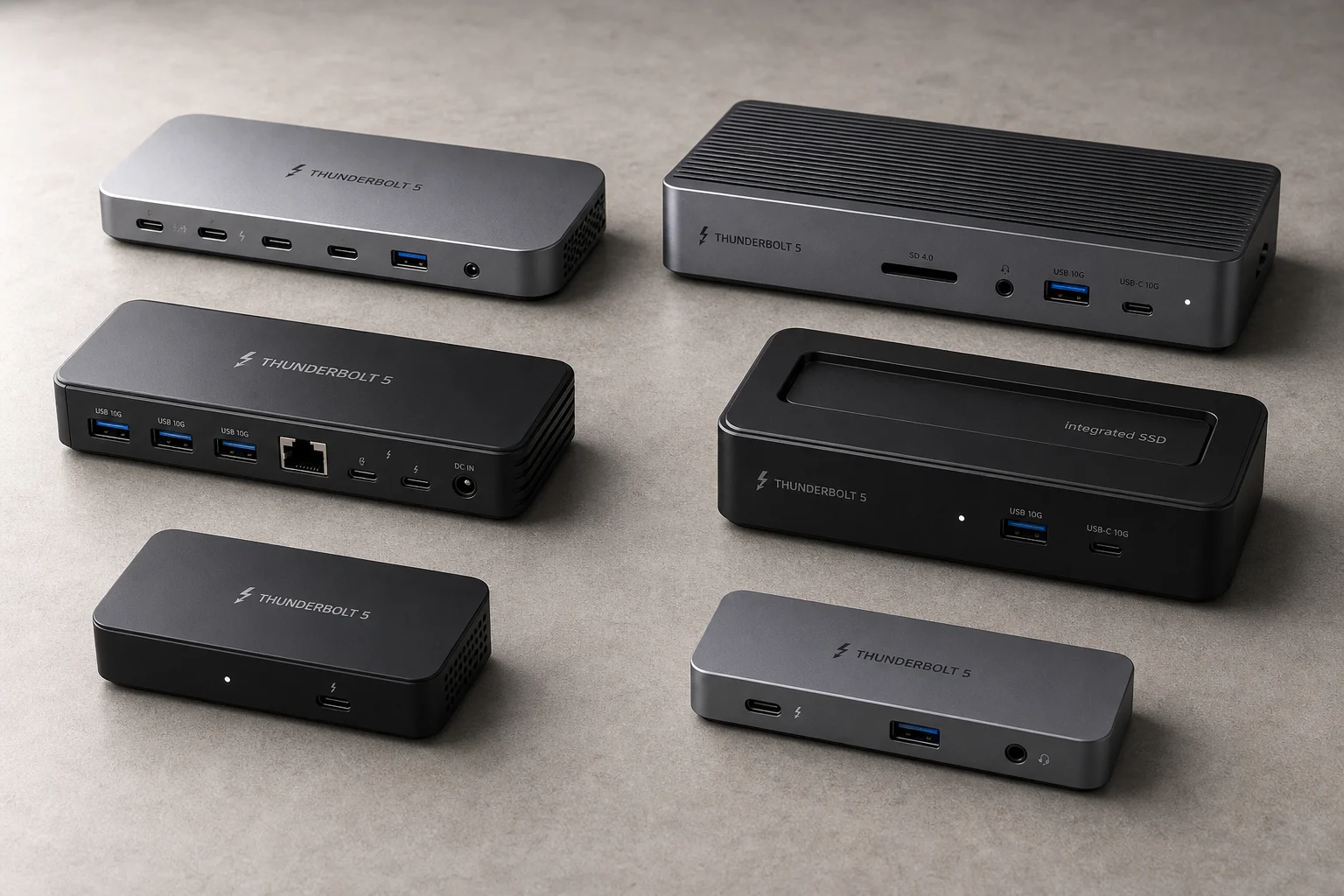
2026年版:Thunderbolt 5ドックおすすめ6選、デスクトップ接続性を徹底検証
Thunderbolt 5ドッキングステーション6機種を実際に試し、それぞれの強みやトレードオフ、最適な用途を解説します。
Tech Accessories
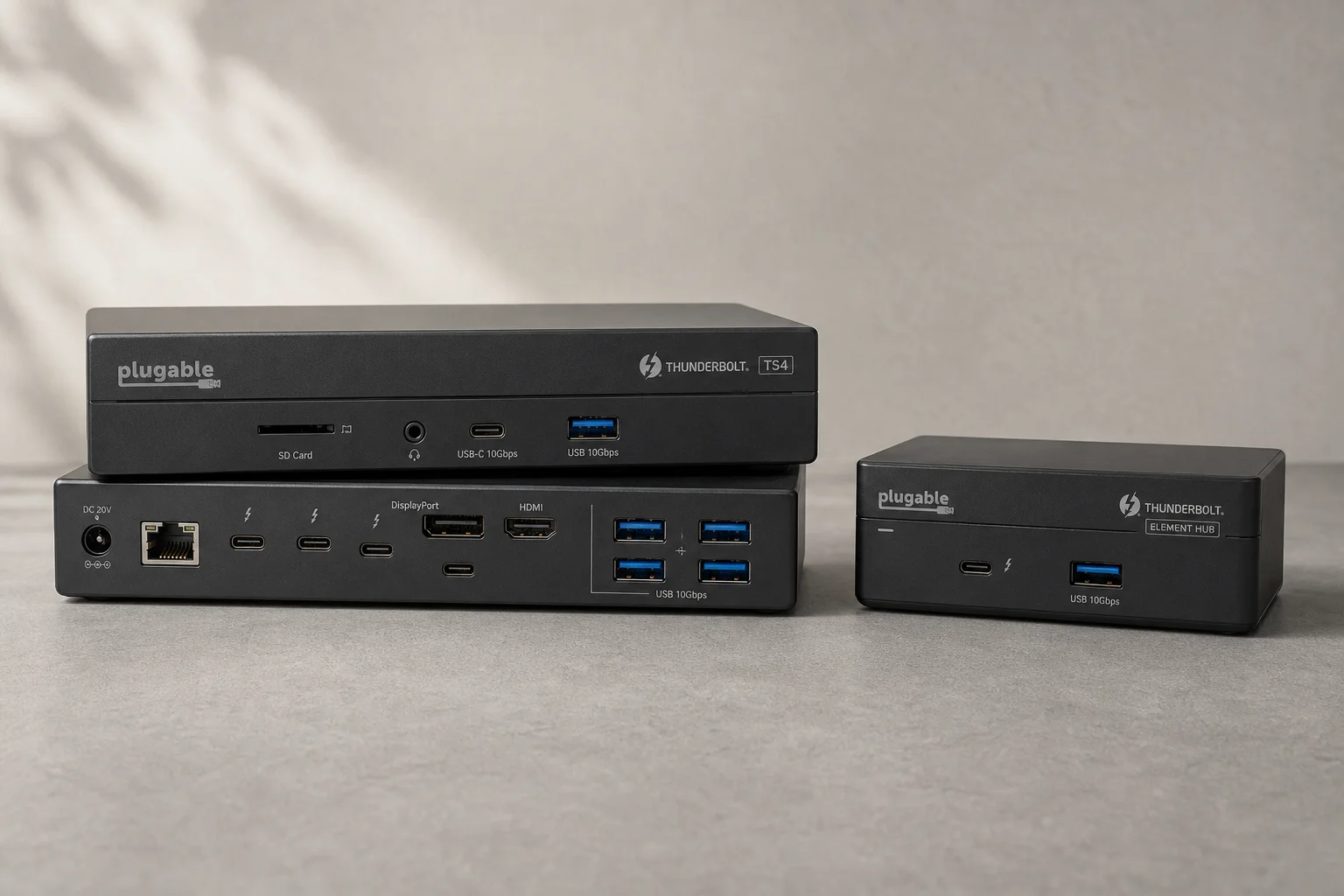
CalDigit Thunderboltドック:TS4とElement Hubの比較
ポート数と用途が異なる2つのThunderboltドッキングソリューション。TS4は18ポートと2.5 Gbpsイーサネットを備え、Element Hubはコンパクトな8ポートの代替品として機能します。
Tech Accessories
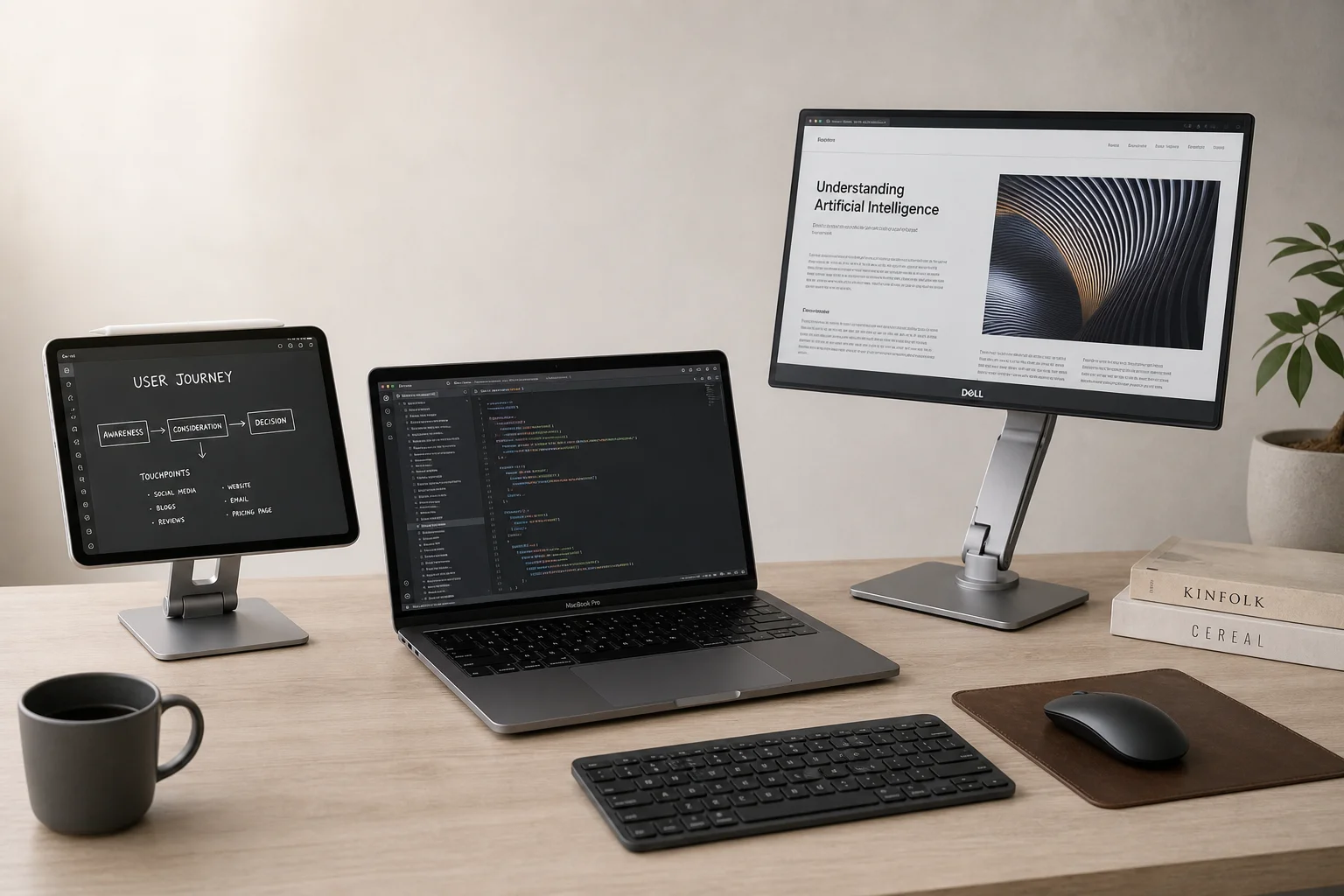
iPadのSidecar vs ポータブルディスプレイ:Macのサブモニターとして最適なのは?
Macのサブモニターとして、iPadのSidecar機能とDell C1422Hのような専用ポータブルディスプレイを比較し、それぞれの実用性を検証します。