简体中文 · Tech Accessories
2026年最佳 Thunderbolt 5 扩展坞:六款桌面连接方案测评
一份关于六款 Thunderbolt 5 扩展坞的实用指南,涵盖了它们的优势、权衡点以及最适合的使用场景。
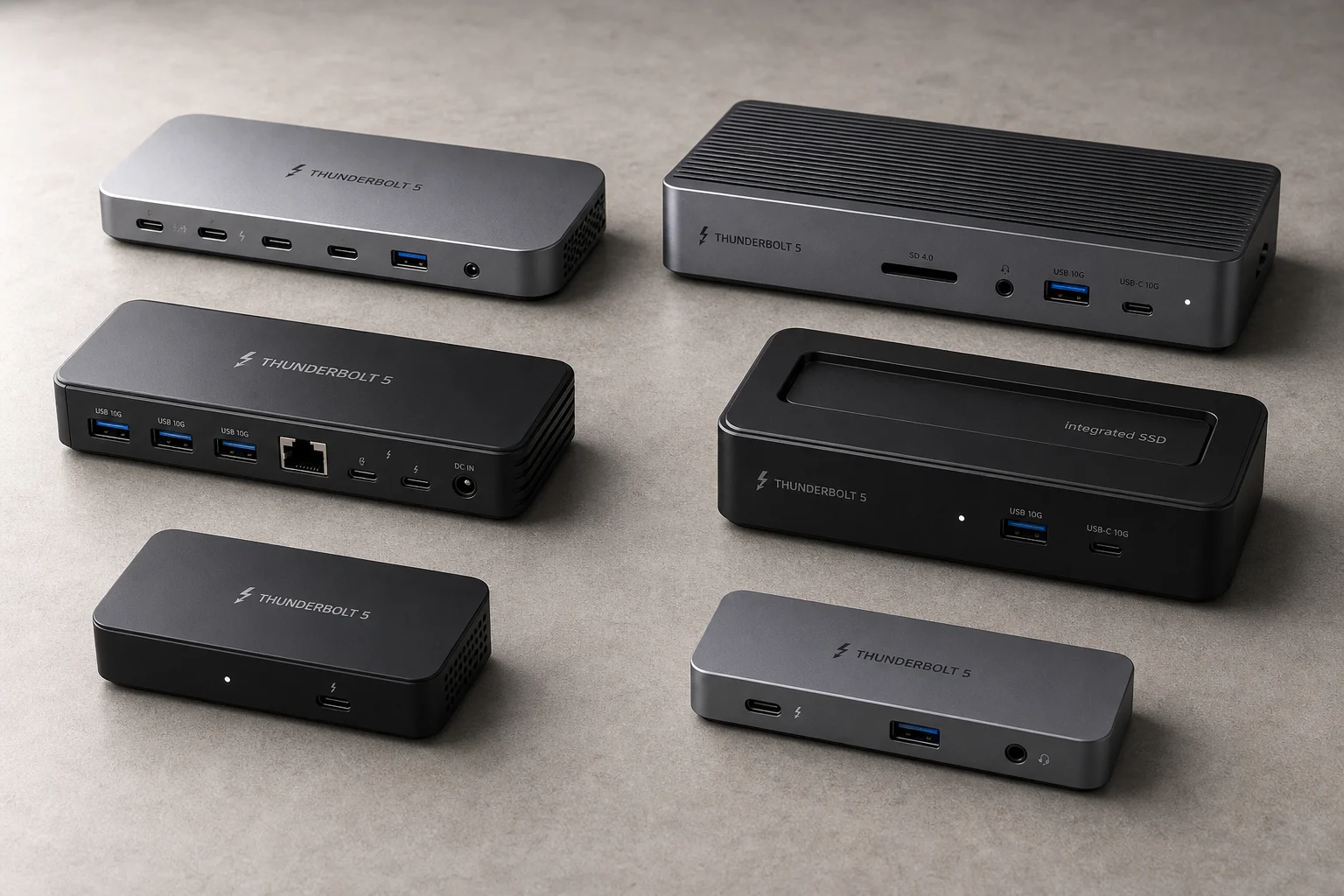
为什么 Thunderbolt 5 扩展坞很重要
单根 Thunderbolt 5 线缆即可通过将笔记本电脑同时连接到显示器、存储设备、网络和音频设备,从而彻底改变桌面布局。这消除了线缆杂乱的问题,并简化了在不同地点移动时连接和断开电脑的过程。此处介绍的所有扩展坞均支持 Thunderbolt 5 的 80 Gbps 带宽(显示输出可提升至 120 Gbps),并向下兼容 Thunderbolt 3 和 Thunderbolt 4 设备,尽管旧接口的带宽会相应降低。
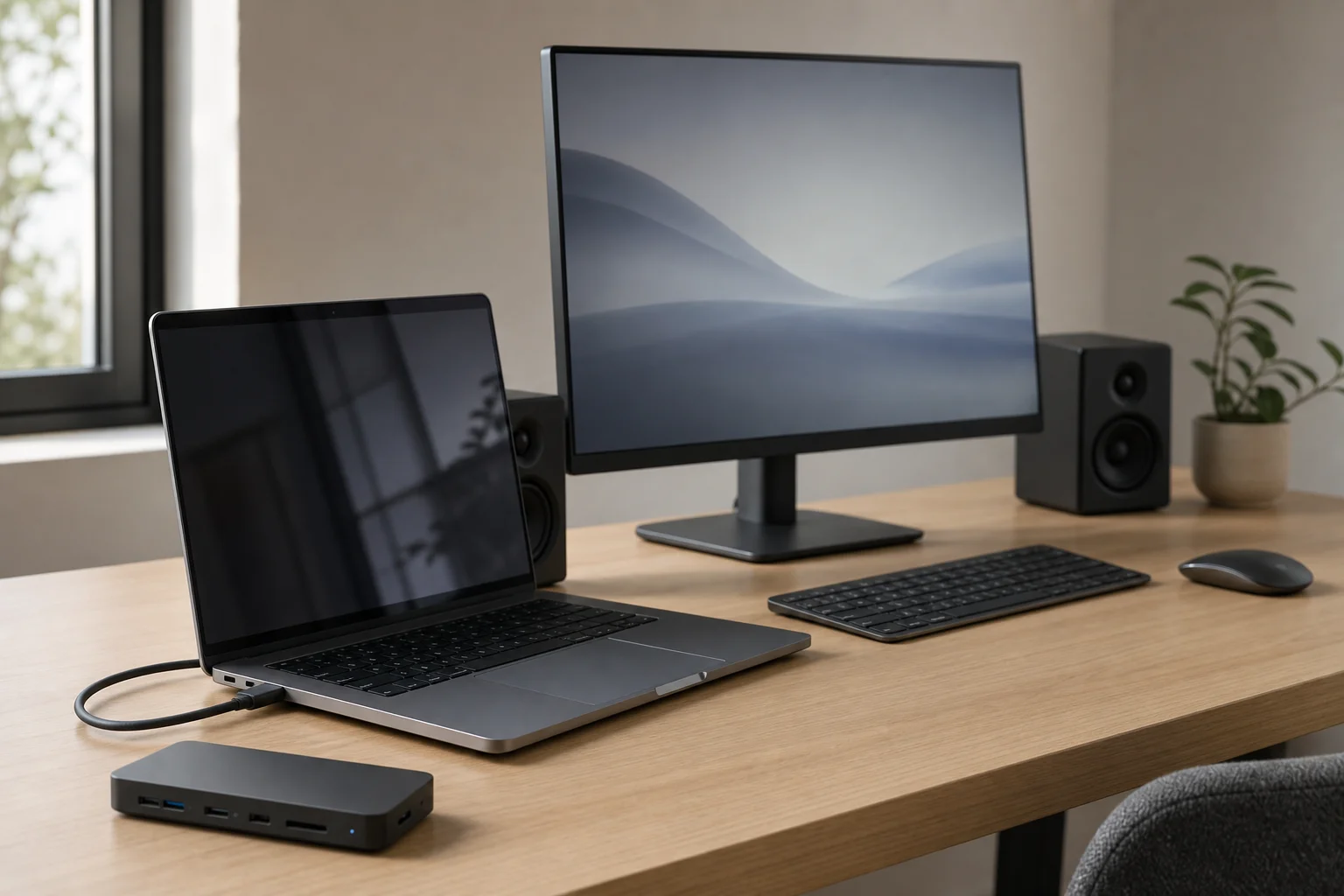
这些扩展坞之间的主要区别在于接口选择、供电能力、制造材料以及集成存储或网络速度等专业功能。
Caldigit Element 5:多功能集线器
Caldigit Element 5 更像是一个集线器而非传统扩展坞,为 Thunderbolt 连接提供了一个灵活的切入点。它在正面提供两个 USB-C 数据接口,背面提供两个 USB-A 接口、三个 Thunderbolt 5 接口以及一个额外的 USB 接口。凭借 90 瓦的供电能力,它可以在为大多数笔记本电脑充电的同时,提供总共三个额外的 Thunderbolt 接口和五个 USB 接口。
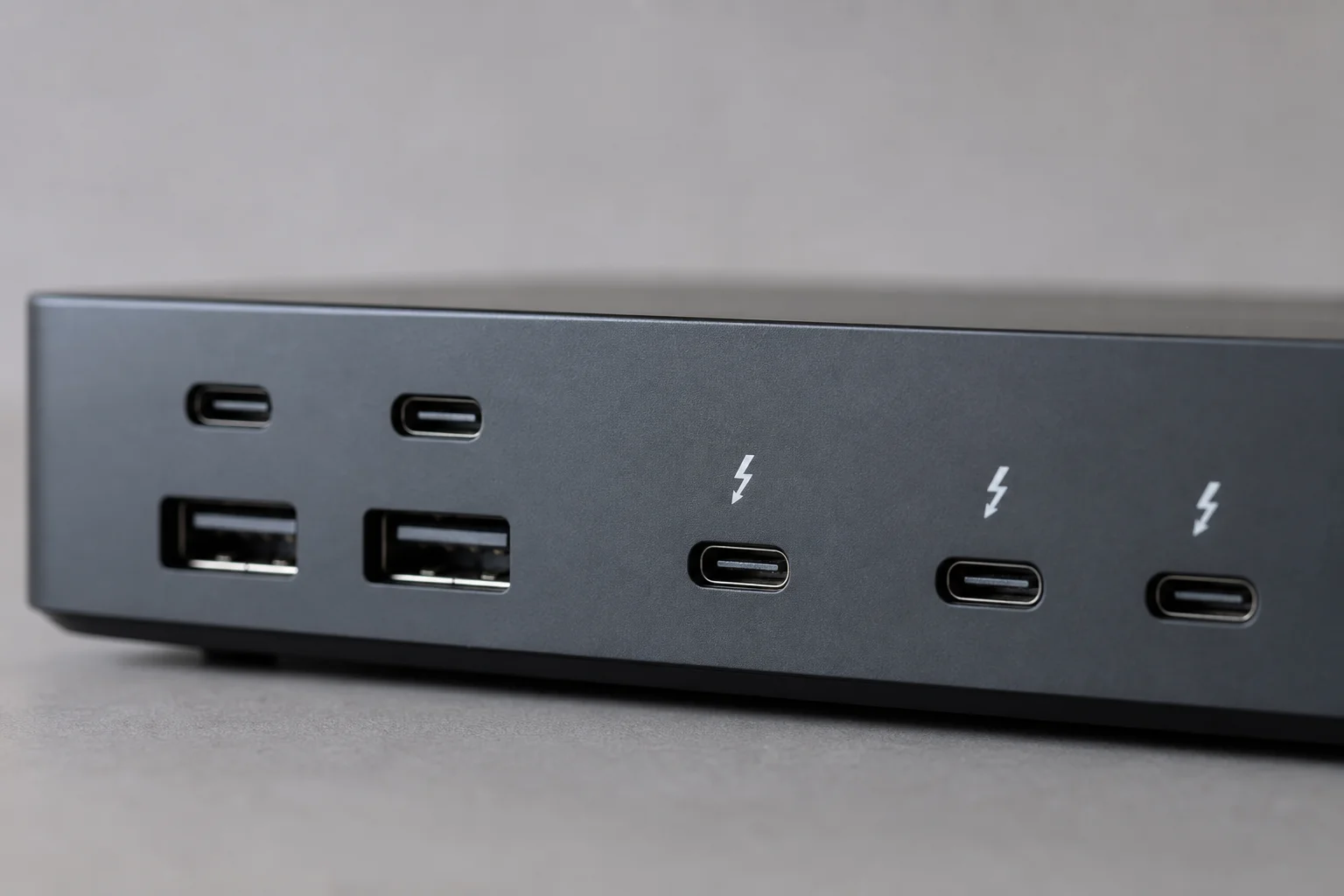
主要的权衡在于其供电功率低于其他扩展坞(其他通常为 140 瓦),且缺乏内置以太网、读卡器或专用视频输出接口。某些工作流可能需要适配器,不过添加 Thunderbolt 转以太网适配器或 Thunderbolt 转显示转换器非常简单。该扩展坞非常适合使用 Apple Studio Display 的用户,或者那些比起一体化便利性更看重灵活性和性价比的用户。
Sonnet Echo 13 SSD Dock:内置存储
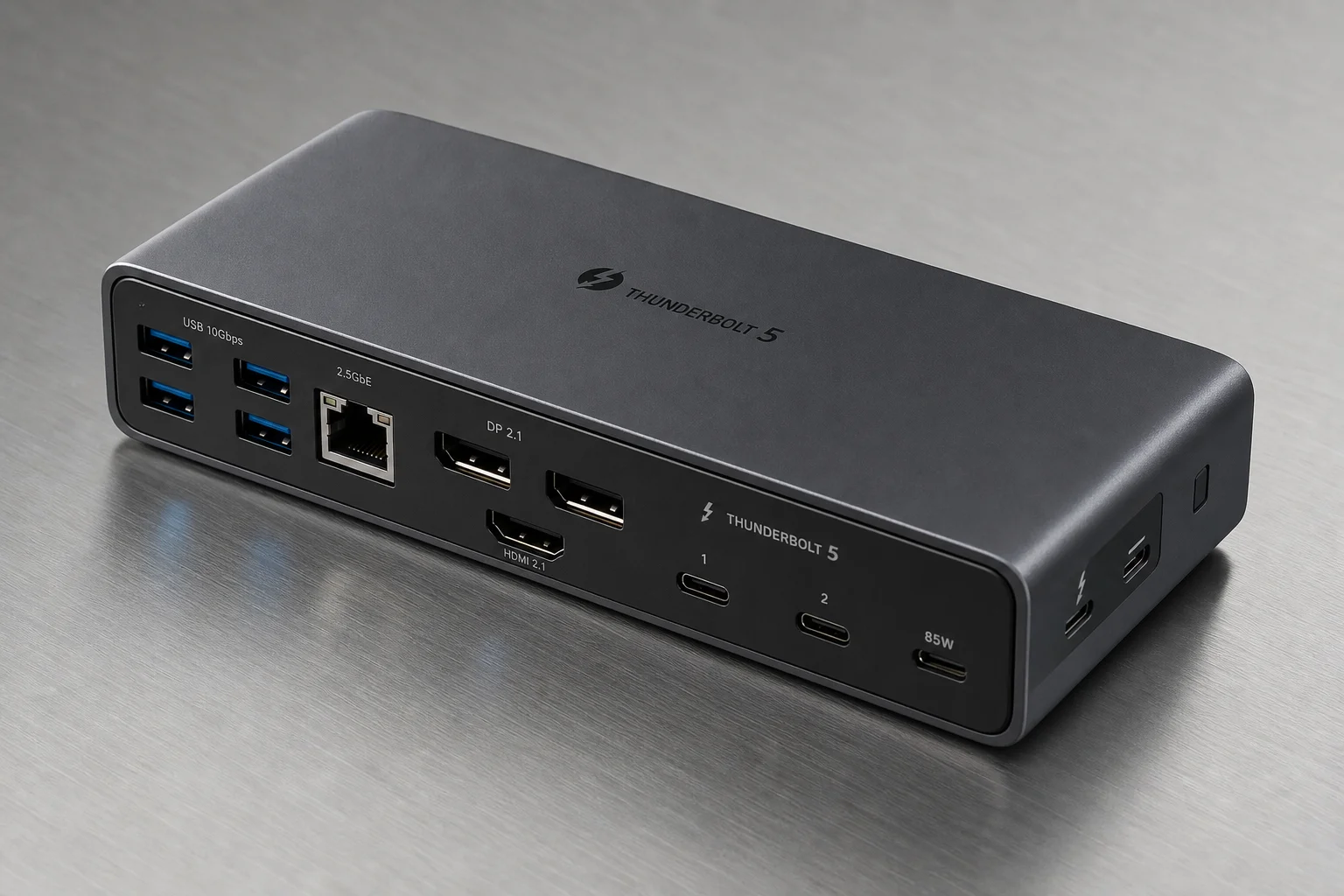
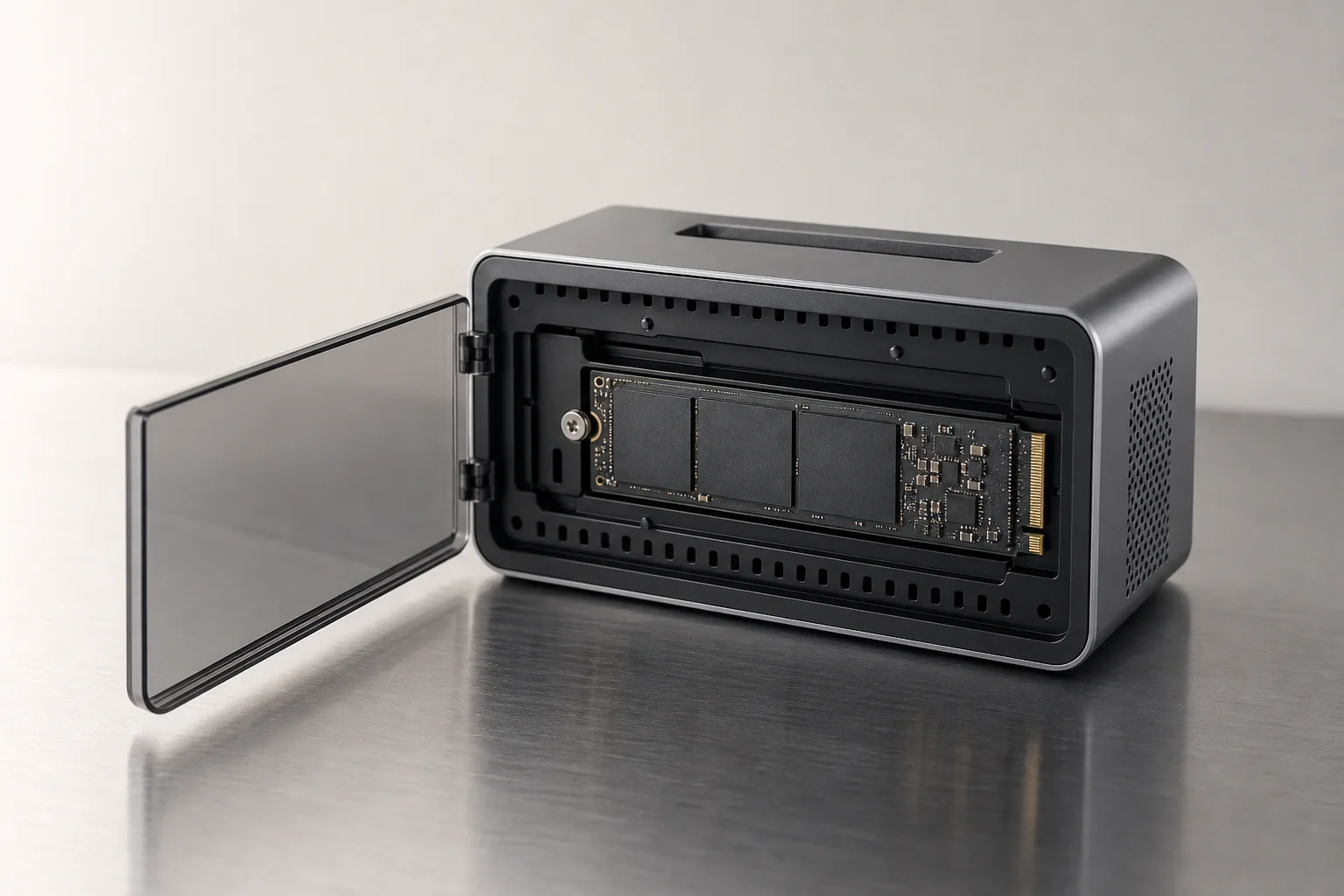
Sonnet Echo 13 的独特之处在于将 SSD 直接集成到了扩展坞中。购买时您可以选择 1TB、2TB 或 4TB 配置,且硬盘后续可根据需要更换。这种方案无需额外的外部驱动器,即可为您的设置增加快速的 Thunderbolt 5 SSD 速度。
该扩展坞采用塑料材质,比金属替代品运行温度更低,在测试过程中未出现任何散热问题。Thunderbolt 主机接口位于正面,虽然有些用户认为这不如背面布局美观,但正面还容纳了一个电源按钮、一个用于快速外置 SSD 的备用 Thunderbolt 接口、一个快速 USB-A 接口、UHS-II SD 和 microSD 卡槽以及一个耳机插孔。背面则包括三个额外的 USB-A 接口、2.5 Gigabit 以太网接口和另外两个 Thunderbolt 接口。
缺点包括缺乏 USB-C 接口和专用视频输出,如果您使用 Thunderbolt 显示器,这可能会有影响。2.5 Gigabit 以太网比 10 Gigabit 替代方案慢,且升级到更快的网络意味着要牺牲一个 Thunderbolt 接口。尽管有这些限制,集成 SSD 和人性化的正面接口布局使其成为追求快速板载存储和精简外设设置用户的理想选择。
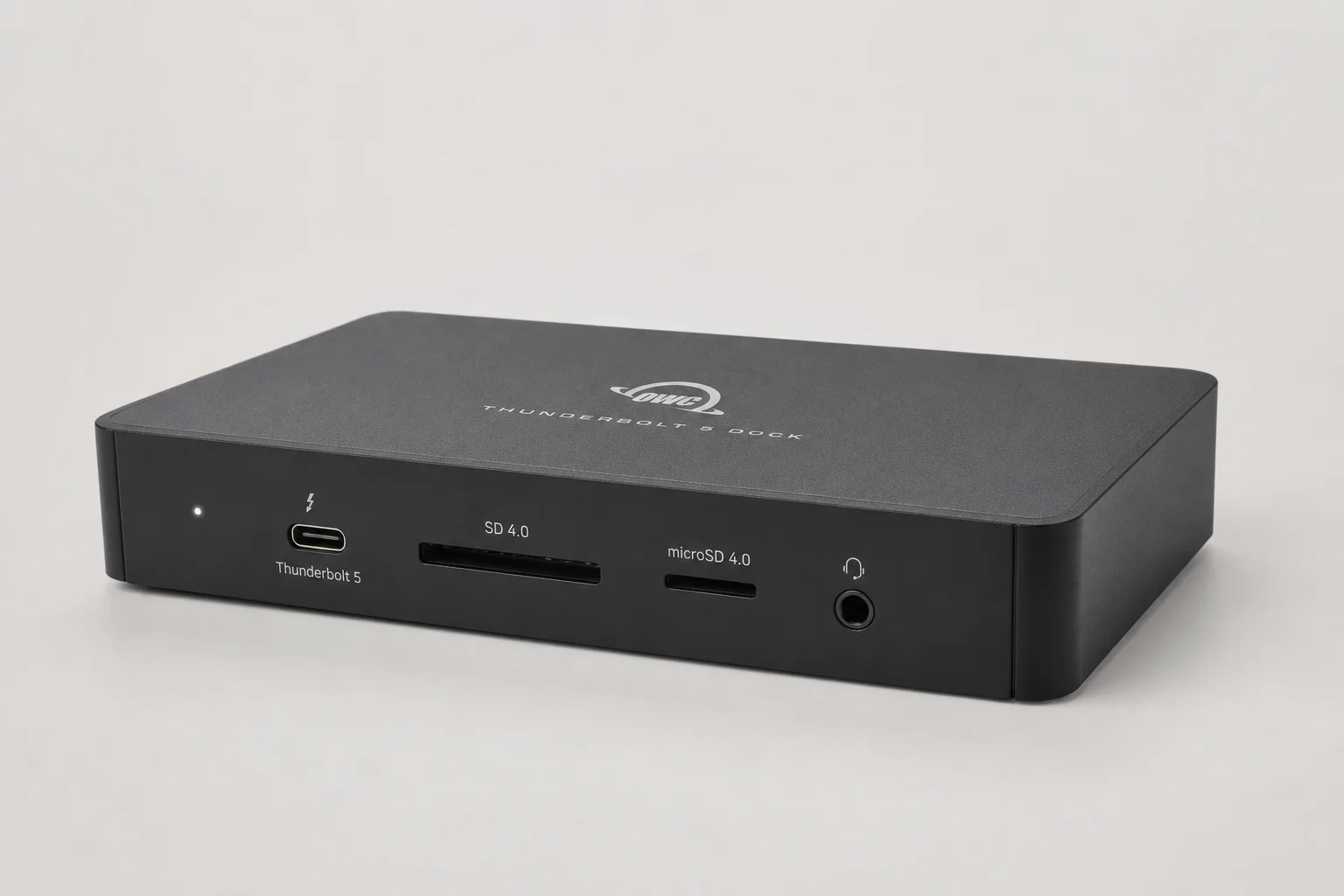
Caldigit TS5 Plus:极致连接性
Caldigit TS5 Plus 提供了所有测试扩展坞中最丰富的接口和连接性。正面包括两个 USB-C 接口(其中一个支持 36 瓦供电)、UHS-II SD 和 microSD 卡槽、耳机插孔以及一个 USB-A 接口。得益于橡胶底座,该扩展坞可以平放或竖立。背面密集排列着三个额外的 USB-C 数据接口、四个 USB-A 接口、一个 10 Gigabit 以太网接口(这是此处唯一内置此功能的扩展坞)、用于灵活音频路由的独立麦克风和耳机插孔、DisplayPort 输出,以及两个额外的 Thunderbolt 下行接口和一个上行接口。
TS5 Plus 使用多个 USB 控制器来同时处理所有这些设备的带宽需求。配备 330 瓦电源适配器,它能为您的笔记本电脑提供完整的 140 瓦供电,同时为正面 USB-C 接口预留 36 瓦,并为所有其他外设供电。主要的妥协在于相比某些替代品,Thunderbolt 接口数量有所减少,但 USB 连接性和 10 Gigabit 以太网的提升,使其成为拥有大量 USB 设备、音频接口、MIDI 键盘或需要 NAS 存储最快网络速度用户的最佳选择。
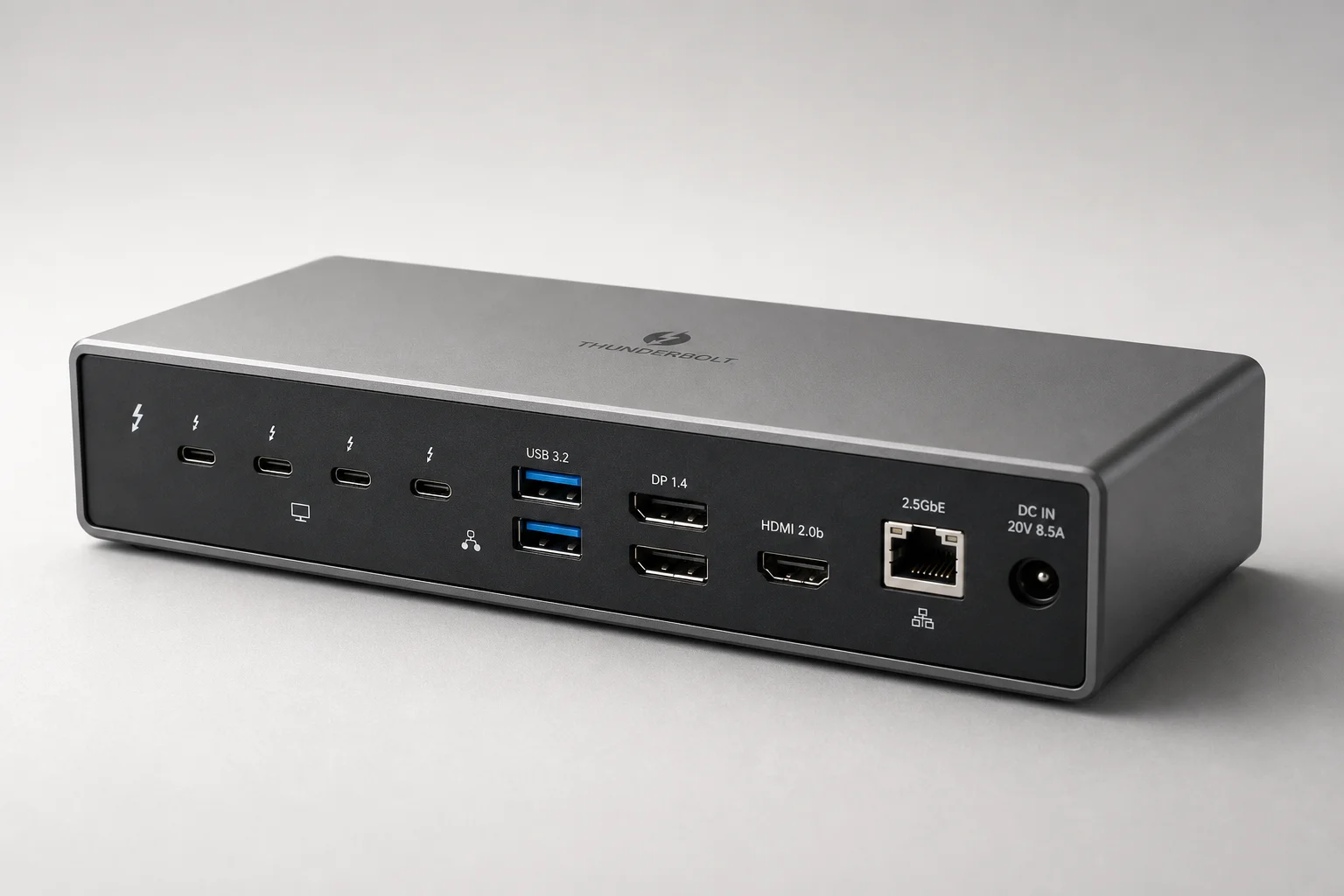
Caldigit TS5:专注于 Thunderbolt 的替代方案
标准版 Caldigit TS5 与 TS5 Plus 的设计大部分相同,但更侧重于 Thunderbolt 连接而非 USB 扩展。它提供三个 Thunderbolt 下行接口和一个上行接口,非常适合连接多个高速 Thunderbolt 设备或像 Apple Studio Display 这样的显示器。它提供与 TS5 Plus 相同的 140 瓦主机充电功率,但缺乏专用视频输出,并使用较慢的 2.5 Gigabit 以太网接口而非 10 Gigabit。
TS5 的 USB-C 接口比 TS5 Plus 少,但总体的 USB 接口数量比 Sonnet 扩展坞多。价格与 Sonnet Echo 13 相近,因此两者之间的选择取决于您更看重额外的 Thunderbolt 接口和 USB 连接性(TS5),还是集成 SSD 存储(Sonnet)。
Avonky Fusion Dock Pro 3:金属机身
Avonky Fusion Dock Pro 3 在布局和接口选择上与 Sonnet Echo 13 相似,但省略了集成 SSD,并使用金属机身代替塑料。金属结构手感高级,使用时运行温度较低。然而,该扩展坞缺乏使其在竞争对手中脱颖而出的亮点功能。它可靠且做工精良,但由于没有集成存储、专用视频输出或 10 Gigabit 以太网,它处于一个尴尬的中间地带。如果能以较大折扣购入,它是一个不错的选择,但按原价购买时,Sonnet 或 Caldigit 提供的价值主张更明确。
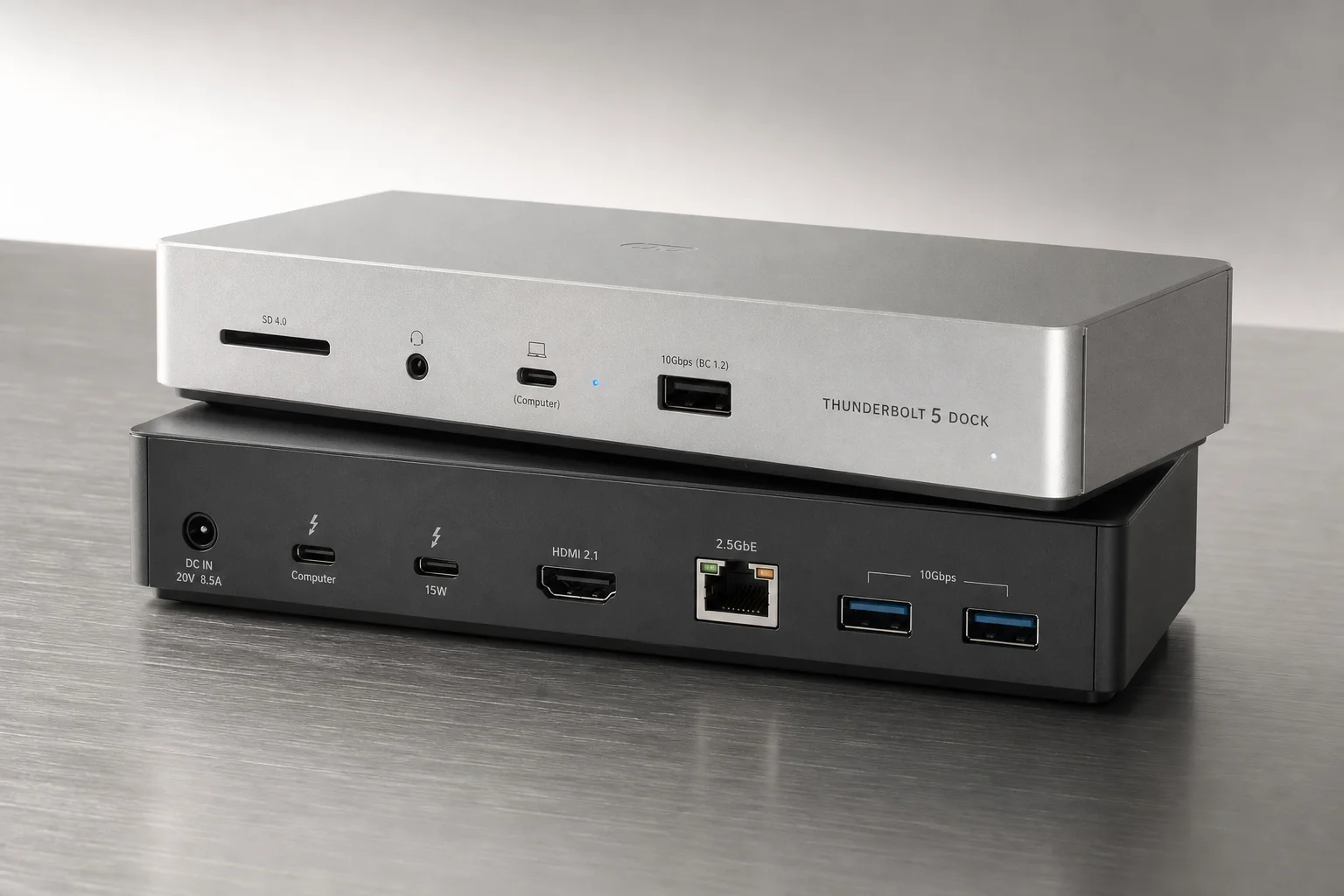
Anker Thunderbolt 5 Dock:内置电源适配器
Anker Thunderbolt 5 Dock 的显著特点是将电源适配器直接集成到扩展坞机身中,无需外部电源砖。然而,与其他扩展坞相比,它仅提供三个 Thunderbolt 接口,且 USB 接口选择有限。正面包含几个 USB 接口,但总体连接性较为稀疏。
内置电源适配器确实是一个便利功能,但它无法弥补接口数量减少和功能集有限的不足。价格约为 400 美元,它直接与提供更多接口和集成存储的 Sonnet Echo 13 竞争。如果价格在 300 美元,Anker 会是一个更有吸引力的选择,但按原价计算,Sonnet 或 TS5 Plus 提供了更好的价值。
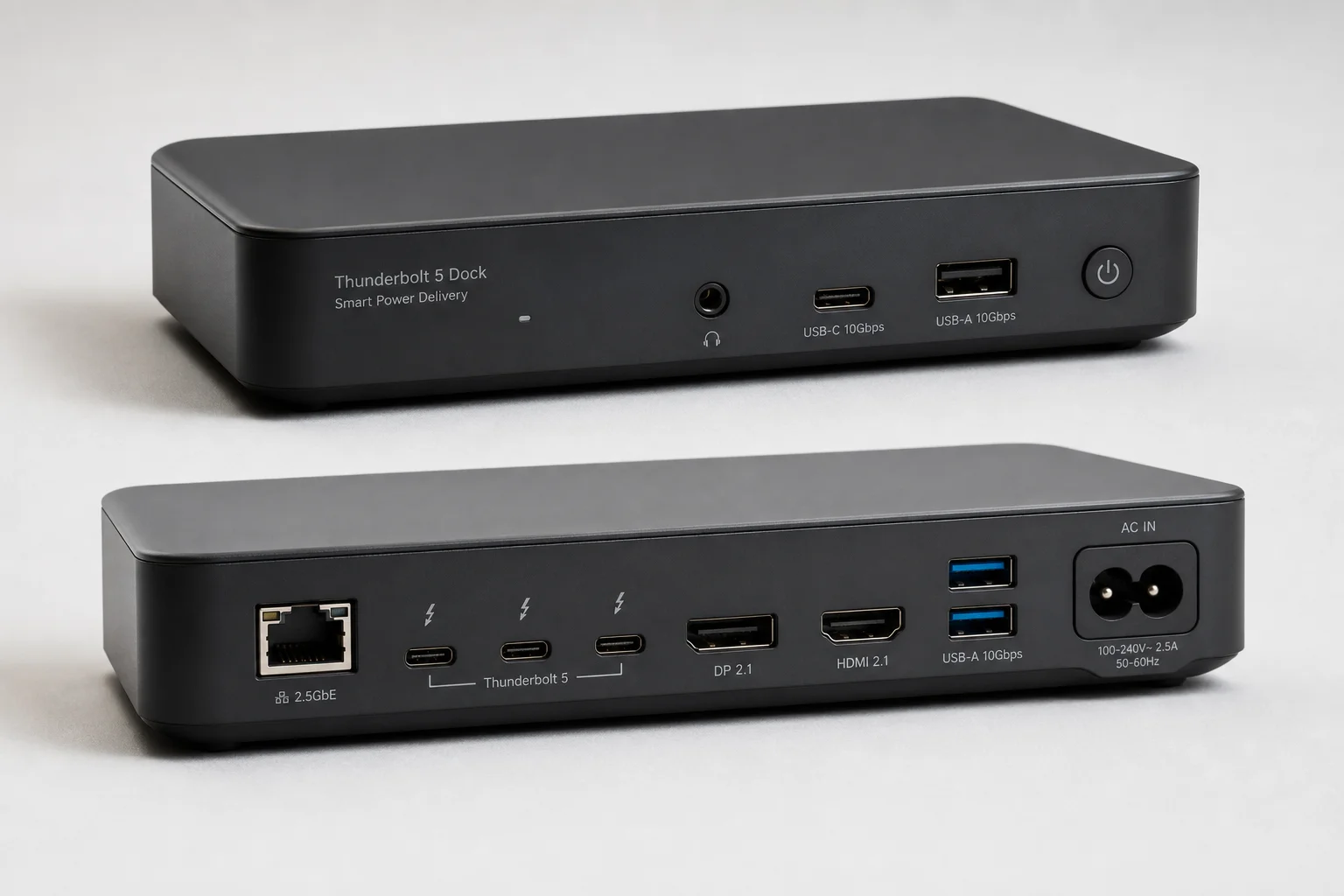
为您的设置选择合适的扩展坞
首先盘点您当前的外设。计算您使用的 USB 设备数量,识别任何音频接口或 MIDI 键盘,注意是否需要以太网,并确定是否需要专用视频输出。这份清单将指导您的选择。
对于 Thunderbolt 新手或外设需求较少的用户,Caldigit Element 5 提供了最佳的入门选择。它价格最实惠,灵活性极高,并支持菊花链连接三个 Thunderbolt 设备。90 瓦的供电对于 16 英寸 MacBook Pro 来说可能感觉受限,但非常适合 Mac mini 和 Mac Studio 用户。
如果您想要集成的高速存储和人性化的前面板布局,Sonnet Echo 13 是首选。内置 SSD、用于外置驱动器的前置 Thunderbolt 接口以及读卡器插槽,使其成为内容创作者和重视板载存储扩展用户的理想之选。
对于涉及大量 USB 设备、音频设备或需要 10 Gigabit 以太网的工作流,Caldigit TS5 Plus 是当之无愧的赢家。其多个 USB 控制器、丰富的接口和网络速度,对于专业用户和音乐人来说,完全值得更高的价格。
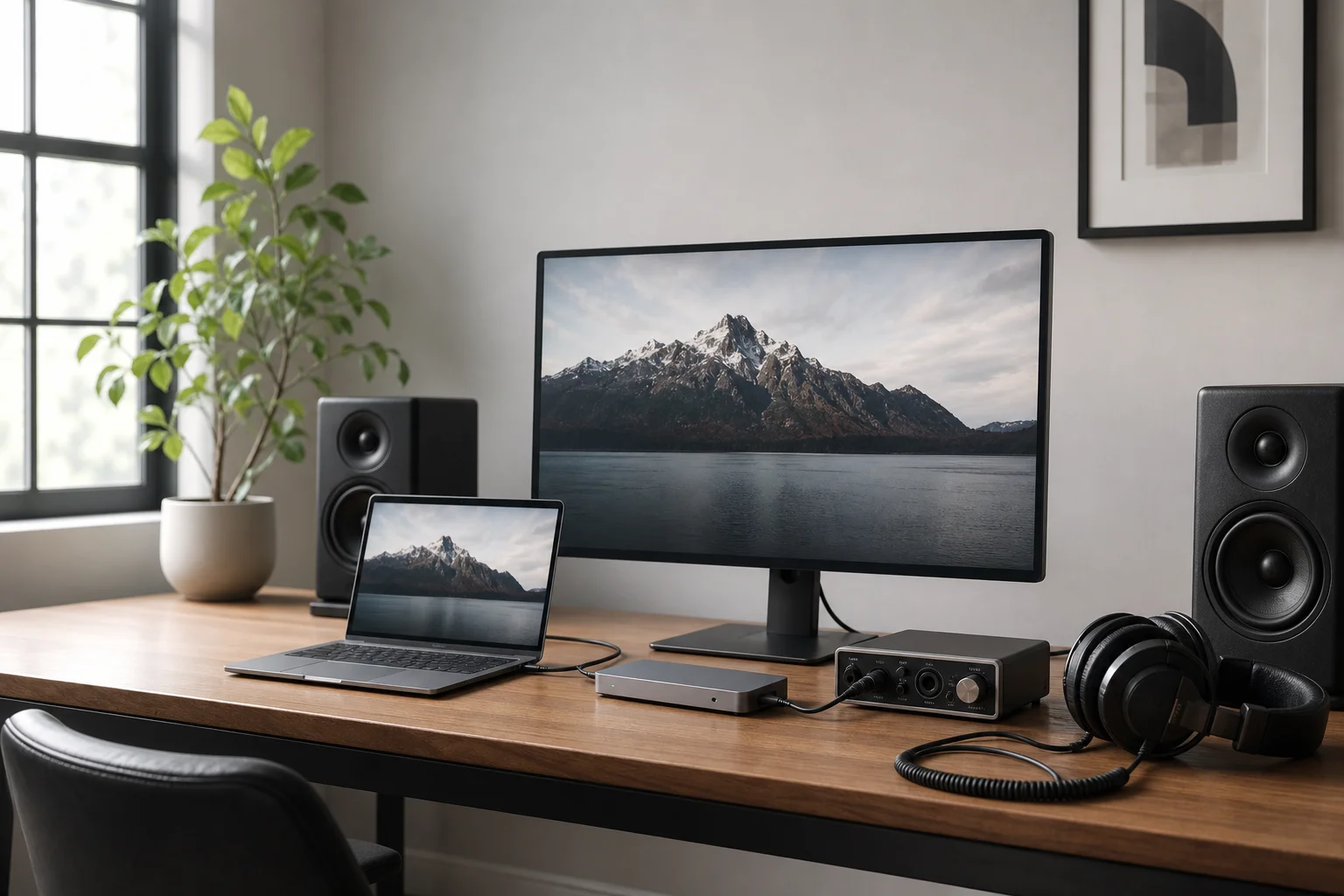
总结
Thunderbolt 5 扩展坞通过将多个外设整合到单一连接中,简化了桌面设置。Caldigit Element 5 适合预算有限且追求灵活性的用户。Sonnet Echo 13 吸引了那些想要集成存储和简洁前面板设计的用户。Caldigit TS5 Plus 专为有大量 USB 和网络需求的用户打造。请根据您实际的外设数量和工作流需求进行选择,而不是盲目追求接口数量的最大化。
延伸阅读
相关评测
Tech Accessories
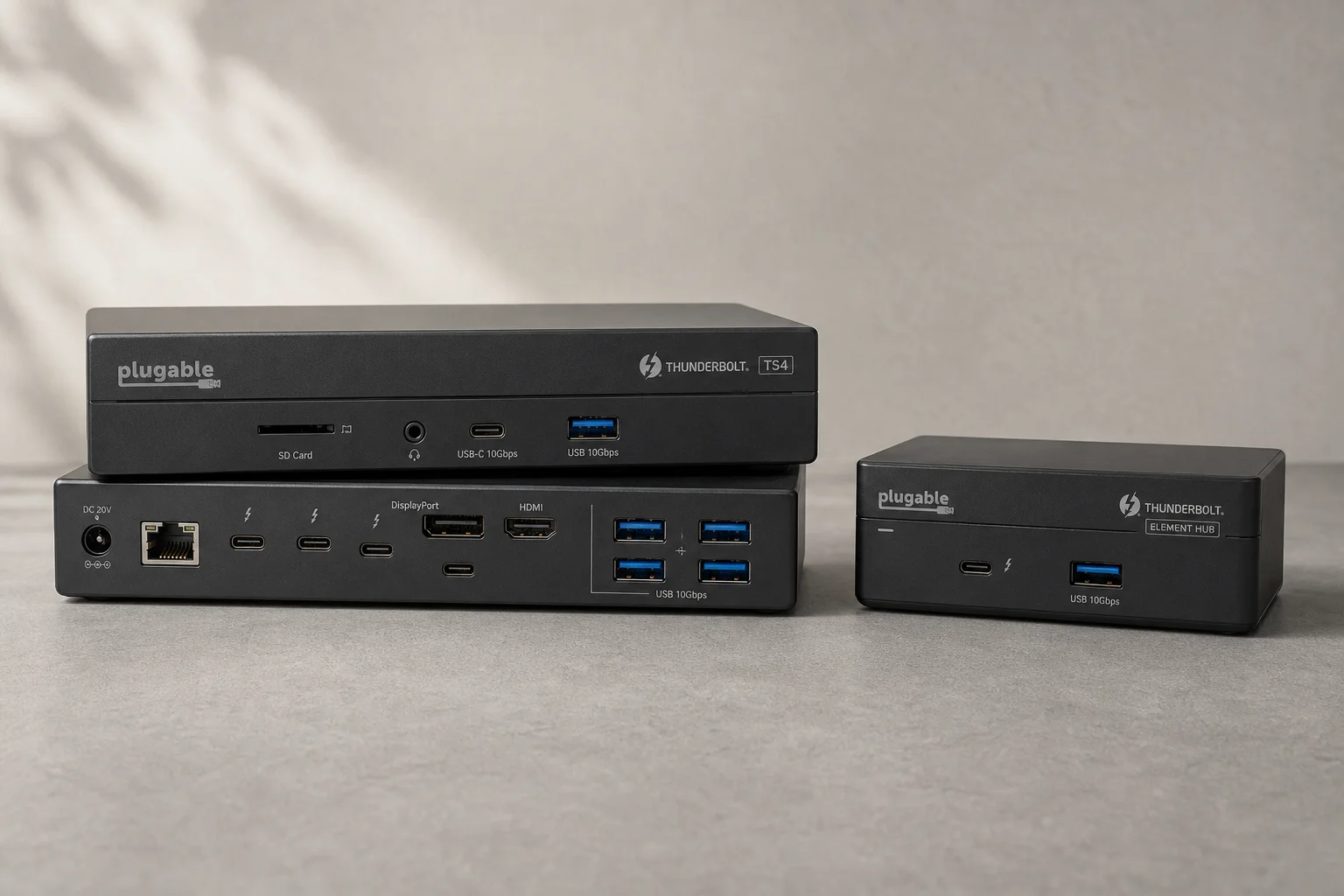
CalDigit Thunderbolt 扩展坞:TS4 对比 Element Hub
两款 Thunderbolt 扩展坞解决方案,具备不同的接口数量与使用场景。TS4 提供 18 个接口及 2.5 Gbps 以太网;Element Hub 则提供紧凑的 8 接口替代方案。
Tech Accessories
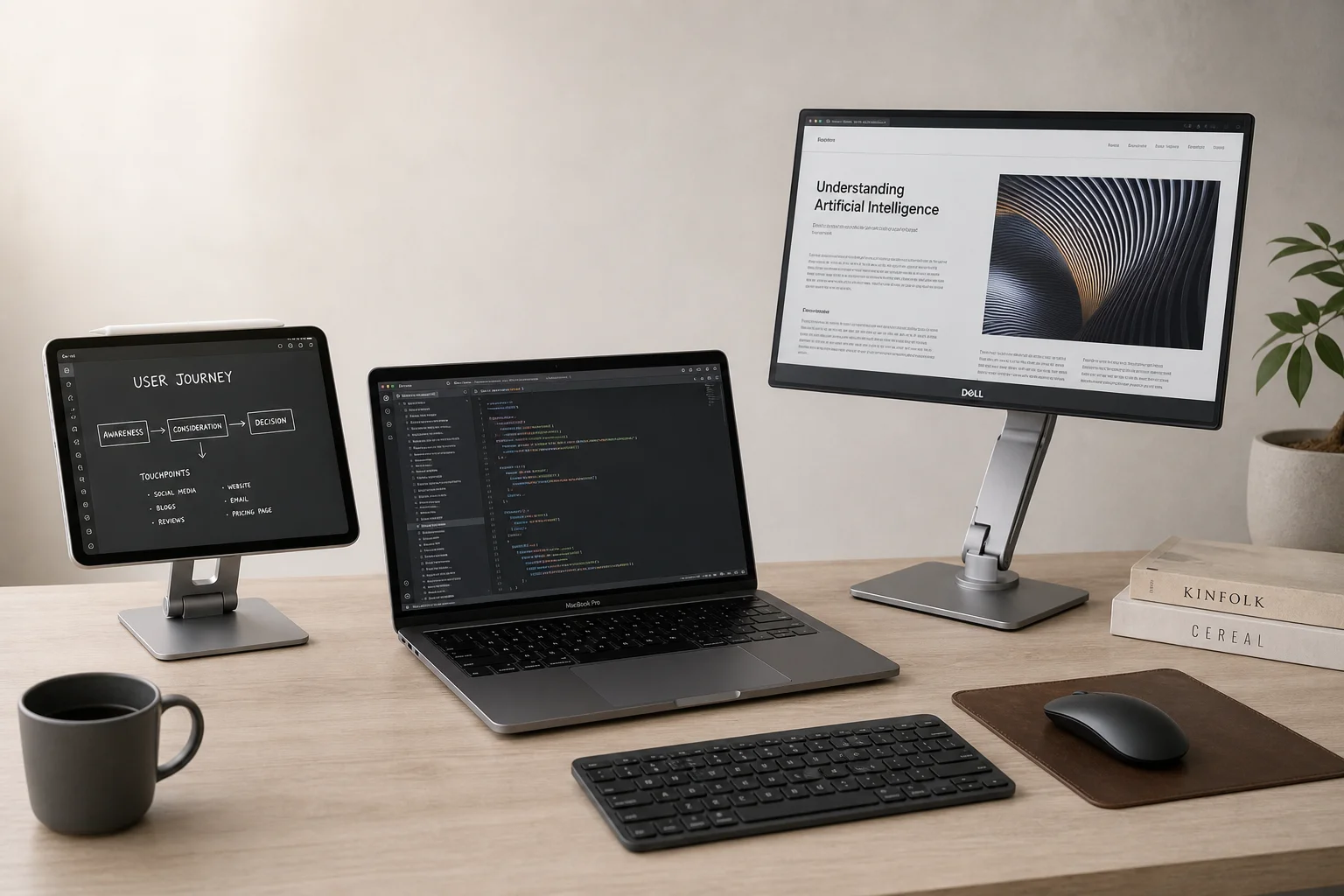
iPad 的 Sidecar 功能对比便携式显示器:哪款更适合作为 Mac 的第二屏幕
通过实际对比,探讨使用 iPad 的 Sidecar 功能与使用 Dell C1422H 等专用便携式显示器作为 Mac 笔记本电脑和台式机第二屏幕的优劣。
Tech Accessories
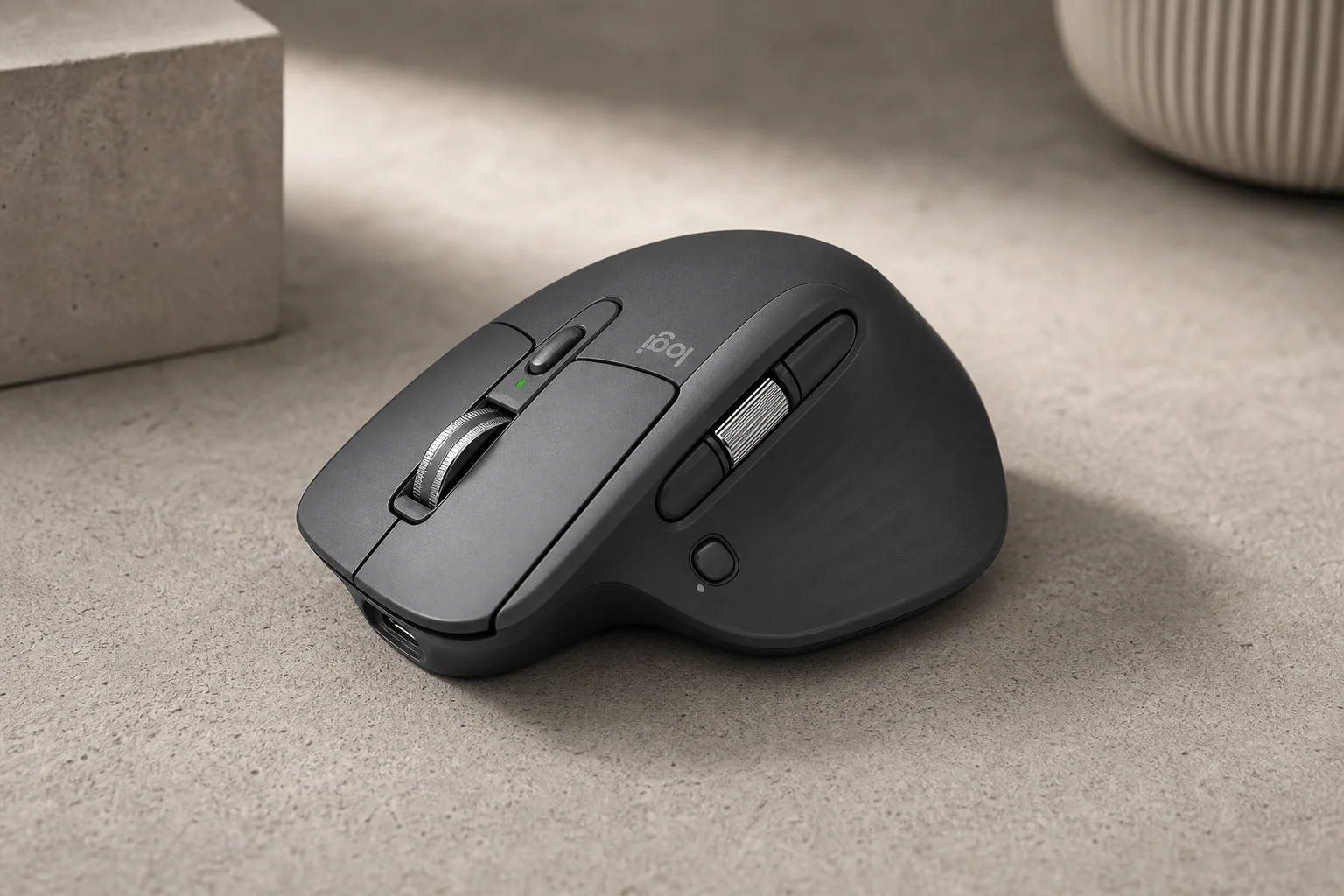
Logitech MX Master 4 评测:专为专业人士打造的无线鼠标
Logitech MX Master 4 结合了升级的材质、触觉反馈以及可自定义的手势控制,旨在简化 Windows、Mac 及各类创意应用程序的工作流程。