简体中文 · Tech Accessories
iPad 的 Sidecar 功能对比便携式显示器:哪款更适合作为 Mac 的第二屏幕
通过实际对比,探讨使用 iPad 的 Sidecar 功能与使用 Dell C1422H 等专用便携式显示器作为 Mac 笔记本电脑和台式机第二屏幕的优劣。
简介
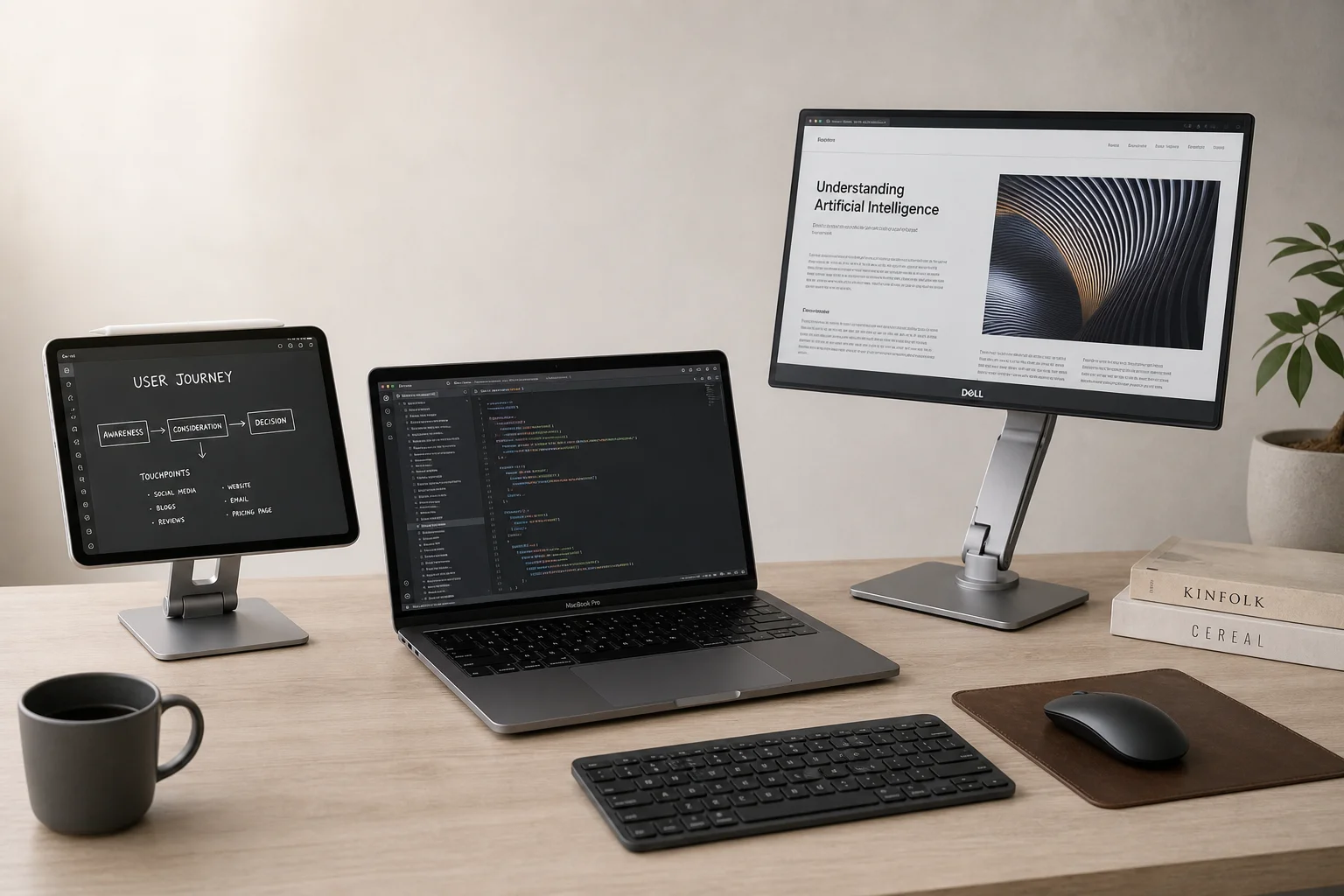
如果您在 Mac 上工作并需要额外的屏幕空间,您有两个主要选择:通过 USB-C 供电的便携式显示器,或者运行 Apple Sidecar 功能的 iPad。两者都可以作为第二显示器,但它们解决问题的方式各不相同。了解各自的优缺点将帮助您为工作流程选择合适的解决方案。
设计与制造质量
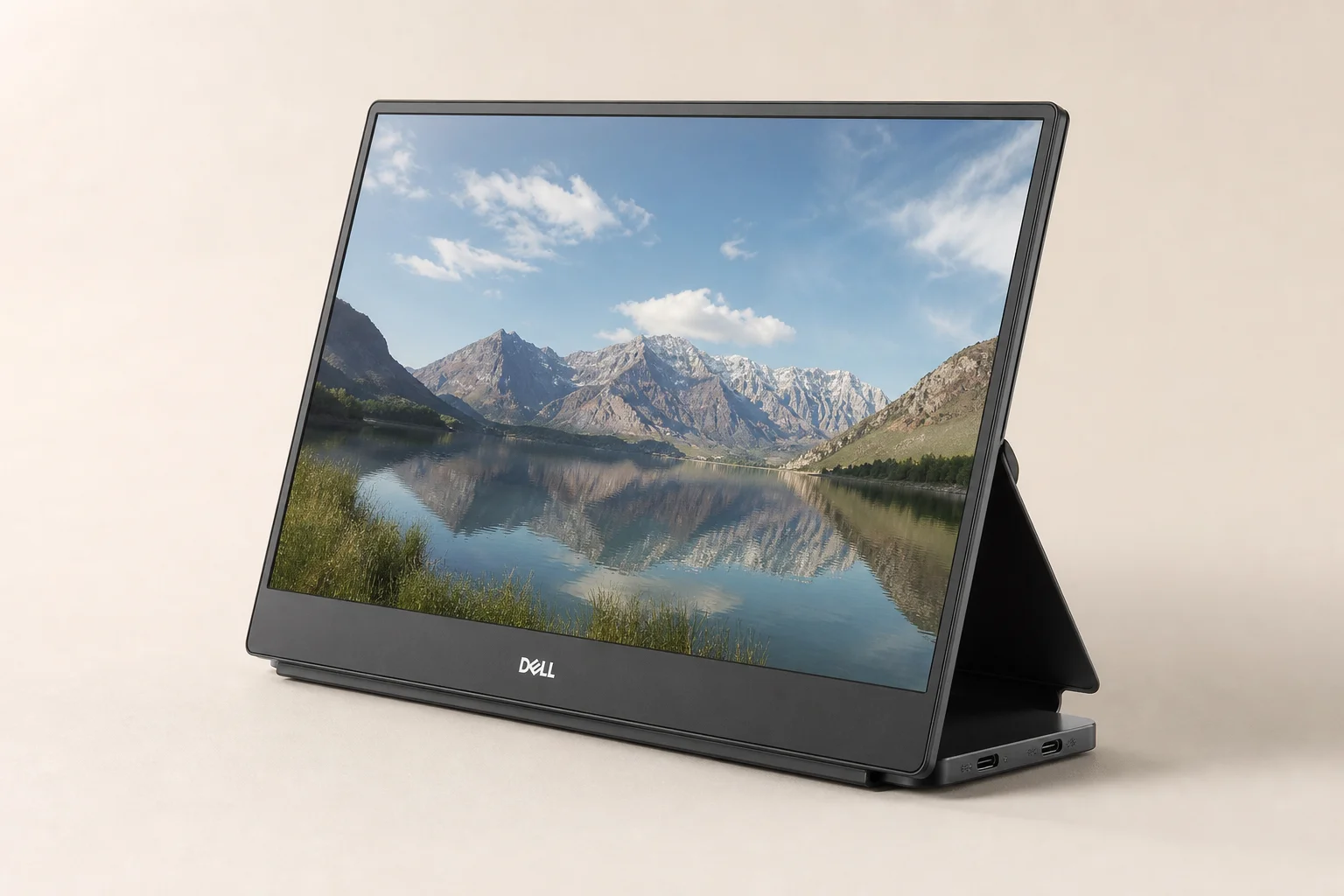
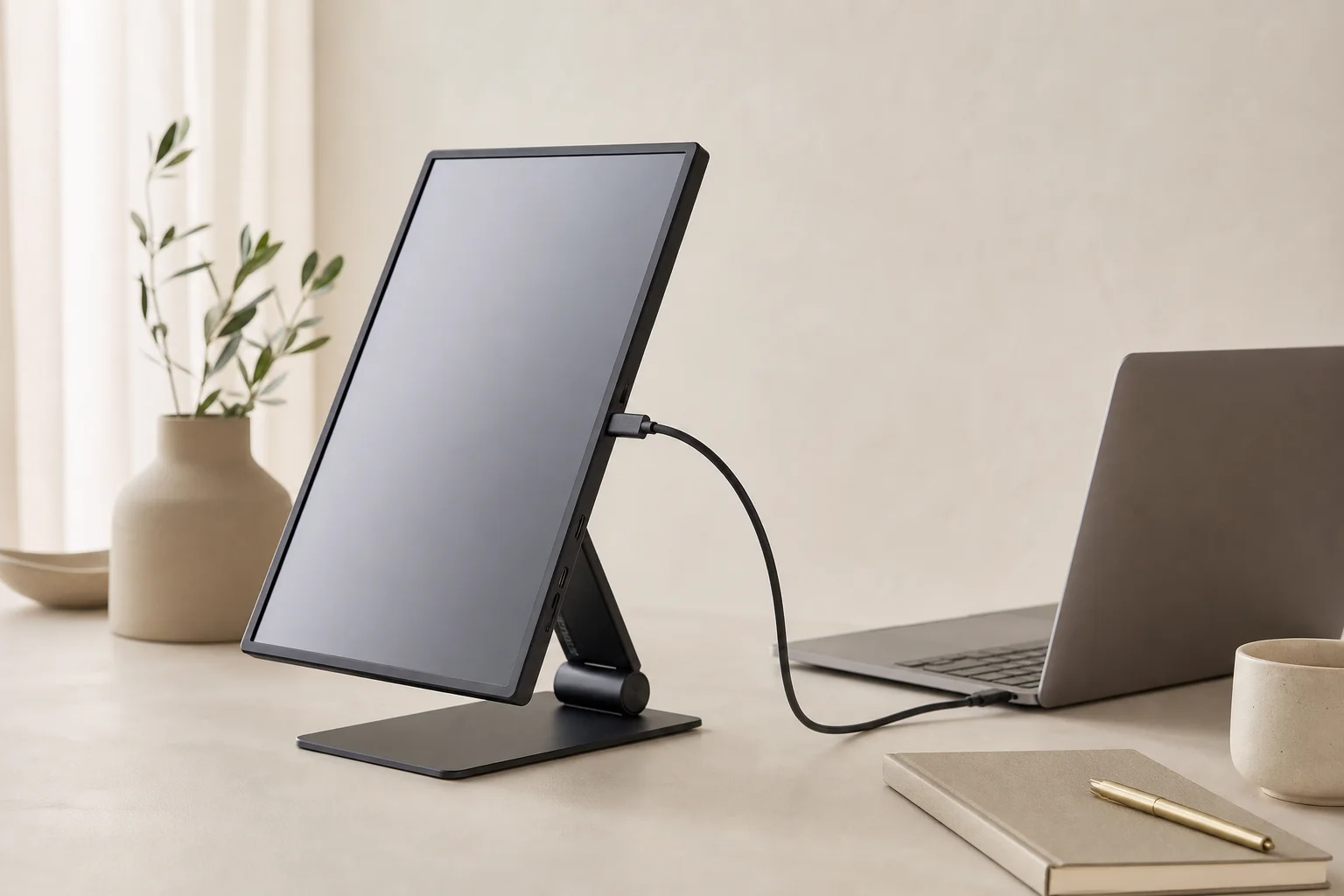
Dell C1422H 是一款 14 英寸便携式显示器,采用哑光面板,三面窄边框,底部印有 Dell 标志。它内置了可调节支架,无需额外配件即可找到舒适的观看角度。底座配有两个 USB-C 端口、电源按钮、亮度调节拨杆和 ComfortView 按钮。机身采用塑料材质,外观为深空灰色。
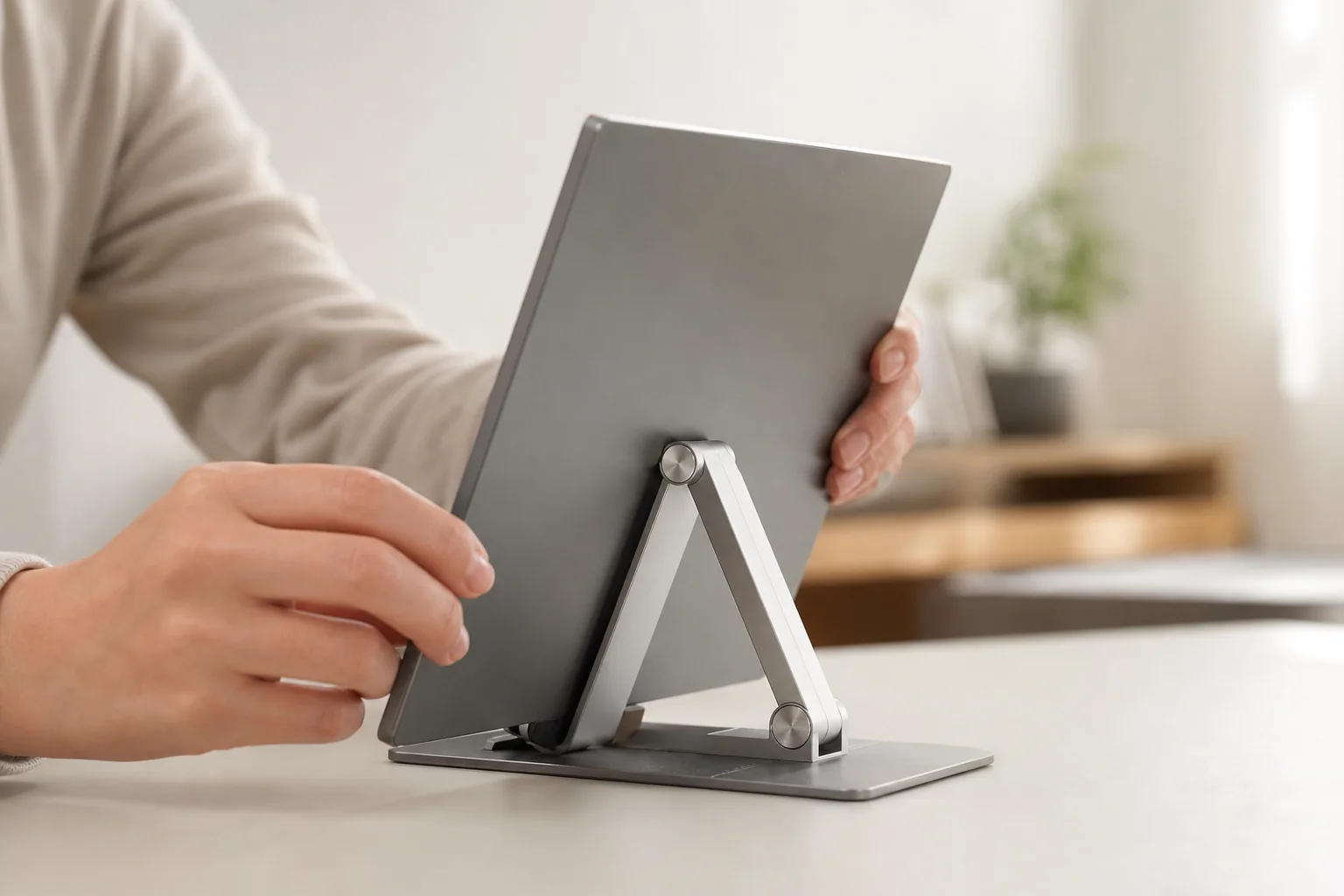
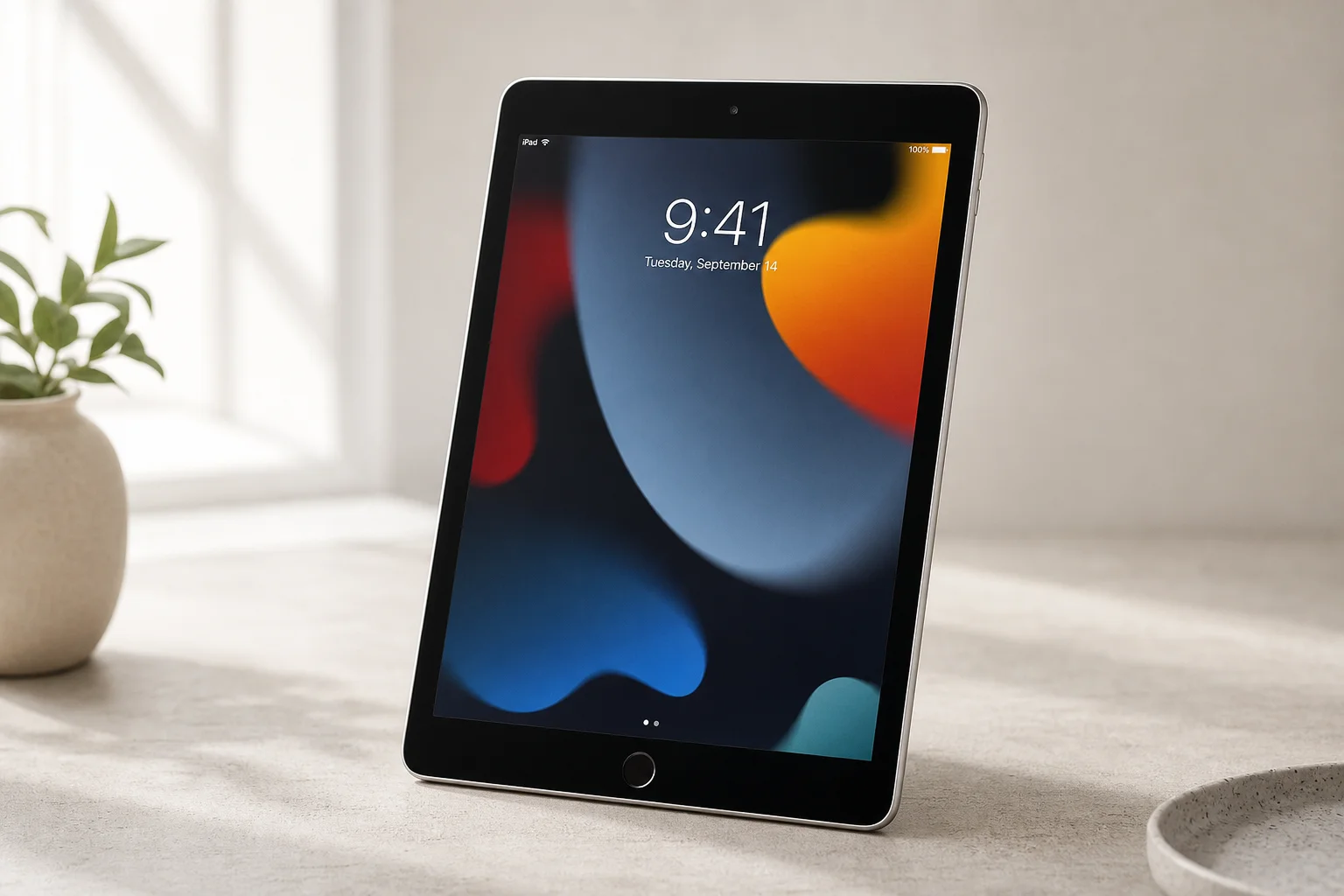
相比之下,iPad 是由玻璃和铝金属制成的平板设备,有多种屏幕尺寸可选。它们侧面设有睡眠/唤醒和音量控制按钮,并配有扬声器开孔以及 USB-C 或 Lightning 接口。iPad 型号之间的物理差异主要在于屏幕尺寸、摄像头凸起和显示技术。
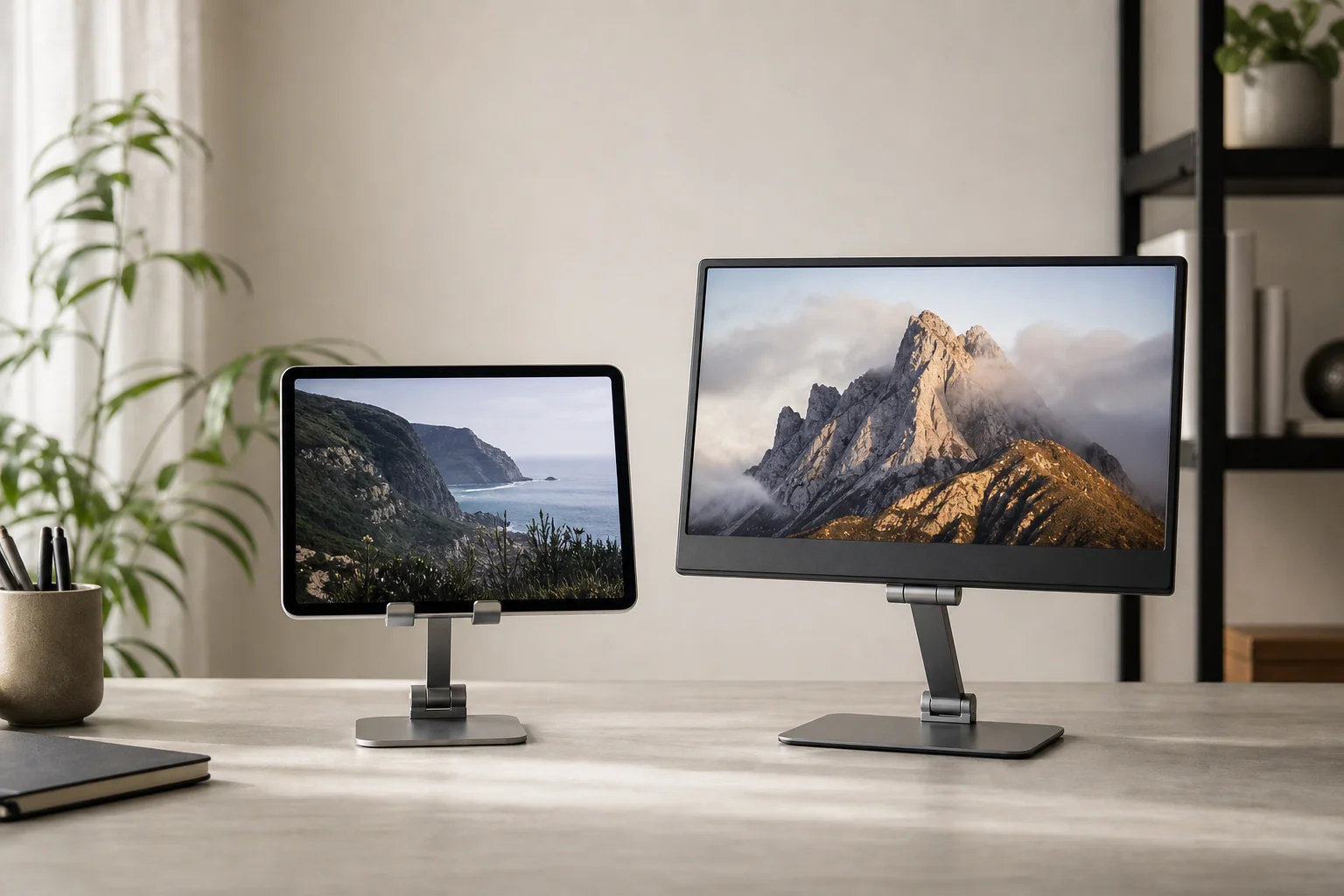
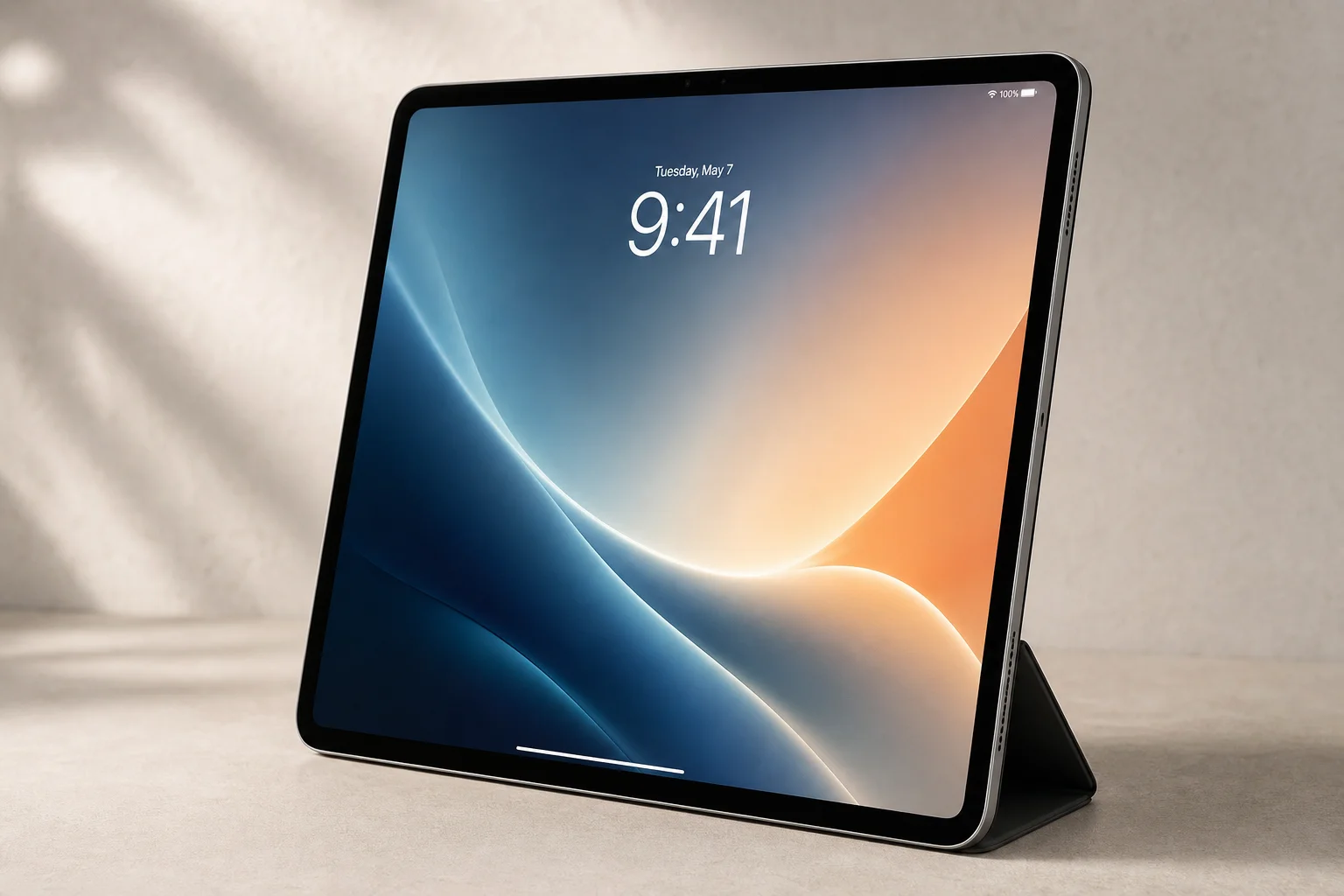
当考虑到便携性和桌面使用时,一个关键的实际差异就显现出来了。Dell 的内置支架对于固定设置非常方便,而 iPad 则需要单独的保护壳或支架。Apple 的 Smart Folio 价格昂贵且角度选择有限,而第三方支架(如铝制型号)虽然更便宜、更轻便,但会增加便携式设置的成本和体积。
显示质量与分辨率
Dell C1422H 拥有 14 英寸 1080p 显示屏,像素密度为 157 ppi。iPad 的像素密度从 264 ppi 起步,并根据型号有所提高。然而,Apple 的 Sidecar 功能在渲染时会将像素数量加倍,因此 12.9 英寸 iPad Pro 显示内容的有效分辨率为 1366 x 1024,而 MacBook Air 的原生分辨率为 1440 x 900。这意味着文字和界面元素在 iPad 上看起来比在 Dell 的原生 1080p 输出上略大且更锐利。
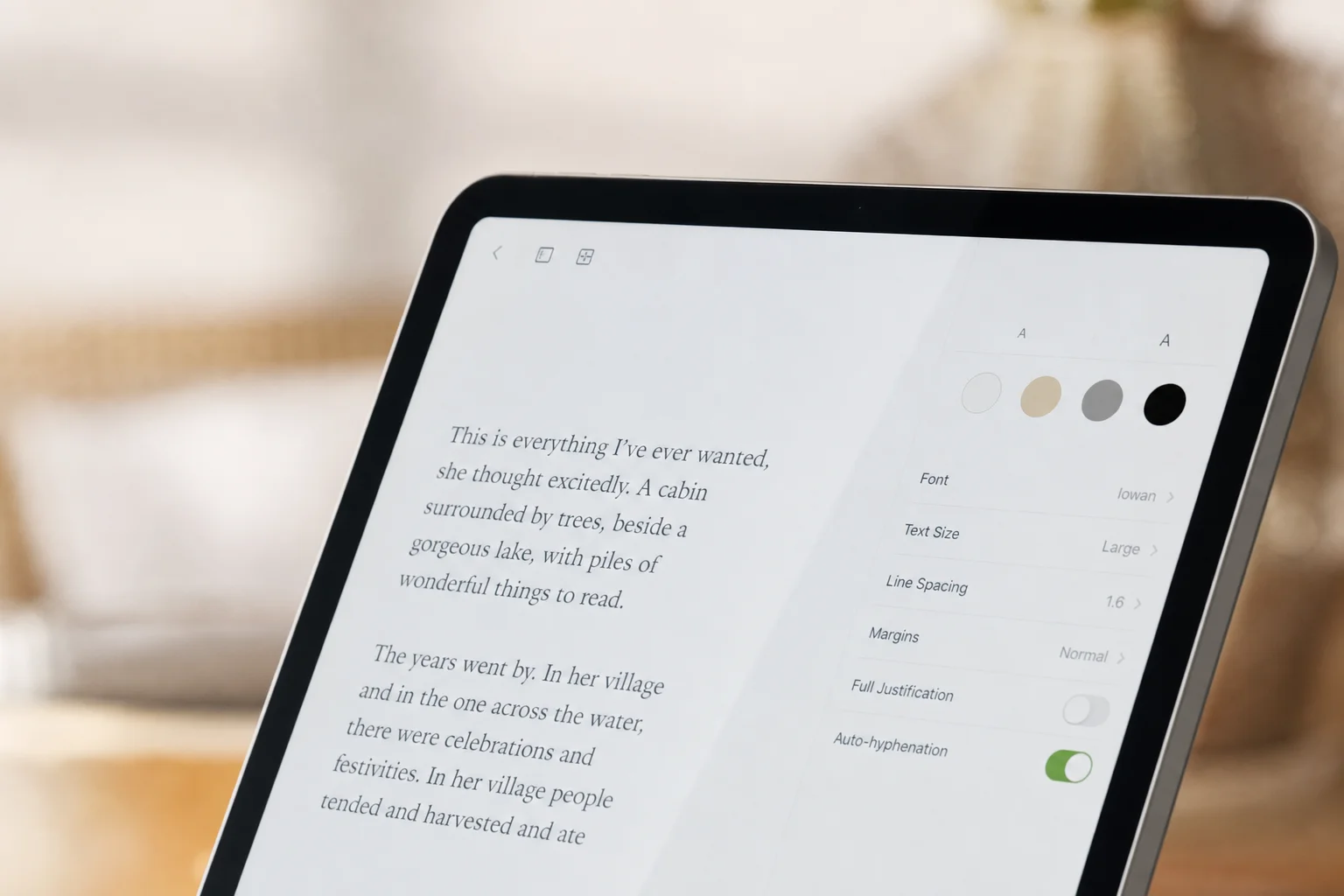
12.9 英寸 iPad Pro 的屏幕空间几乎可以媲美更大的桌面显示器,而标准的 10.2 英寸 iPad 第 9 代则提供了一个较小但仍然实用的辅助屏幕。对于许多用户来说,清晰度和文字渲染的差异可能很微妙,但 iPad 更高的像素密度通常会带来更干净的视觉效果。
色彩准确度与视频表现
经色度计测试,Dell C1422H 达到了 98% 的 sRGB 色域和 75% 的 P3 色域。通过 Sidecar 连接的 iPad 达到了约 95% 的 sRGB 和 73% 的 P3,这可能是由于 Apple Sidecar 实现中的压缩所致。然而,从视觉上看,iPad 的镜面屏通常看起来更鲜艳、更美观,尽管测量数据表明并非如此。
这两款显示器都不适合进行照片或视频编辑等对色彩要求极高的工作。两者均具备 60 Hz 刷新率,但 Dell 的像素响应时间较差,在滚动文字时会产生明显的重影和拖影。iPad 在处理滚动和视频播放时要流畅得多,像素转换更快,且没有明显的撕裂感。
Dell 的亮度可达 300 nits,而 iPad 通常可提供 400 到 500 nits 或更高的亮度(取决于型号)。两者都支持通过 ComfortView (Dell) 或 Night Shift (iPad) 减少蓝光。
实际应用场景与灵活性
iPad 提供的优势不仅限于作为第二显示器。您可以将其断开连接并作为独立设备使用,启用 Apple Pencil 进行注释,或者在屏幕底部添加触控栏。Sidecar 也支持无线连接,尽管通过 USB-C 的有线连接比无线连接更稳定、更可靠。
Dell 便携式显示器通过其两个 USB-C 端口支持最高 65W 的直通充电,如果您的 Mac 设置在使用第二显示器时需要持续供电,这一点可能至关重要。它还包括一个保护套,除了随附的 USB-C 线缆外,无需任何额外配件。
这两款设备都非常适合办公任务,如记笔记、网页搜索、远程桌面访问和参考资料查阅。它们不太适合多媒体消费、照片编辑或任何需要色彩精确度的工作。
结论
如果您已经拥有 iPad,Sidecar 非常值得一试,尤其是在使用 USB-C 有线连接以获得稳定性时。iPad 通常提供更好的显示性能、更锐利的文字渲染,以及在与 Mac 断开连接后作为功能齐全的设备使用的额外好处。您需要购买保护壳或支架,但整体价值主张依然很强。
如果您没有 iPad 且想要专用的第二显示器,Dell C1422H 是一个稳妥的选择,特别适合那些需要即插即用、内置支架和直通充电功能的固定桌面设置。然而,在价格相近的情况下,iPad(尤其是在促销期间)提供了更出色的显示质量和多功能性。
对于大多数用户而言,带有有线 Sidecar 的 iPad 是更好的选择,因为它具有更亮、更锐利的显示效果和双重功能。仅在您需要专用直通充电、计划将其永久放置在桌面上使用,或不想管理额外设备时,才选择便携式显示器。
延伸阅读
相关评测
Tech Accessories
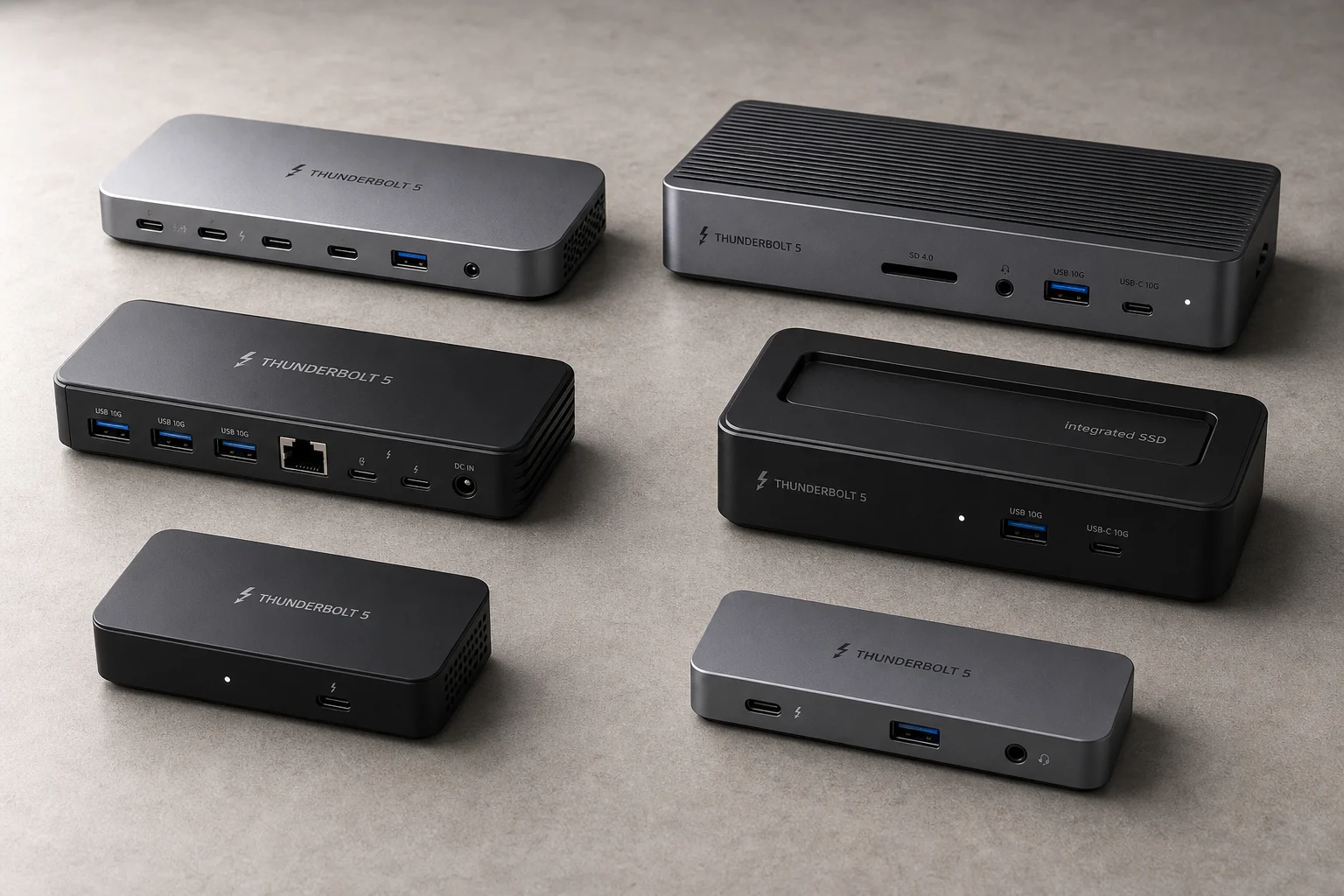
2026年最佳 Thunderbolt 5 扩展坞:六款桌面连接方案测评
一份关于六款 Thunderbolt 5 扩展坞的实用指南,涵盖了它们的优势、权衡点以及最适合的使用场景。
Tech Accessories
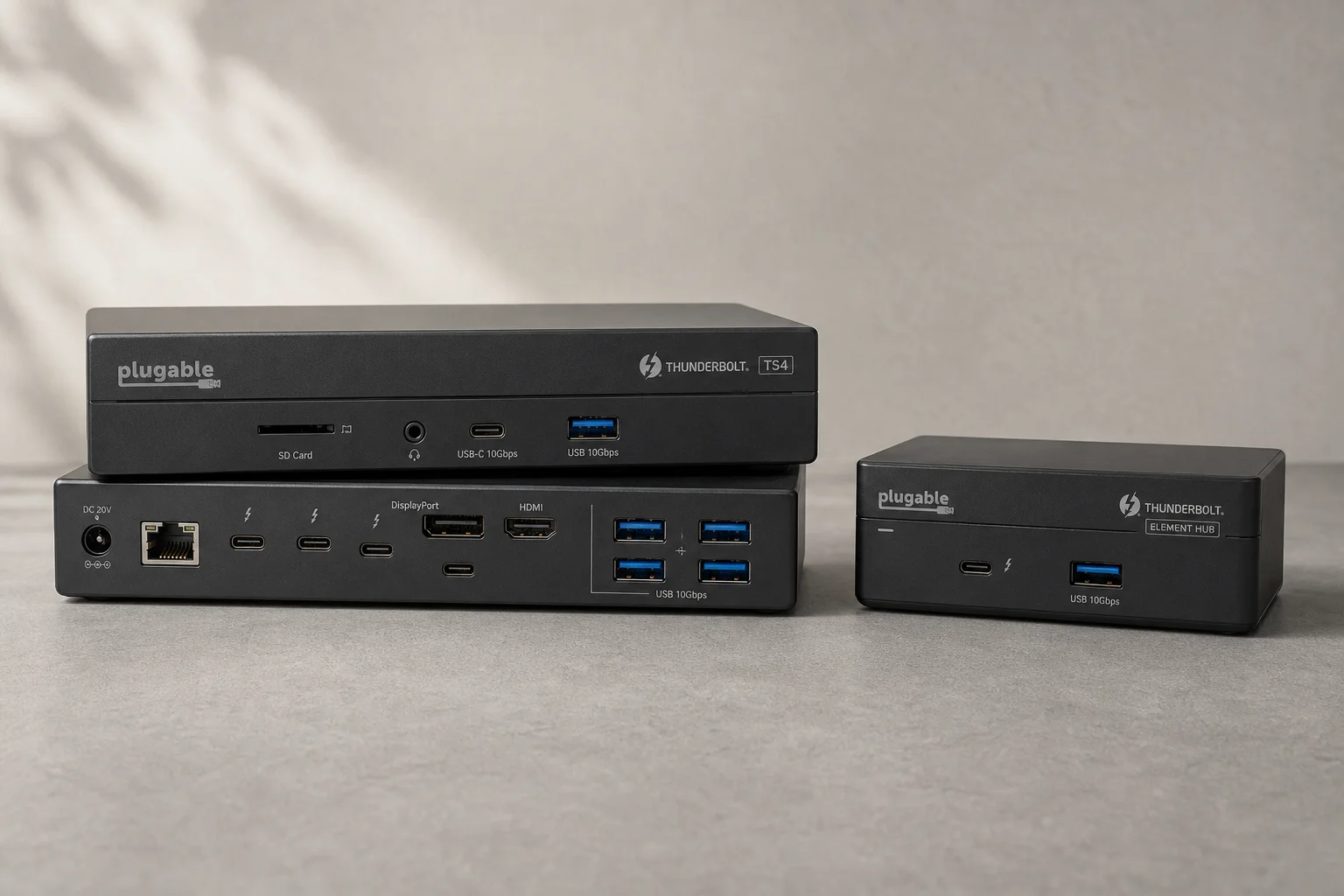
CalDigit Thunderbolt 扩展坞:TS4 对比 Element Hub
两款 Thunderbolt 扩展坞解决方案,具备不同的接口数量与使用场景。TS4 提供 18 个接口及 2.5 Gbps 以太网;Element Hub 则提供紧凑的 8 接口替代方案。
Tech Accessories
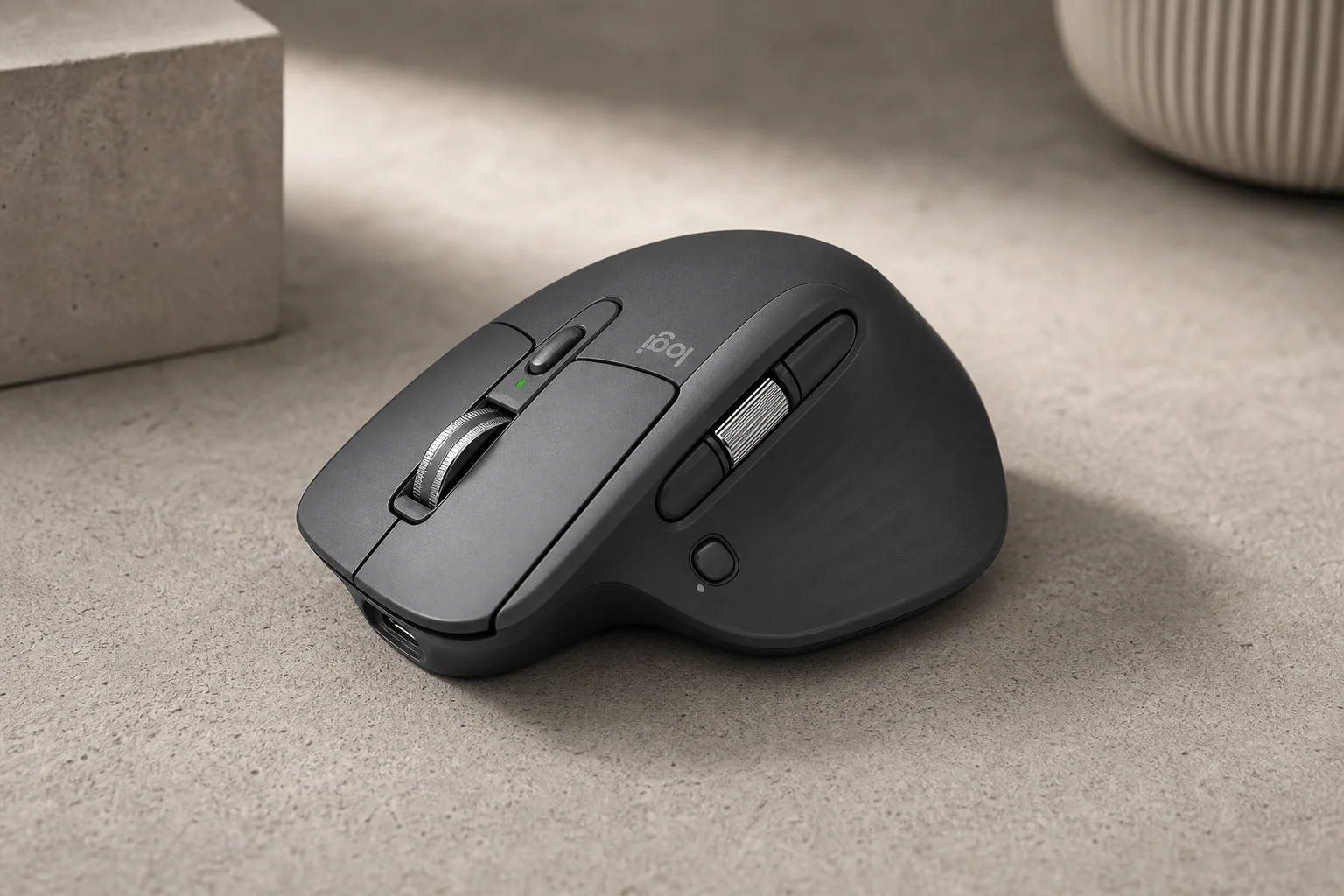
Logitech MX Master 4 评测:专为专业人士打造的无线鼠标
Logitech MX Master 4 结合了升级的材质、触觉反馈以及可自定义的手势控制,旨在简化 Windows、Mac 及各类创意应用程序的工作流程。