简体中文 · Portable Monitors
SOTSU FlipAction Go 14 对比 Touch 14:该如何选择便携式显示器
深入对比两款高端便携式显示器:非触控版的 FlipAction Go 14 与触控版的 FlipAction Touch 14,从设计、性能及在不同设备上的实际使用体验进行全面分析。
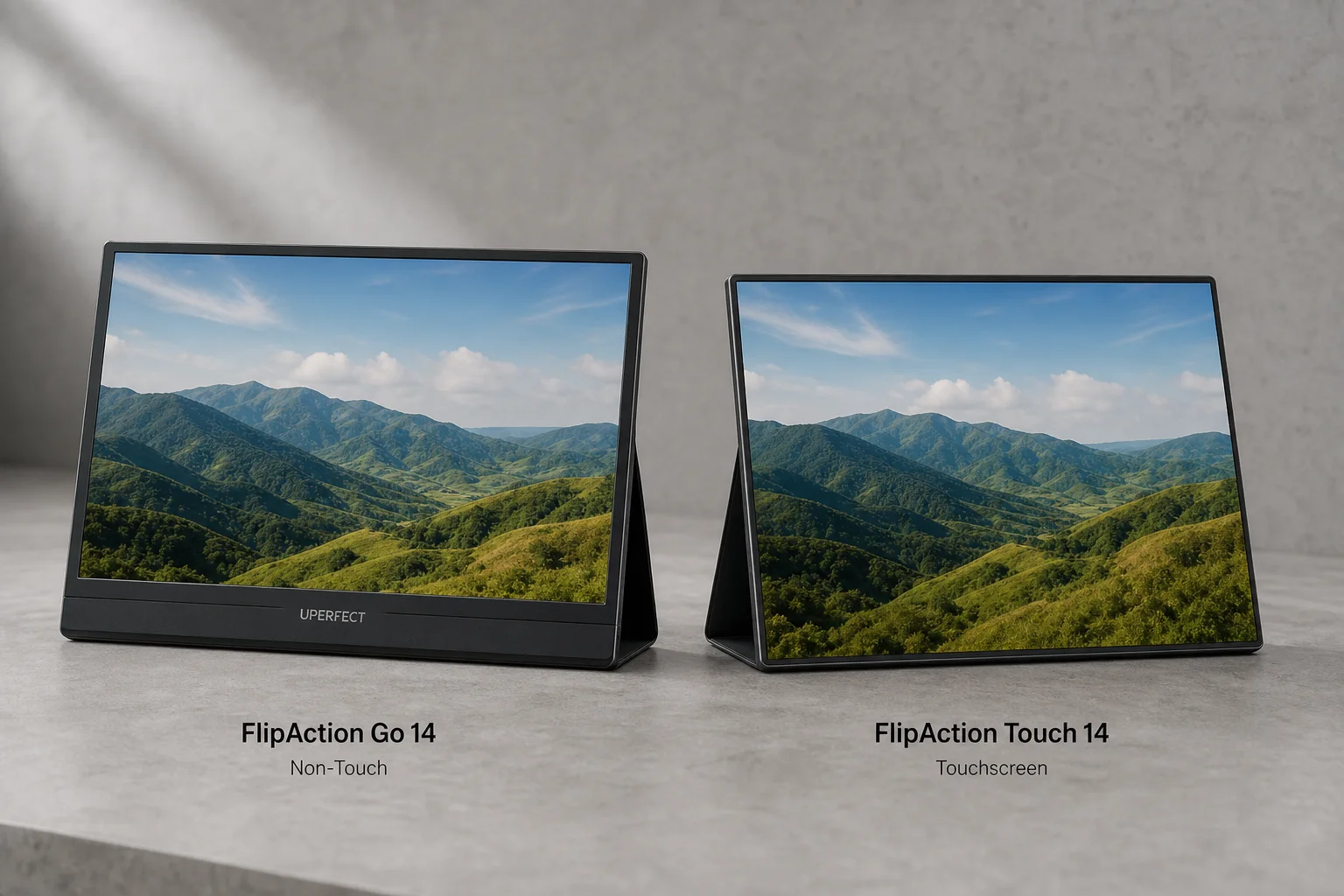
简介
SOTSU FlipAction 系列代表了便携式外接显示器的一种深思熟虑的设计方案。Go 14 和 Touch 14 两款机型均具备出色的制造质量和实用性,但根据您的设备生态系统和工作流程重点,它们分别满足了不同的需求。
设计与制造质量
两款显示器采用相同的基本设计理念:坚固的铝制框架、窄边框以及磁吸式支架系统。主要的视觉差异在于边框处理。非触控版的 FlipAction Go 14 在三侧采用窄边框,但底部边框明显较厚。相比之下,Touch 14 在显示屏四周保持了无缝且统一的窄边框设计。
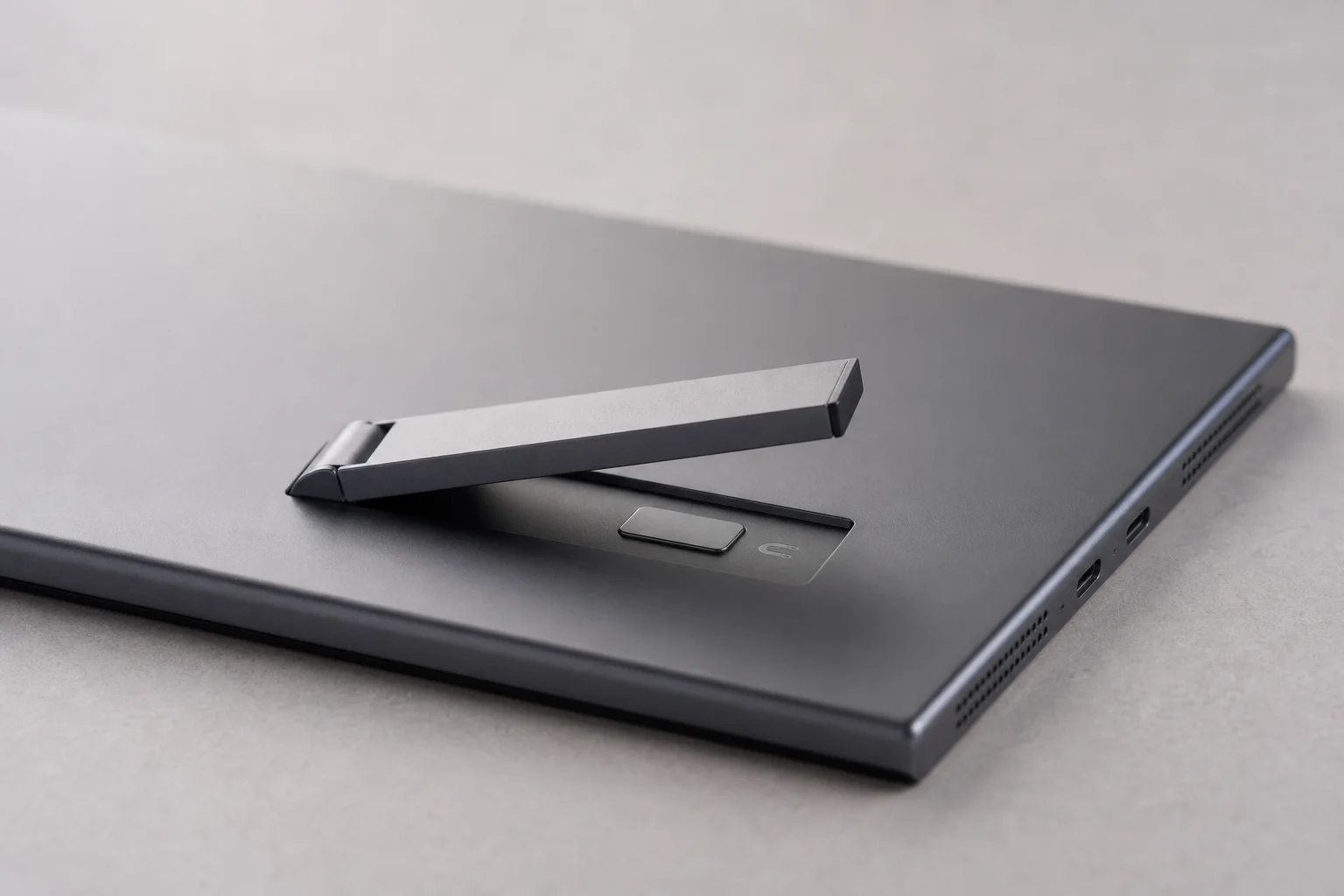
两款机型的铝制结构都给人一种高端质感。支架机制设计得尤为出色,可以完全平整地折叠在显示器背面,并以磁吸方式连接,没有任何晃动或松动。您可以将任一显示器横向或纵向放置,支架都能可靠地支撑角度。
两款屏幕的对角线尺寸均为 14 英寸,分辨率为 1920x1080 全高清,并具备 100% RGB 色域。Touch 14 的对比度为 1500:1,略优于 Go 14 的 1200:1,尽管并排观看时差异并不明显。两者的亮度表现都很强劲,超过了典型的 MacBook 显示输出。
便携性与配件
两款机型的便携性几乎完全相同。每台显示器都可以连同支架折叠平整,并且都附带一个氯丁橡胶保护套,可以将显示器、支架和线缆紧凑地收纳在一起。
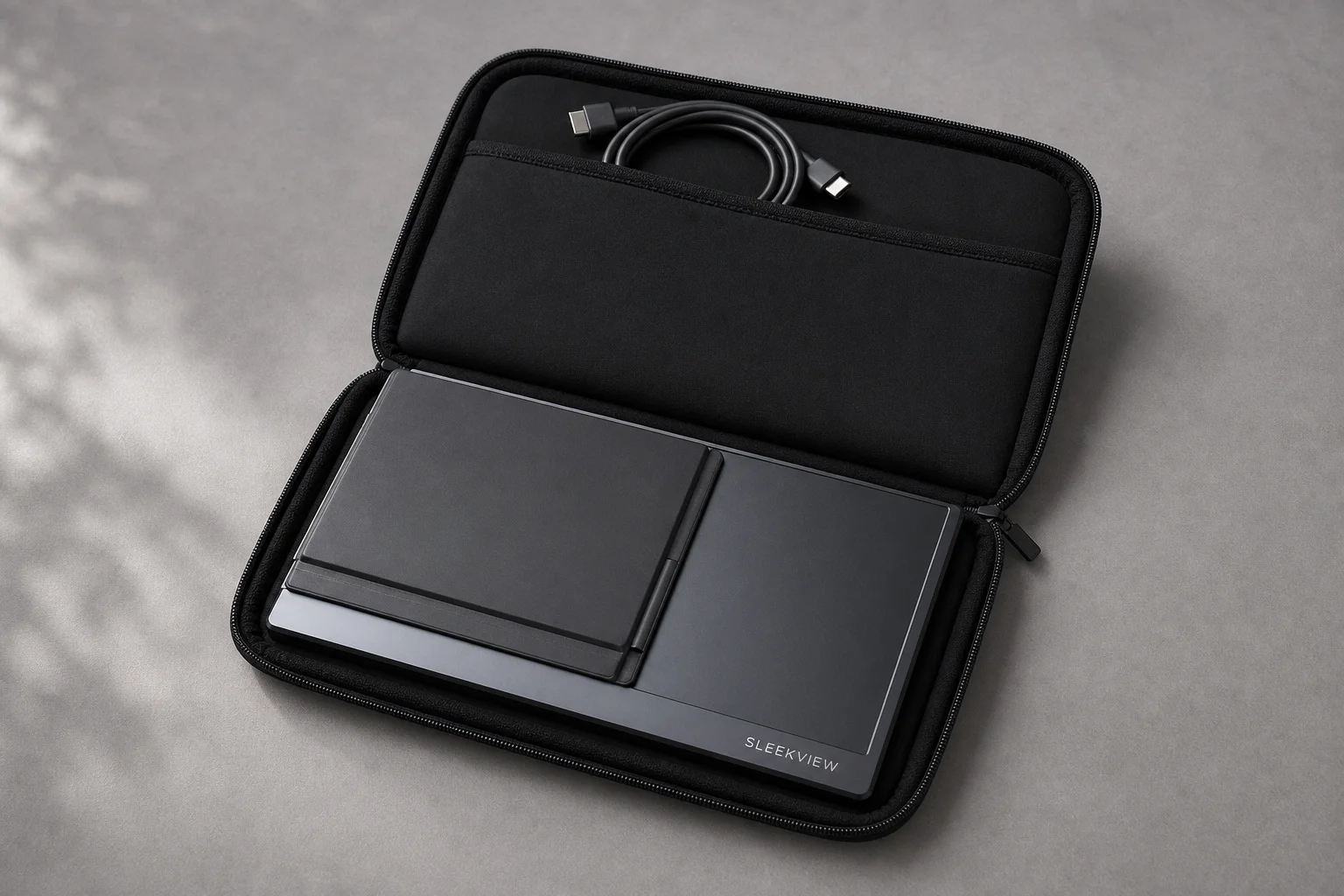
Touch 14 的包装内已包含支架,而 Go 14 则需要额外花费 $69 购买支架。这是考虑总成本时的一个重要因素,因为支架确实通过调节观看角度和方向显著提升了实用性。
重量略有不同:Touch 14 重 675g,而 Go 14 重 700g。有趣的是,尽管增加了触控功能,Touch 14 的功耗仅为 4 瓦,低于 Go 14 的 5 瓦。
连接性与电源选项
两款显示器提供完全相同的接口配置:一个用于电源输入的 USB-C 接口,以及两个用于输出的 USB-C 和 mini HDMI 接口。这种灵活性意味着您可以通过笔记本电脑的 USB-C 接口为显示器供电,或者使用独立的电源适配器。线缆管理非常简单,两款机型都能与现代笔记本电脑和平板电脑完美集成。
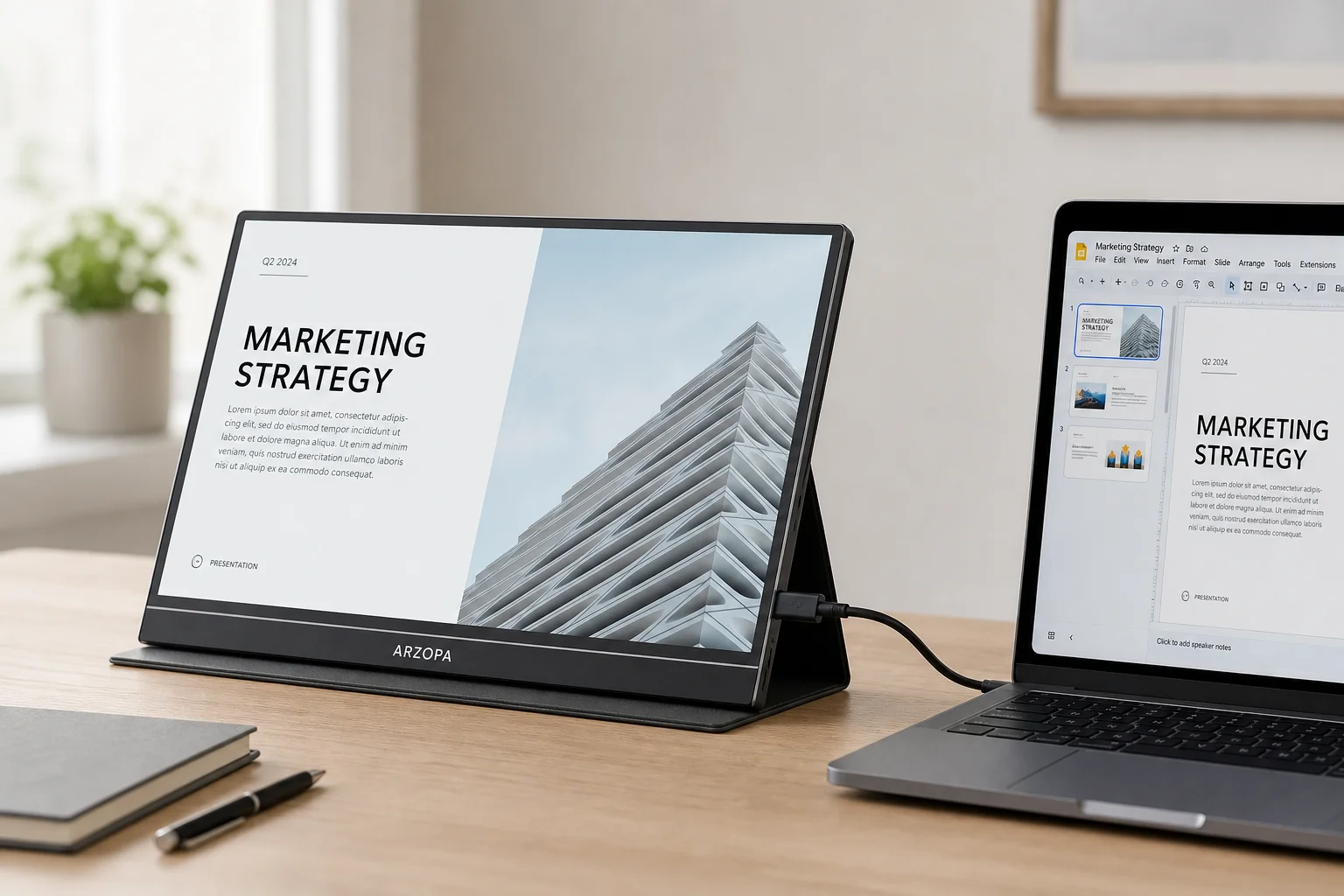
两款机型的连接质量都很稳定,USB-C 的实现方式支持在必要时进行菊花链连接。接口布局直观,电源输入位置设计合理,方便在安装支架时进行连接。
触控功能与性能
这是两款机型差异最显著的地方。Touch 14 的触控屏在 Windows PC 和 Chromebook 上表现极其出色,支持包括双指缩放和多点触控交互在内的完整手势控制。然而,在 macOS 设备上,触控功能受到限制。您可以与标签页和按钮等部分 UI 元素进行交互,但双指缩放和滚动等手势需要使用触控板或滚动条,而无法直接通过触控输入完成。
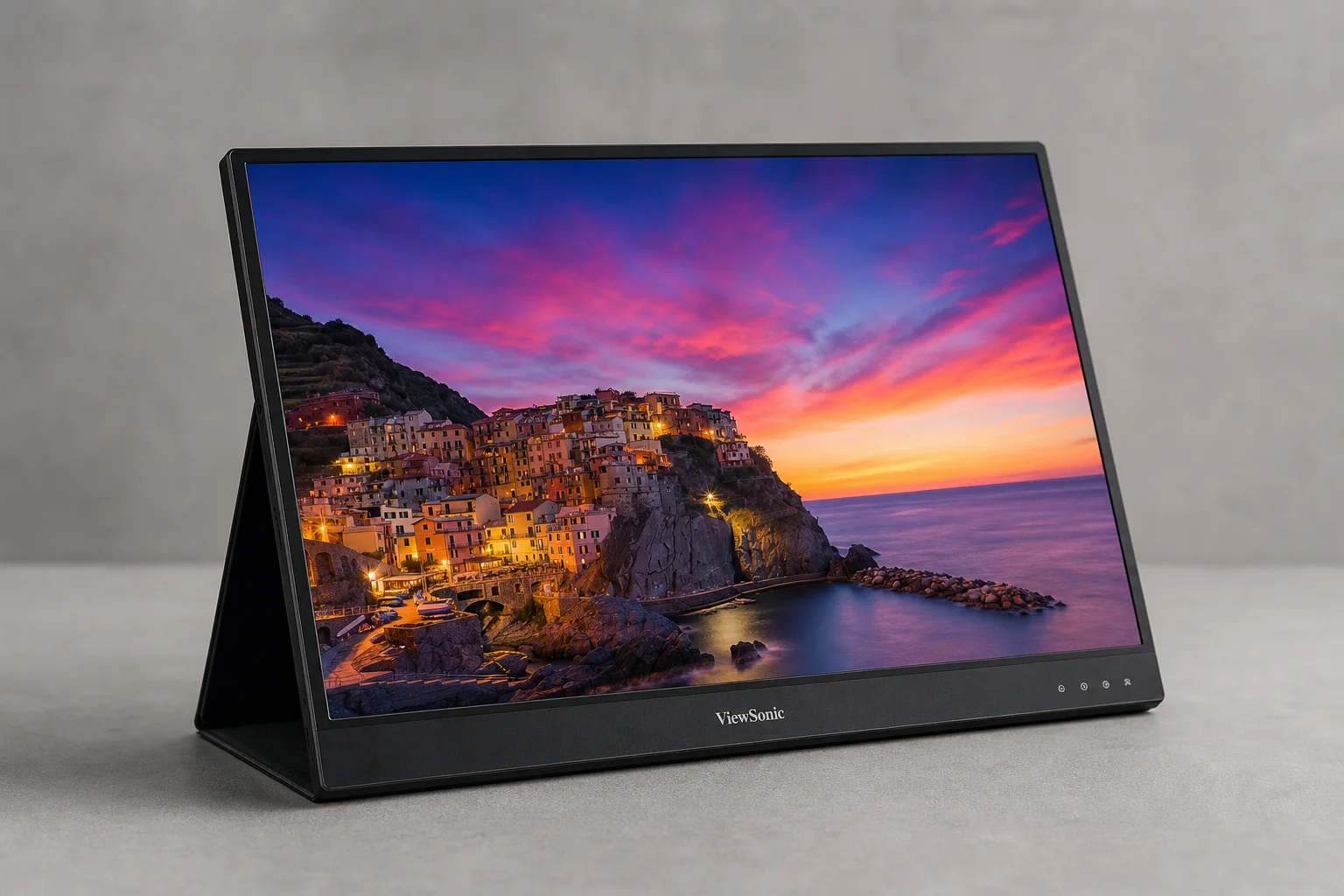
触控屏的光反射略高于非触控版的 Go 14,这是触控显示器的典型特征。不过,这种差异比预期的要小,且两款显示器的高亮度足以在大多数光照条件下弥补轻微的反光问题。
两款机型的颜色选择有所不同。Go 14 提供月光白、金属灰、黑色和银色。Touch 14 则提供金属灰和丁香紫,配色选择较少但更具特色。
购买建议
如果您优先考虑成本节省、不需要触控功能,或者主要使用 macOS,请选择 SOTSU FlipAction Go 14。售价 $269 外加 $69 的支架(总计 $338),它依然具有极高的性价比。非触控显示屏在光反射特性上也略占优势。
如果您使用 Windows 或 Chromebook 设备并需要完整的触控手势支持,请选择 SOTSU FlipAction Touch 14。售价 $399(含支架),它提供了更好的对比度、更低的功耗和更轻的重量。无缝边框设计在视觉上也更显精致。
总结
两款显示器都代表了扎实的工程技术和深思熟虑的工业设计。两者之间的选择取决于您的主要设备生态系统,以及触控功能是否符合您的工作流程。对于 Mac 用户或追求极致性价比的用户,Go 14 是更佳的选择。对于希望拥有全交互式显示屏的 Windows 和 Chromebook 用户,Touch 14 的溢价是物有所值的。
产品链接
查看 SOTSU FlipAction Go 14 的更多详细信息
此产品已在评测中提及。购买前请确认规格、选项与兼容性。
查看 SOTSU FlipAction Go 14 的更多详细信息延伸阅读
相关评测
Portable Monitors
2026年最佳便携式显示器:从入门级到电竞级的五款精选
这份指南为您盘点了五款便携式显示器,从经济实惠的 Asus MB166C 到主打电竞性能的 Asus ROG Strix XG17AHP,并详细分析了每款产品的优缺点。
Coffee Equipment
BEEM 对比 Melitta EPOS:两款自动手冲咖啡机评测
深入对比两款自动手冲咖啡机:主打性价比的 BEEM 与功能丰富且内置磨豆机的 Melitta EPOS。究竟哪一款能冲煮出更美味的咖啡?
Portable Displays
2026年最佳便携式显示器:十款适合移动办公与创意专业人士的选择
一份详尽的清单,精选了十款专为远程办公人员、内容创作者及需要灵活移动办公空间的专业人士设计的便携式显示器。