简体中文 · Mac Storage
Mac 最佳外接 SSD 指南:速度等级与实际性能解析
了解 USB 3.0、Thunderbolt 及硬盘盒选项,为您的 Mac 工作流选择最合适的外接 SSD。
简介
对于需要快速、便携存储空间来进行创意工作、备份和文件管理的 Mac 用户而言,外接 SSD 已成为必备工具。然而,市场上有许多不同速度等级的产品,并非所有产品都能在 Apple Silicon Mac 上发挥出承诺的性能。了解 USB 3.0、Thunderbolt 和基于硬盘盒的解决方案之间的差异,将有助于您选择最适合实际工作流的硬盘,而不是在 Mac 无法利用的速度上多花冤枉钱。
理解速度等级与硬盘类型
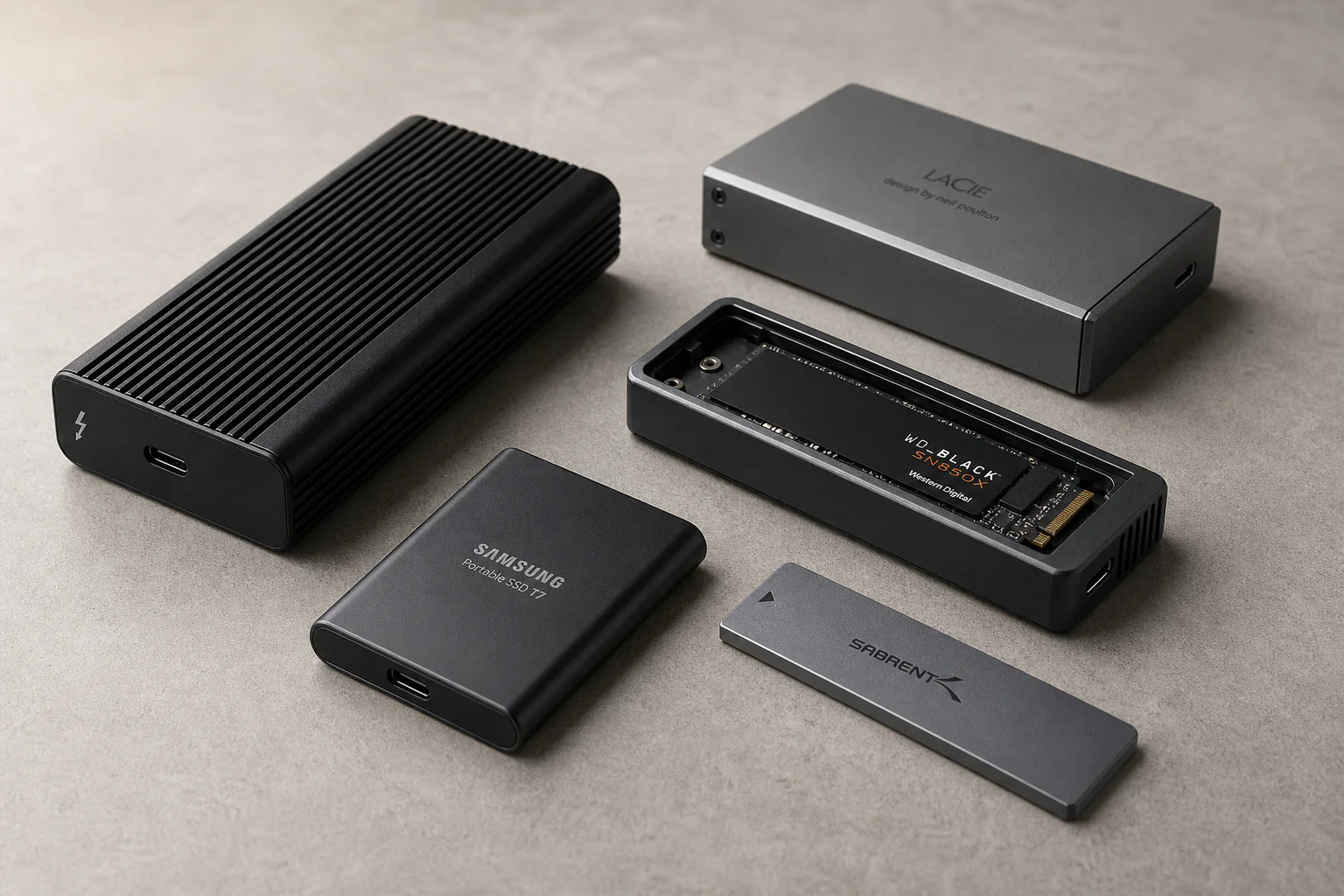
在选购外接 SSD 时,您会遇到两大类产品:预装硬盘和硬盘盒。预装硬盘开箱即用。硬盘盒则需要您自行安装 NVMe 硬盘,过程虽然简单,但会引入散热管理和硬盘兼容性等变量。
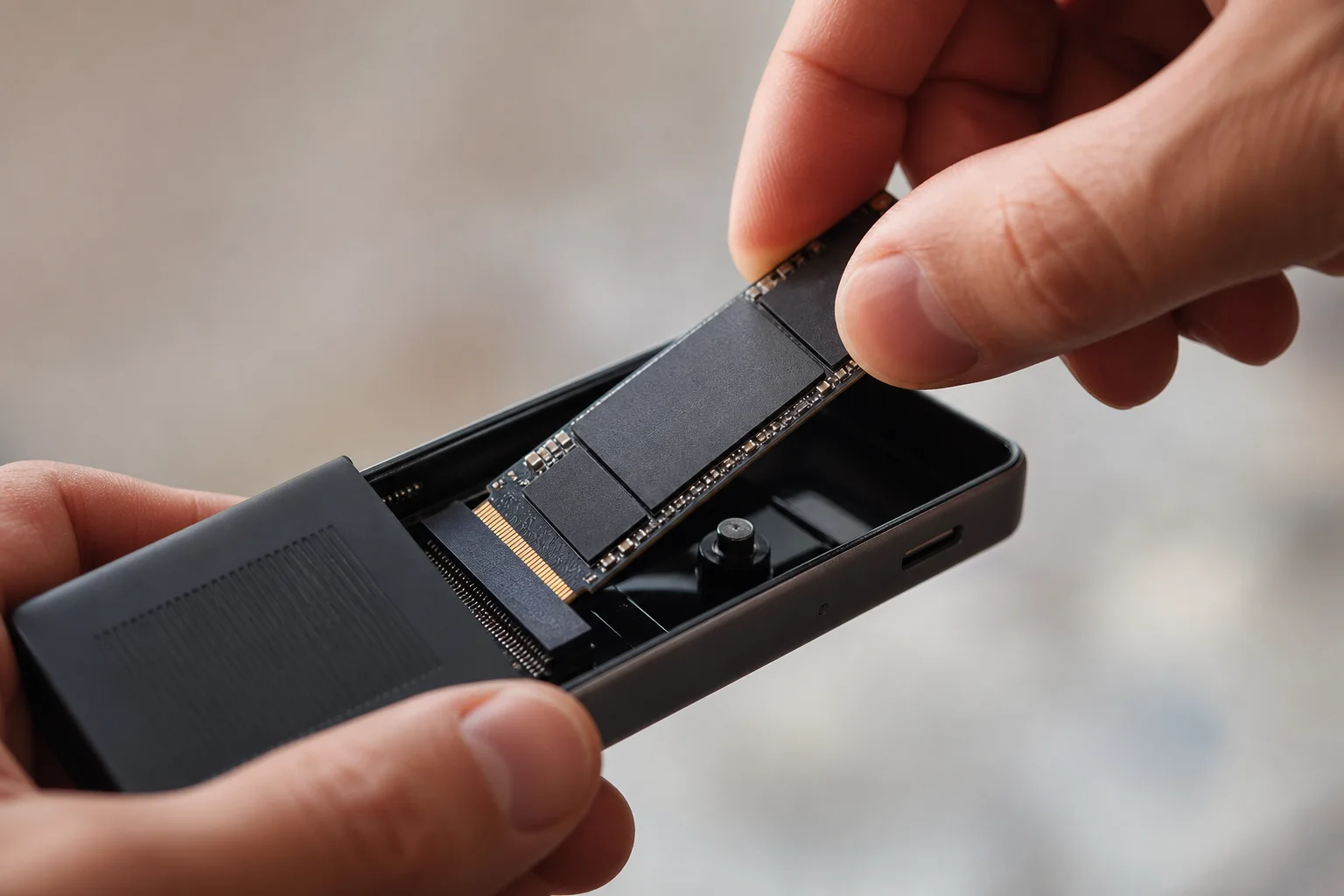
对于大多数用户来说,预装硬盘是更好的选择,因为制造商已经针对硬盘、控制器和外壳的组合进行了优化,以确保可靠的性能。硬盘盒虽然能节省成本并提供灵活性,但缺乏专用解决方案所具备的保证兼容性和热工程设计。
USB 3.0 硬盘:稳健的日常性能
入门级速度等级采用 USB 3.0 连接,速度约为每秒 950 MB。Crucial X9 Pro 和 Samsung T7 等硬盘属于此类,能够很好地处理大多数日常任务,包括照片编辑、轻量视频工作和文件传输。

对于需要快速外接存储且不想支付高昂溢价的用户,这些硬盘表现可靠。然而,如果您计划进行持续的密集视频剪辑,可能会在长时间使用中发现性能下降。它们仍然是归档已完成项目或以预算成本扩展存储容量的绝佳选择。
USB 3.0 2x2 硬盘:不推荐的速度等级
一些制造商销售承诺速度高达每秒 2,000 MB 的 USB 3.0 2x2 硬盘。Crucial X10 Pro 和 Samsung T9 就是此类产品的代表。然而,Apple Silicon Mac 并不支持这些更快的速度,这些硬盘的运行性能将与较慢的 USB 3.0 同类产品相同。除非您能以极大的折扣买到,否则没有理由选择它们,而不是标准的 USB 3.0 选项。
Thunderbolt 3.0 和 4.0:专业级性能
Thunderbolt 3.0 和 4.0 硬盘支持高达每秒 3,000 至 3,200 MB 的速度,对于专业工作流而言是显著的提升。此类中的大多数硬盘都配备了铝制散热核心,专为全天候持续使用而设计。SanDisk Professional Pro G40 和 Oyen U34 Bolt 在这一层级中均提供了出色的性能。
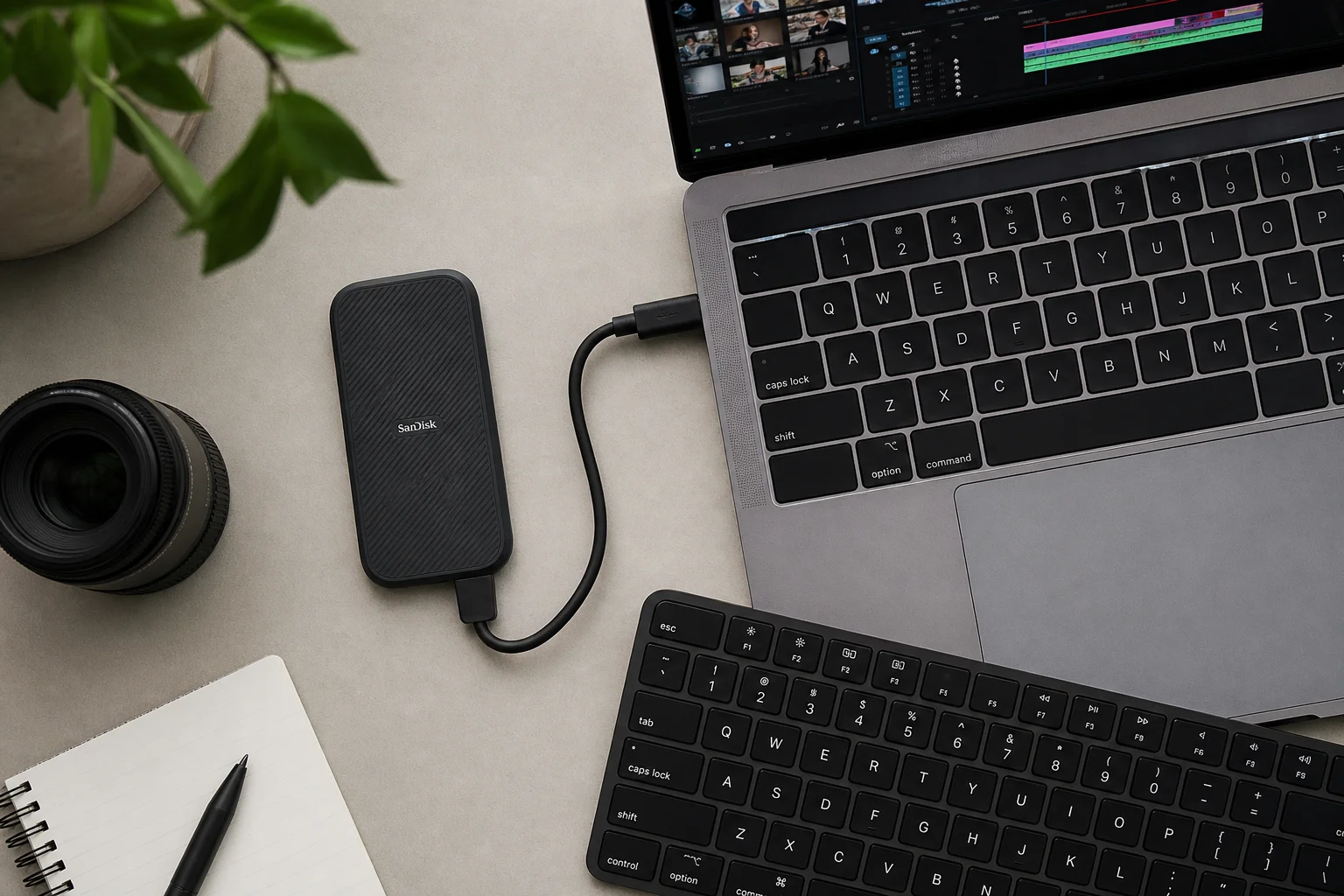
SanDisk Professional Pro G40 提供纤薄、坚固的设计,并有 1TB、2TB 或 4TB 容量可选。Oyen U34 Bolt 速度稍快,支持高达 8TB 的容量,非常适合需要大容量便携存储且兼顾速度的用户。两款硬盘都能处理繁重的剪辑工作负载而不会出现降速,因此适合专业的视频和照片工作。
Thunderbolt 5 和 USB 4.0 V2:极致速度
最快的外接 SSD 使用 Thunderbolt 5 或 USB 4.0 V2 连接,速度可达每秒 6,000 MB 左右。OWC Envoy Ultra 代表了这一级别,尽管它配备了内置线缆,如果损坏则无法更换。Acasys TB501 Pro 硬盘盒在搭配兼容的 NVMe 硬盘时,写入速度接近每秒 6,000 MB,读取速度约为每秒 5,500 MB。
这些速度需要 M4 Pro、M4 Max 或 M4 Max MacBook Pro 才能完全实现。较旧的 Mac 将默认使用其硬件支持的最快速度。对于大多数用户而言,这些速度超出了实际需求,其高昂的价格反映的是尖端技术,而非日常实用性。
自行组装:硬盘盒选项
如果您更看重灵活性和成本节约,Satechi USB4 硬盘盒和 Acasys Thunderbolt 3 或 4 选项等产品允许您安装自己的 NVMe 硬盘。安装很简单:以一定角度插入硬盘,固定好,您就拥有了一个可用的外接 SSD。您可以稍后更换硬盘,或在单个硬盘盒中使用多个 NVMe 硬盘。
其代价是制造商无法测试每一种 NVMe 与其硬盘盒的组合,因此无法保证峰值性能。如果最大持续性能对您的工作至关重要,来自 SanDisk Professional 或 Oyen 的预装硬盘能提供更好的保障。
为您的工作流选择容量与速度
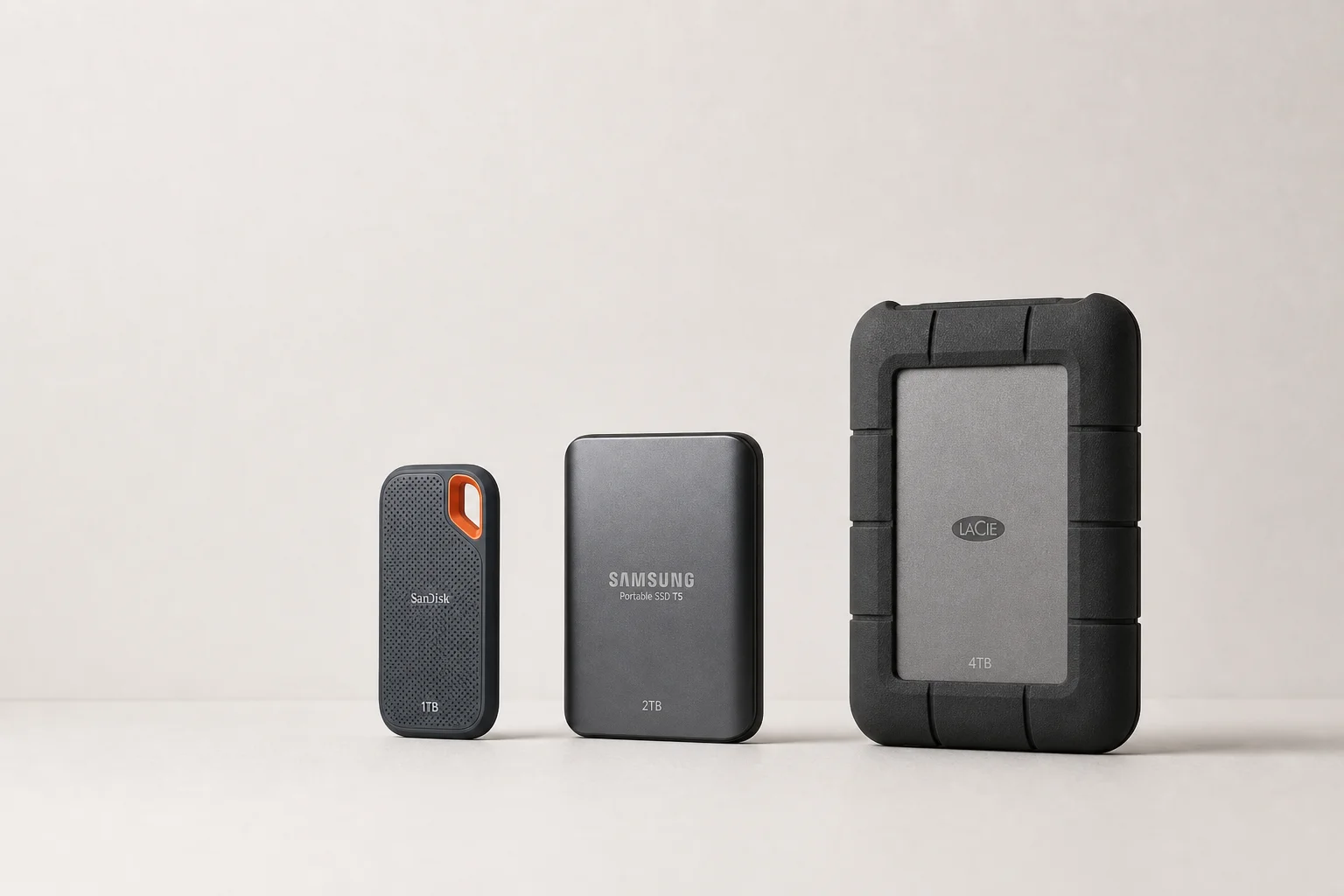
首先确定您的容量需求。1TB 适合外接存储的新手或文件量适中的用户。2TB 适用于混合照片和视频工作或音乐制作。建议严重视频剪辑或拥有大型媒体库的用户选择 4TB。Oyen U34 Bolt 提供的 8TB 容量则适合管理大量项目归档的专业人士。
接下来,将速度与您的实际工作相匹配。对于文件传输和轻量剪辑,Crucial X9 Pro 或 Samsung T7 等 USB 3.0 硬盘提供了极高的性价比。对于持续的繁重剪辑,SanDisk Professional Pro G40 或 Oyen U34 Bolt 提供了全天候工作所需的性能和热稳定性。除非您特别需要极致速度且拥有兼容的硬件,否则 OWC Envoy Ultra 等 Thunderbolt 5 硬盘对大多数用户来说属于性能过剩。
结论
最适合您 Mac 的外接 SSD 取决于您的实际工作流,而不是关于速度的营销宣传。USB 3.0 硬盘能以经济实惠的方式可靠地处理日常任务。Thunderbolt 3.0 和 4.0 硬盘适合专业创意工作。Thunderbolt 5 硬盘为拥有兼容硬件的特定受众提供了极致速度。硬盘盒提供了灵活性和适度的成本节约,但牺牲了预装解决方案的性能保证。根据您的容量需求和剪辑工作的强度进行选择,您将获得一款能为您服务多年的硬盘。
延伸阅读