简体中文 · Mac Storage
Mac 外接存储指南:SSD 与硬盘对比及选购建议
一份实用的指南,帮助您了解 Mac 外接存储选项、接口兼容性,以及如何决定购买 SSD、硬盘还是自行组装存储设备。
简介
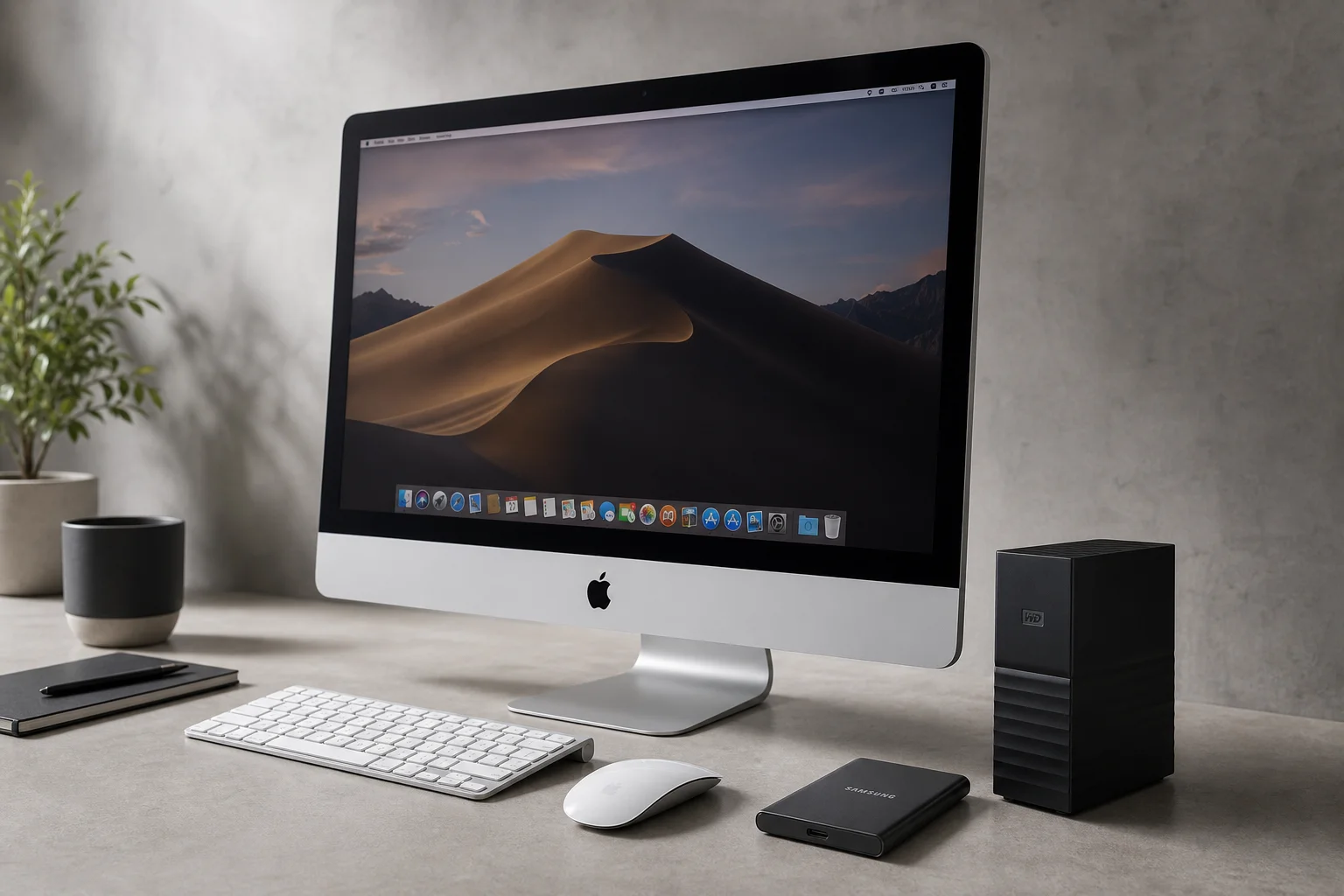
Apple 让用户在配置新 Mac 时可以轻松选择更大的存储空间,但价格往往令人咋舌。在 M4 Mac Mini 上升级 2 TB 存储空间仅需 800 英镑,这甚至比基础款电脑本身还要贵。真正的问题在于,Mac 的存储空间在购买后无法升级,因此买家面临一个艰难的选择:要么为可能永远用不到的存储空间支付高额溢价,要么购买基础款,但要承担日后空间不足的风险。
好消息是,外接存储提供了一个实用的替代方案。与 CPU 核心、GPU 核心或统一内存不同,存储空间是您在购买 Mac 后仍可提升的领域。然而,外接存储市场令人困惑,充斥着各种选项、价格差异以及容易被误解的技术规格。
了解 Mac 接口与兼容性
在选择外接硬盘之前,您需要了解您的 Mac 实际具备哪些接口。这一点比大多数人意识到的更为重要,特别是如果您打算将硬盘长期连接使用。
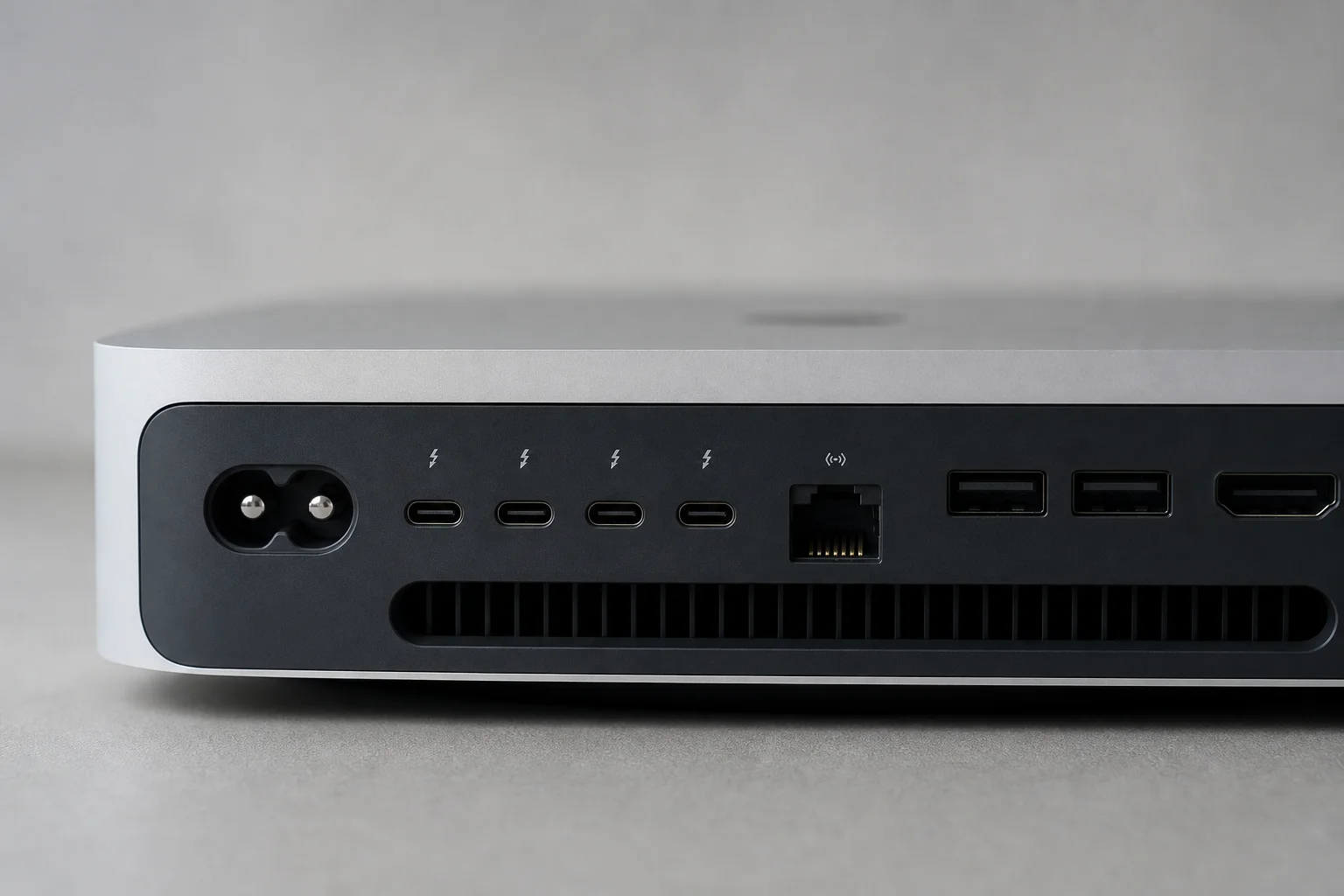
不同 Mac 的接口配置差异巨大。M2 Ultra Mac Studio 拥有 6 个 Thunderbolt 4 接口,提供充足的高速连接。相比之下,M4 MacBook Air 总共只有 2 个 Thunderbolt 4 接口。插入一个外接硬盘后,您只剩下一个接口可用于其他用途。这种局限性往往迫使您购买扩展坞,从而增加了成本和复杂性。
即使在同一产品系列中,接口规格也可能具有误导性。基础款 M4 iMac 宣传有 4 个 Thunderbolt 接口,但实际上只有 2 个是 Thunderbolt 4。另外 2 个是标准的 USB-C,速度要慢得多。您需要购买高端型号才能获得完整的 4 个 Thunderbolt 4 接口。
要查看 Mac 的确切接口配置,请点击 Apple 标志,选择“关于本机”,然后选择“更多信息”,并滚动到“系统报告”。在列表底部附近查找 Thunderbolt 或 USB 4 部分。这会准确告诉您您的机器支持什么。
SSD 与硬盘:主要区别
在选购外接存储时,您会遇到两种主要类型:机械硬盘 (HDD) 和固态硬盘 (SSD)。价格差异可能非常巨大。一个 4 TB 的 HDD 可能只需 75 英镑,而 4 TB 的 SSD 则需要 500 英镑甚至更多。了解原因需要知道每种技术的工作原理。
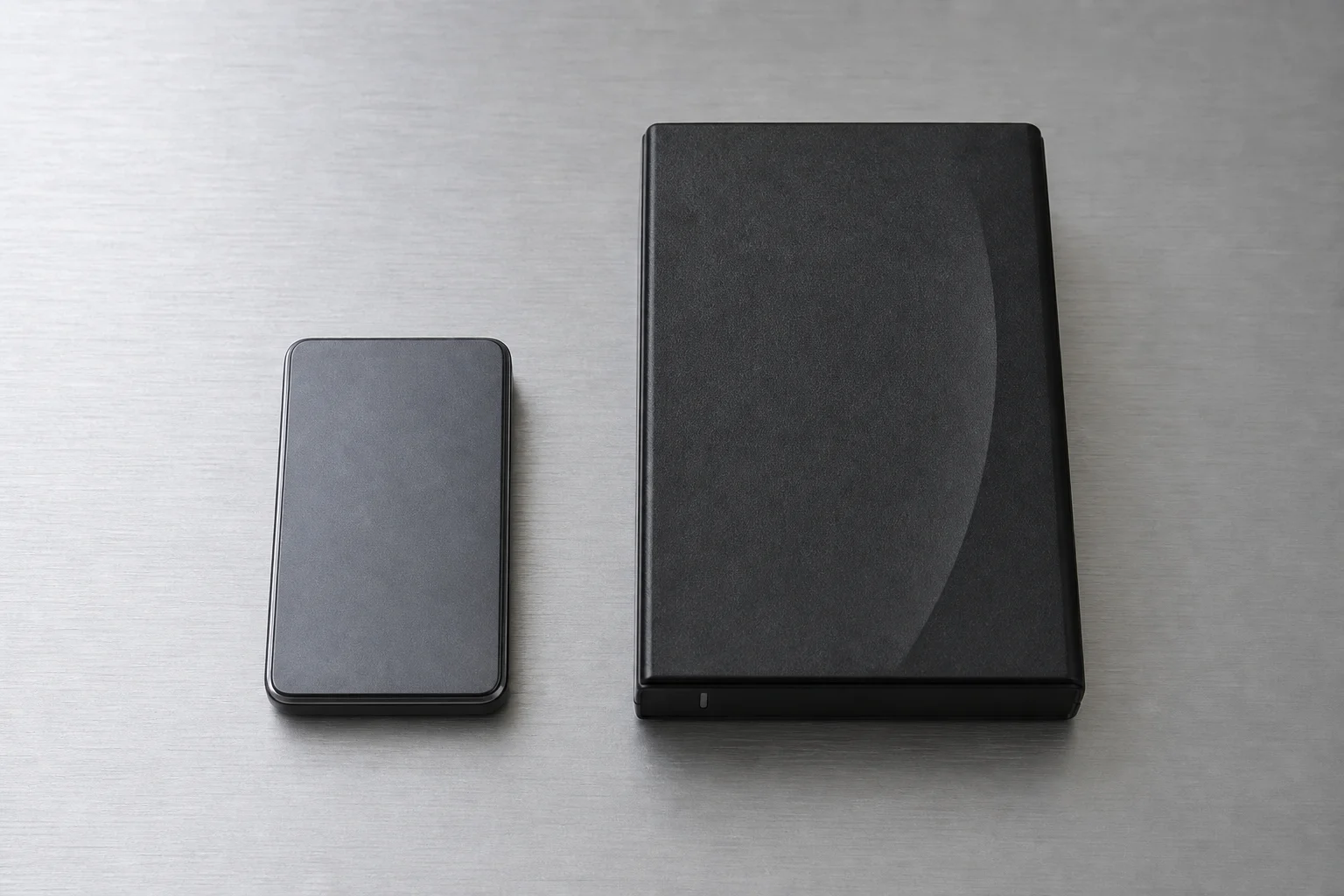
硬盘是源自 1950 年代的机械设备。它们使用旋转盘片和磁头来读取和写入数据。这种机械设计带来了两个主要问题。首先,与现代 SSD 相比,它们速度缓慢。其次,运动部件非常脆弱。如果硬盘从桌子上掉落或在背包里磕碰,它可能会彻底损坏,从而导致数据丢失。
SSD 没有运动部件。它们是紧凑的独立单元,内部存储类型与 Mac 内部的存储相同,并封装在外壳中。读写速度快得多,而且耐用性也强得多。即使 SSD 从合理高度掉落,通常也能正常工作。
对于大多数用户来说,SSD 是便携式外接存储的更好选择。然而,SSD 并不总是适用于所有情况。
何时仍需使用硬盘
硬盘在特定用例中仍然有用,特别是归档和备份。如果您处理的大型文件不需要经常访问,硬盘具有极高的性价比。
网络附加存储 (NAS) 设备就是一个很好的例子。NAS 连接到您的家庭网络,让您可以从家中的任何设备无线访问文件。典型的设置可能使用 5 个 4 TB 硬盘,提供 20 TB 的总容量。由于冗余机制(数据存储在多个硬盘上,以确保一两个硬盘故障不会导致数据丢失),只有一半的容量可用。即便如此,一个 10 TB 可用容量的 NAS 成本约为 1,500 英镑,远低于同等容量的 SSD。
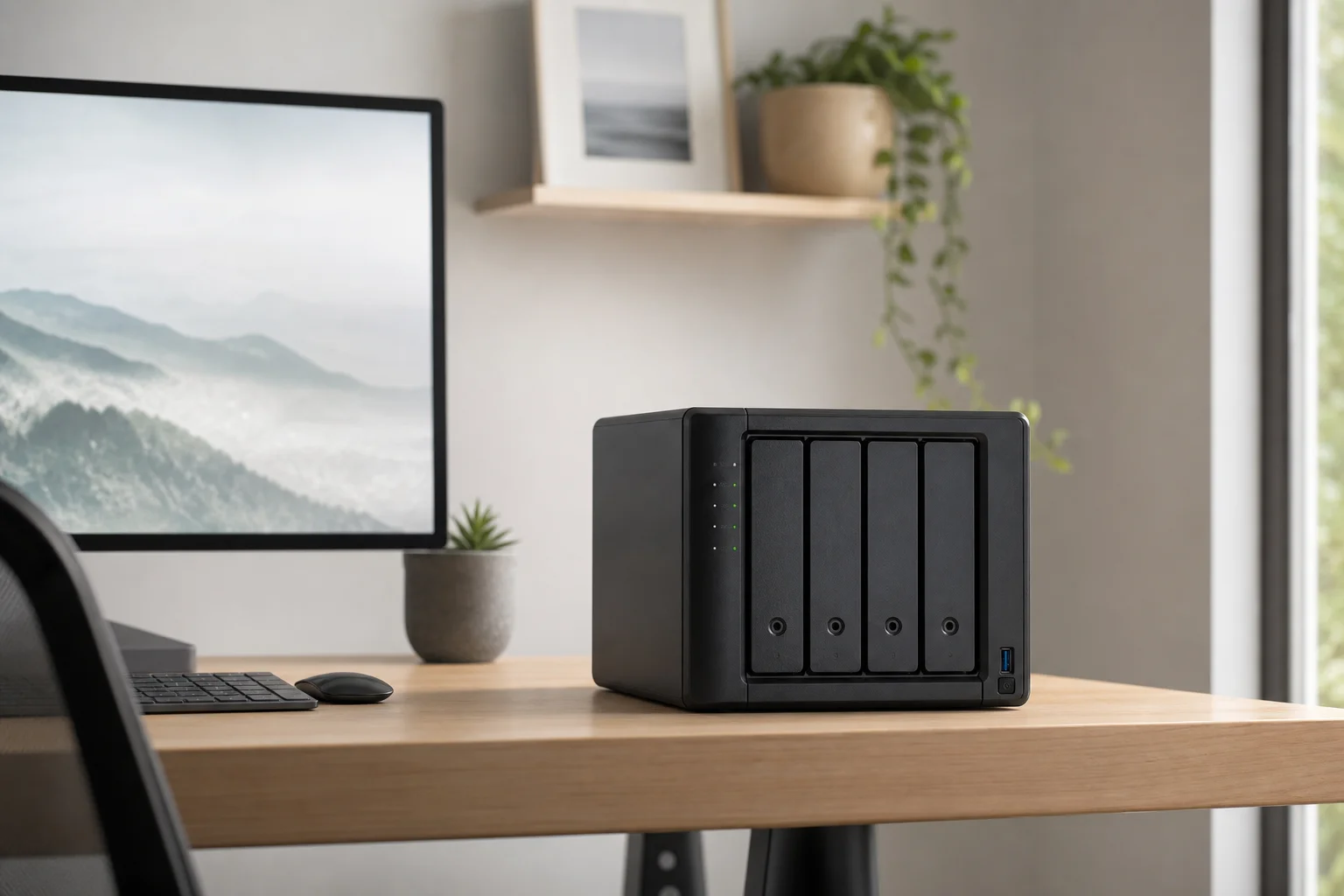
硬盘非常适合归档,因为您不需要 SSD 的速度。完成项目后,您可以将其移动到 NAS 并留在那里。您知道在需要时可以检索它,但不会频繁地对其进行读写操作。
对于没有 NAS 的日常用户,使用多个硬盘的简单 DIY 备份系统仍然具有成本效益。以不到单个 SSD 一半的价格,您可以购买两到三个 4 TB 硬盘并将文件复制到其中,从而创建带有内置冗余的个人基础归档系统。
选择合适的 SSD
如果您决定 SSD 适合您,下一个挑战就是从众多选项中进行选择。两个存储容量相同的 SSD,价格和性能水平可能大相径庭。
差异归结为读写速度。一个 2 TB 的 SanDisk 外接 SSD 可能标价 120、150、200 或 250 英镑,具体取决于型号。最便宜的选项提供约 800 MB/s 的速度,而高端型号可达到 1,500 MB/s、2,000 MB/s,甚至在支持 USB 4 的情况下达到 3,800 MB/s。
然而,速度只有在您的 Mac 能够支持时才有意义。高速 USB 4 硬盘在仅有 USB 3 接口的 Mac 上无法达到其标称速度。将硬盘的性能与 Mac 的实际接口配置相匹配至关重要。
USB 命名系统增加了另一层困惑。USB 3.2 Gen 1 提供 5 Gbps,而 USB 3.2 Gen 2 提供 10 Gbps。差异巨大,但除非您阅读细则,否则包装盒上只会写“USB 3.2”。同样,请注意 Gbps(千兆位每秒)和 GBps(千兆字节每秒)之间的区别。一个千兆字节等于 8 个千兆位,因此这种区别非常重要。
还需要检查的一个细节是:附带的线缆。一些高速 SSD 仅附带标准的 USB-C 线缆,而不是 Thunderbolt 4 或 USB 4 兼容线缆。如果硬盘不包含正确的线缆,您要么需要购买不同的硬盘,要么需要单独购买兼容的线缆。
精选外接存储选项
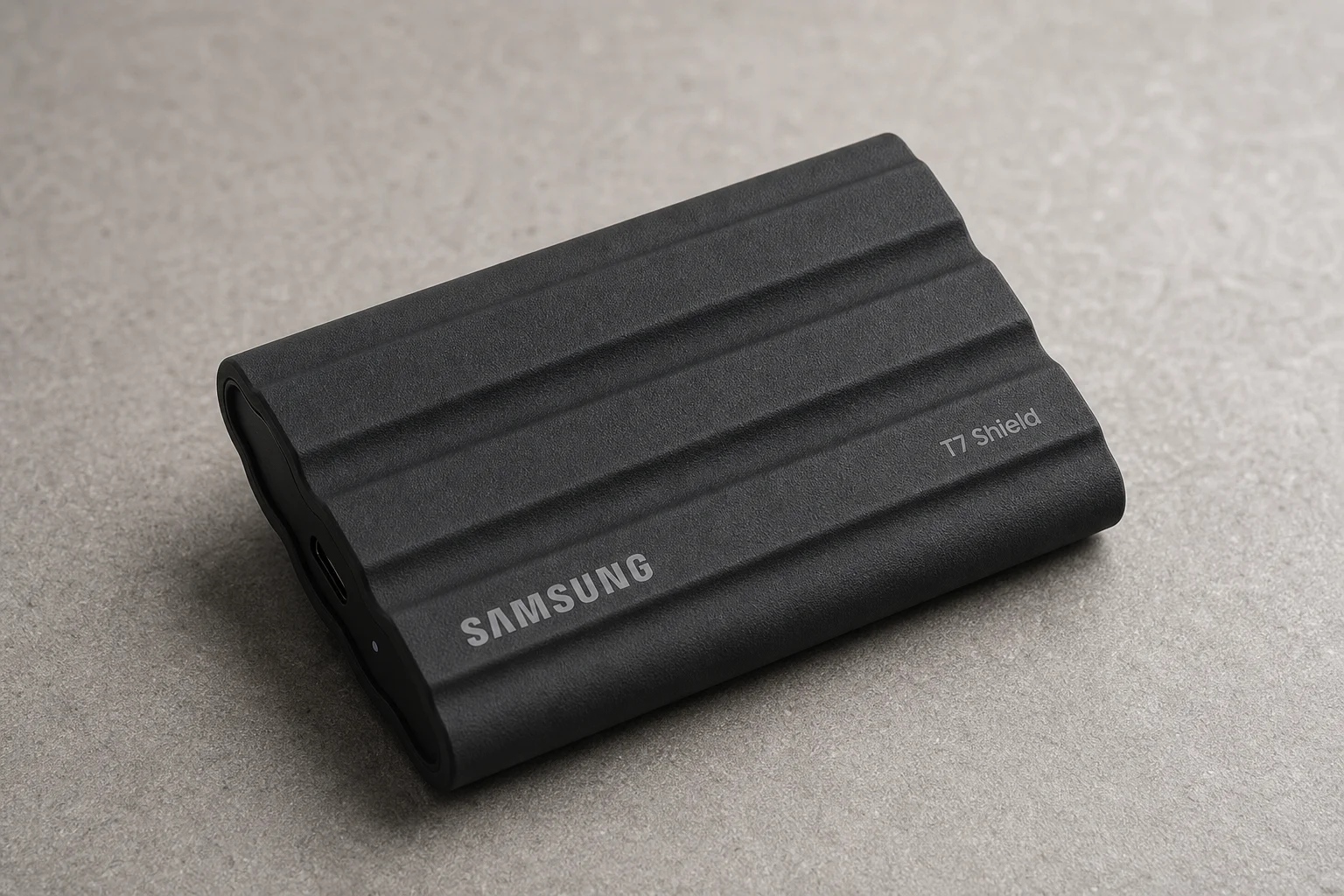
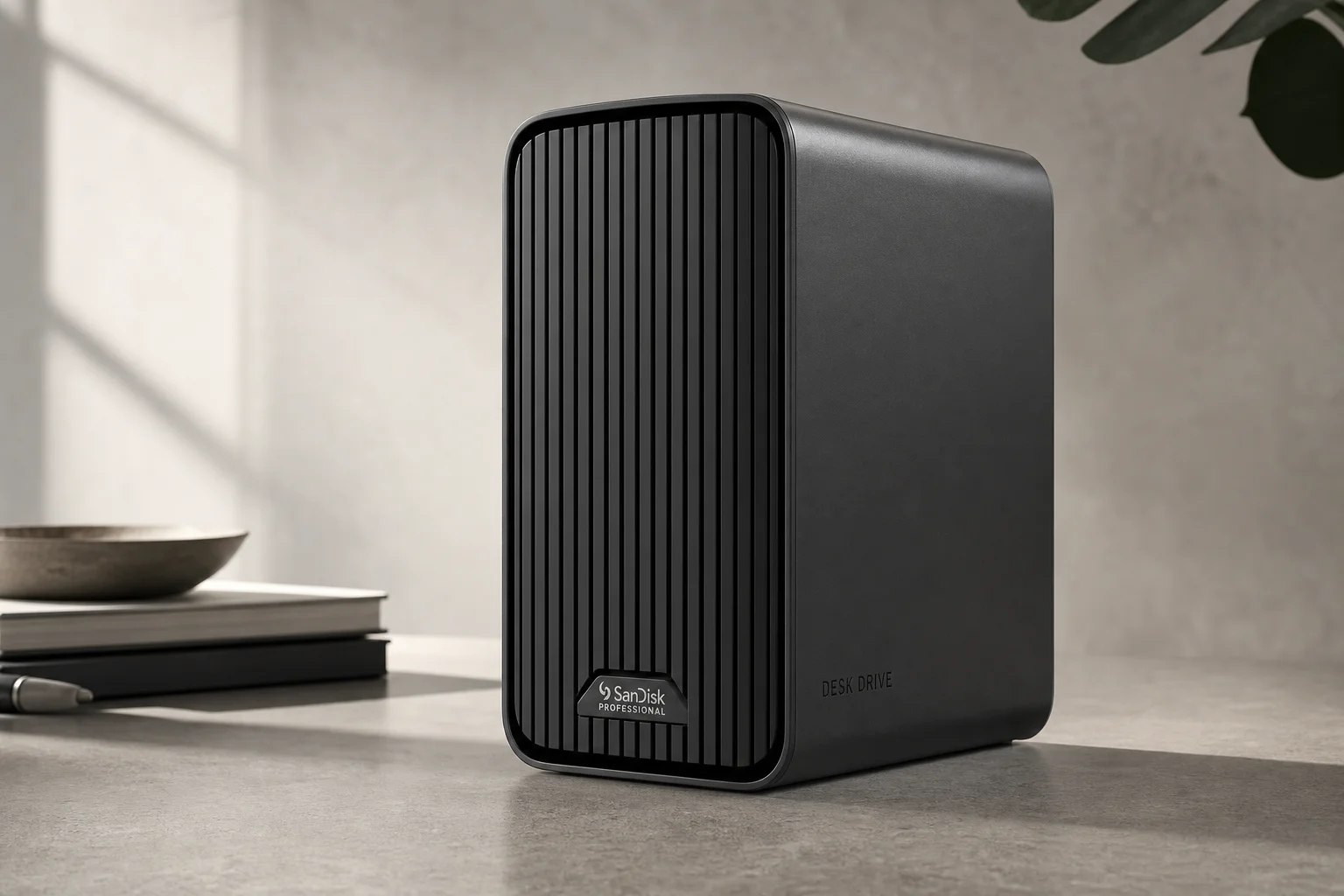
自行组装外接存储设备
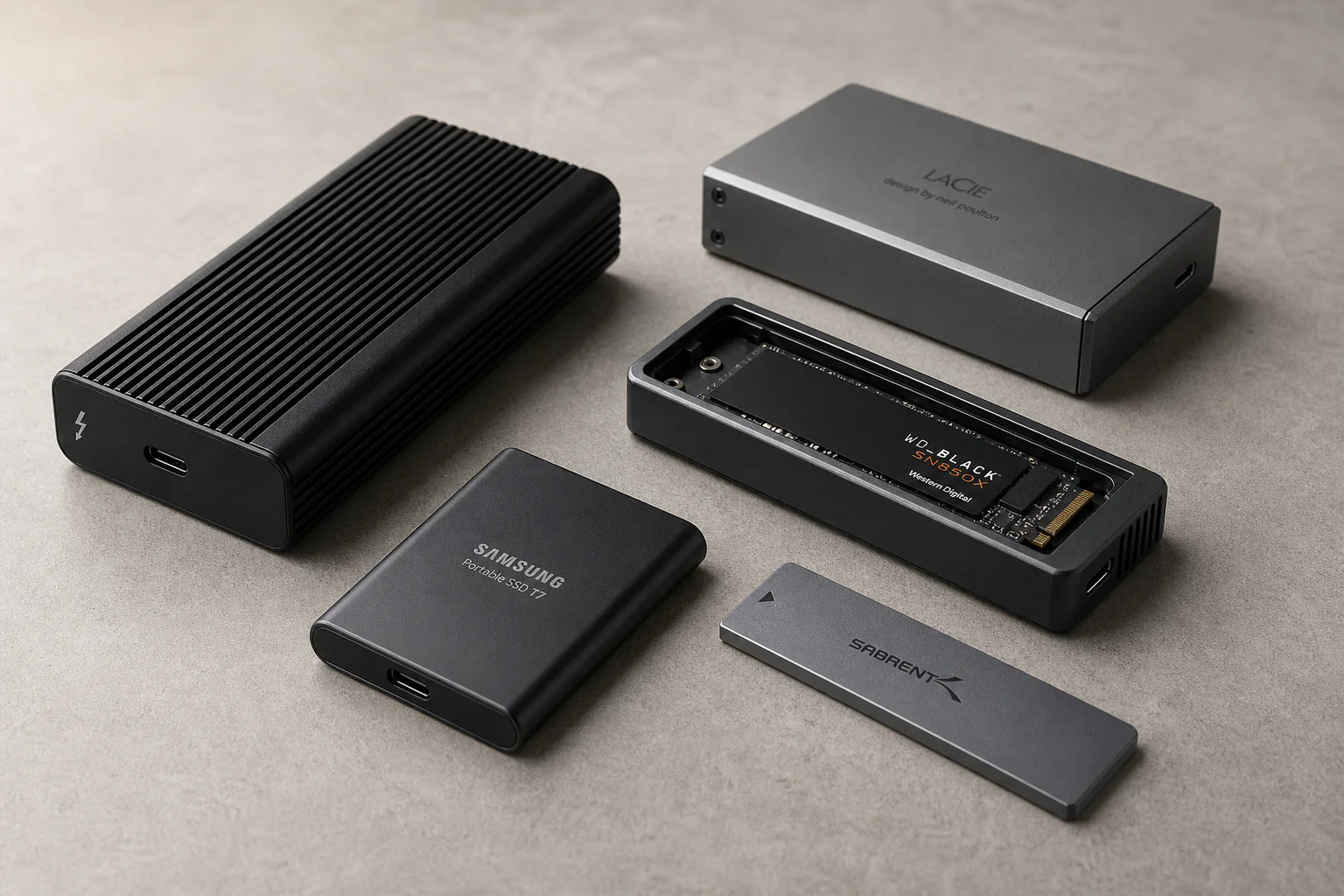
如果商业 SSD 感觉太贵,自行组装一套设备是非常实用的。您可以购买一个 SSD 外壳和一个 NVMe 存储模块,将它们组装起来,最终得到的硬盘性能与商业产品相当,但成本却低得多。
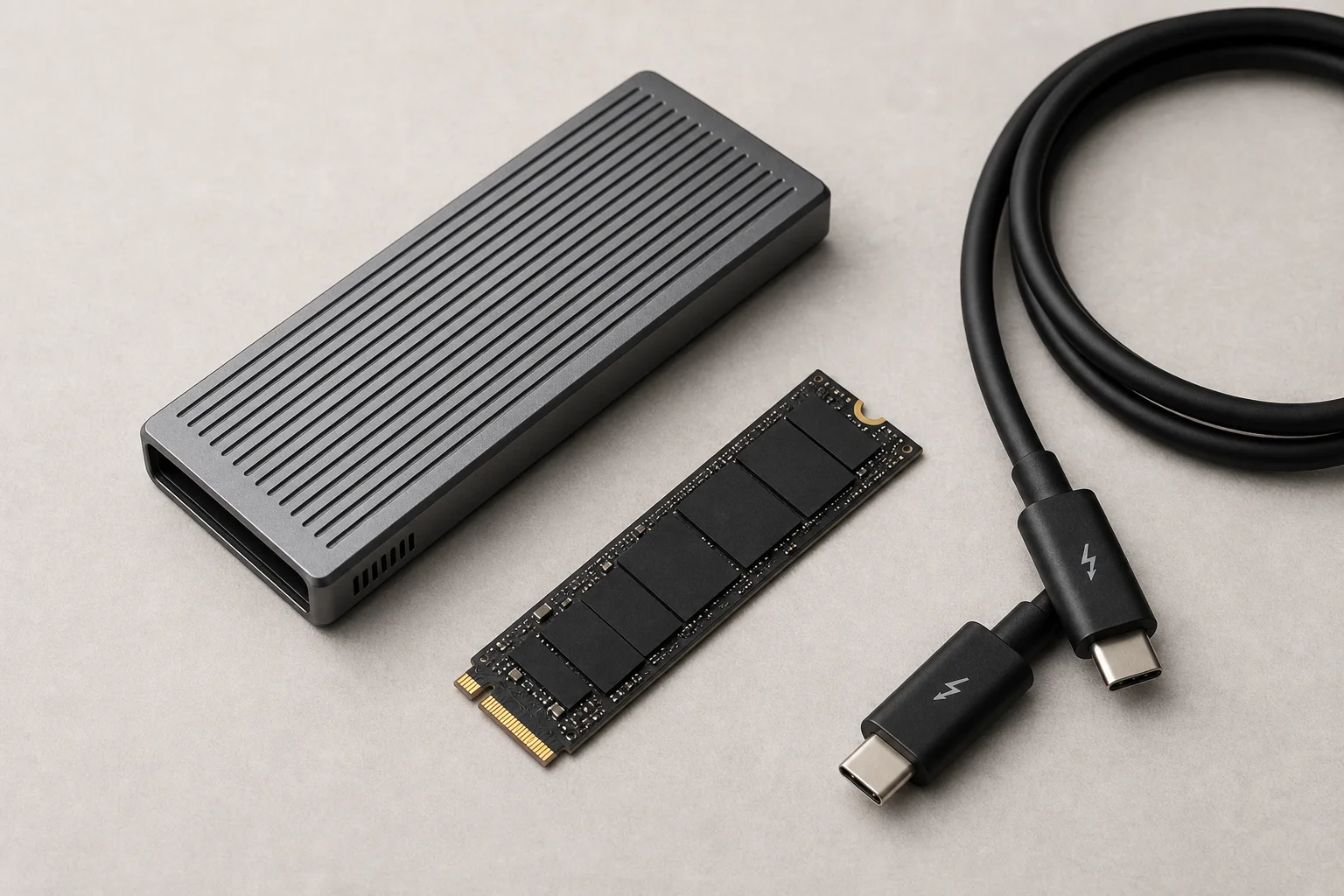
一个优质的 SSD 外壳成本约为 100 英镑。NVMe 存储是游戏机和 PC 中使用的高速存储,旨在直接插入这些外壳中。一个具有快速读写速度的 4 TB NVMe 硬盘,其价格远低于预装好的 4 TB SSD。
组装并在 Mac 上格式化后,其性能与内部存储无异。一套增加 4 TB 可用容量的 DIY 设置成本仅略高于 300 英镑,而通过 Apple 购买相同容量则需要 800 英镑或更多。您以极低的价格获得了相同的速度和可靠性。
结论
Mac 的存储决策非常重要,因为它们在购买时就已经锁定。然而,外接存储提供了一条实用的退路。无论您选择商业 SSD、自行组装,还是使用硬盘进行归档,您都有比 Apple 内部升级价格便宜得多的选择。花点时间了解您的 Mac 接口,根据您的实际需求匹配硬盘,您将做出一个不会后悔的选择。
延伸阅读