Deutsch · Mac Storage
Leitfaden für externen Mac-Speicher: SSDs vs. Festplatten und die richtige Wahl
Ein praktischer Leitfaden zum Verständnis von externen Speicheroptionen für den Mac, zur Port-Kompatibilität und zur Entscheidung zwischen SSD, Festplatte oder einer Eigenbaulösung.
Einleitung
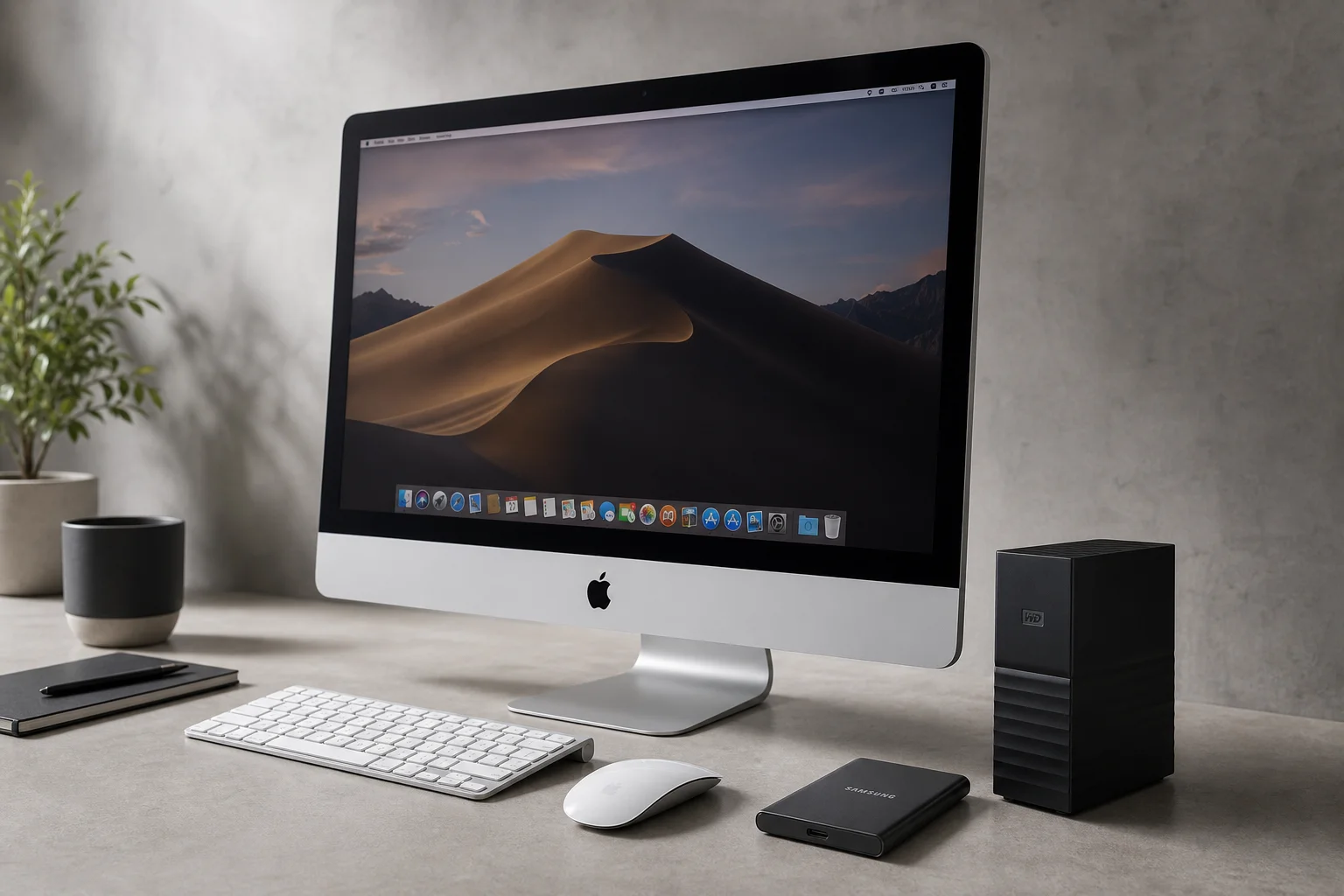
Apple macht es einfach, einen neuen Mac mit mehr Speicher zu konfigurieren, aber die Kosten können schwindelerregend sein. Ein 2 TB-Upgrade bei einem M4 Mac Mini kostet allein 800 £, mehr als der Basiscomputer selbst. Das eigentliche Problem ist, dass der Mac-Speicher nach dem Kauf nicht mehr aufgerüstet werden kann. Käufer stehen also vor einer schwierigen Wahl: zu viel für Speicher bezahlen, den sie vielleicht nie nutzen, oder ein Basismodell kaufen und riskieren, dass der Platz später nicht ausreicht.
Die gute Nachricht ist, dass externer Speicher eine praktische Alternative bietet. Im Gegensatz zu CPU-Kernen, GPU-Kernen oder gemeinsam genutztem Arbeitsspeicher ist der Speicher ein Bereich, den Sie bei Ihrem Mac nach dem Kauf verbessern können. Der Markt für externen Speicher ist jedoch verwirrend, mit vielen Optionen, Preisunterschieden und technischen Spezifikationen, die leicht missverstanden werden können.
Mac-Anschlüsse und Kompatibilität verstehen
Bevor Sie sich für ein externes Laufwerk entscheiden, müssen Sie wissen, welche Anschlüsse Ihr Mac tatsächlich hat. Das ist weitaus wichtiger, als die meisten Leute denken, besonders wenn Sie planen, ein Laufwerk dauerhaft angeschlossen zu lassen.
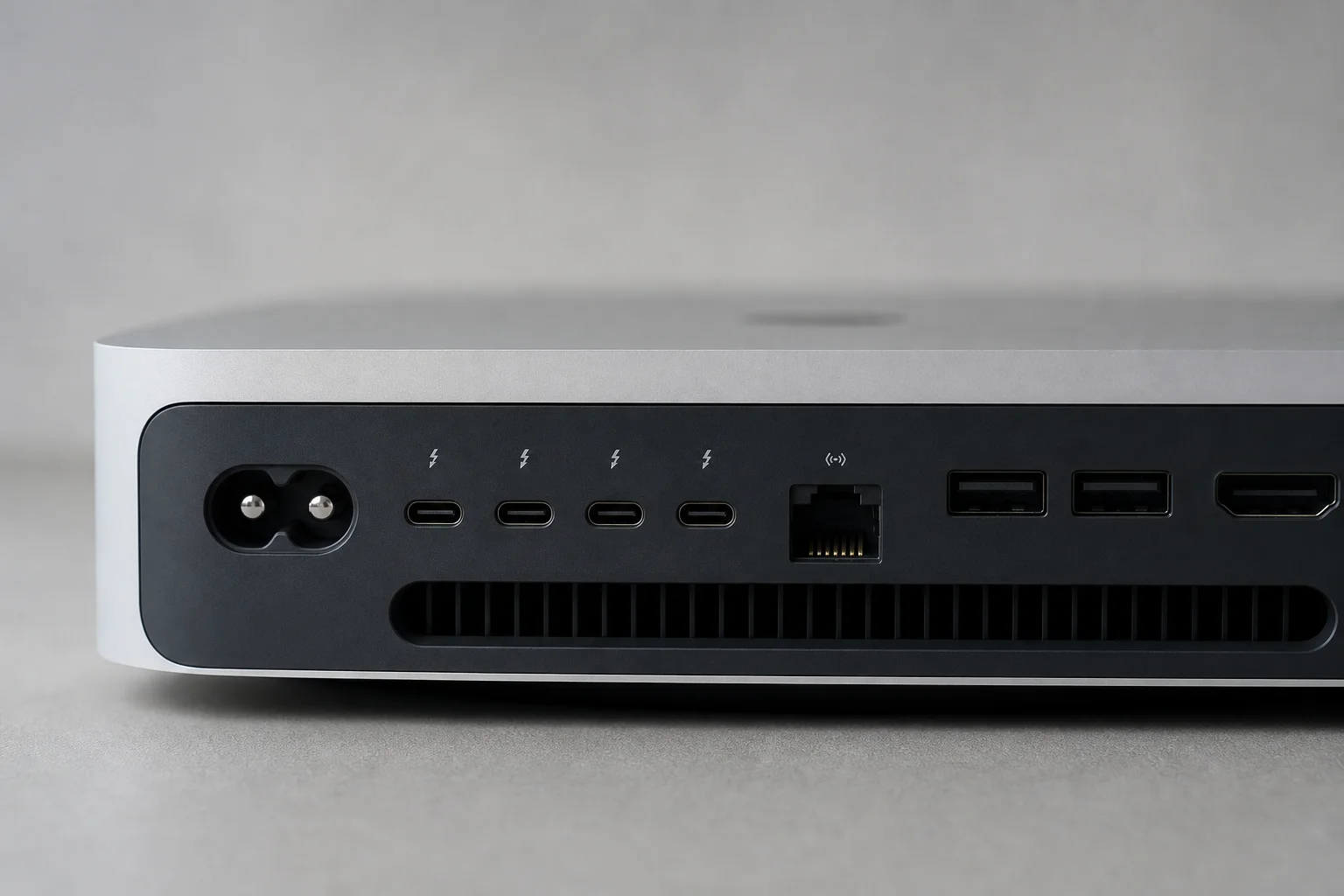
Verschiedene Macs haben sehr unterschiedliche Anschlusskonfigurationen. Ein M2 Ultra Mac Studio verfügt über sechs Thunderbolt 4-Anschlüsse und bietet viele Hochgeschwindigkeitsverbindungen. Im Gegensatz dazu hat ein M4 MacBook Air insgesamt nur zwei Thunderbolt 4-Anschlüsse. Schließen Sie ein externes Laufwerk an, bleibt nur noch ein Anschluss für alles andere übrig. Diese Einschränkung zwingt Sie oft dazu, ein Dock zu kaufen, was Kosten und Komplexität erhöht.
Selbst innerhalb einer Produktlinie können die Anschlussdaten irreführend sein. Der Basis-M4 iMac wirbt mit vier Thunderbolt-Anschlüssen, aber nur zwei sind tatsächlich Thunderbolt 4. Die anderen beiden sind Standard-USB-C, die deutlich langsamer sind. Sie benötigen das höherwertige Modell, um die vollen vier Thunderbolt 4-Anschlüsse zu erhalten.
Um die genaue Anschlusskonfiguration Ihres Macs zu überprüfen, klicken Sie auf das Apple-Logo, wählen Sie “Über diesen Mac”, dann “Weitere Infos” und scrollen Sie zu “Systembericht”. Suchen Sie im unteren Teil der Liste nach dem Abschnitt Thunderbolt oder USB 4. Dort erfahren Sie genau, was Ihr Gerät unterstützt.
SSDs vs. Festplatten: Die wichtigsten Unterschiede
Beim Kauf von externem Speicher werden Sie auf zwei Haupttypen stoßen: Festplattenlaufwerke (HDDs) und Solid-State-Laufwerke (SSDs). Der Preisunterschied kann dramatisch sein. Eine 4 TB HDD kostet vielleicht 75 £, während eine 4 TB SSD 500 £ oder mehr kostet. Um zu verstehen, warum das so ist, muss man wissen, wie die jeweilige Technologie funktioniert.
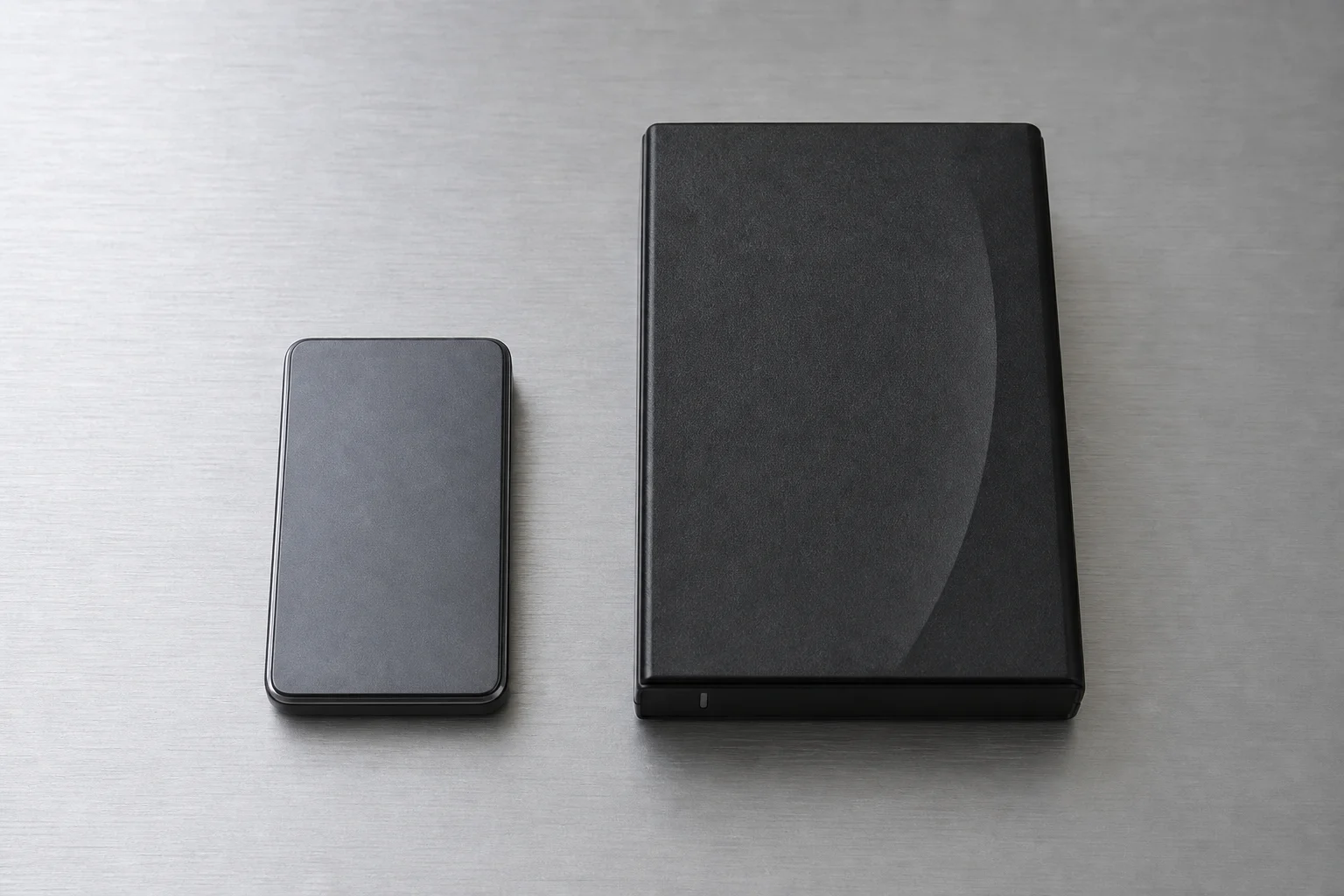
Festplatten sind mechanische Geräte, die bis in die 1950er Jahre zurückreichen. Sie verwenden rotierende Platten und einen Magnetarm zum Lesen und Schreiben von Daten. Dieses mechanische Design schafft zwei große Probleme. Erstens sind sie im Vergleich zu modernen SSDs langsam. Zweitens sind bewegliche Teile zerbrechlich. Wenn eine Festplatte vom Schreibtisch fällt oder in einem Rucksack herumgeschleudert wird, kann sie komplett ausfallen und möglicherweise Ihre Daten zerstören.
SSDs enthalten keine beweglichen Teile. Es handelt sich um kompakte, in sich geschlossene Einheiten mit der gleichen Art von Speicher, der sich in Ihrem Mac befindet, verpackt in einem externen Gehäuse. Die Lese- und Schreibgeschwindigkeiten sind viel schneller und sie sind weitaus langlebiger. Wenn Sie eine SSD aus einer angemessenen Höhe fallen lassen, wird sie wahrscheinlich immer noch einwandfrei funktionieren.
Für die meisten Benutzer sind SSDs die bessere Wahl für tragbaren externen Speicher. SSDs sind jedoch nicht immer die richtige Antwort für jede Situation.
Wann Festplatten immer noch sinnvoll sind
Festplatten bleiben für bestimmte Anwendungsfälle nützlich, insbesondere für Archivierung und Backups. Wenn Sie mit großen Dateien arbeiten, auf die Sie nicht regelmäßig zugreifen müssen, bietet eine Festplatte ein außergewöhnliches Preis-Leistungs-Verhältnis.
Ein Netzwerkspeichergerät (NAS) ist ein gutes Beispiel. Ein NAS wird mit Ihrem Heimnetzwerk verbunden und ermöglicht Ihnen den drahtlosen Zugriff auf Dateien von jedem Gerät in Ihrem Haus. Ein typisches Setup könnte fünf 4 TB-Festplatten verwenden und eine Gesamtkapazität von 20 TB bieten. Aufgrund der Redundanz, bei der Daten über mehrere Laufwerke gespeichert werden, sodass ein oder zwei Ausfälle nicht zum Datenverlust führen, ist nur die Hälfte dieser Kapazität nutzbar. Dennoch kostet ein 10 TB nutzbares NAS etwa 1.500 £, weit weniger als die gleiche Kapazität bei SSDs.
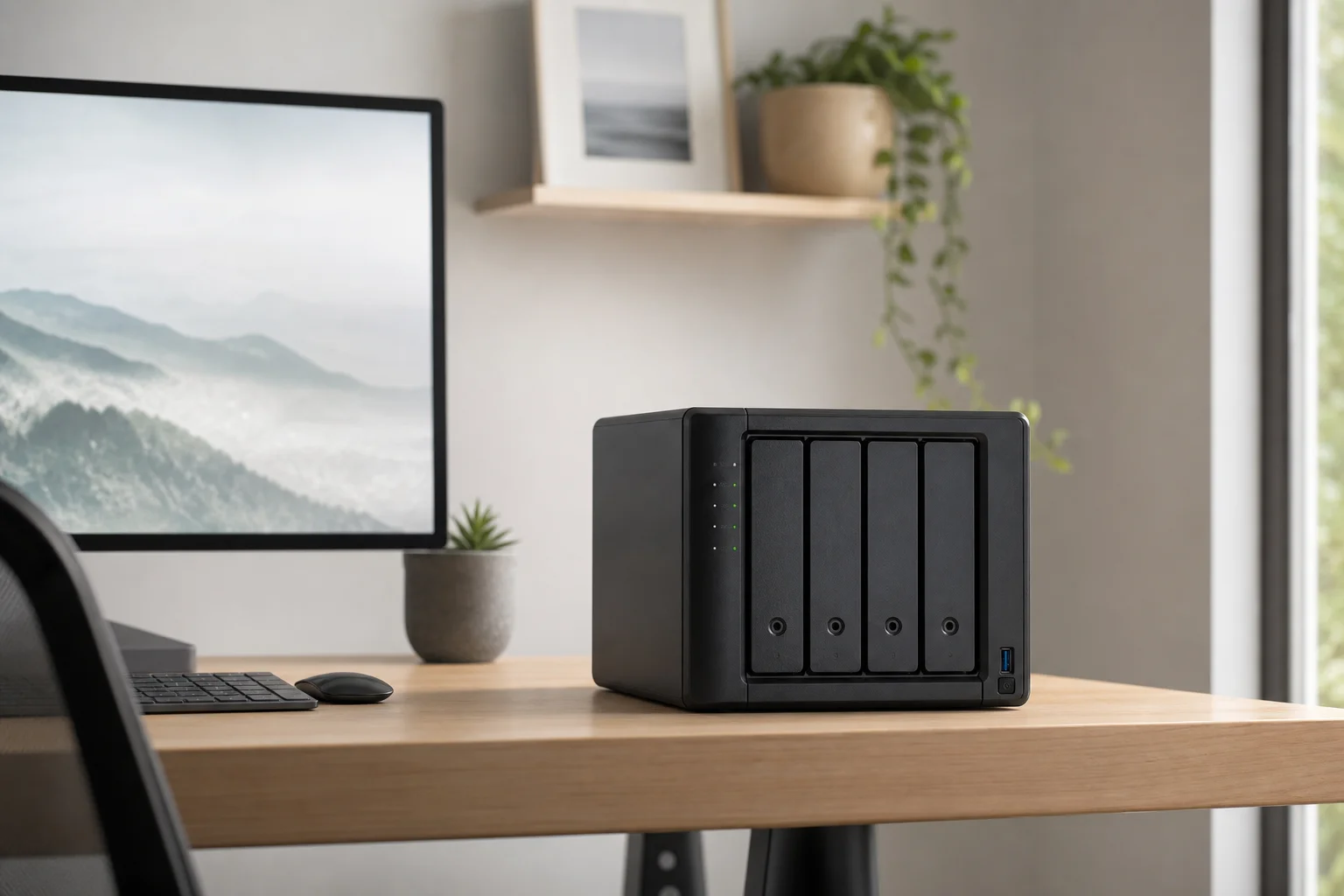
Festplatten eignen sich gut für die Archivierung, da Sie die Geschwindigkeit von SSDs nicht benötigen. Sobald Sie ein Projekt abgeschlossen haben, verschieben Sie es auf das NAS und lassen es dort. Sie wissen, dass Sie es bei Bedarf abrufen können, aber Sie lesen und schreiben nicht ständig darauf.
Für alltägliche Benutzer ohne NAS ist ein einfaches DIY-Backup-System mit mehreren Festplatten immer noch kostengünstig. Für weniger als die Hälfte des Preises einer einzigen SSD könnten Sie zwei oder drei 4 TB-Festplatten kaufen und Ihre Dateien darauf duplizieren, wodurch Sie Ihr eigenes einfaches Archiv mit integrierter Redundanz erstellen.
Die richtige SSD auswählen
Wenn Sie sich entscheiden, dass eine SSD das Richtige für Sie ist, besteht die nächste Herausforderung darin, sich in den Optionen zurechtzufinden. Zwei SSDs mit identischer Speicherkapazität können sehr unterschiedliche Preise und Leistungsniveaus haben.
Der Unterschied liegt in den Lese- und Schreibgeschwindigkeiten. Eine 2 TB SanDisk externe SSD könnte je nach Modell mit 120 £, 150 £, 200 £ oder 250 £ gelistet sein. Die günstigste Option bietet etwa 800 Megabyte pro Sekunde, während High-End-Modelle 1.500 MB/s, 2.000 MB/s oder sogar 3.800 MB/s mit USB 4-Kompatibilität erreichen.
Geschwindigkeit ist jedoch nur nützlich, wenn Ihr Mac sie auch unterstützen kann. Ein Hochgeschwindigkeits-USB 4-Laufwerk liefert nicht die beworbenen Geschwindigkeiten auf einem Mac mit nur USB 3-Anschlüssen. Es ist wichtig, die Fähigkeiten des Laufwerks an die tatsächliche Anschlusskonfiguration Ihres Macs anzupassen.
Das USB-Benennungssystem fügt eine weitere Ebene der Verwirrung hinzu. USB 3.2 Gen 1 bietet 5 Gbps, während USB 3.2 Gen 2 10 Gbps bietet. Der Unterschied ist massiv, aber auf der Verpackung steht nur “USB 3.2”, es sei denn, Sie lesen das Kleingedruckte. Achten Sie ebenso auf den Unterschied zwischen Gbps (Gigabit pro Sekunde) und GBps (Gigabyte pro Sekunde). Ein Gigabyte entspricht 8 Gigabit, daher ist der Unterschied sehr wichtig.
Ein weiteres Detail, das Sie überprüfen sollten: das mitgelieferte Kabel. Einige Hochgeschwindigkeits-SSDs werden nur mit einem Standard-USB-C-Kabel geliefert, nicht mit einem Thunderbolt 4- oder USB 4-kompatiblen Kabel. Wenn das Laufwerk nicht das richtige Kabel enthält, müssen Sie entweder ein anderes Laufwerk kaufen oder ein kompatibles Kabel separat erwerben.
Empfohlene externe Speicheroptionen
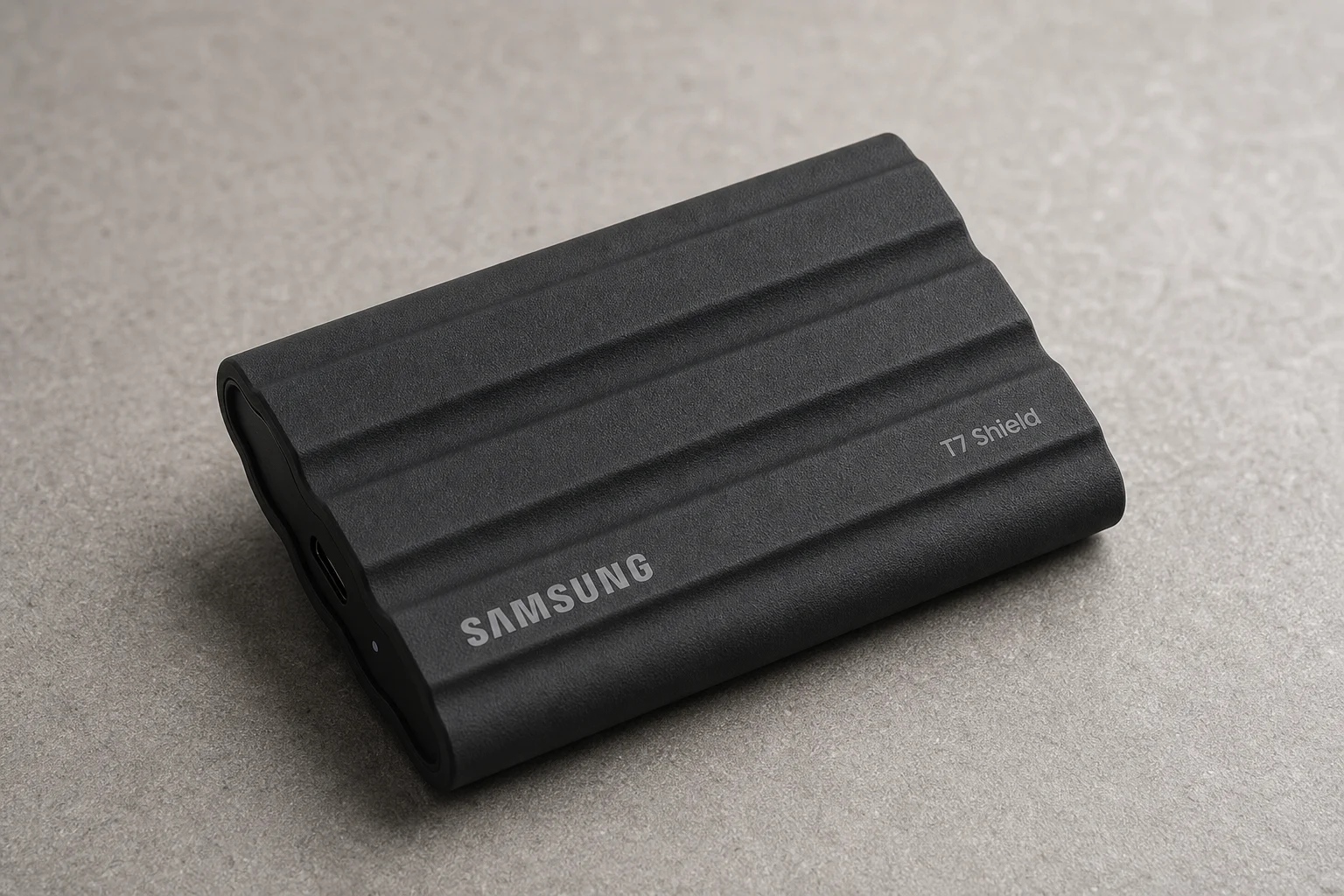
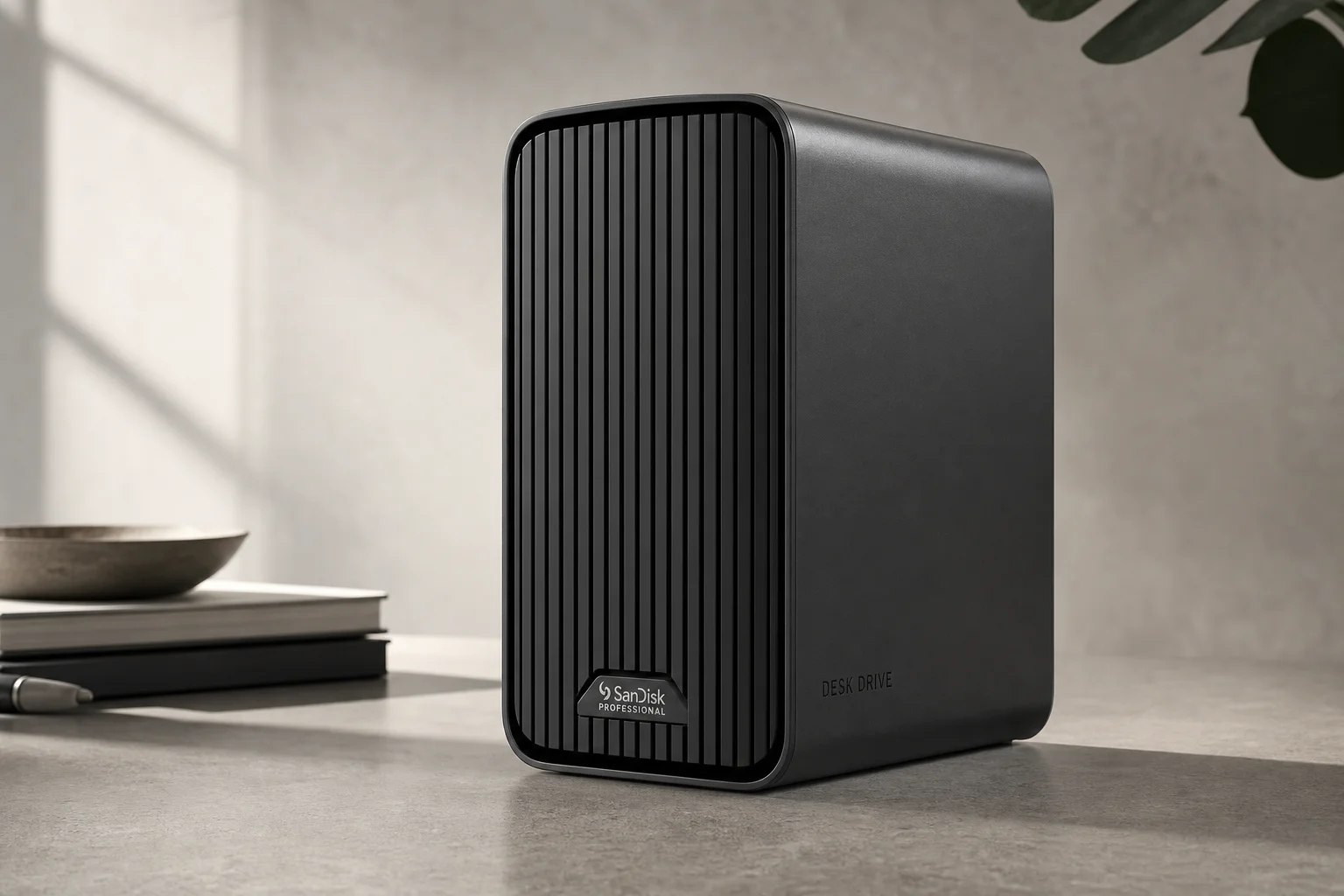
Eigenbau von externem Speicher
Wenn sich kommerzielle SSDs zu teuer anfühlen, ist der Aufbau eines eigenen Setups überraschend praktisch. Sie können ein SSD-Gehäuse und ein NVMe-Speichermodul kaufen, diese zusammenbauen und erhalten ein Laufwerk, das genauso gut funktioniert wie kommerzielle Optionen, und das zu einem Bruchteil der Kosten.
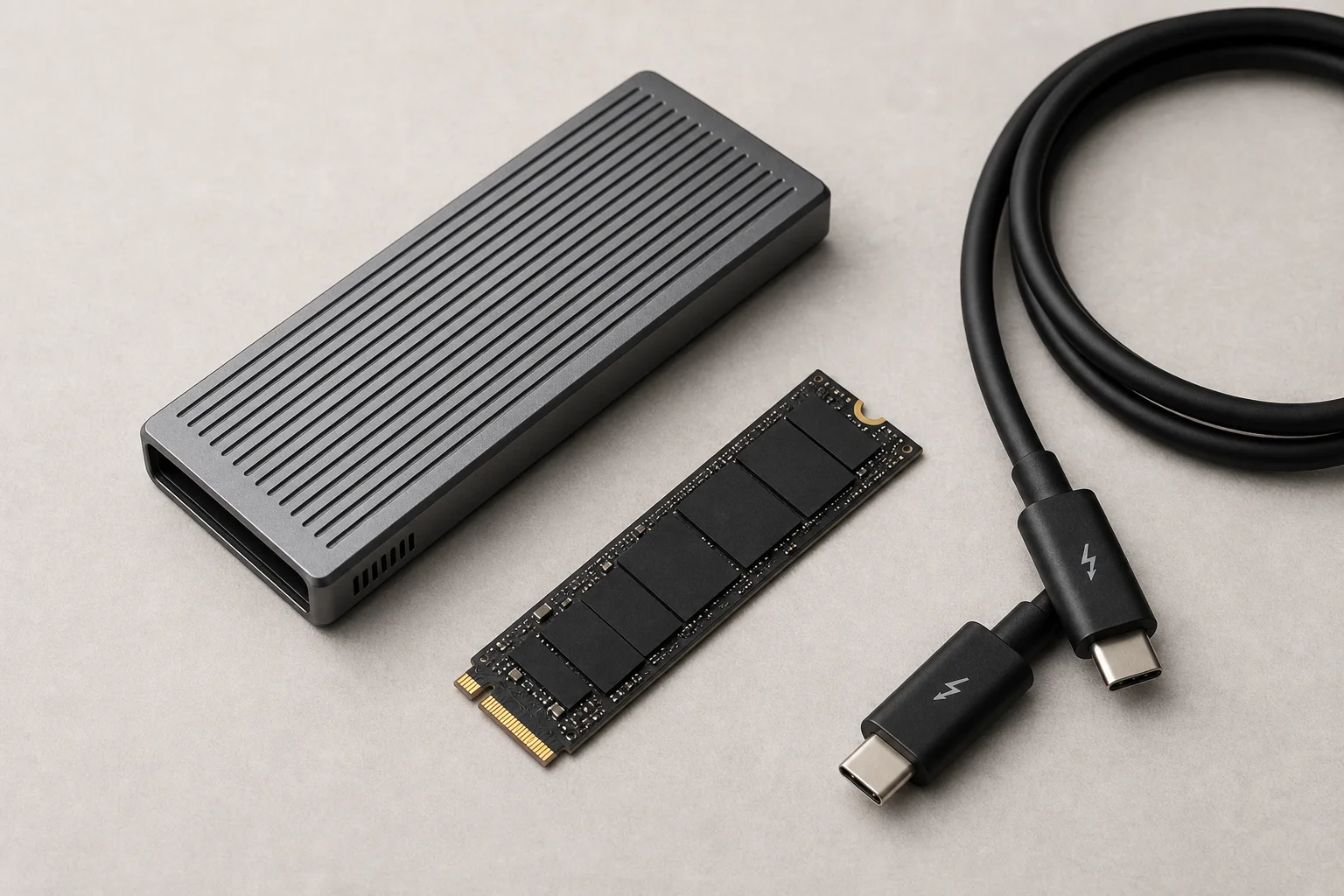
Ein hochwertiges SSD-Gehäuse kostet etwa 100 £. NVMe-Speicher, der gleiche Hochgeschwindigkeitsspeicher, der in Spielekonsolen und PCs verwendet wird, ist so konzipiert, dass er direkt in diese Gehäuse passt. Ein 4 TB NVMe-Laufwerk mit schnellen Lese- und Schreibgeschwindigkeiten kostet deutlich weniger als eine vorgefertigte 4 TB SSD.
Sobald es zusammengebaut und auf Ihrem Mac formatiert ist, ist die Leistung von internem Speicher nicht zu unterscheiden. Ein DIY-Setup, das 4 TB nutzbare Kapazität hinzufügt, kostet etwas mehr als 300 £, verglichen mit 800 £ oder mehr für die gleiche Kapazität über Apple. Sie erhalten die gleiche Geschwindigkeit und Zuverlässigkeit zu einem Bruchteil des Preises.
Fazit
Entscheidungen zum Mac-Speicher sind wichtig, da sie zum Zeitpunkt des Kaufs festgelegt werden. Externer Speicher bietet jedoch einen praktischen Ausweg. Egal, ob Sie sich für eine kommerzielle SSD entscheiden, selbst eine bauen oder eine Festplatte zur Archivierung verwenden, Sie haben Optionen, die weit weniger kosten als die internen Upgrade-Preise von Apple. Nehmen Sie sich die Zeit, die Anschlüsse Ihres Macs zu verstehen, passen Sie das Laufwerk an Ihre tatsächlichen Bedürfnisse an, und Sie werden eine Wahl treffen, die Sie nicht bereuen werden.
Weiterführende Literatur
Ähnliche Bewertungen
Mac Storage
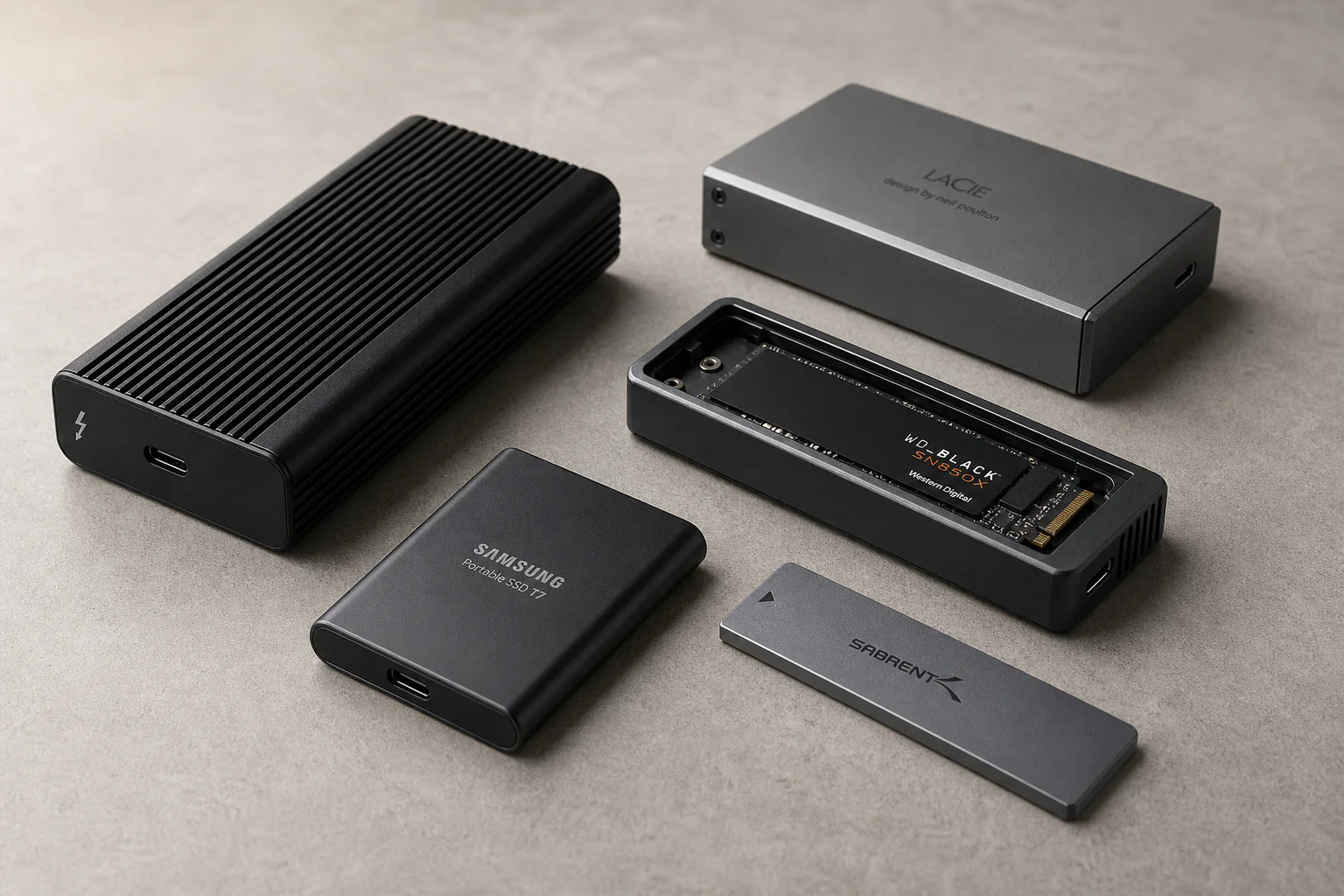
Die besten externen SSDs für Mac: Ein Leitfaden zu Geschwindigkeitsklassen und Leistung in der Praxis
Verständnis von USB 3.0, Thunderbolt und Gehäuseoptionen, um die richtige externe SSD für Ihren Mac-Workflow auszuwählen.
Automotive Accessories
70mai Dashcam-Vergleich: A200 vs. A510 vs. A810
Drei Dashcams von 70mai in unterschiedlichen Preisklassen zeigen, wie sich Auflösung und Sensorqualität auf die Klarheit der Aufnahmen auswirken, insbesondere bei der Lesbarkeit von Nummernschildern und der Leistung bei schlechten Lichtverhältnissen.
Cycling Power Meters
Fünf erschwingliche Wattmesser für Rennrad und Gelände
Fünf praktische Wattmesser-Optionen unter 500 $, die zuverlässige Leistungsmessung bieten, ohne das Budget zu sprengen.