Italiano · Mac Storage
Guida all'archiviazione esterna per Mac: SSD vs Hard Disk e come scegliere
Una guida pratica per comprendere le opzioni di archiviazione esterna per Mac, la compatibilità delle porte e se acquistare un SSD, un hard disk o creare una soluzione personalizzata.
Visualizza la versione in inglese
Introduzione
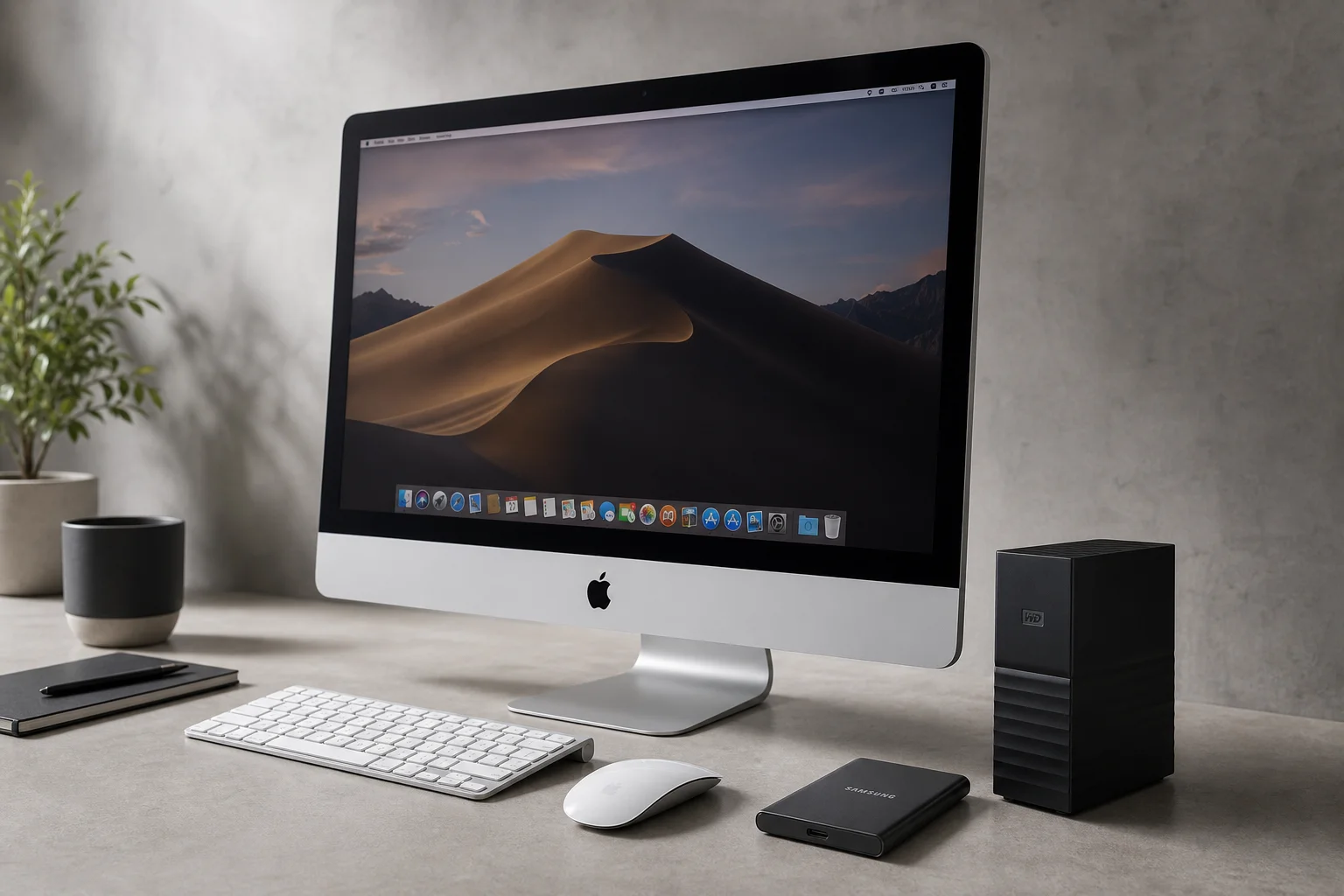
Apple semplifica la configurazione di un nuovo Mac con più spazio di archiviazione, ma il costo può essere proibitivo. Un aggiornamento a 2 TB su un Mac Mini con chip M4 costa da solo 800 €, più del computer base stesso. Il vero problema è che l’archiviazione del Mac non può essere aggiornata dopo l’acquisto, quindi gli acquirenti si trovano di fronte a una scelta difficile: pagare troppo per uno spazio che potrebbero non usare mai, o acquistare un modello base rischiando di esaurire lo spazio in futuro.
La buona notizia è che l’archiviazione esterna offre un’alternativa pratica. A differenza dei core della CPU, della GPU o della memoria unificata, l’archiviazione è un ambito in cui puoi migliorare il tuo Mac dopo l’acquisto. Tuttavia, il mercato dell’archiviazione esterna crea confusione, con molte opzioni, variazioni di prezzo e specifiche tecniche spesso difficili da comprendere.
Comprendere le porte del Mac e la compatibilità
Prima di scegliere un’unità esterna, devi sapere quali porte possiede effettivamente il tuo Mac. Questo aspetto è molto più importante di quanto si pensi, specialmente se prevedi di tenere un’unità collegata in modo permanente.
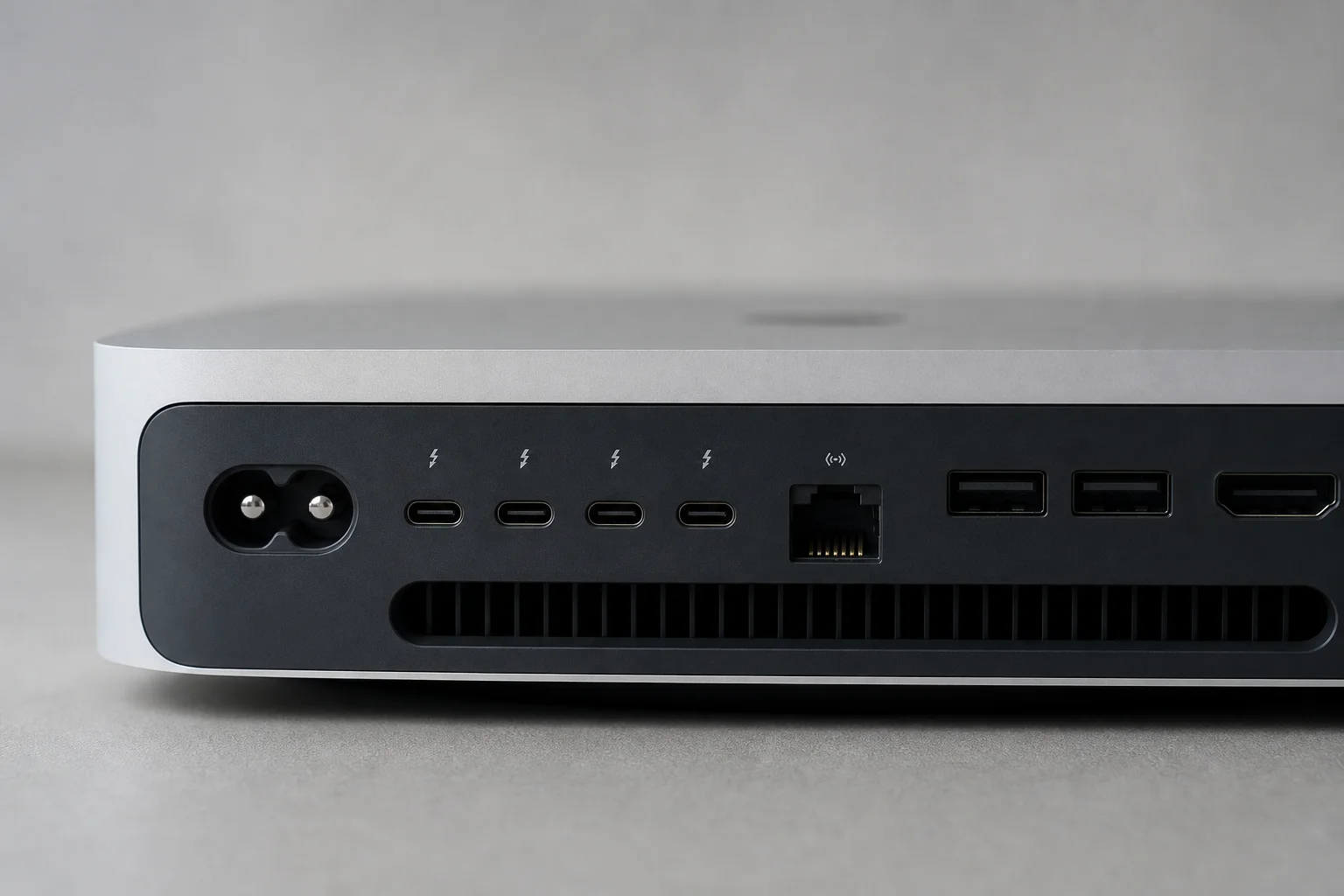
Mac diversi hanno configurazioni di porte molto differenti. Un Mac Studio con M2 Ultra ha sei porte Thunderbolt 4, offrendo molte connessioni ad alta velocità. Al contrario, un MacBook Air con M4 ha solo due porte Thunderbolt 4 in totale. Collegando un’unità esterna, ti rimane solo una porta per tutto il resto. Questa limitazione spesso costringe ad acquistare un dock, aumentando costi e complessità.
Anche all’interno della stessa linea di prodotti, le specifiche delle porte possono essere fuorvianti. L’iMac M4 base pubblicizza quattro porte Thunderbolt, ma solo due sono effettivamente Thunderbolt 4. Le altre due sono USB-C standard, significativamente più lente. È necessario il modello di fascia alta per ottenere tutte e quattro le porte Thunderbolt 4.
Per verificare l’esatta configurazione delle porte del tuo Mac, fai clic sul logo Apple, seleziona “Informazioni su questo Mac”, poi “Ulteriori informazioni” e scorri fino a “Resoconto di sistema”. Cerca la sezione Thunderbolt o USB 4 vicino alla fine dell’elenco. Questo ti indicherà esattamente cosa supporta la tua macchina.
SSD vs Hard Disk: differenze chiave
Quando cerchi un’archiviazione esterna, incontrerai due tipi principali: hard disk (HDD) e unità a stato solido (SSD). La differenza di prezzo può essere drammatica. Un HDD da 4 TB potrebbe costare 75 €, mentre un SSD da 4 TB costa 500 € o più. Capire il perché richiede di conoscere come funziona ogni tecnologia.
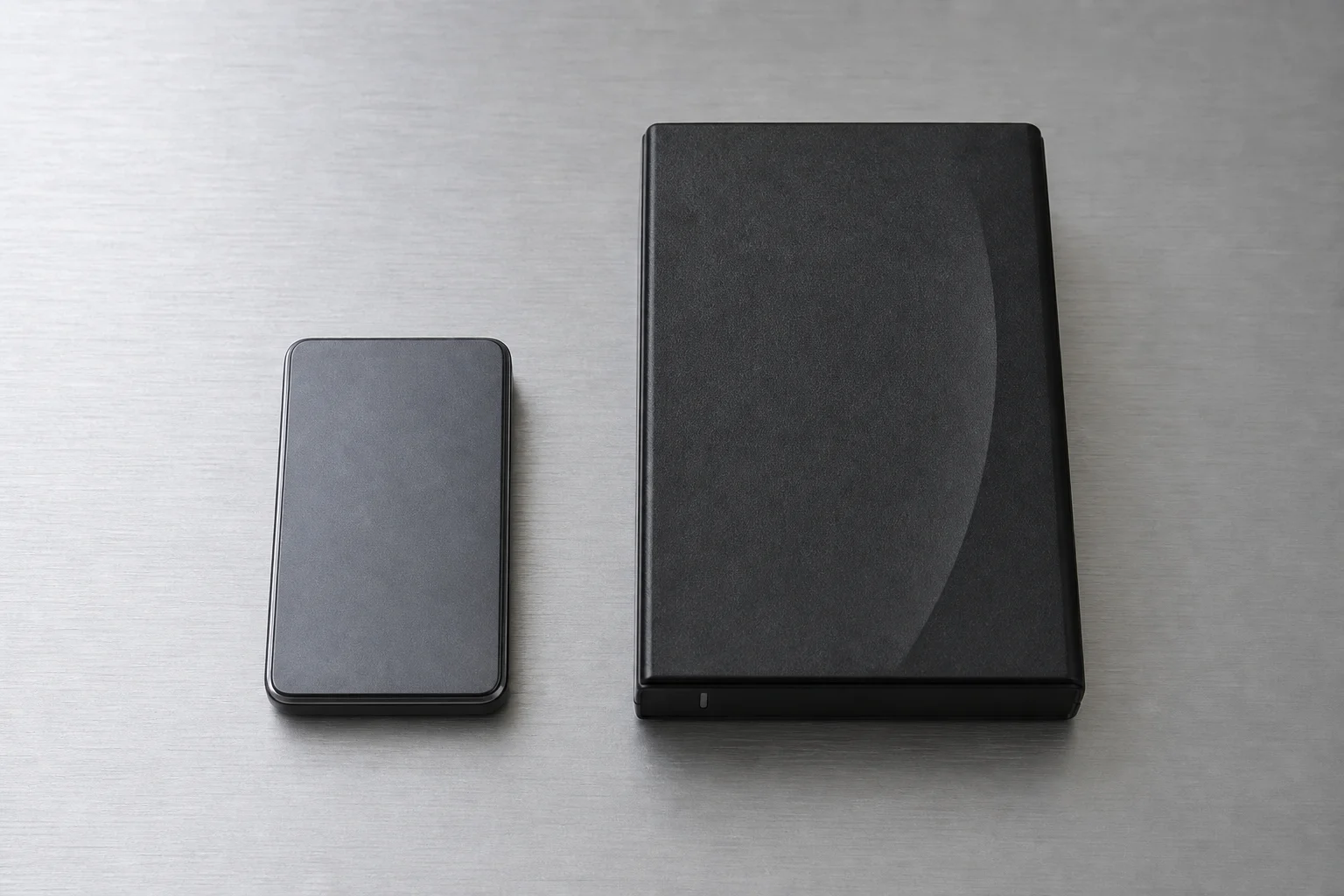
Gli hard disk sono dispositivi meccanici che risalgono agli anni ‘50. Utilizzano piatti rotanti e un braccio magnetico per leggere e scrivere dati. Questo design meccanico crea due problemi principali. Primo, sono lenti rispetto ai moderni SSD. Secondo, le parti mobili sono fragili. Se fai cadere un hard disk da una scrivania o lo lasci urtare all’interno di uno zaino, potrebbe guastarsi completamente, distruggendo potenzialmente i tuoi dati.
Gli SSD non contengono parti mobili. Sono unità compatte e autonome con lo stesso tipo di archiviazione presente all’interno del tuo Mac, racchiuse in un involucro esterno. Le velocità di lettura e scrittura sono molto più elevate e sono decisamente più durevoli. Se fai cadere un SSD da un’altezza ragionevole, probabilmente continuerà a funzionare senza problemi.
Per la maggior parte degli utenti, gli SSD sono la scelta migliore per l’archiviazione esterna portatile. Tuttavia, gli SSD non sono sempre la risposta giusta per ogni situazione.
Quando gli hard disk hanno ancora senso
Gli hard disk rimangono utili per casi d’uso specifici, in particolare per l’archiviazione e il backup. Se lavori con file di grandi dimensioni a cui non devi accedere regolarmente, un hard disk offre un valore eccezionale.
Un dispositivo NAS (Network Attached Storage) ne è un buon esempio. Un NAS si collega alla tua rete domestica e ti consente di accedere ai file in modalità wireless da qualsiasi dispositivo in casa. Una configurazione tipica potrebbe utilizzare cinque hard disk da 4 TB, fornendo 20 TB di capacità totale. A causa della ridondanza, in cui i dati vengono archiviati su più unità in modo che uno o due guasti non portino alla perdita di dati, solo metà di tale capacità è utilizzabile. Anche così, un NAS da 10 TB utilizzabili costa circa 1.500 €, molto meno della stessa capacità in SSD.
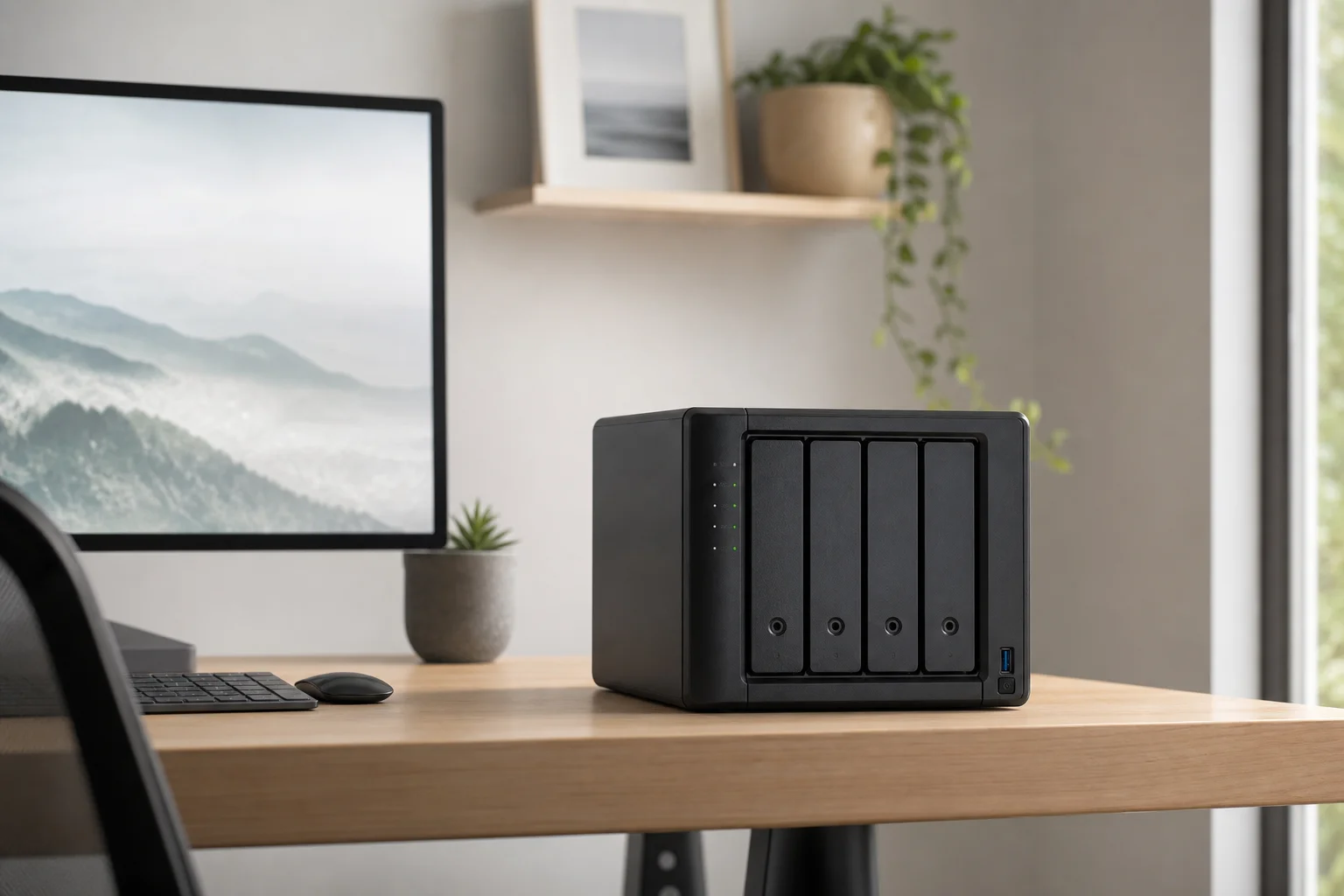
Gli hard disk funzionano bene per l’archiviazione perché non hai bisogno della velocità degli SSD. Una volta terminato un progetto, lo sposti sul NAS e lo lasci lì. Sai di poterlo recuperare se necessario, ma non stai leggendo e scrivendo costantemente su di esso.
Per gli utenti quotidiani senza un NAS, un semplice sistema di backup fai-da-te che utilizza più hard disk è ancora conveniente. Per meno della metà del prezzo di un singolo SSD, potresti acquistare due o tre hard disk da 4 TB e duplicare i tuoi file su di essi, creando il tuo archivio di base con ridondanza integrata.
Scegliere l’SSD giusto
Se decidi che un SSD è la scelta giusta per te, la sfida successiva è orientarsi tra le opzioni. Due SSD con identica capacità di archiviazione possono avere prezzi e livelli di prestazioni molto diversi.
La differenza risiede nelle velocità di lettura e scrittura. Un SSD esterno SanDisk da 2 TB potrebbe essere elencato a 120 €, 150 €, 200 € o 250 € a seconda del modello. L’opzione più economica offre circa 800 megabyte al secondo, mentre i modelli di fascia alta raggiungono 1.500 MB/s, 2.000 MB/s o persino 3.800 MB/s con compatibilità USB 4.
Tuttavia, la velocità è utile solo se il tuo Mac può supportarla. Un’unità USB 4 ad alta velocità non offrirà le velocità pubblicizzate su un Mac con sole porte USB 3. Abbinare le capacità dell’unità alla configurazione reale delle porte del tuo Mac è essenziale.
Il sistema di denominazione USB aggiunge un ulteriore livello di confusione. USB 3.2 Gen 1 offre 5 Gbps, mentre USB 3.2 Gen 2 offre 10 Gbps. La differenza è enorme, ma sulla confezione è scritto solo “USB 3.2” a meno di non leggere le clausole in piccolo. Allo stesso modo, fai attenzione alla differenza tra Gbps (gigabit al secondo) e GBps (gigabyte al secondo). Un gigabyte equivale a 8 gigabit, quindi la distinzione è significativa.
Un altro dettaglio da controllare: il cavo incluso. Alcuni SSD ad alta velocità vengono forniti solo con un cavo USB-C standard, non con un cavo compatibile Thunderbolt 4 o USB 4. Se l’unità non include il cavo giusto, dovrai acquistare un’unità diversa o acquistare un cavo compatibile separatamente.
Opzioni di archiviazione esterna in evidenza
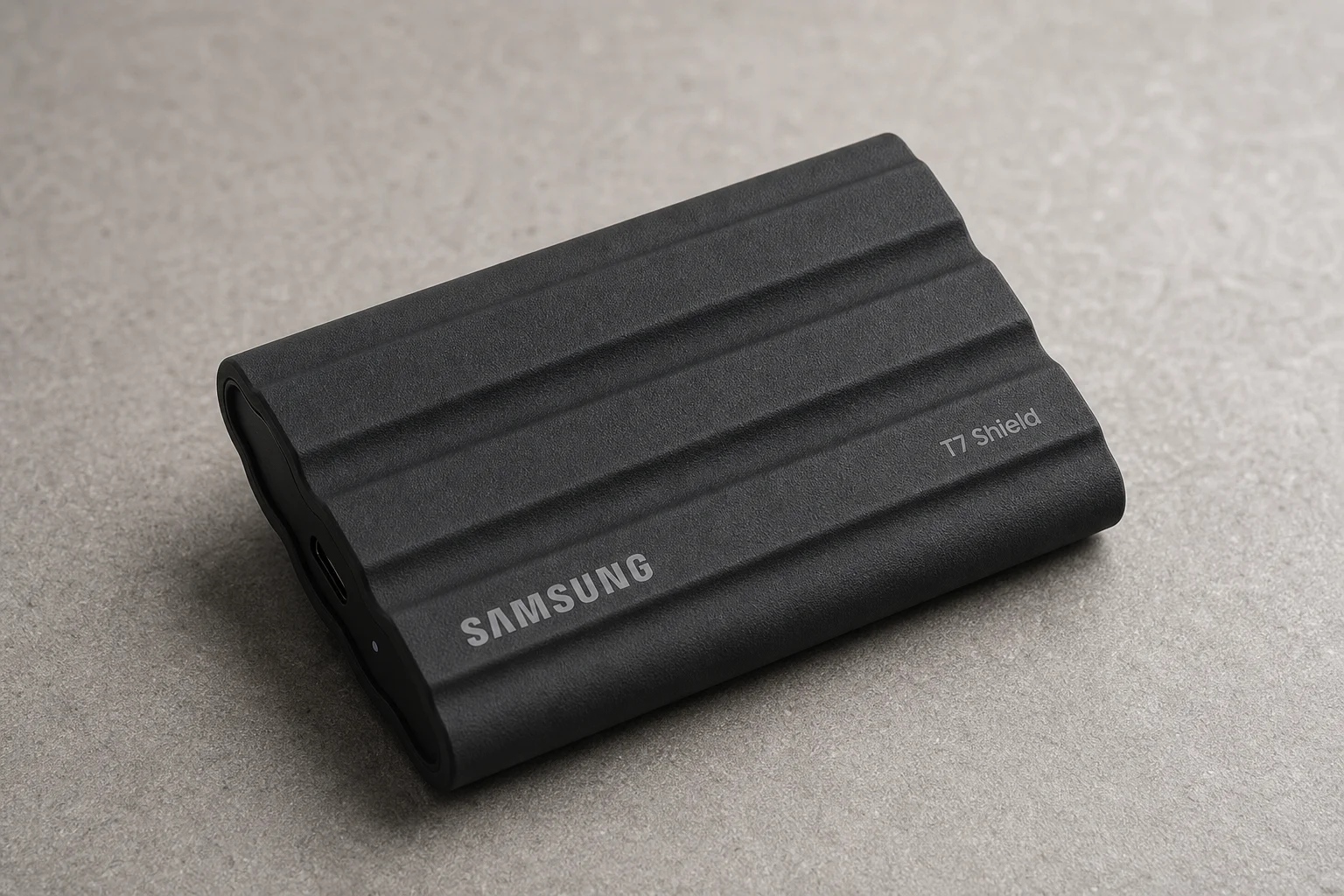
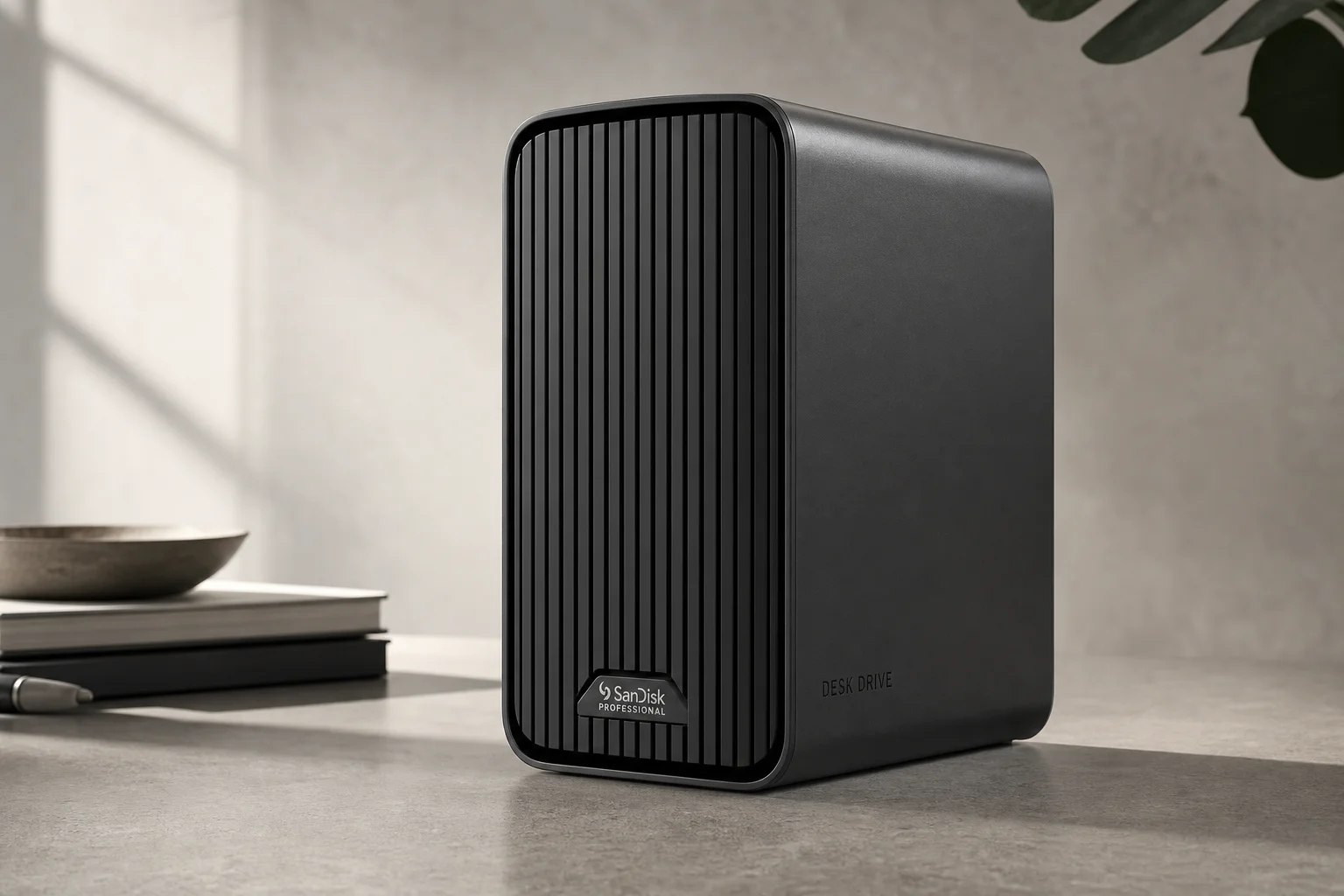
Creare la propria archiviazione esterna
Se gli SSD commerciali sembrano troppo costosi, creare la propria configurazione è sorprendentemente pratico. Puoi acquistare un case per SSD e un modulo di archiviazione NVMe, assemblarli e ottenere un’unità che offre prestazioni pari alle opzioni commerciali a una frazione del costo.
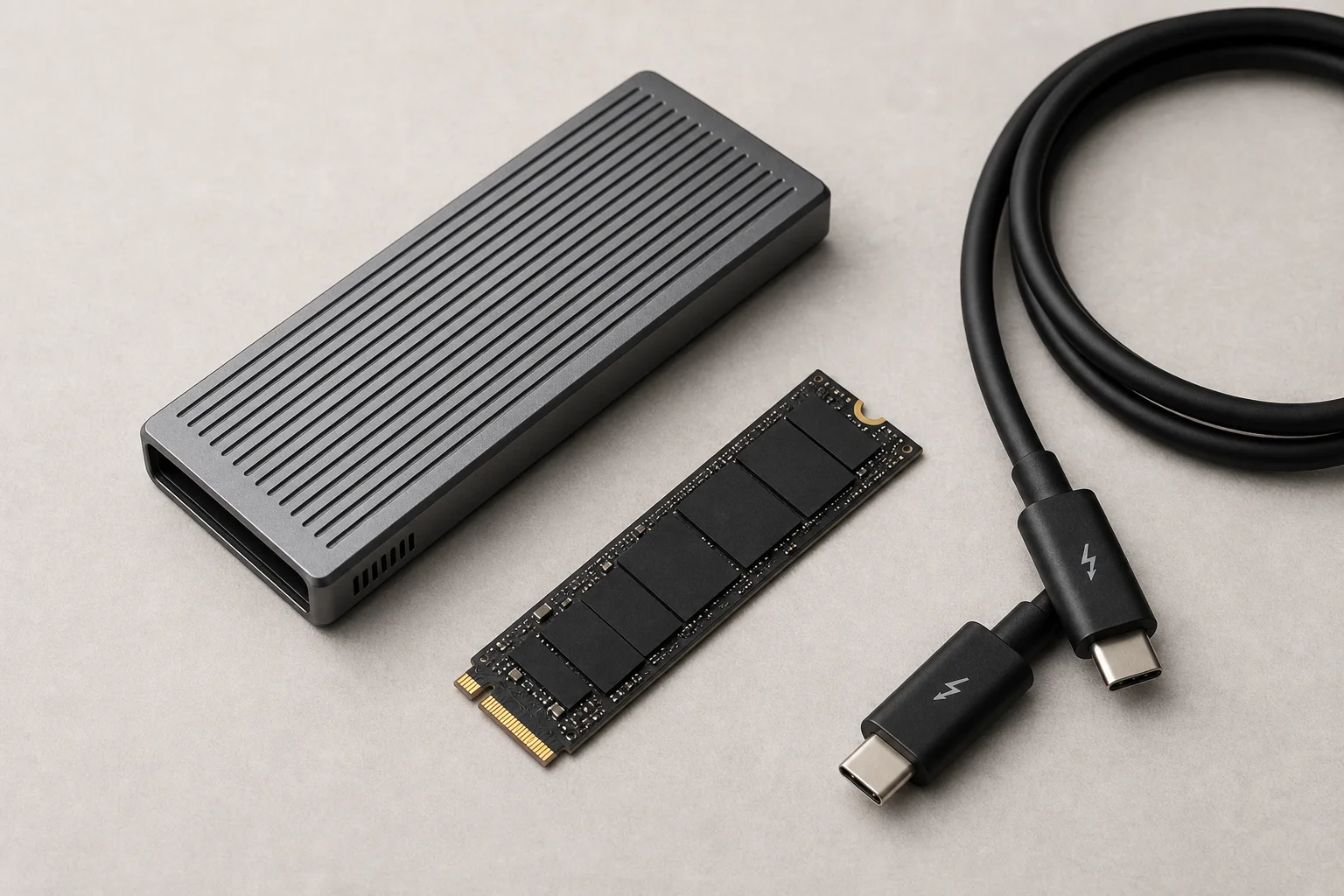
Un case per SSD di qualità costa circa 100 €. L’archiviazione NVMe, lo stesso tipo ad alta velocità utilizzato nelle console di gioco e nei PC, è progettata per essere inserita direttamente in questi case. Un’unità NVMe da 4 TB con velocità di lettura e scrittura elevate costa significativamente meno di un SSD da 4 TB pre-assemblato.
Una volta assemblata e formattata sul Mac, le prestazioni sono indistinguibili dall’archiviazione interna. Una configurazione fai-da-te che aggiunge 4 TB di capacità utilizzabile costa poco più di 300 €, rispetto agli 800 € o più per la stessa capacità tramite Apple. Ottieni la stessa velocità e affidabilità a una frazione del prezzo.
Conclusione
Le decisioni sull’archiviazione del Mac contano perché sono bloccate al momento dell’acquisto. Tuttavia, l’archiviazione esterna offre una pratica via d’uscita. Che tu scelga un SSD commerciale, ne costruisca uno tuo o utilizzi un hard disk per l’archiviazione, hai opzioni che costano molto meno dei prezzi di aggiornamento interno di Apple. Prenditi il tempo per comprendere le porte del tuo Mac, abbina l’unità alle tue reali esigenze e farai una scelta di cui non ti pentirai.
Ulteriori letture
Recensioni correlate
Mac Storage
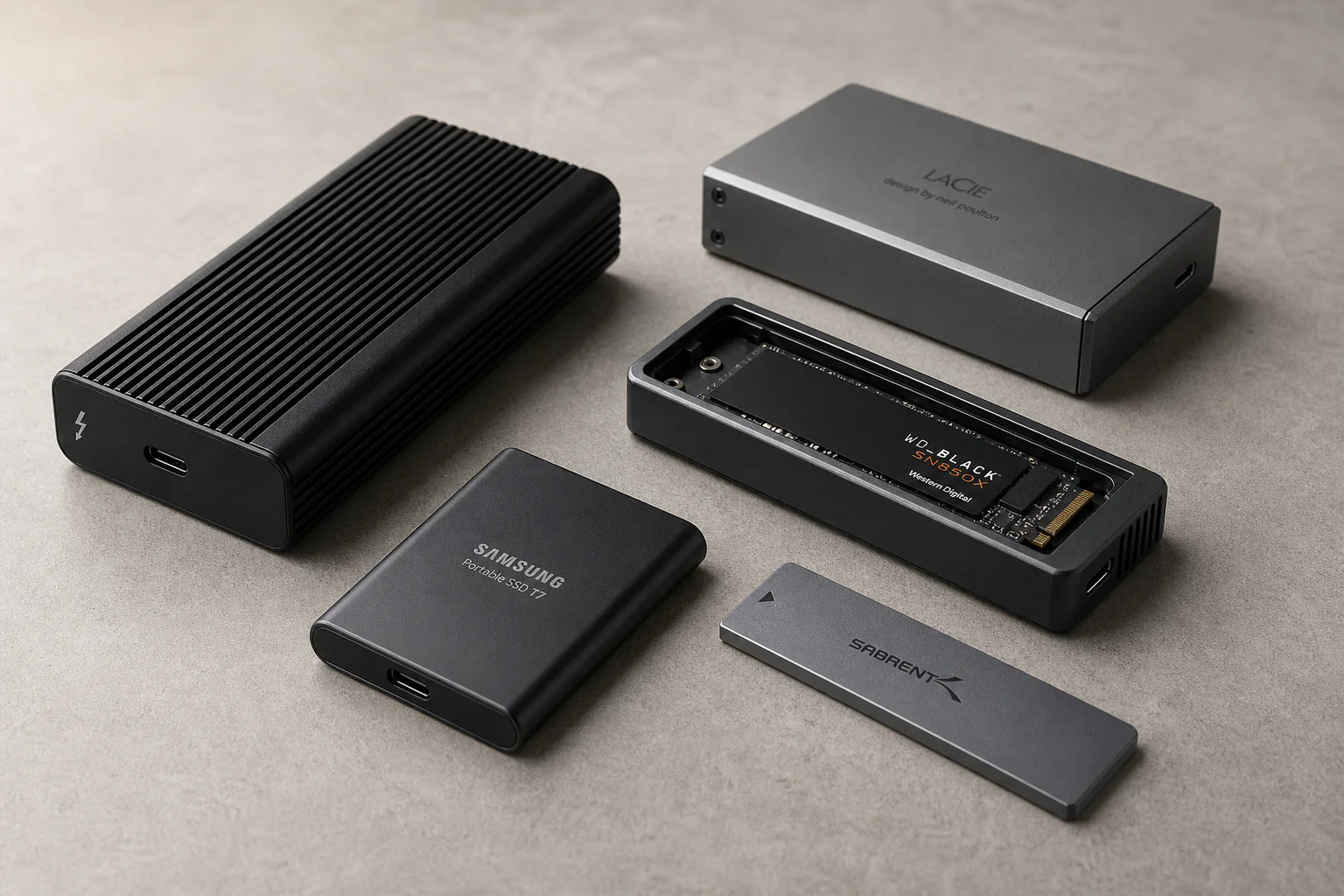
I migliori SSD esterni per Mac: una guida alle classi di velocità e alle prestazioni reali
Comprendere le opzioni USB 3.0, Thunderbolt e i case esterni per scegliere l'SSD più adatto al proprio flusso di lavoro su Mac.
Automotive Accessories
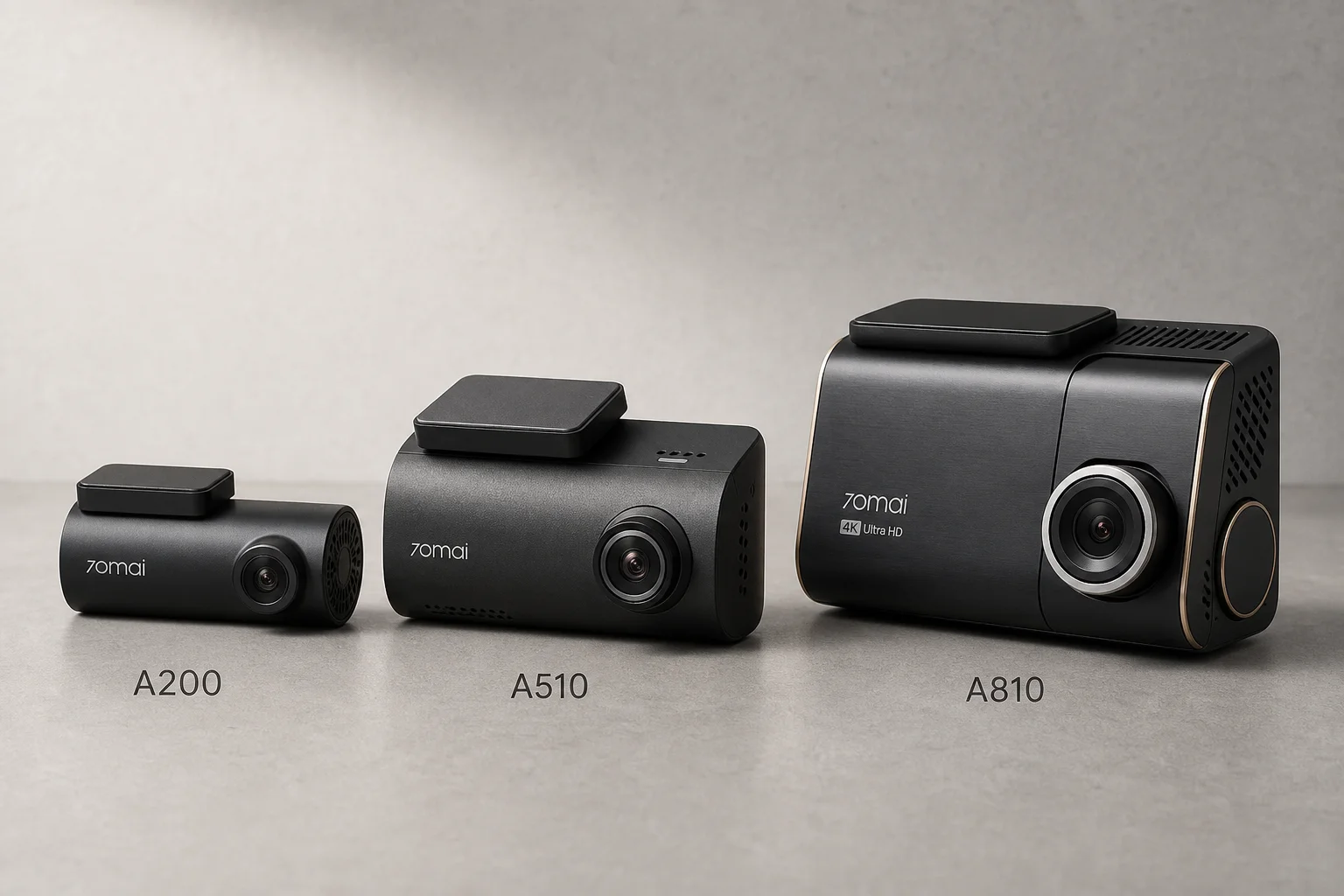
Confronto Dash Cam 70mai: A200 vs A510 vs A810
Tre dash cam di 70mai in diverse fasce di prezzo rivelano come la risoluzione e la qualità del sensore influenzino la chiarezza dei filmati reali, specialmente per la visibilità delle targhe e le prestazioni in condizioni di scarsa illuminazione.
Cycling Power Meters
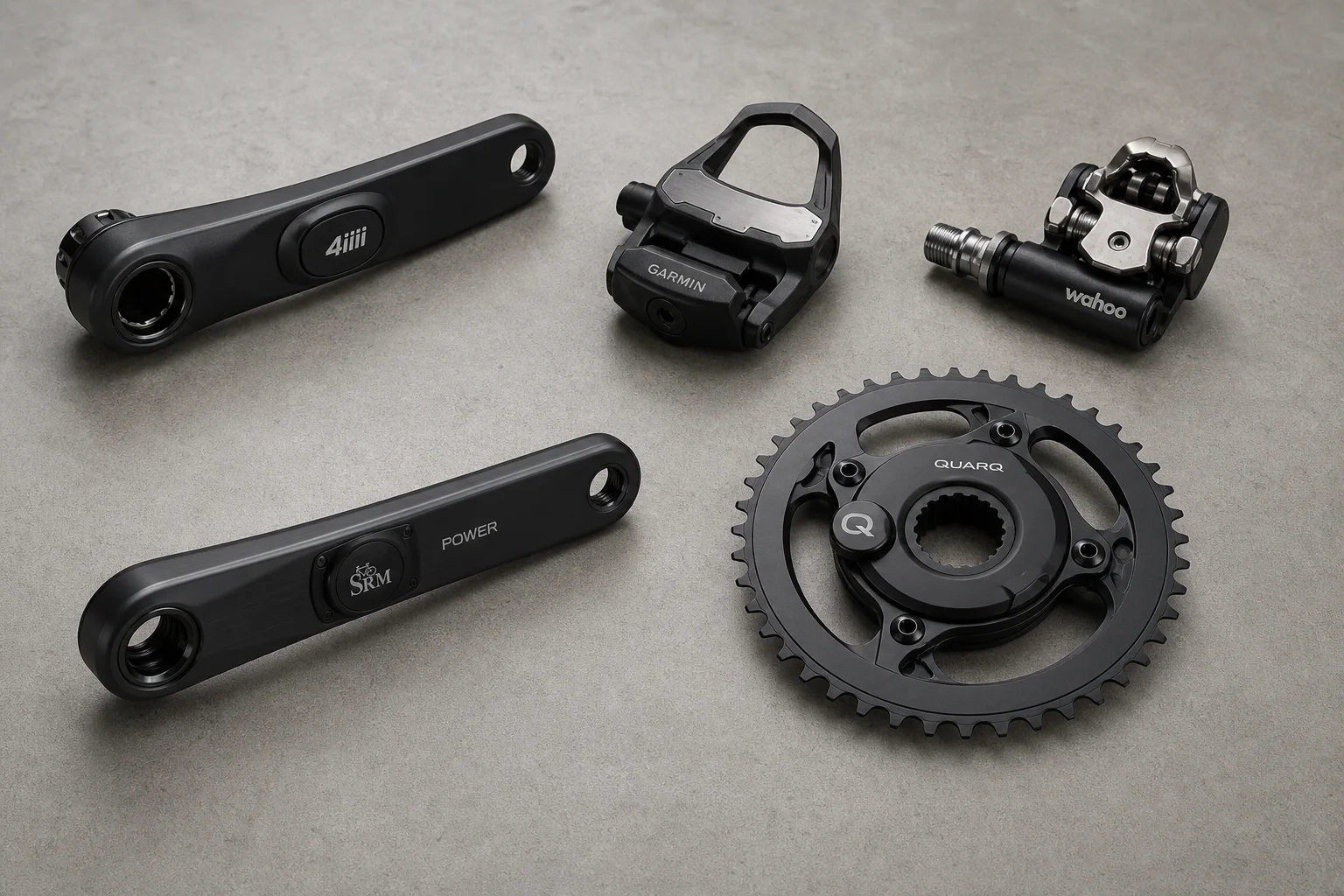
Cinque misuratori di potenza economici per ciclismo su strada e fuoristrada
Cinque pratiche opzioni di misuratori di potenza sotto i 500 $ che offrono una misurazione affidabile senza pesare sul budget.