Español · Mac Storage
Guía de almacenamiento externo para Mac: SSD frente a discos duros y cómo elegir
Una guía práctica para entender las opciones de almacenamiento externo para Mac, la compatibilidad de puertos y si comprar un SSD, un disco duro o montar tu propia configuración.
Introducción
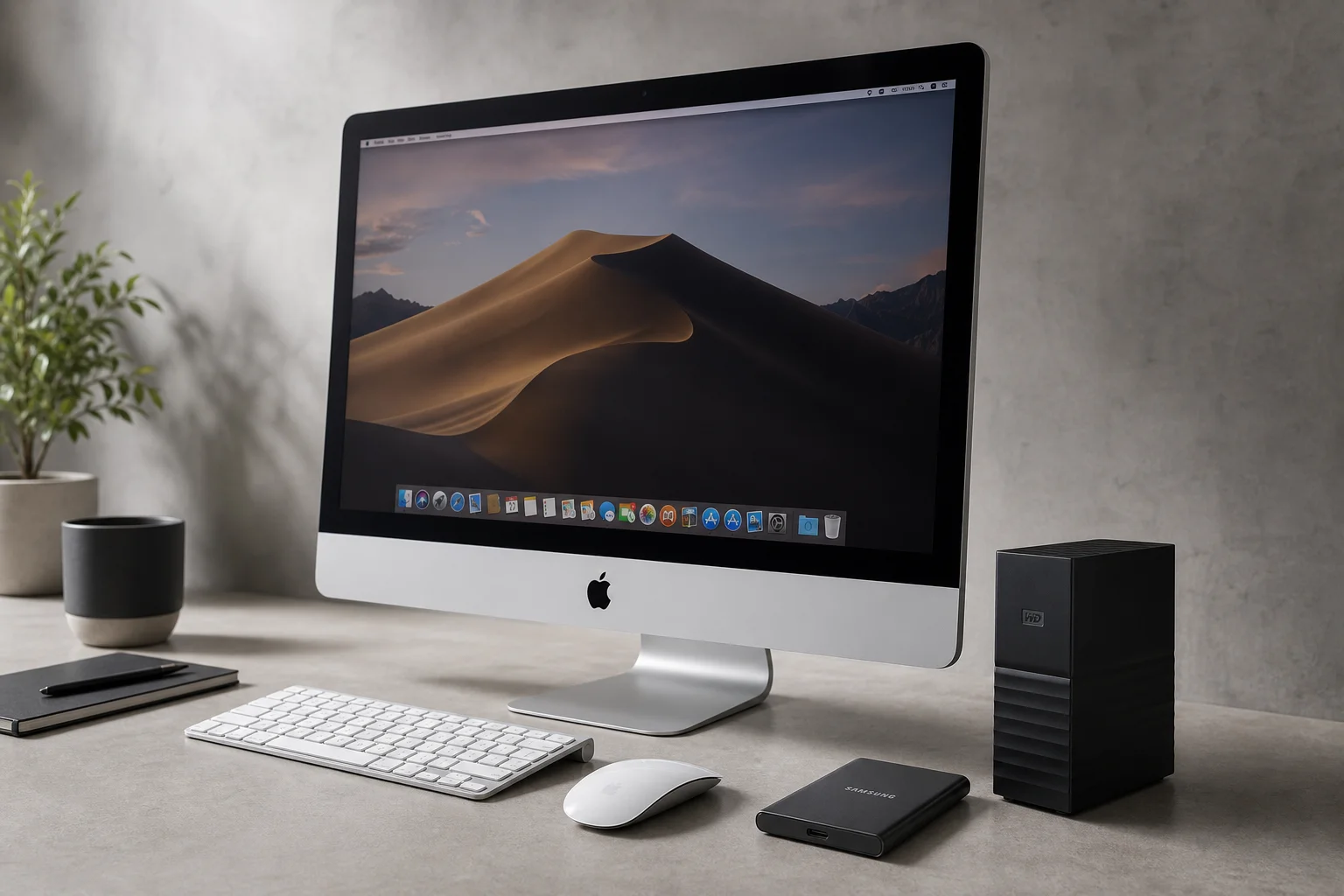
Apple facilita la configuración de un Mac nuevo con más almacenamiento, pero el coste puede ser asombroso. Una actualización de 2 TB en un Mac Mini con M4 cuesta 800 £ por sí sola, más que el ordenador base. El verdadero problema es que el almacenamiento del Mac no se puede actualizar después de la compra, por lo que los compradores se enfrentan a una difícil elección: pagar de más por un almacenamiento que quizás nunca usen, o comprar un modelo base y arriesgarse a quedarse sin espacio más adelante.
La buena noticia es que el almacenamiento externo ofrece una alternativa práctica. A diferencia de los núcleos de CPU, los núcleos de GPU o la memoria unificada, el almacenamiento es un área que puedes mejorar en tu Mac después de la compra. Sin embargo, el mercado de almacenamiento externo es confuso, con muchas opciones, variaciones de precio y especificaciones técnicas que son fáciles de malinterpretar.
Entender los puertos del Mac y su compatibilidad
Antes de elegir una unidad externa, necesitas saber qué puertos tiene realmente tu Mac. Esto importa mucho más de lo que la mayoría de la gente cree, especialmente si planeas dejar una unidad conectada permanentemente.
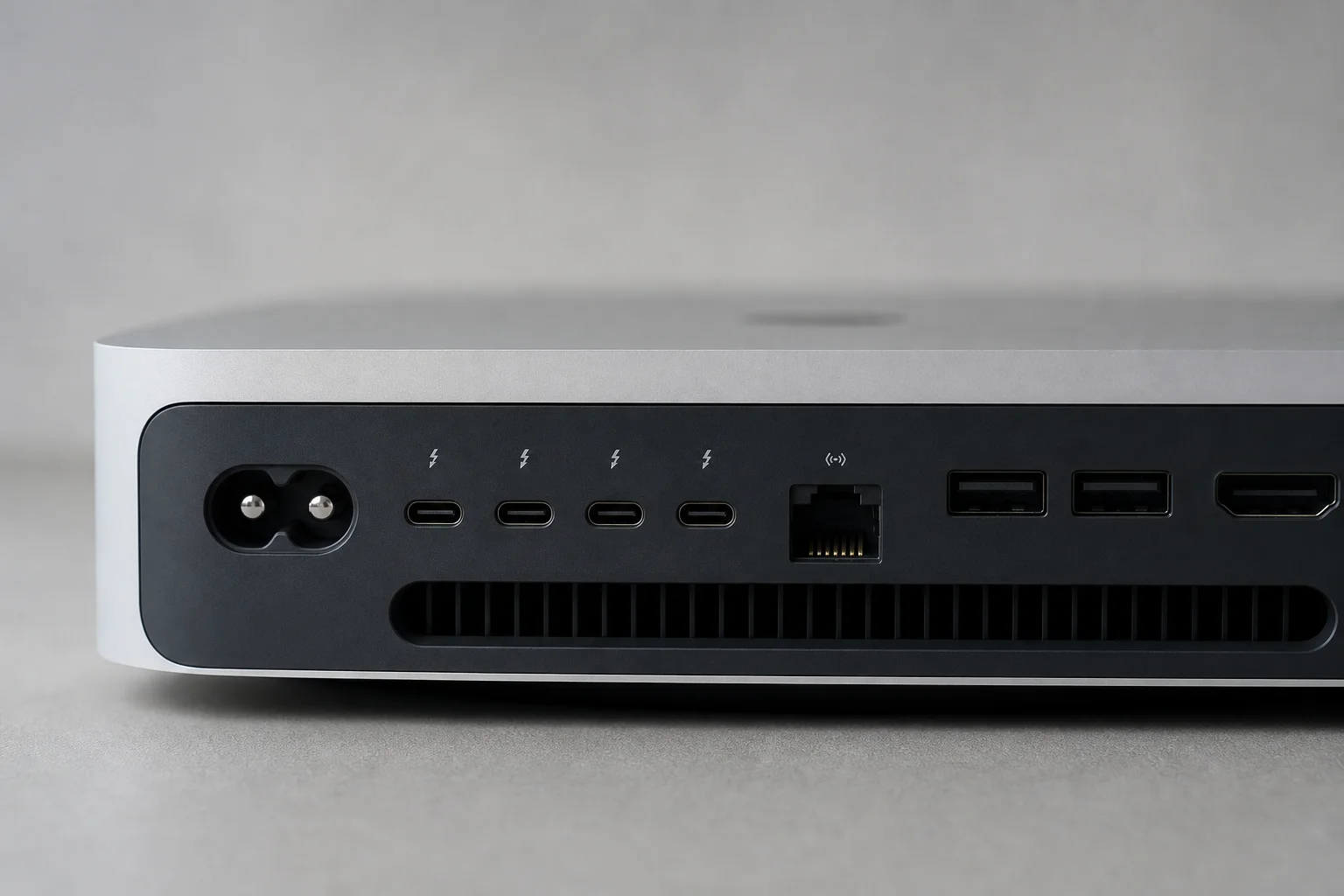
Los diferentes Mac tienen configuraciones de puertos muy distintas. Un Mac Studio con M2 Ultra tiene seis puertos Thunderbolt 4, lo que ofrece muchas conexiones de alta velocidad. Por el contrario, un MacBook Air con M4 solo tiene dos puertos Thunderbolt 4 en total. Conecta una unidad externa y solo te quedará un puerto para todo lo demás. Esta limitación a menudo te obliga a comprar una base de conexión, lo que añade coste y complejidad.
Incluso dentro de una misma línea de productos, las especificaciones de los puertos pueden ser engañosas. El iMac con M4 base anuncia cuatro puertos Thunderbolt, pero solo dos son realmente Thunderbolt 4. Los otros dos son USB-C estándar, que son significativamente más lentos. Necesitas el modelo de gama alta para obtener los cuatro puertos Thunderbolt 4 completos.
Para comprobar la configuración exacta de los puertos de tu Mac, haz clic en el logotipo de Apple, selecciona “Acerca de este Mac”, luego “Más información” y desplázate hasta “Informe del sistema”. Busca la sección Thunderbolt o USB 4 cerca de la parte inferior de la lista. Esto te indica exactamente lo que admite tu máquina.
SSD frente a discos duros: diferencias clave
Al comprar almacenamiento externo, encontrarás dos tipos principales: unidades de disco duro (HDD) y unidades de estado sólido (SSD). La diferencia de precio puede ser drástica. Un HDD de 4 TB puede costar 75 £, mientras que un SSD de 4 TB cuesta 500 £ o más. Entender por qué requiere saber cómo funciona cada tecnología.
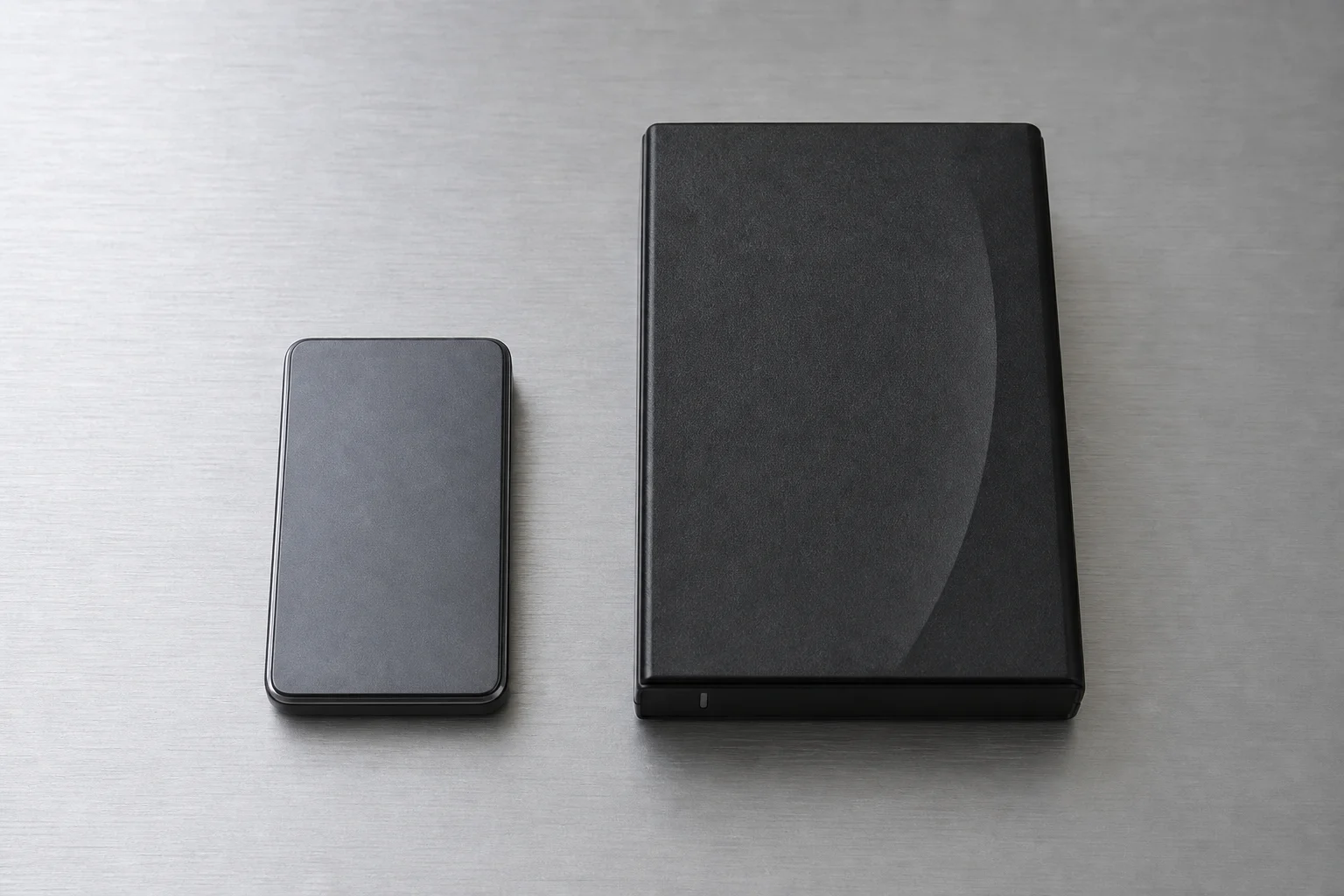
Los discos duros son dispositivos mecánicos que se remontan a la década de 1950. Utilizan platos giratorios y un brazo magnético para leer y escribir datos. Este diseño mecánico crea dos problemas importantes. En primer lugar, son lentos en comparación con los SSD modernos. En segundo lugar, las piezas móviles son frágiles. Si se te cae un disco duro de un escritorio o se golpea dentro de una mochila, puede fallar por completo, destruyendo potencialmente tus datos.
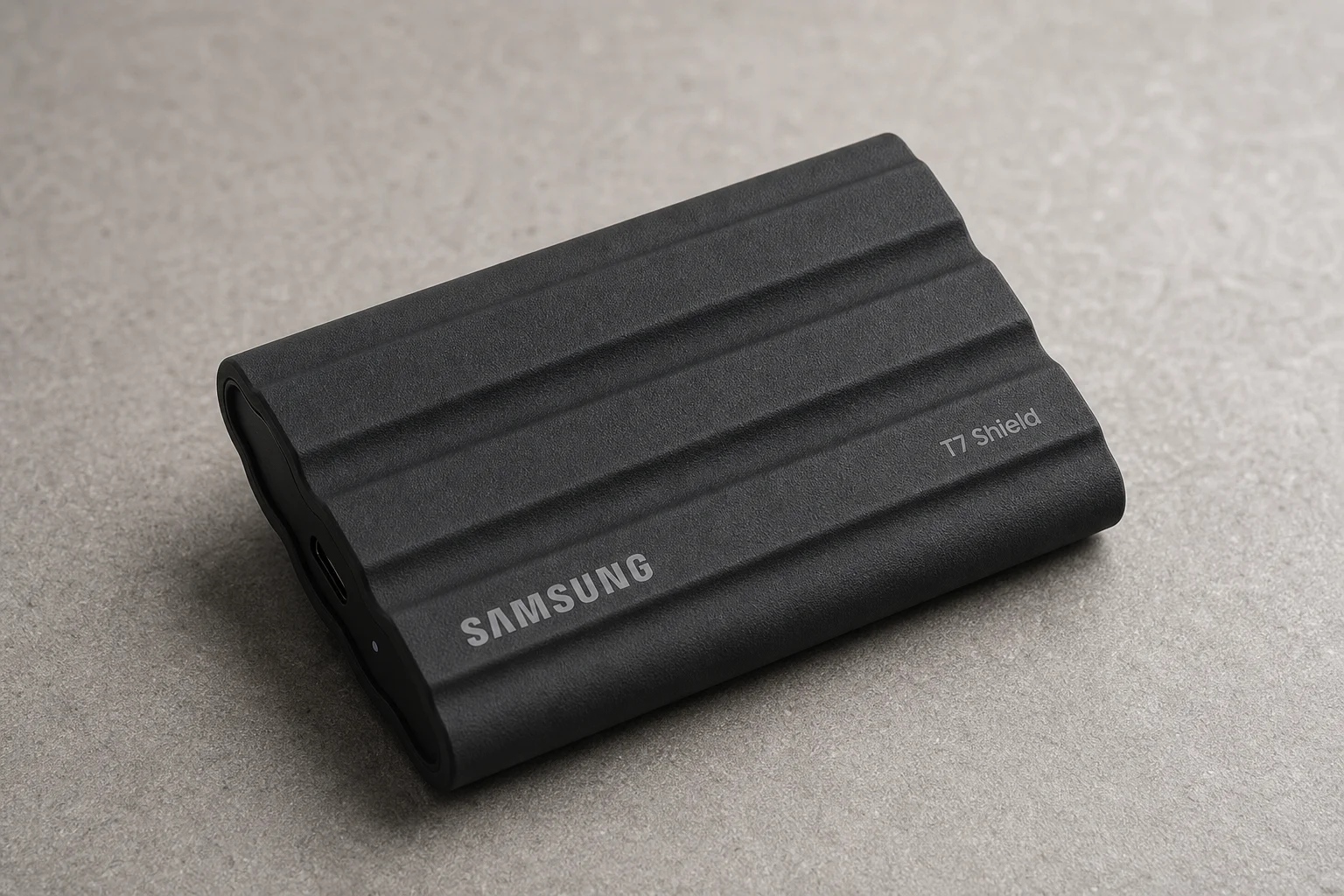
Los SSD no contienen piezas móviles. Son unidades compactas y autónomas con el mismo tipo de almacenamiento que se encuentra dentro de tu Mac, empaquetadas en una carcasa externa. Las velocidades de lectura y escritura son mucho más rápidas y son mucho más duraderas. Si se te cae un SSD desde una altura razonable, probablemente seguirá funcionando bien.
Para la mayoría de los usuarios, los SSD son la mejor opción para el almacenamiento externo portátil. Sin embargo, los SSD no siempre son la respuesta correcta para todas las situaciones.
Cuándo siguen teniendo sentido los discos duros
Los discos duros siguen siendo útiles para casos de uso específicos, particularmente el archivo y la copia de seguridad. Si trabajas con archivos grandes a los que no necesitas acceder regularmente, un disco duro ofrece un valor excepcional.
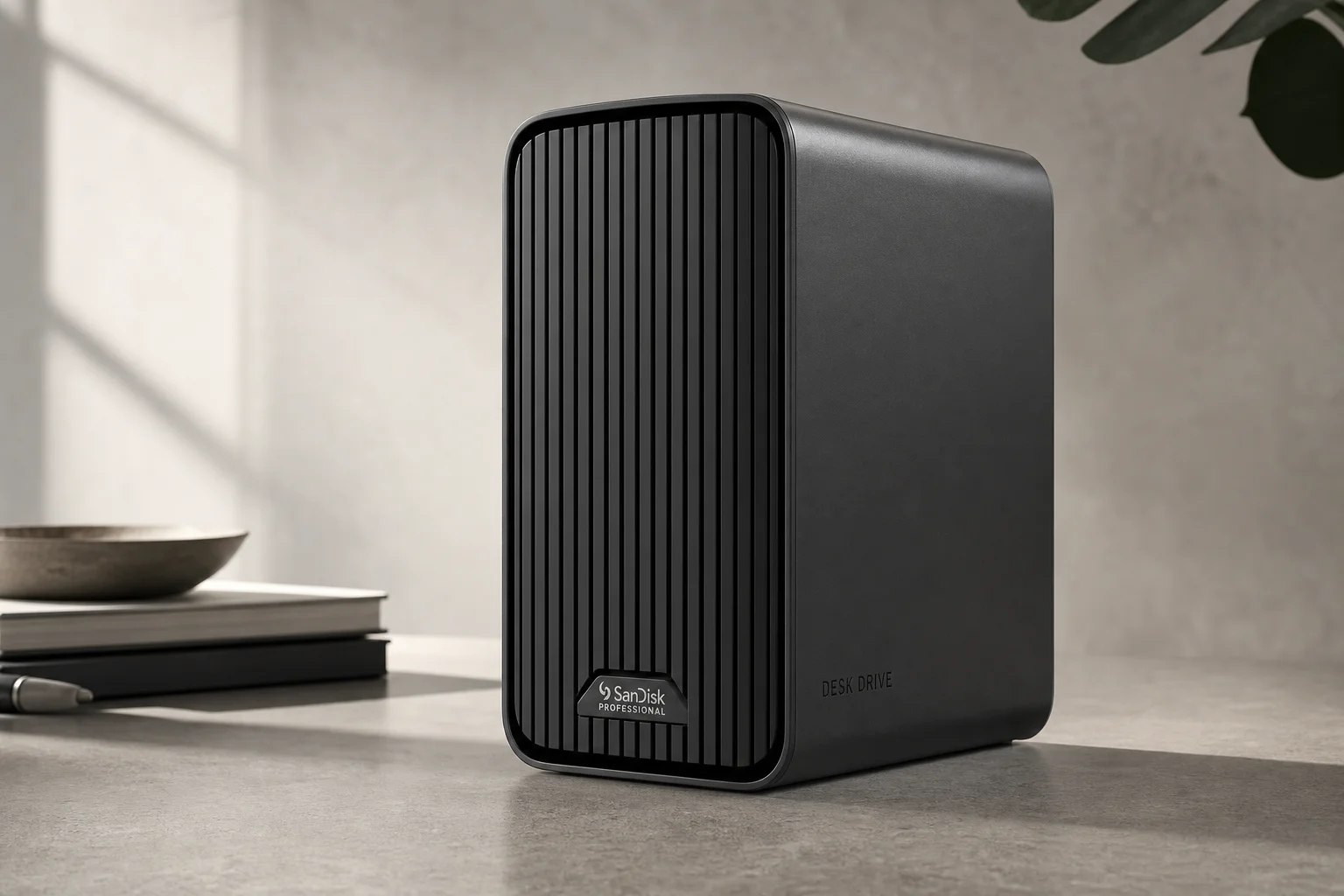
Un dispositivo de almacenamiento conectado en red (NAS) es un buen ejemplo. Un NAS se conecta a tu red doméstica y te permite acceder a los archivos de forma inalámbrica desde cualquier dispositivo de tu casa. Una configuración típica podría utilizar cinco discos duros de 4 TB, proporcionando 20 TB de capacidad total. Debido a la redundancia, donde los datos se almacenan en varias unidades para que uno o dos fallos no resulten en la pérdida de datos, solo la mitad de esa capacidad es utilizable. Aun así, un NAS de 10 TB utilizables cuesta alrededor de 1.500 £, mucho menos que la misma capacidad en SSD.
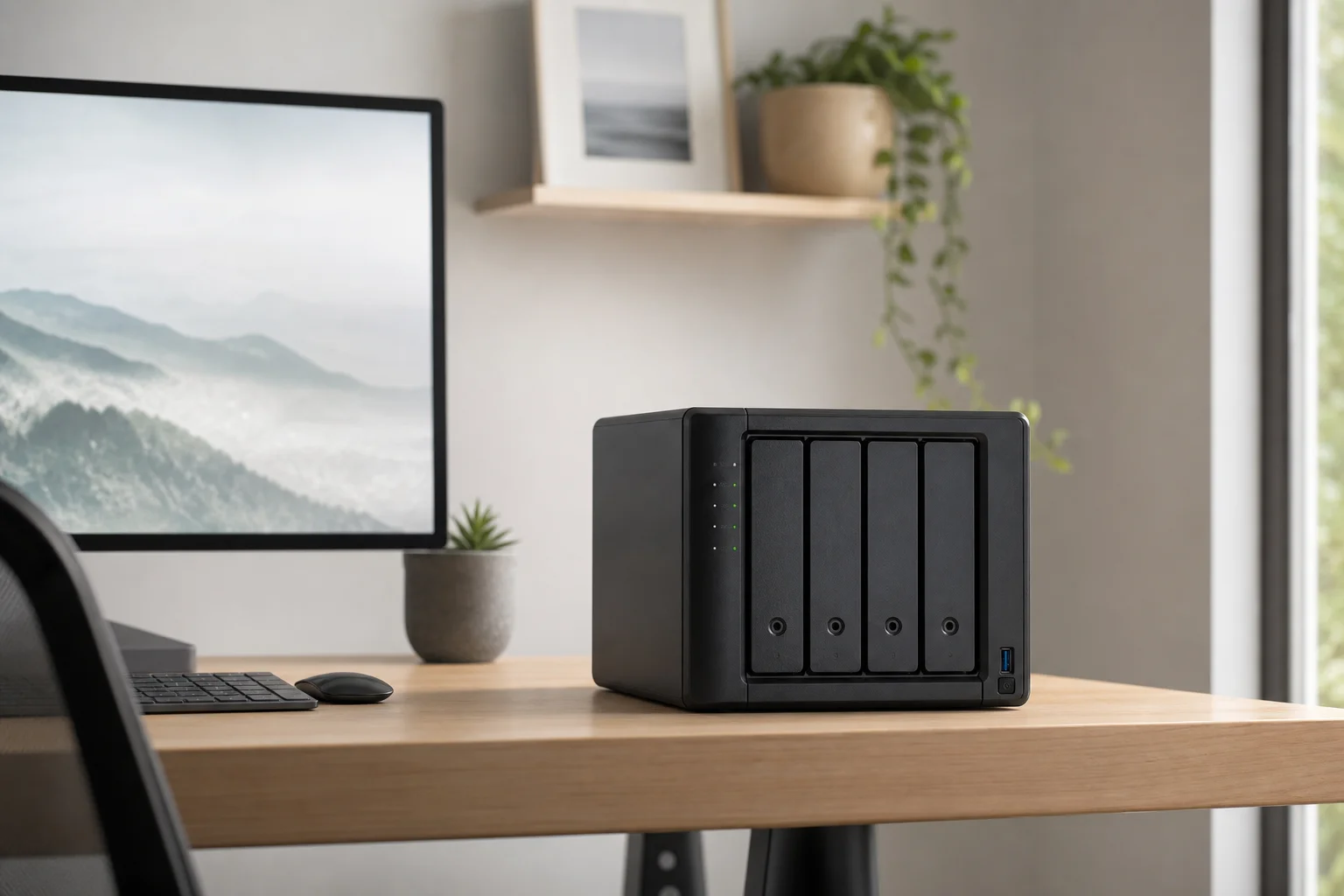
Los discos duros funcionan bien para archivar porque no necesitas la velocidad de los SSD. Una vez que terminas un proyecto, lo mueves al NAS y lo dejas allí. Sabes que puedes recuperarlo si es necesario, pero no estás leyendo y escribiendo constantemente en él.
Para los usuarios cotidianos sin un NAS, un sistema de copia de seguridad sencillo de montaje propio que utiliza varios discos duros sigue siendo rentable. Por menos de la mitad del precio de un solo SSD, podrías comprar dos o tres discos duros de 4 TB y duplicar tus archivos en ellos, creando tu propio archivo básico con redundancia integrada.
Elegir el SSD adecuado
Si decides que un SSD es lo adecuado para ti, el siguiente desafío es navegar por las opciones. Dos SSD con la misma capacidad de almacenamiento pueden tener precios y niveles de rendimiento muy diferentes.
La diferencia radica en las velocidades de lectura y escritura. Un SSD externo SanDisk de 2 TB podría aparecer listado a 120 £, 150 £, 200 £ o 250 £ dependiendo del modelo. La opción más barata ofrece alrededor de 800 megabytes por segundo, mientras que los modelos de gama alta alcanzan 1.500 MB/s, 2.000 MB/s o incluso 3.800 MB/s con compatibilidad USB 4.
Sin embargo, la velocidad solo es útil si tu Mac realmente puede admitirla. Una unidad USB 4 de alta velocidad no ofrecerá las velocidades anunciadas en un Mac con solo puertos USB 3. Es esencial hacer coincidir las capacidades de la unidad con la configuración real de los puertos de tu Mac.
El sistema de nombres USB añade otra capa de confusión. USB 3.2 Gen 1 ofrece 5 Gbps, mientras que USB 3.2 Gen 2 ofrece 10 Gbps. La diferencia es enorme, pero la caja solo dice “USB 3.2” a menos que leas la letra pequeña. Del mismo modo, ten cuidado con la diferencia entre Gbps (gigabits por segundo) y GBps (gigabytes por segundo). Un gigabyte equivale a 8 gigabits, por lo que la distinción es muy importante.
Un detalle más a comprobar: el cable incluido. Algunos SSD de alta velocidad se envían solo con un cable USB-C estándar, no con un cable compatible con Thunderbolt 4 o USB 4. Si la unidad no incluye el cable correcto, tendrás que comprar una unidad diferente o adquirir un cable compatible por separado.
Opciones de almacenamiento externo destacadas
Montar tu propio almacenamiento externo
Si los SSD comerciales te parecen demasiado caros, montar tu propia configuración es sorprendentemente práctico. Puedes comprar una carcasa para SSD y un módulo de almacenamiento NVMe, ensamblarlos y terminar con una unidad que funciona tan bien como las opciones comerciales por una fracción del coste.
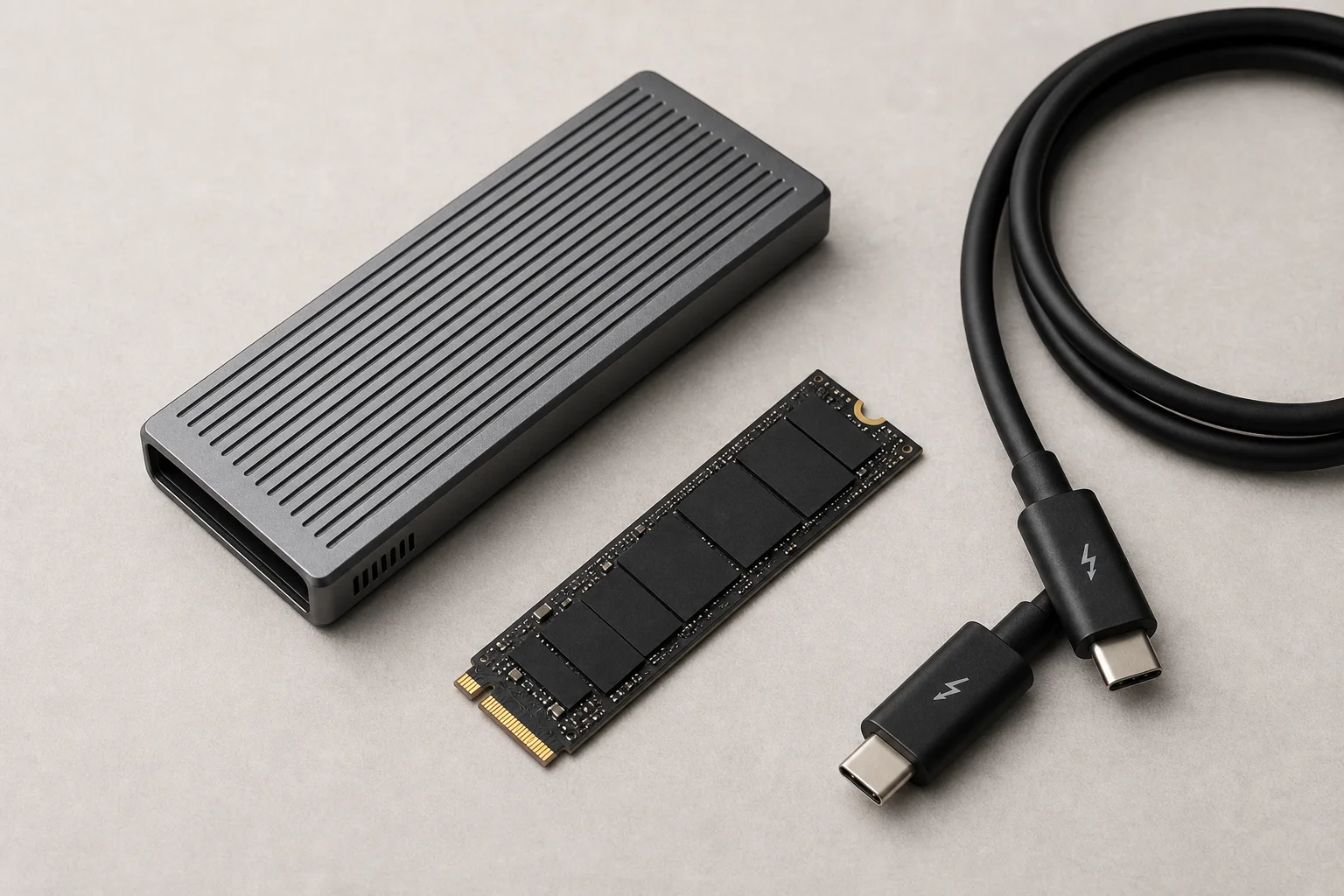
Una carcasa para SSD de calidad cuesta alrededor de 100 £. El almacenamiento NVMe, el mismo almacenamiento de alta velocidad utilizado en consolas de juegos y PC, está diseñado para encajar directamente en estas carcasas. Una unidad NVMe de 4 TB con velocidades de lectura y escritura rápidas cuesta significativamente menos que un SSD de 4 TB preensamblado.
Una vez ensamblado y formateado en tu Mac, el rendimiento es indistinguible del almacenamiento interno. Una configuración de montaje propio que añade 4 TB de capacidad utilizable cuesta poco más de 300 £, en comparación con los 800 £ o más por la misma capacidad a través de Apple. Obtienes la misma velocidad y fiabilidad por una fracción del precio.
Conclusión
Las decisiones de almacenamiento en el Mac importan porque quedan bloqueadas en el momento de la compra. Sin embargo, el almacenamiento externo ofrece una vía de escape práctica. Tanto si eliges un SSD comercial, montas el tuyo propio o utilizas un disco duro para archivar, tienes opciones que cuestan mucho menos que los precios de actualización interna de Apple. Tómate tu tiempo para entender los puertos de tu Mac, adapta la unidad a tus necesidades reales y tomarás una decisión de la que no te arrepentirás.
Más lecturas
Reseñas relacionadas
Mac Storage
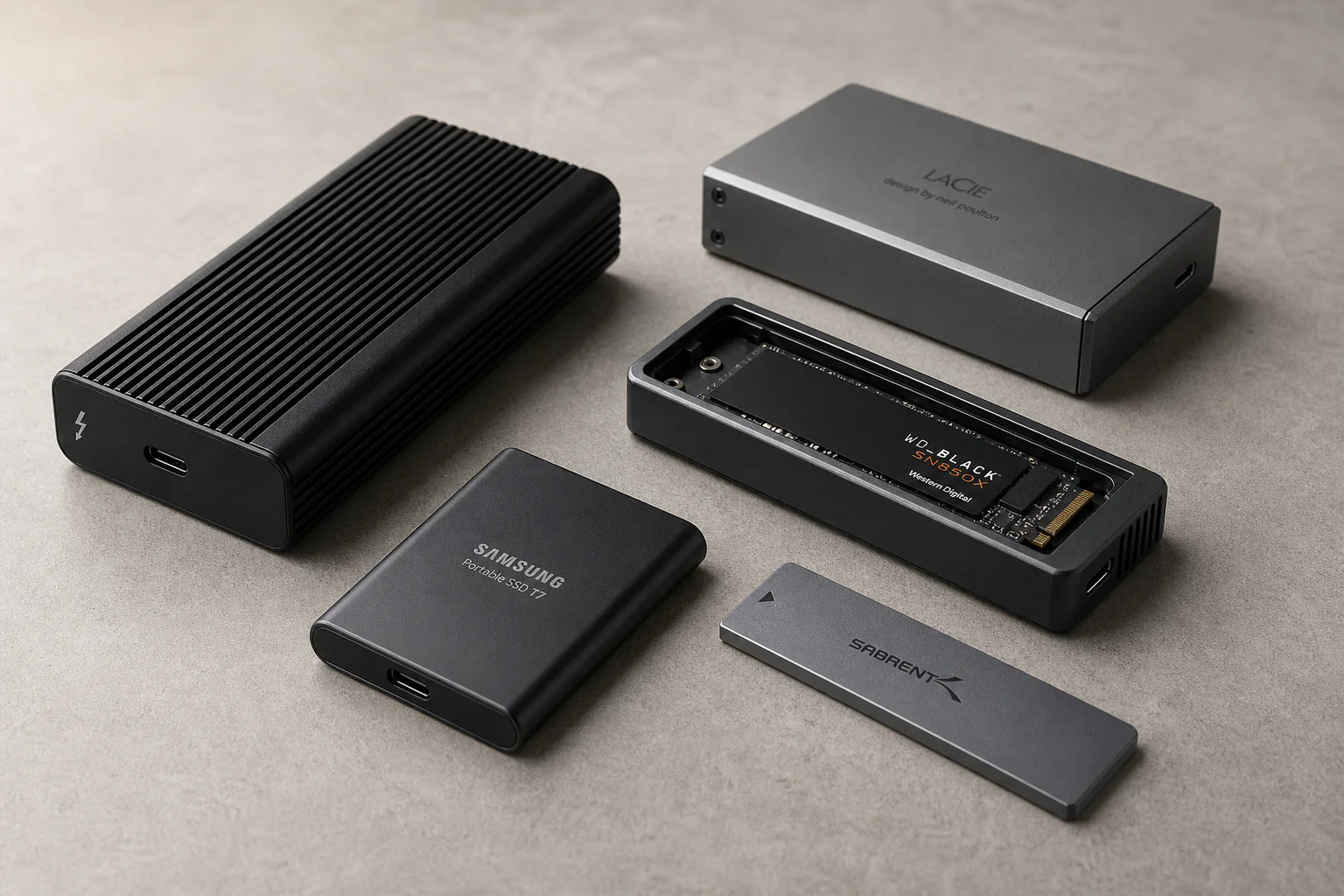
Los mejores SSD externos para Mac: Guía de clases de velocidad y rendimiento real
Entiende las opciones de USB 3.0, Thunderbolt y carcasas para elegir el SSD externo adecuado para tu flujo de trabajo en Mac.
Automotive Accessories
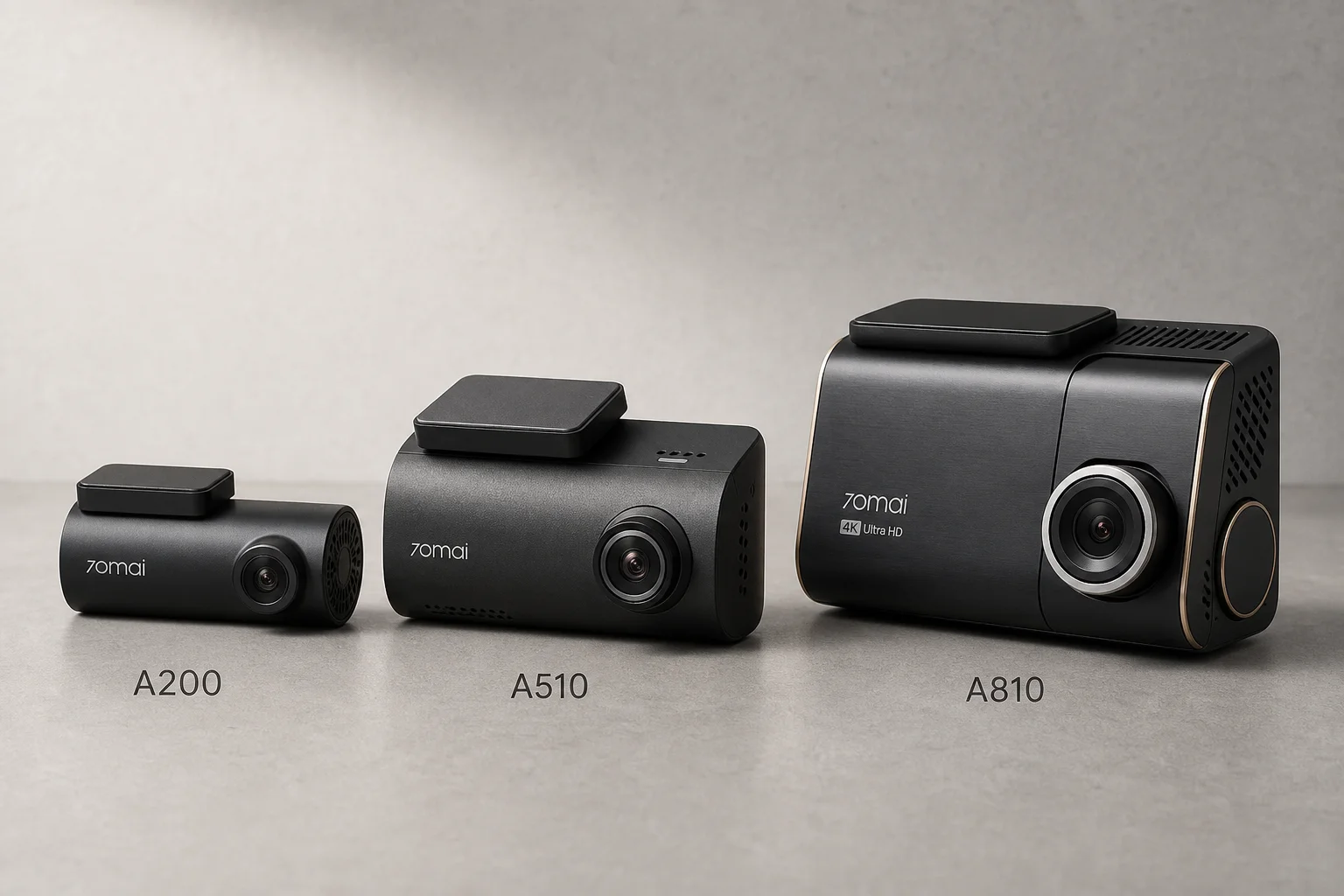
Comparativa de dash cams 70mai: A200 vs A510 vs A810
Tres dash cams de 70mai en diferentes rangos de precio revelan cómo la resolución y la calidad del sensor afectan a la claridad de las imágenes reales, especialmente en la visibilidad de matrículas y el rendimiento con poca luz.
Cycling Power Meters
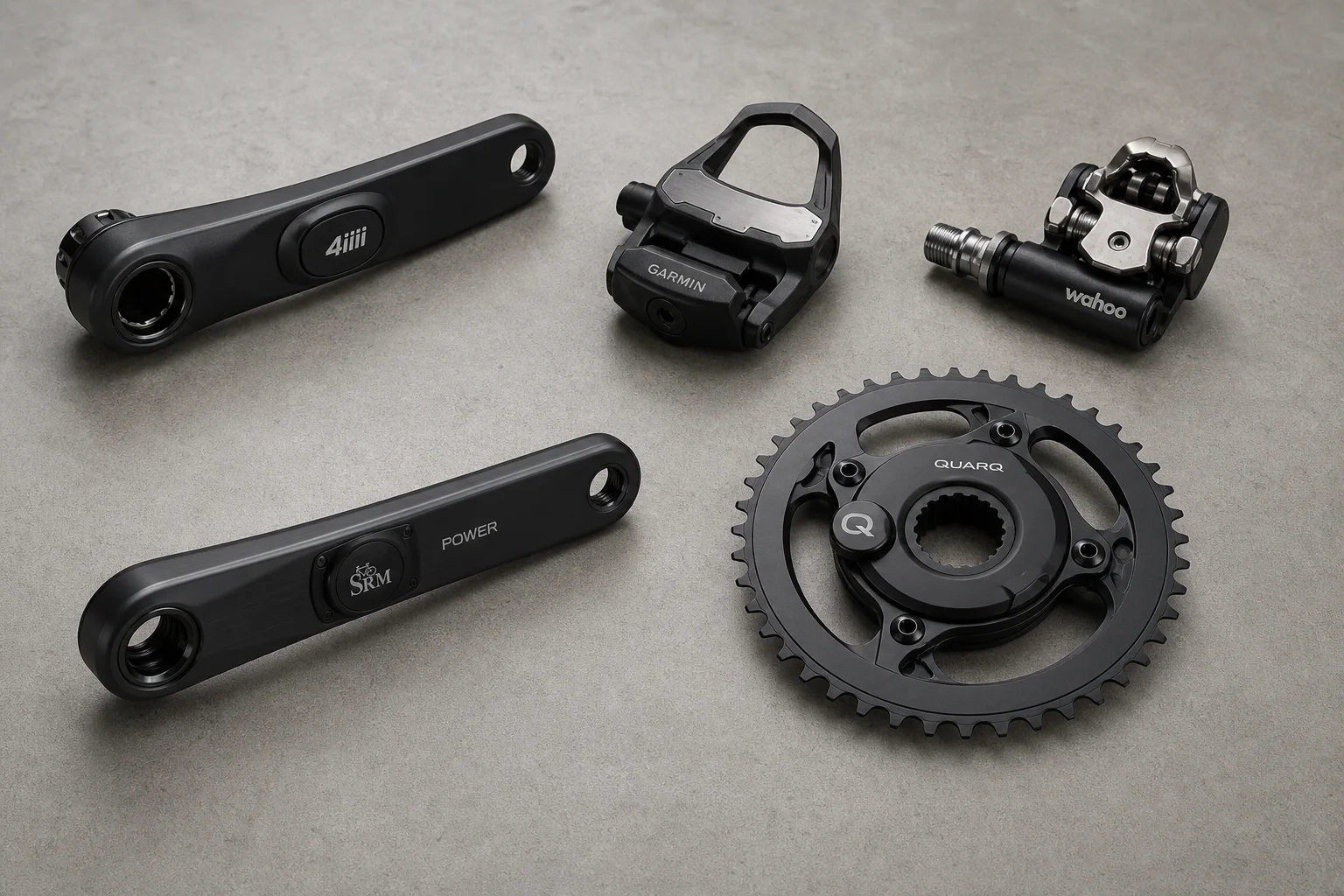
Cinco medidores de potencia asequibles para ciclismo de carretera y montaña
Cinco opciones prácticas de medidores de potencia por menos de $500 que ofrecen una medición fiable sin exceder el presupuesto.