繁體中文 Archive · Mac Storage
Mac 外置儲存裝置指南:SSD 與硬碟的分別及選購建議
這是一份實用的指南,助你了解 Mac 外置儲存裝置的選項、接口兼容性,以及應選購 SSD、硬碟還是自行組裝儲存方案。
簡介
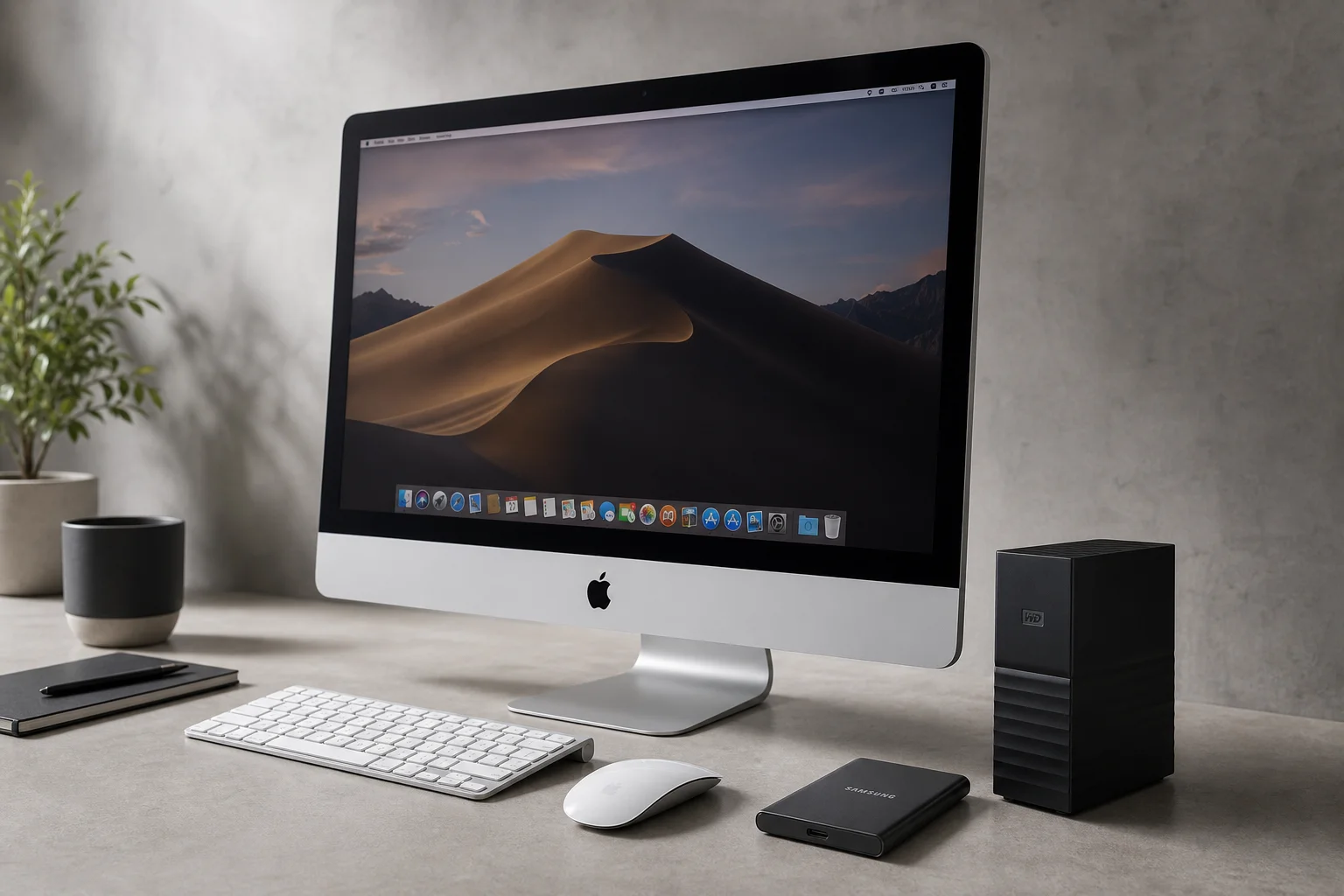
Apple 讓用戶在購買新 Mac 時輕鬆配置更多儲存空間,但價格往往令人咋舌。以 M4 Mac Mini 為例,升級至 2 TB 儲存空間需額外支付 £800,費用甚至比電腦本身還要貴。真正的問題在於 Mac 的儲存空間在購買後無法升級,因此買家面臨兩難:要麼為可能用不著的空間支付溢價,要麼購買基本型號,卻要承擔日後空間不足的風險。
好消息是,外置儲存裝置提供了一個實用的替代方案。與 CPU 核心、GPU 核心或統一記憶體不同,儲存空間是你可以在購買 Mac 後進行升級的領域。然而,外置儲存市場令人眼花繚亂,選項眾多、價格差異大,且技術規格容易令人誤解。
了解 Mac 接口與兼容性
在選擇外置硬碟前,你需要先了解你的 Mac 實際具備哪些接口。這比大多數人想像中重要得多,特別是如果你打算將硬碟長期連接使用。
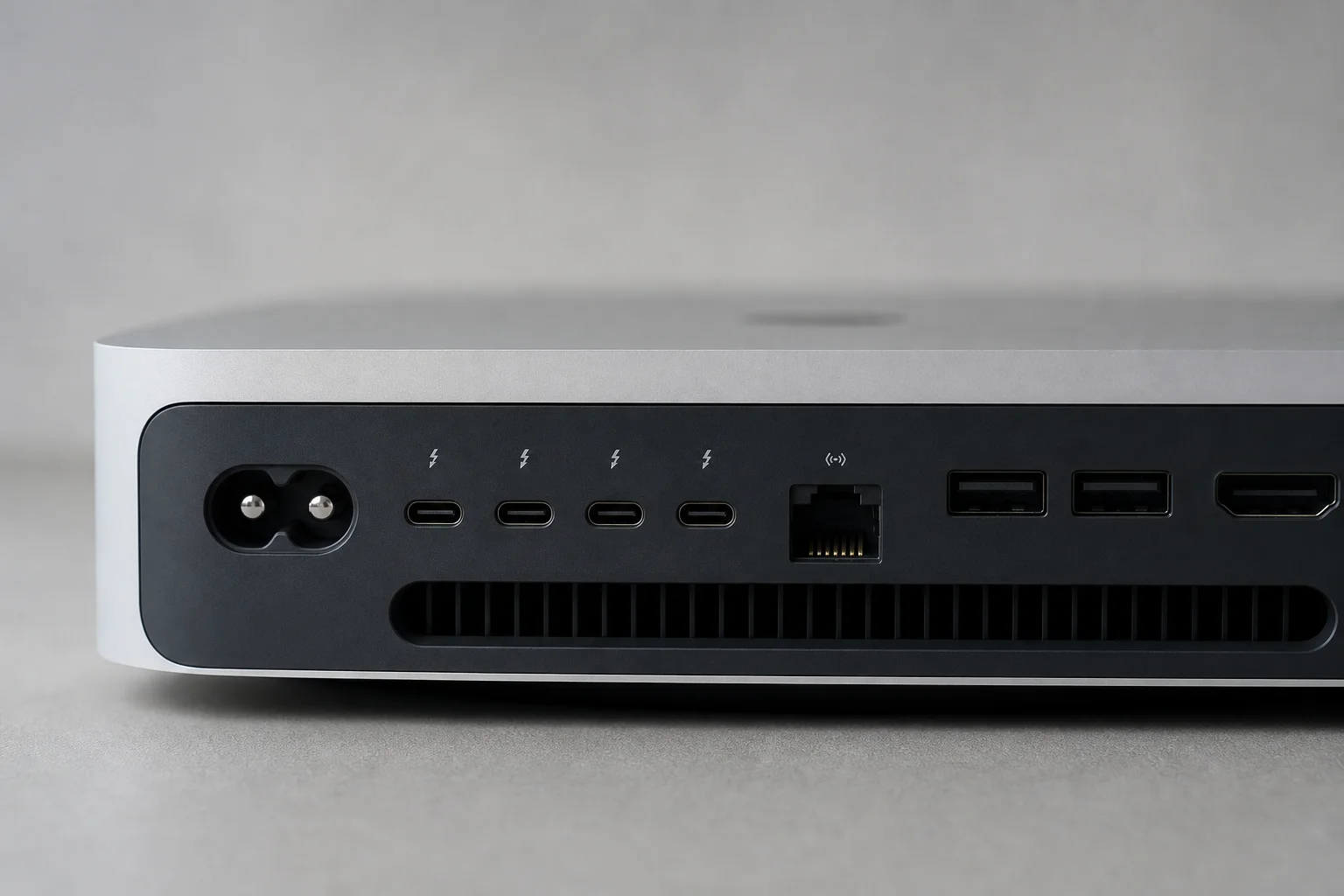
不同 Mac 的接口配置差異巨大。M2 Ultra Mac Studio 配備六個 Thunderbolt 4 接口,提供充足的高速連接能力。相比之下,M4 MacBook Air 總共只有兩個 Thunderbolt 4 接口。連接一個外置硬碟後,你只剩下一個接口可用於其他用途。這種限制往往迫使你購買擴充塢,增加了成本與複雜性。
即使在同一產品系列中,接口規格也可能具有誤導性。基本款 M4 iMac 標榜擁有四個 Thunderbolt 接口,但實際上只有兩個是 Thunderbolt 4,另外兩個是速度顯著較慢的標準 USB-C。你需要購買更高階的型號才能獲得完整的四個 Thunderbolt 4 接口。
要查看你 Mac 的確切接口配置,請點擊 Apple 標誌,選擇「關於這台 Mac」,然後點擊「更多資訊」,並向下捲動至「系統報告」。在列表底部尋找 Thunderbolt 或 USB 4 部分,這會顯示你的機器具體支援的規格。
SSD 與硬碟:主要分別
選購外置儲存裝置時,你會遇到兩大主要類型:硬碟(HDD)與固態硬碟(SSD)。兩者的價格差異可能非常巨大。一個 4 TB 的 HDD 可能只需 £75,而 4 TB 的 SSD 則需 £500 或以上。要理解箇中原因,必須了解這兩種技術的運作方式。
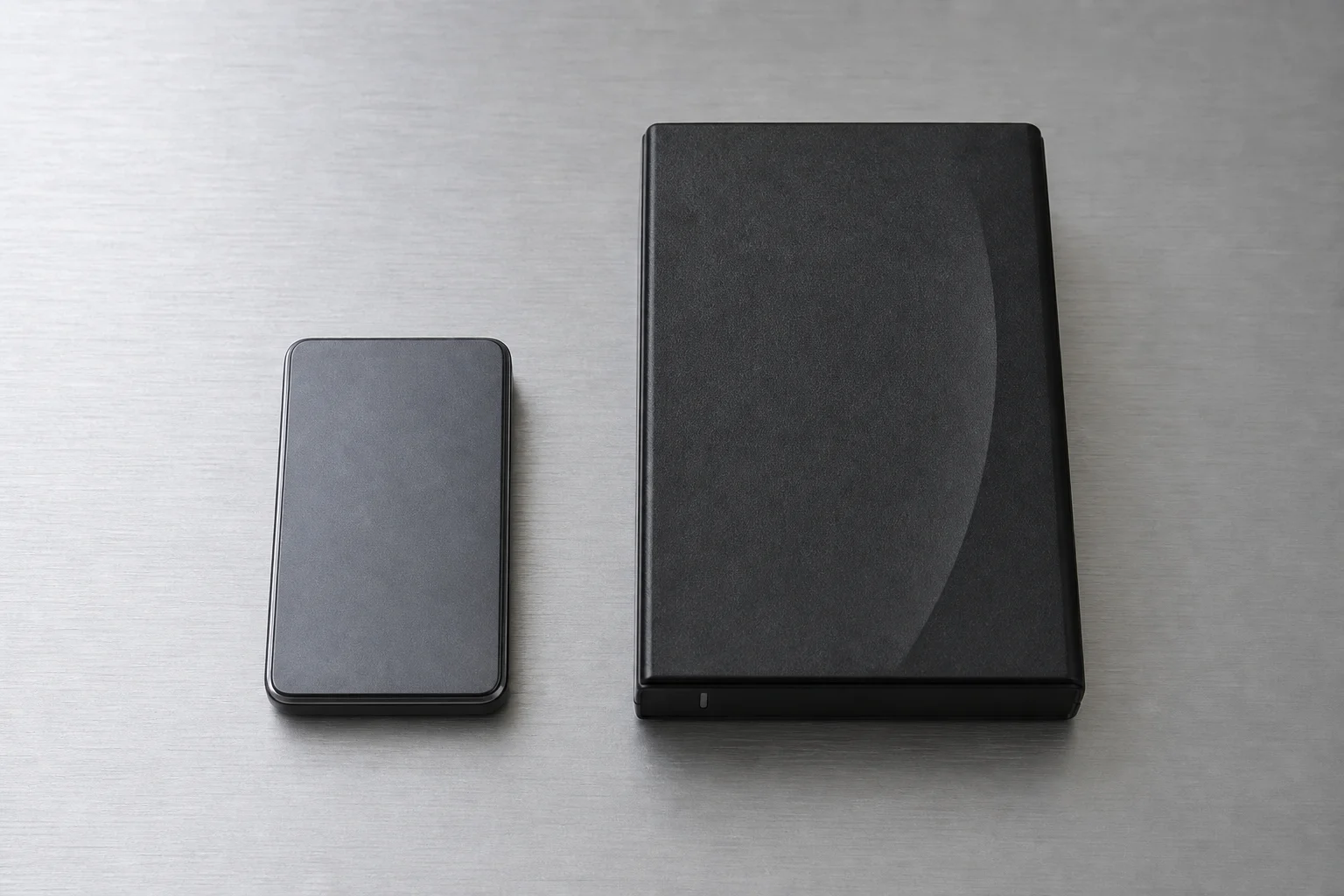
硬碟是源自 1950 年代的機械裝置,利用旋轉碟片與磁頭來讀寫數據。這種機械設計帶來兩個主要問題:首先,與現代 SSD 相比,它們的速度較慢;其次,活動部件非常脆弱。如果硬碟從桌上掉落或在背包中碰撞,可能會導致徹底損壞,甚至令數據永久丟失。
SSD 沒有活動部件。它們是緊湊的獨立單元,採用與 Mac 內部相同的儲存技術,並封裝在外殼中。其讀寫速度快得多,且耐用性遠勝硬碟。即使 SSD 從合理高度掉落,通常仍能正常運作。
對於大多數用戶而言,SSD 是便攜式外置儲存裝置的最佳選擇。然而,SSD 並非在所有情況下都是正確答案。
硬碟在什麼情況下仍然適用
硬碟在特定用途上仍然非常實用,特別是歸檔與備份。如果你處理的是不需要頻繁存取的大型檔案,硬碟能提供極高的性價比。
網絡附加儲存(NAS)裝置就是一個好例子。NAS 連接到你的家居網絡,讓你可以在家中任何裝置上無線存取檔案。典型的配置可能使用五個 4 TB 硬碟,提供 20 TB 的總容量。由於具備冗餘機制(數據儲存在多個硬碟上,即使一兩個硬碟故障也不會導致數據丟失),實際可用容量通常只有總容量的一半。即便如此,一個 10 TB 可用容量的 NAS 價格約為 £1,500,遠低於相同容量的 SSD 組合。
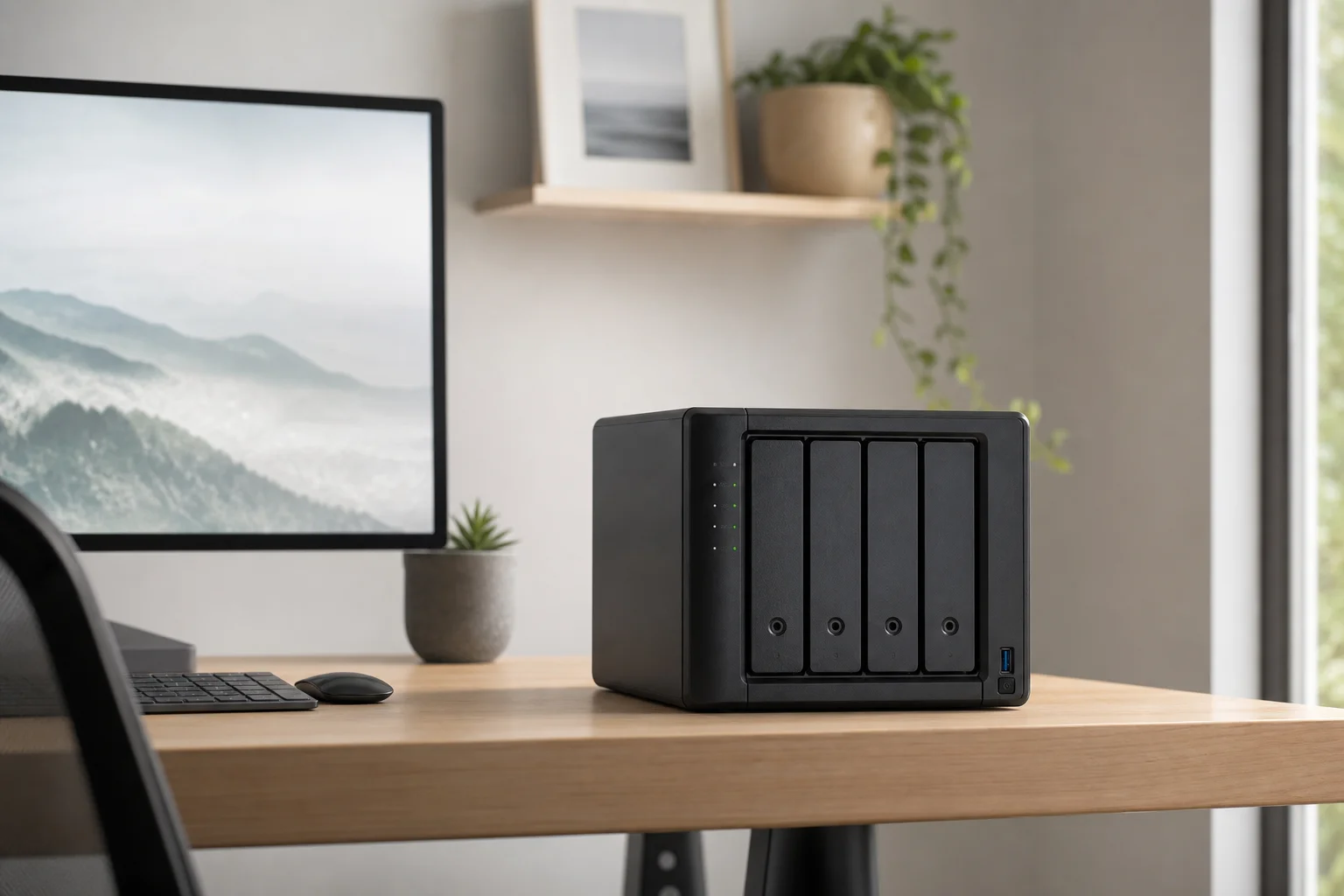
硬碟非常適合用於歸檔,因為你不需要 SSD 的高速效能。當你完成一個項目後,將其移至 NAS 並存放即可。你知道在需要時可以隨時取回,但不會頻繁地對其進行讀寫操作。
對於沒有 NAS 的日常用戶,使用多個硬碟的簡單 DIY 備份系統仍然具備成本效益。只需不到一個 SSD 的一半價格,你就可以購買兩到三個 4 TB 硬碟並將檔案複製到其中,建立屬於你自己的基礎歸檔系統,並內建冗餘保護。
選擇合適的 SSD
如果你決定 SSD 是你的首選,下一個挑戰就是如何在眾多選項中作出選擇。兩款儲存容量相同的 SSD,其價格與效能可能天差地遠。
差異主要在於讀寫速度。一個 2 TB 的 SanDisk 外置 SSD 可能根據型號不同,售價分別為 £120、£150、£200 或 £250。最便宜的選項速度約為每秒 800 MB,而高階型號則可達到 1,500 MB/s、2,000 MB/s,甚至在支援 USB 4 的情況下達到 3,800 MB/s。
然而,速度只有在你的 Mac 能夠支援時才有意義。高速的 USB 4 硬碟在僅配備 USB 3 接口的 Mac 上無法發揮其標稱速度。將硬碟的效能與你 Mac 的實際接口配置相匹配至關重要。
USB 的命名系統增加了混亂程度。USB 3.2 Gen 1 提供 5 Gbps 速度,而 USB 3.2 Gen 2 則提供 10 Gbps。兩者差異巨大,但除非你細閱說明,否則包裝盒上通常只會標示「USB 3.2」。同樣地,請留意 Gbps(每秒十億位元)與 GBps(每秒十億位元組)的分別。一個位元組等於 8 個位元,因此這個區別非常重要。
另一個需要檢查的細節是隨附的線材。部分高速 SSD 只附送標準 USB-C 線,而非 Thunderbolt 4 或 USB 4 兼容線。如果硬碟未包含合適的線材,你可能需要購買其他型號,或額外購買兼容的線材。
精選外置儲存裝置選項
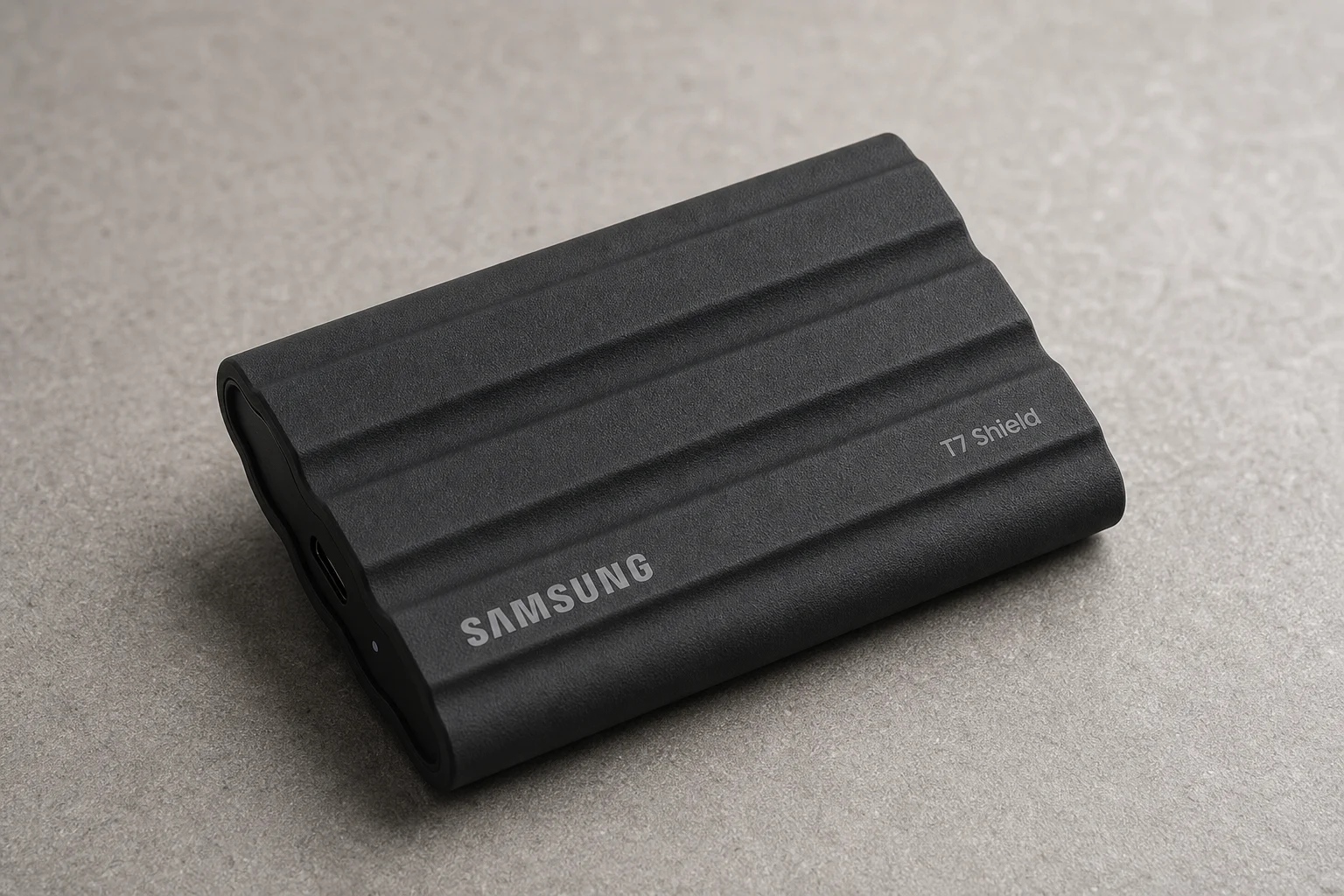
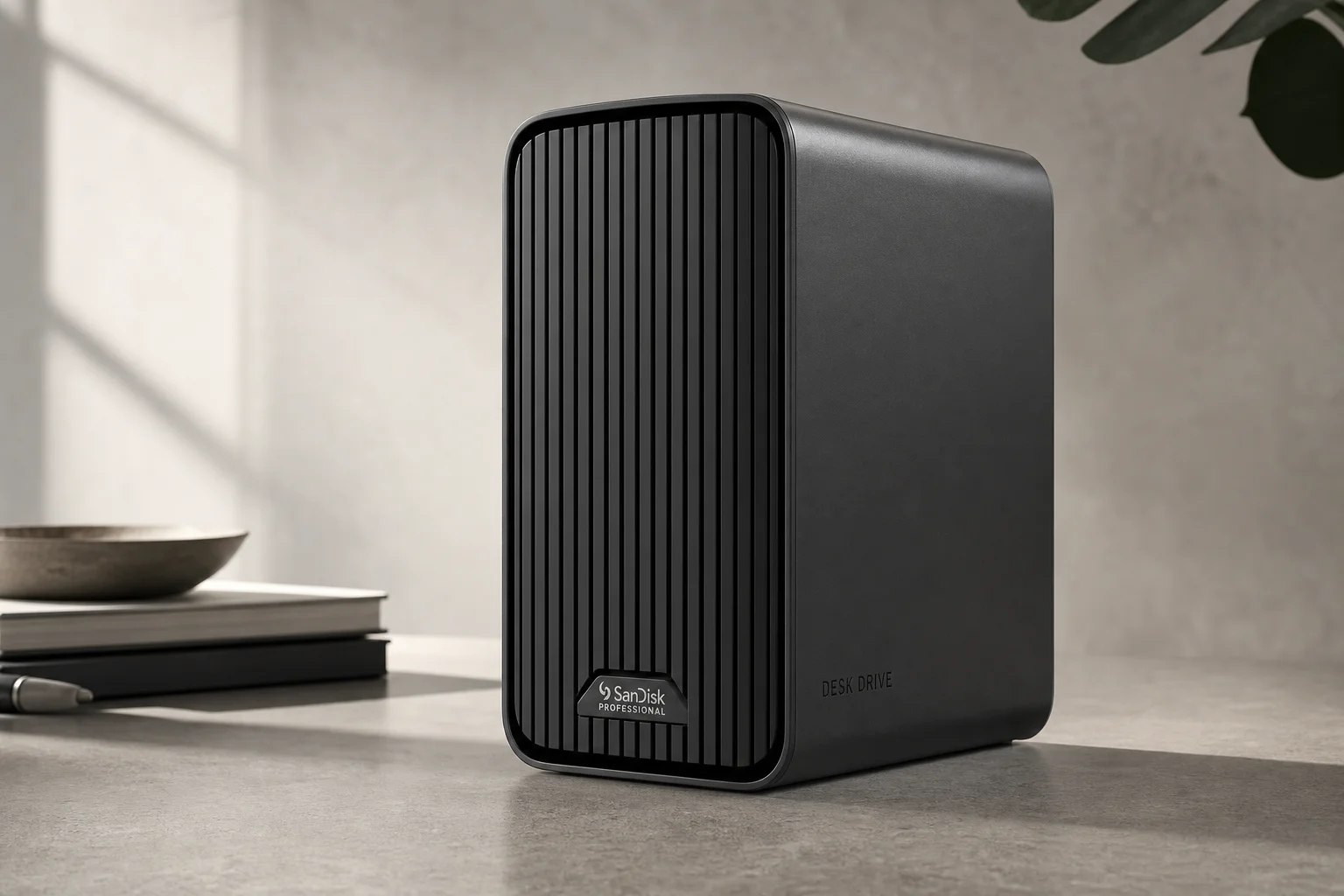
自行組裝外置儲存裝置
如果你覺得市售 SSD 太貴,自行組裝其實非常實用。你可以購買一個 SSD 外殼和一個 NVMe 儲存模組,自行組裝後,就能以極低的成本獲得效能媲美市售產品的硬碟。
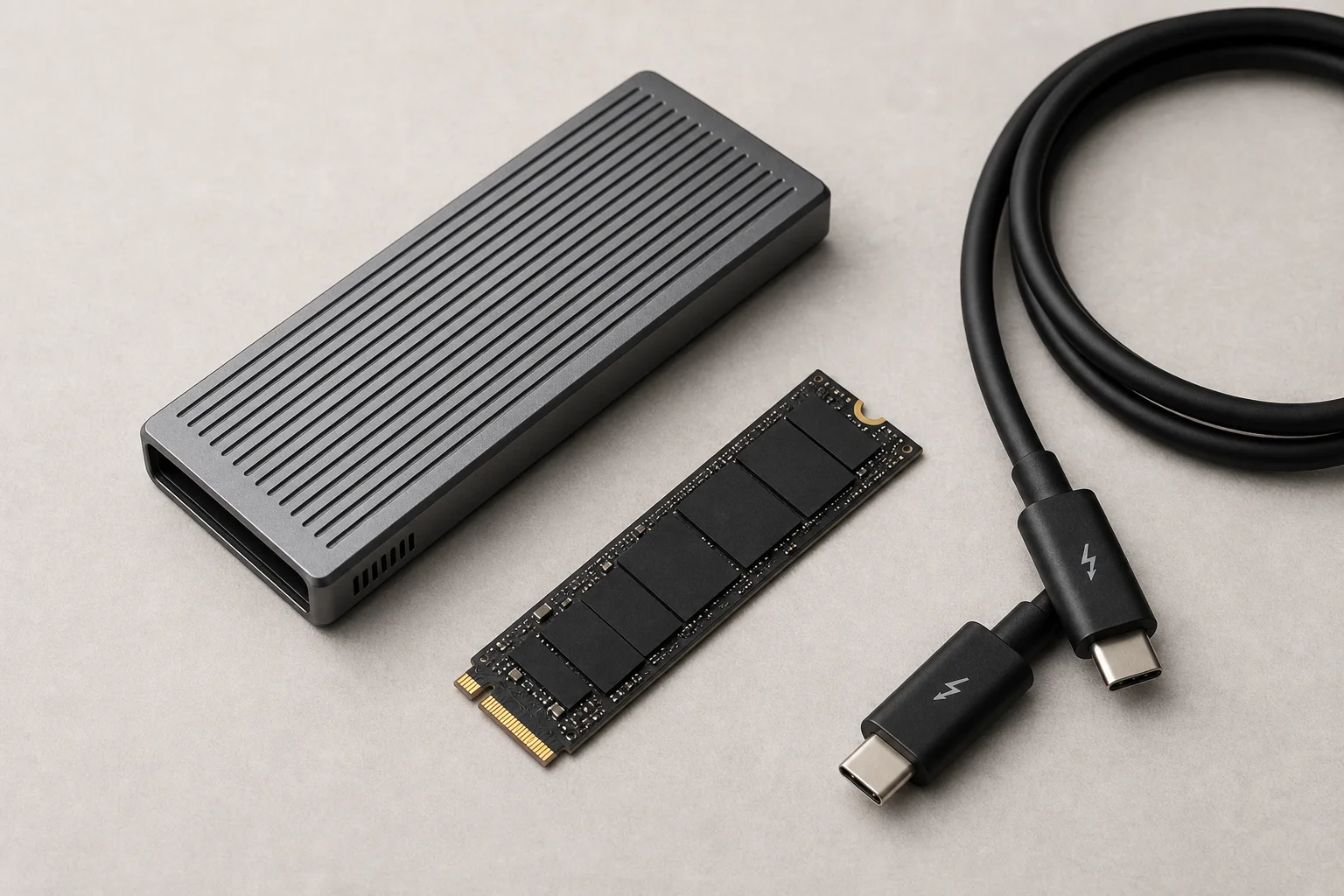
一個優質的 SSD 外殼價格約為 £100。NVMe 儲存模組與遊戲主機及 PC 使用的高速儲存裝置相同,設計上可直接插入這些外殼。一個具備高速讀寫能力的 4 TB NVMe 硬碟,價格遠低於預先組裝好的 4 TB SSD。
組裝完成並在 Mac 上格式化後,其效能與內部儲存空間幾乎沒有分別。一個提供 4 TB 可用容量的 DIY 方案成本僅需 £300 多,相比之下,透過 Apple 升級相同容量則需 £800 或以上。你以極低的價格獲得了相同的速度與可靠性。
總結
Mac 的儲存空間決策至關重要,因為它們在購買時就已鎖定。然而,外置儲存裝置提供了一條實用的出路。無論你選擇市售 SSD、自行組裝,還是使用硬碟進行歸檔,你都有許多遠比 Apple 內部升級價格便宜的選擇。花點時間了解你 Mac 的接口,並根據實際需求選擇合適的硬碟,你就能作出一個不會後悔的決定。
延伸閱讀
相關評測
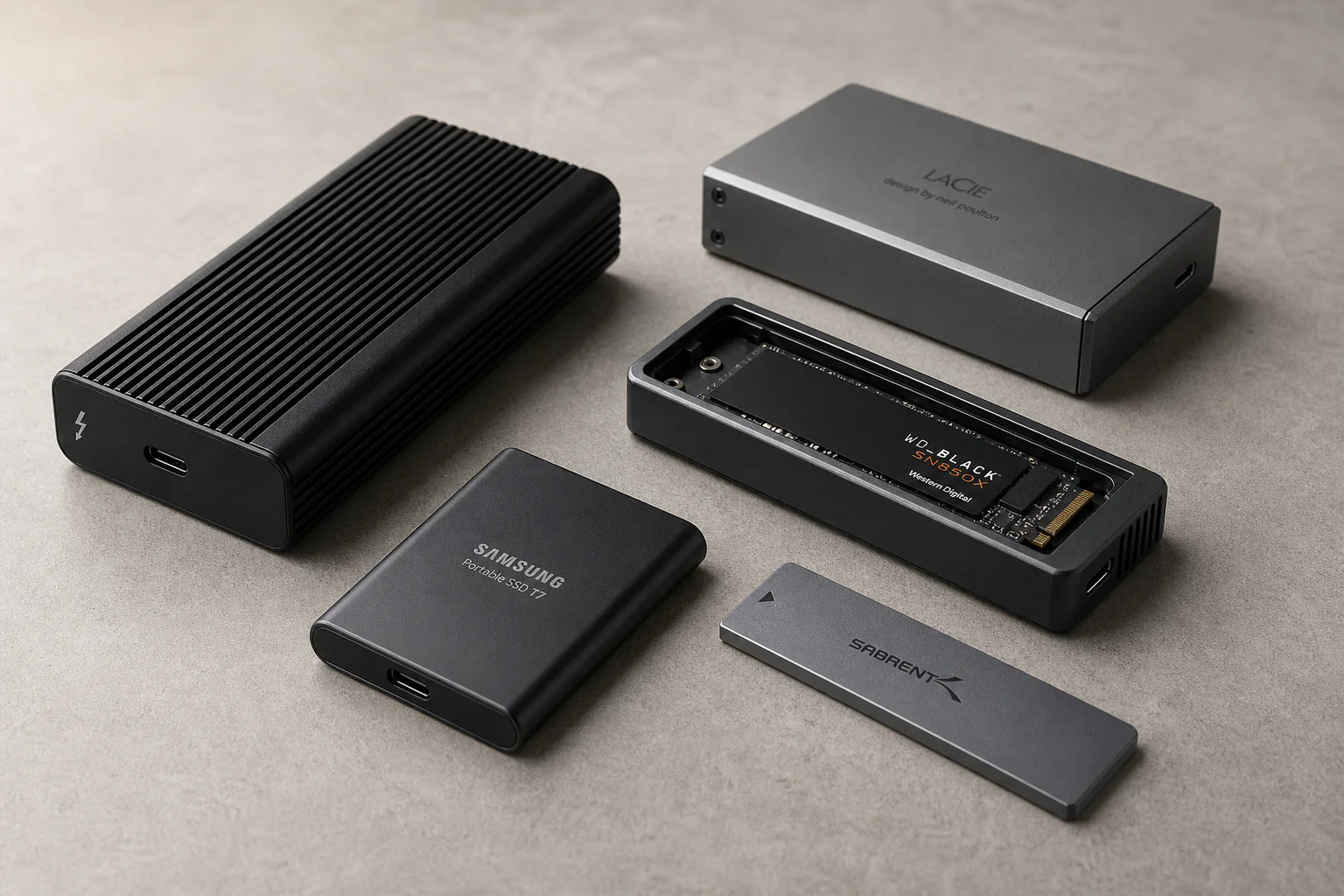
Mac Storage
Mac 最佳外置 SSD 指南:速度等級與實際效能分析
了解 USB 3.0、Thunderbolt 及外置盒選項,為您的 Mac 工作流程選擇最合適的外置 SSD。
Automotive Accessories
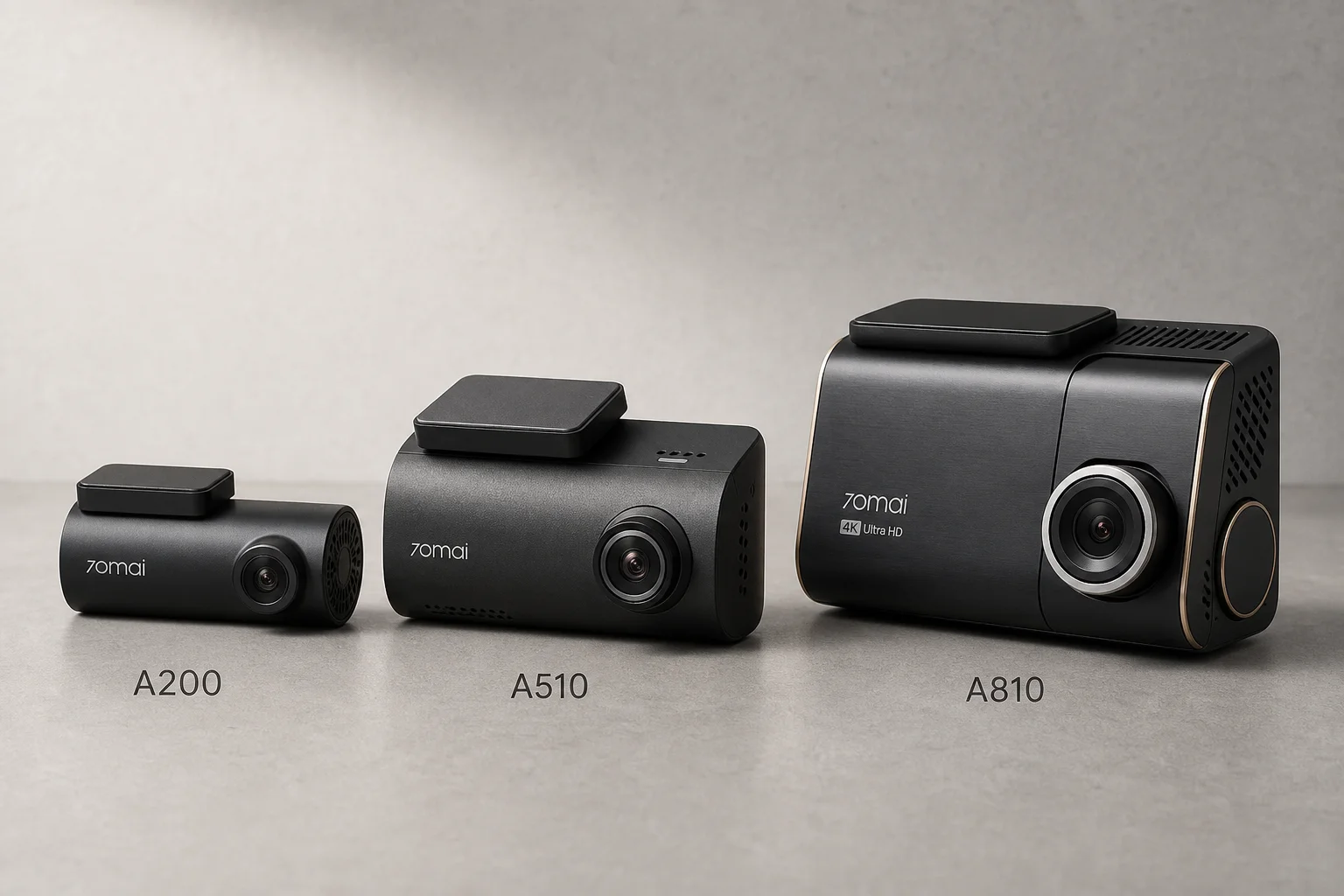
70mai 行車記錄儀比較:A200 vs A510 vs A810
三款不同價位的 70mai 行車記錄儀,展示了鏡頭解像度與感光元件質素如何影響實際拍攝清晰度,特別是在車牌辨識與低光環境下的表現。
Cycling Power Meters
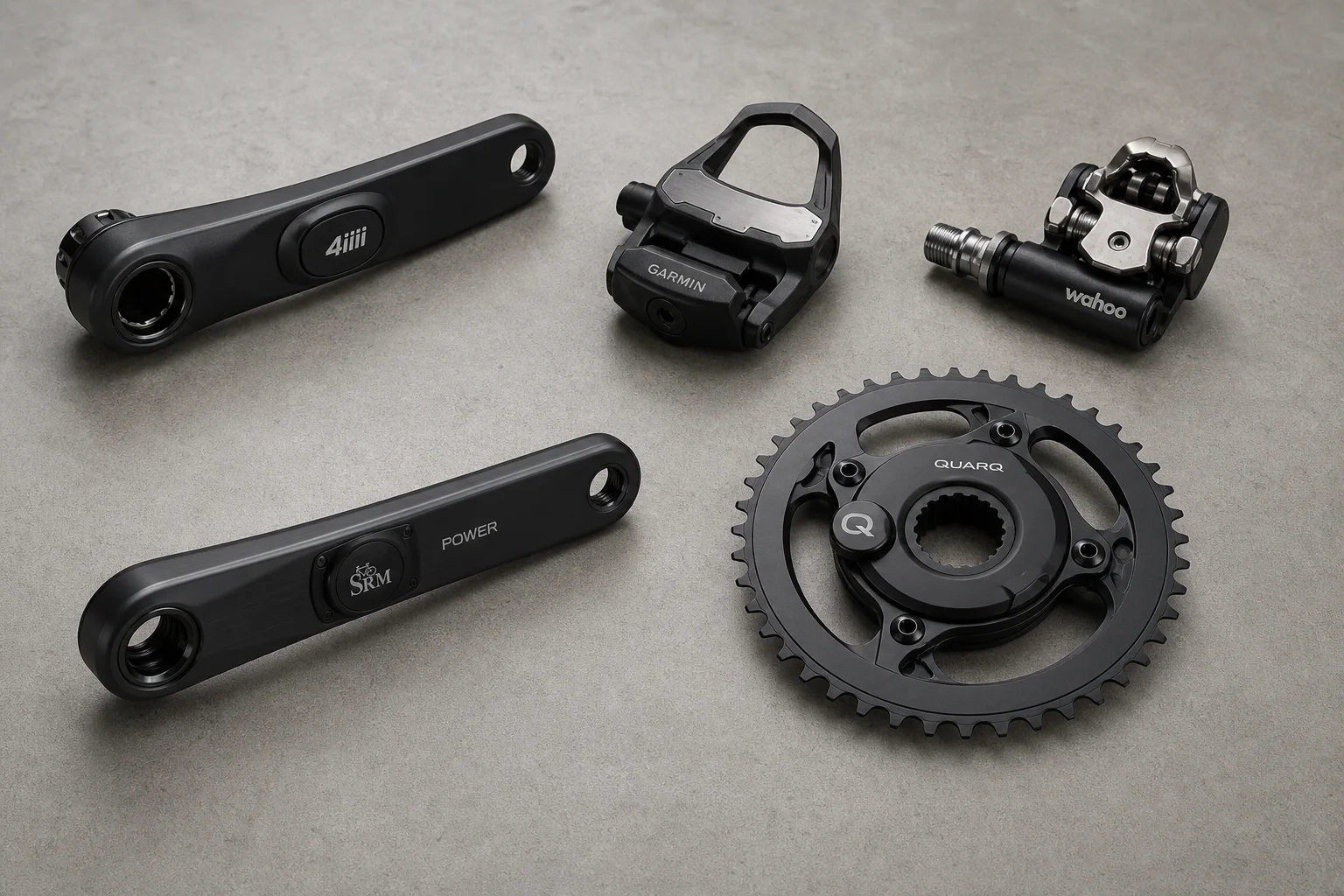
五款適合公路與越野單車的入門級功率計
五款售價低於 500 美元的實用功率計選擇,讓您在預算範圍內獲得可靠的功率測量數據。