Español · Productivity Software
15 consejos y trucos de Microsoft Copilot para aumentar tu productividad
Domina Microsoft Copilot en M365, Outlook, Word, Excel, PowerPoint y Teams con estos consejos prácticos para trabajar más rápido y automatizar de forma más inteligente.
Primeros pasos con el chat de Copilot
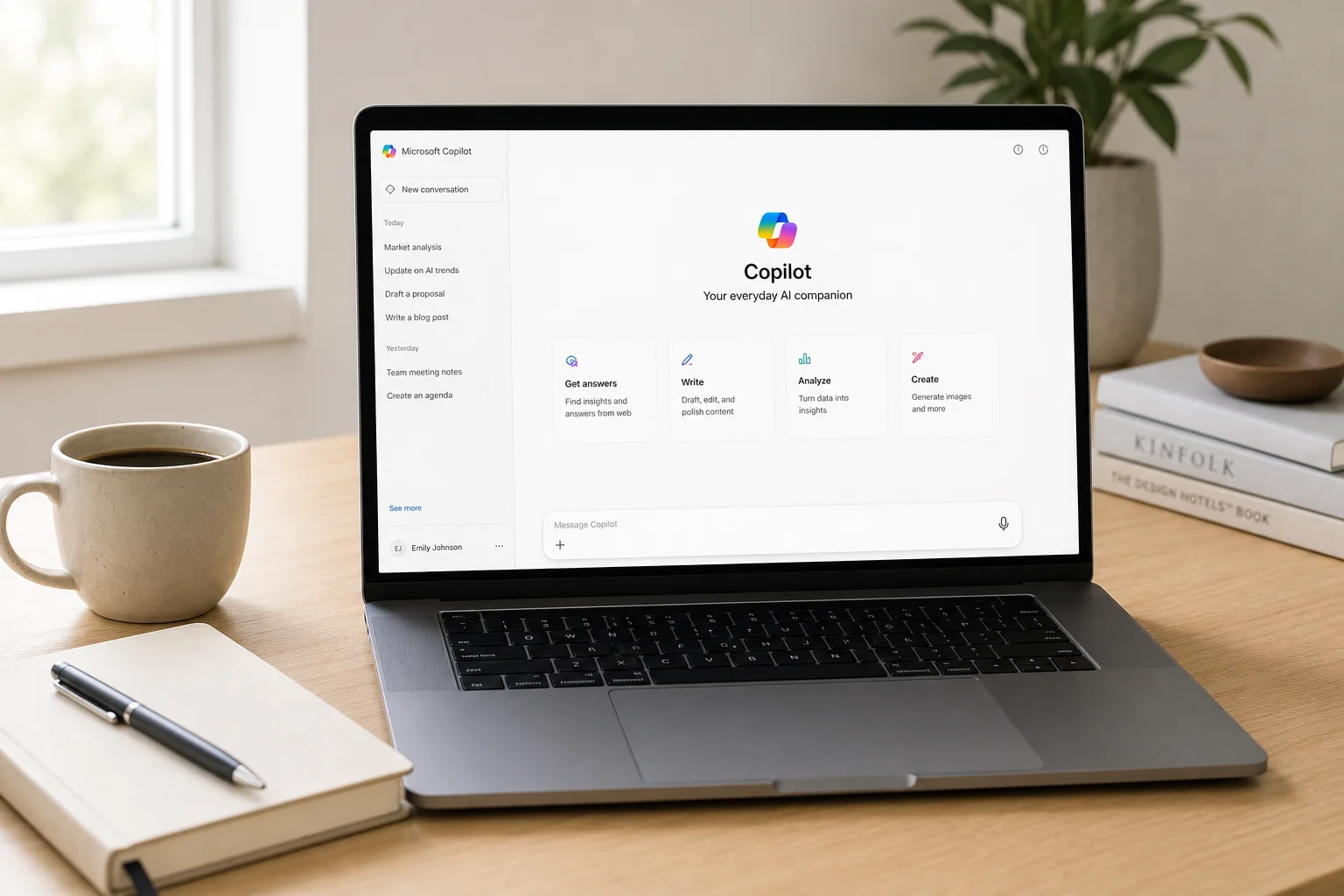
Microsoft Copilot ha recibido actualizaciones importantes que amplían sus capacidades en toda la suite de Microsoft 365. Para acceder a la experiencia principal de chat de Copilot, inicia sesión en Microsoft 365.com (el antiguo office.com) para acceder directamente a la aplicación M365 Copilot. Algunas funciones funcionan para todos los clientes de Microsoft 365, mientras que otras requieren una licencia premium de Copilot.
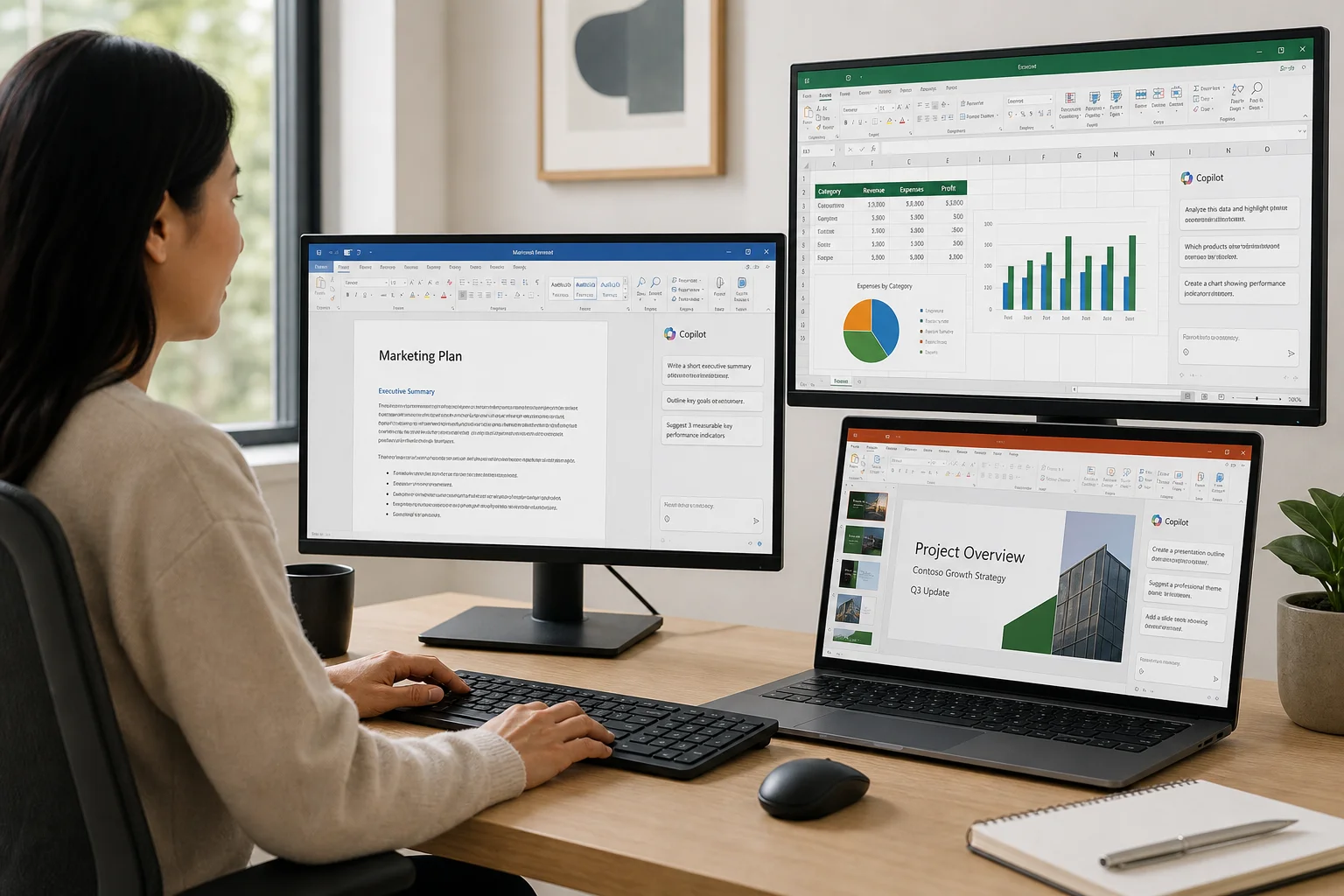
La base de un uso productivo de Copilot comienza por entender cómo personalizar su comportamiento para que se adapte a tu estilo de trabajo y a tus necesidades.
Consejo 1: Selector de modo para la velocidad de respuesta
El selector de modo en la esquina superior derecha del chat de Copilot te permite controlar cómo responde Copilot a tus indicaciones. Puedes elegir entre tres opciones:
- Modo automático: Copilot decide cuánto tiempo dedicar a pensar en tu solicitud
- Respuesta rápida: Respuestas inmediatas sin un razonamiento profundo
- Pensar más a fondo: Razonamiento extendido para tareas complejas que requieren planificación y análisis
También puedes seleccionar los modelos más recientes de OpenAI (como GPT 5.2) tanto en el modo de respuesta rápida como en el de pensar más a fondo. Por ejemplo, una indicación sencilla sobre las últimas funciones de Copilot devuelve una respuesta rápida con citas y fuentes. Una solicitud más compleja, como trazar una estrategia de marketing detallada, activa un razonamiento más profundo, mostrándote exactamente lo que Copilot está considerando mientras trabaja en el problema.
Consejo 2: Instrucciones personalizadas para respuestas personalizadas
Las instrucciones personalizadas te permiten decirle a Copilot cómo responderte de forma coherente. Accede a esto a través del menú de tres puntos en la esquina superior derecha, luego selecciona Configuración y personalización. Puedes especificar preferencias de formato (como viñetas o lenguaje claro) y añadir contexto personal que defina cómo se dirige a ti Copilot.
Por ejemplo, puedes añadir instrucciones como “Me interesan temas específicos” o “Por favor, responde con un estilo particular”. Copilot aplicará entonces estas instrucciones a todas tus indicaciones, haciendo que las respuestas parezcan más adaptadas a tus necesidades.
Consejo 3: Programación de indicaciones para tareas recurrentes
Las indicaciones programadas automatizan las solicitudes rutinarias. Puedes crear una indicación como “Actúa como mi jefe de personal, revisa mi bandeja de entrada para ver las principales prioridades de esta semana, consulta mi calendario y dame una sinopsis de lo que se avecina”. Después de ejecutar la indicación, haz clic en el menú de tres puntos y selecciona Programar esta indicación.
Establece la frecuencia (por ejemplo, todos los lunes a las 8 a. m.), elige cuántas veces debe ejecutarse y, opcionalmente, haz que Copilot te envíe un correo electrónico cuando la respuesta esté lista. Esto es especialmente útil para las puestas al día semanales o las comprobaciones de estado recurrentes.
Consejo 4: Conexión de archivos con el chat de Copilot
Puedes adjuntar archivos directamente a las indicaciones de Copilot para su análisis. Haz clic en el botón de adjuntar y busca archivos, personas, reuniones o correos electrónicos desde tu OneDrive u otro almacenamiento en la nube. También puedes cargar archivos o imágenes directamente, o usar el atajo de barra inclinada para buscar escribiendo (por ejemplo, escribiendo “/GPU” para encontrar una hoja de cálculo de previsión de GPU).
Una vez adjuntado, Copilot analiza el archivo y proporciona información. También puedes explorar la galería Ver indicaciones, que contiene indicaciones predefinidas organizadas por tarea, tipo de trabajo o agente, lo que te ofrece puntos de partida para escenarios de análisis comunes.
Consejo 5: Creación de vídeo con IA
La creación de vídeo con IA ya está disponible en Copilot. Selecciona Crear en la barra lateral izquierda y describe lo que quieres generar. Puedes crear vídeos desde cero, usar plantillas o animar y narrar presentaciones de PowerPoint existentes.
Especifica el tono y el estilo que deseas (por ejemplo, “profesional y acogedor” o “sarcástico y pesimista”). Copilot genera un vídeo con transcripción, voz y música. Puedes editar la transcripción, cambiar la voz, ajustar el tono de la música y volver a generar según sea necesario. Para una edición más detallada, puedes abrir el vídeo en ClipChamp, que está integrado en M365, o exportarlo como MP4 para compartirlo.
Productividad en Outlook con Copilot
La integración de Outlook lleva a Copilot a tu flujo de trabajo de correo electrónico, disponible en el nuevo Outlook, el Outlook clásico y Outlook para la web.
Consejo 6: Resumen de tu bandeja de entrada y calendario
Haz clic en el botón de Copilot en la esquina superior derecha de Outlook y pide un resumen rápido. Por ejemplo: “He estado fuera unos días. ¿Puedes resumir los puntos clave de mi bandeja de entrada y mi calendario y avisarme de cualquier cosa a la que deba hacer un seguimiento rápido?”
Copilot revisa tus correos electrónicos y tu calendario, destacando los elementos de acción, los mensajes clave y los próximos eventos. También puedes seleccionar correos electrónicos individuales y hacer clic en Resumir para obtener una versión condensada de los mensajes largos, extrayendo los puntos clave y las actualizaciones de estado.
Consejo 7: Instrucciones de borrador para respuestas de correo electrónico
Establece instrucciones predeterminadas sobre cómo debe redactar Copilot tus respuestas de correo electrónico. Haz clic en el menú desplegable del botón de Copilot y selecciona Configuración, luego Instrucciones de borrador. Añade preferencias como “muy sarcástico y acogedor, usa muchos emojis, mantén las respuestas cortas y con viñetas”.
Cuando respondas a un correo electrónico, selecciona Borrador con Copilot y elige entre los tipos de respuesta sugeridos (como “gracias por la actualización”, “aclarar los próximos pasos” o “abordar las preocupaciones”). Copilot redactará una respuesta siguiendo tus instrucciones personalizadas, que luego podrás editar o enviar.
Modo agente de Excel para el análisis de datos
El modo agente de Excel te permite usar lenguaje natural para crear paneles, actualizar datos y realizar análisis sin escribir fórmulas.
Consejo 8: Creación de paneles y previsiones con el modo agente
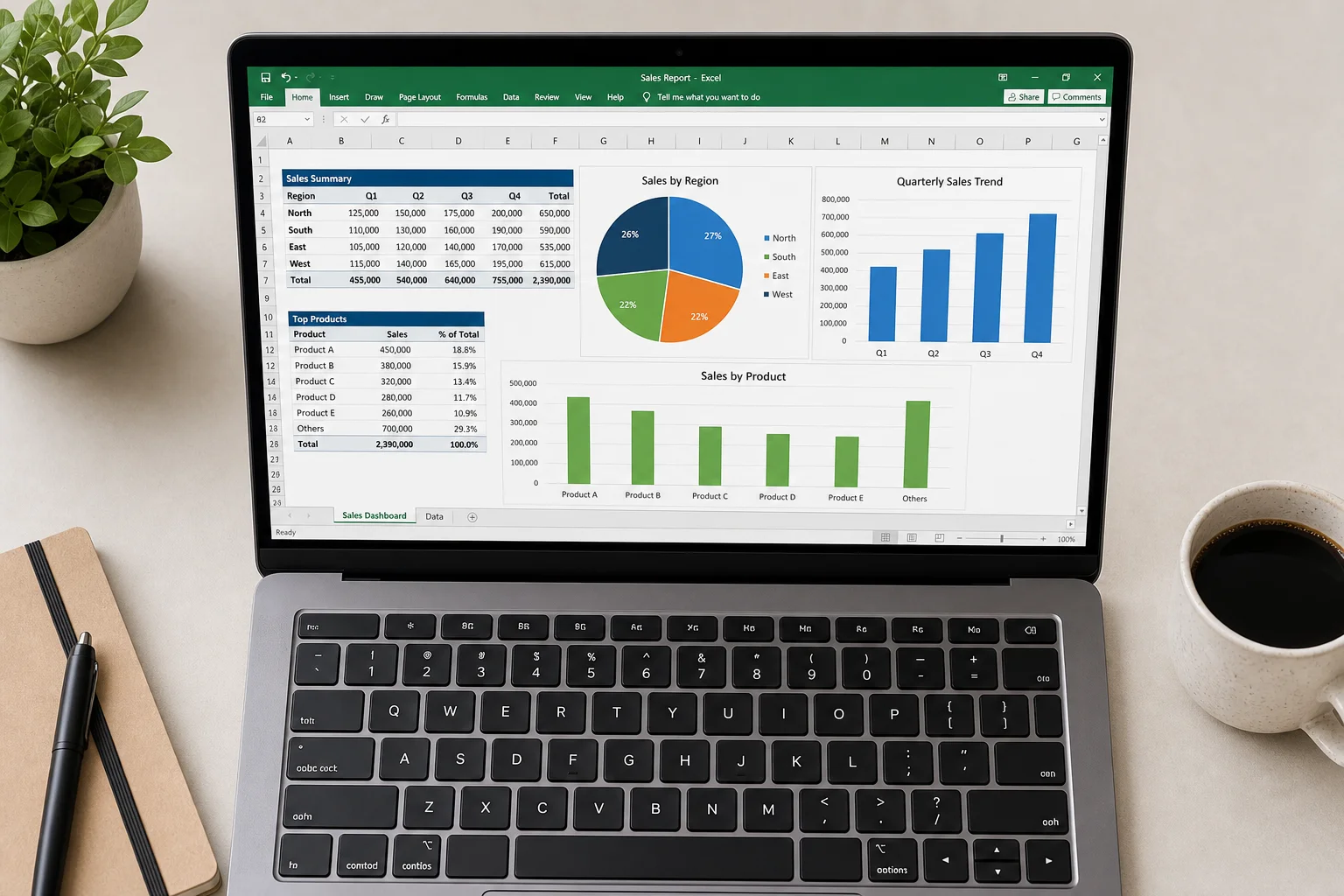
Abre el panel de Copilot en Excel (pestaña Inicio, esquina superior derecha), despliega Herramientas y selecciona Modo agente. Describe lo que quieres crear: por ejemplo, “Investiga los datos más recientes sobre las tendencias de GPU y crea una previsión de los principales fabricantes de GPU. Añade gráficos, un gráfico circular, notas de investigación y estructura mis hojas”.
El modo agente investigará, organizará los datos en varias hojas, añadirá gráficos y análisis, e incluirá citas y fuentes. También puedes usar el modo agente en datos existentes para realizar operaciones rápidas como corregir mayúsculas, crear nuevas columnas calculadas o combinar campos de datos.
Consejo 9: La función Copilot para el análisis de texto
La función Copilot en las fórmulas de Excel te permite analizar datos de texto directamente en las celdas. Escribe =COPILOT("tu indicación", referencia_de_celda) para analizar el contenido de una celda.
Por ejemplo, úsala para el análisis de sentimiento en los comentarios de las encuestas de empleados: =COPILOT("clasificar como positivo, neutral o negativo y añadir un emoji", D2). También puedes extraer datos de la web: =COPILOT("lista los 32 equipos de la NFL en orden alfabético, formato ciudad, nombre del equipo") devuelve todos los equipos al instante.
Creación de presentaciones con Copilot
La integración de PowerPoint te permite generar presentaciones completas o mejorar las diapositivas existentes con IA.
Consejo 10: Creación de una presentación desde cero
Ve a Archivo y selecciona Crear con Copilot. Describe el tema de tu presentación y la duración deseada (corta, media o larga). Copilot crea un esquema completo que puedes editar, ampliar o eliminar.
Elige un estilo de diseño de las opciones disponibles y, a continuación, previsualiza las diapositivas. Copilot genera una presentación completa con narrativa, imágenes y diseño. Puedes hacer cambios antes de finalizar y, a continuación, añadirla a tu presentación. El resultado es una presentación pulida y lista para editar en minutos.
Consejo 11: Edición de imágenes con IA en PowerPoint
Selecciona una imagen en PowerPoint, ve a Formato de imagen y haz clic en Editar imagen. Esto abre las herramientas de edición de imágenes con IA (la misma tecnología que Microsoft Designer) directamente en PowerPoint.
Las opciones incluyen eliminar el fondo con un solo clic, mejorar automáticamente la calidad de la imagen, añadir superposiciones de texto y aplicar efectos como filtros de cristal u otros filtros visuales. Previsualiza el antes y el después, y luego actualiza la imagen.

Creación y edición de documentos de Word
El modo agente de Word y las funciones de redacción de Copilot te ayudan a crear y perfeccionar documentos rápidamente.
Consejo 12: Modo agente para la estructura de documentos
Abre el chat de Copilot en Word (pestaña Inicio), despliega Herramientas y selecciona Modo agente. Puedes crear un informe de estado a partir de un archivo existente escribiendo una indicación y adjuntando un archivo mediante el atajo de barra inclinada.
Especifica cómo quieres que se estructure el documento: “Empieza con un título claro y una portada, añade un resumen ejecutivo, organiza el contenido, mantén los párrafos cortos y centrados”. El modo agente creará un documento completo siguiendo tus instrucciones, incluyendo tablas, secciones y formato. Luego puedes pedirle al modo agente que realice actualizaciones, como convertir texto en tablas o cambiar fuentes y tamaños.
Consejo 13: Redacción y perfeccionamiento con Copilot
Usa Copilot para redactar contenido desde cero. Por ejemplo, pídele que “redacte una carta de presentación para solicitar un trabajo específico”. Copilot crea un punto de partida que luego puedes perfeccionar.
Después de redactar, selecciona cualquier párrafo y haz clic en el botón de Copilot para acceder a opciones como reescribir automáticamente, estructurar y perfeccionar, hacerlo más corto u obtener sugerencias de escritura. Puedes aplicar las sugerencias individualmente o revisarlas antes de aceptar los cambios.
Integración en Teams y colaboración grupal
Copilot en Teams te ayuda a estar al día de las reuniones y a colaborar con tus compañeros en tiempo real.
Consejo 14: Ponerse al día en las reuniones con Copilot
Únete a una reunión de Teams tarde o después de que haya terminado, y abre Copilot (visible solo para ti). Pide a Copilot que te ponga al día: “¿Puedes ponerme al día de lo que ha pasado y de las tareas que se me han asignado?”
Copilot genera un resumen de la reunión, enumera las tareas y los elementos de seguimiento, y responde a preguntas específicas sobre lo que se ha tratado. Puedes pedir un resumen completo, las ideas principales o las notas de la reunión sin interrumpir la reunión en directo.

Consejo 15: Chats grupales con tecnología Copilot en Teams
Inicia una conversación de Copilot en el chat de Copilot, luego haz clic en el menú desplegable de la esquina superior derecha y selecciona Iniciar un chat grupal en Teams. Elige a qué compañeros añadir y Copilot creará un chat grupal de Teams que incluye todo tu historial de conversaciones e indicaciones.
En el chat grupal, cualquiera puede mencionar a Copilot y pedirle que actualice las agendas, perfeccione los planes o responda preguntas. Por ejemplo, “@Copilot, añade a Bill Lumbberg como ponente principal a la agenda”. Copilot actualiza la agenda en tiempo real, y todos los miembros del chat pueden ver los cambios y consultar las fuentes.
Conclusión
La integración de Microsoft Copilot en Microsoft 365 ofrece formas prácticas de automatizar tareas rutinarias, analizar datos, crear contenido y colaborar de forma más eficaz. Tanto si estás resumiendo correos electrónicos, creando paneles de Excel, redactando presentaciones o coordinándote con equipos, estos 15 consejos proporcionan una base para un trabajo más rápido e inteligente. Empieza con las funciones más relevantes para tu flujo de trabajo diario y explora las demás a medida que te sientas más cómodo con las capacidades de Copilot.
Enlace de producto
Ver Microsoft Copilot con más detalle
Este producto aparece en la reseña. Antes de comprar, revisa las especificaciones, las opciones y la compatibilidad.
Ver Microsoft Copilot con más detalleMás lecturas
Reseñas relacionadas
Workspace Setup
Las mejores mejoras para tu escritorio: una guía práctica para el diseño de un espacio de trabajo ergonómico
Mejoras esenciales para el escritorio que aumentan la comodidad y la productividad, desde escritorios elevables y sillas ergonómicas hasta monitores, iluminación y accesorios que hacen que las largas jornadas de trabajo sean sostenibles.
Mac Accessories
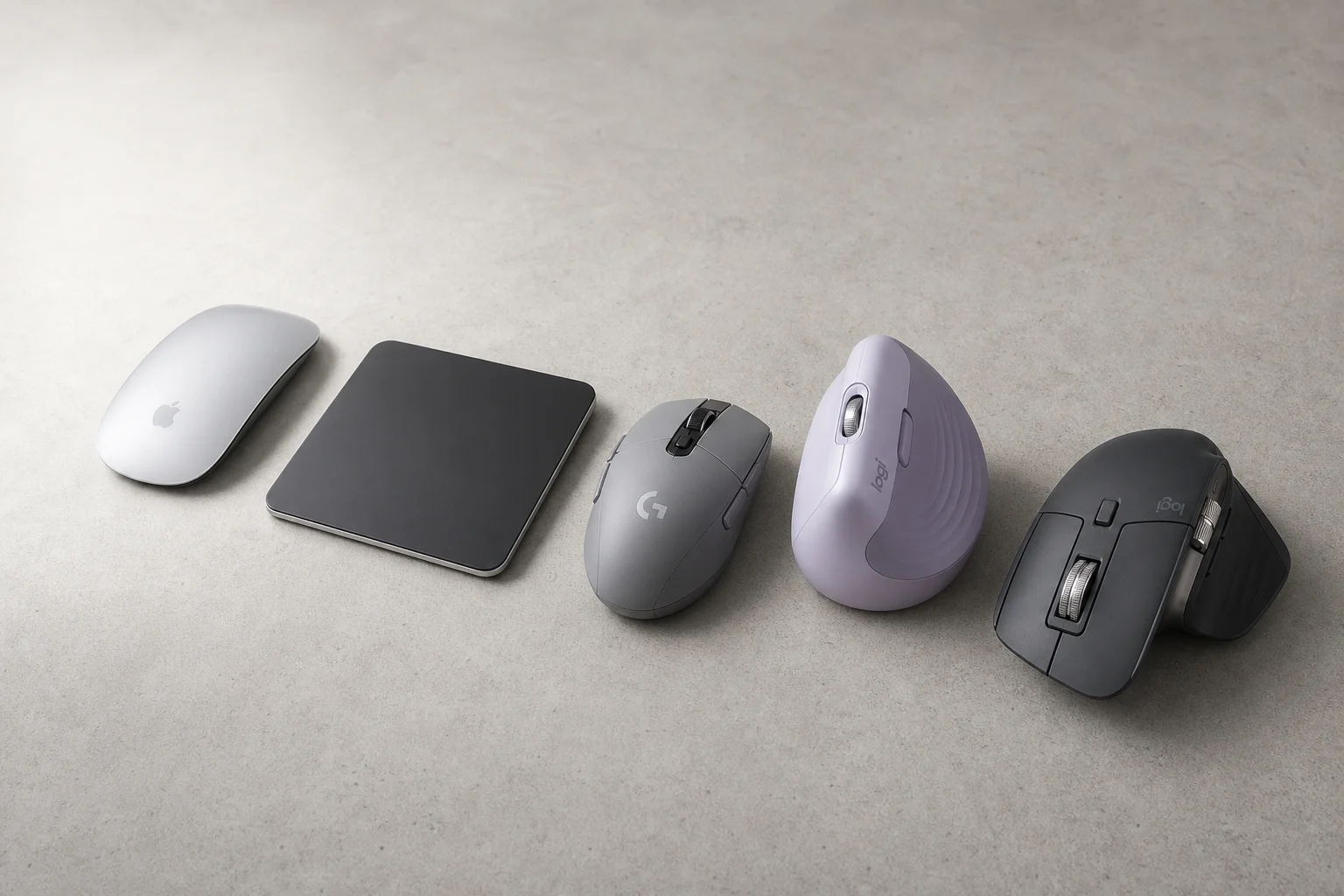
Los mejores ratones para usuarios de Mac: cinco alternativas prácticas al Magic Mouse
El Magic Mouse sigue siendo un dispositivo divisivo. Aquí presentamos cinco alternativas, desde ratones gaming económicos hasta opciones premium de productividad, cada una con sus puntos fuertes y sus concesiones.
Workspace Setup
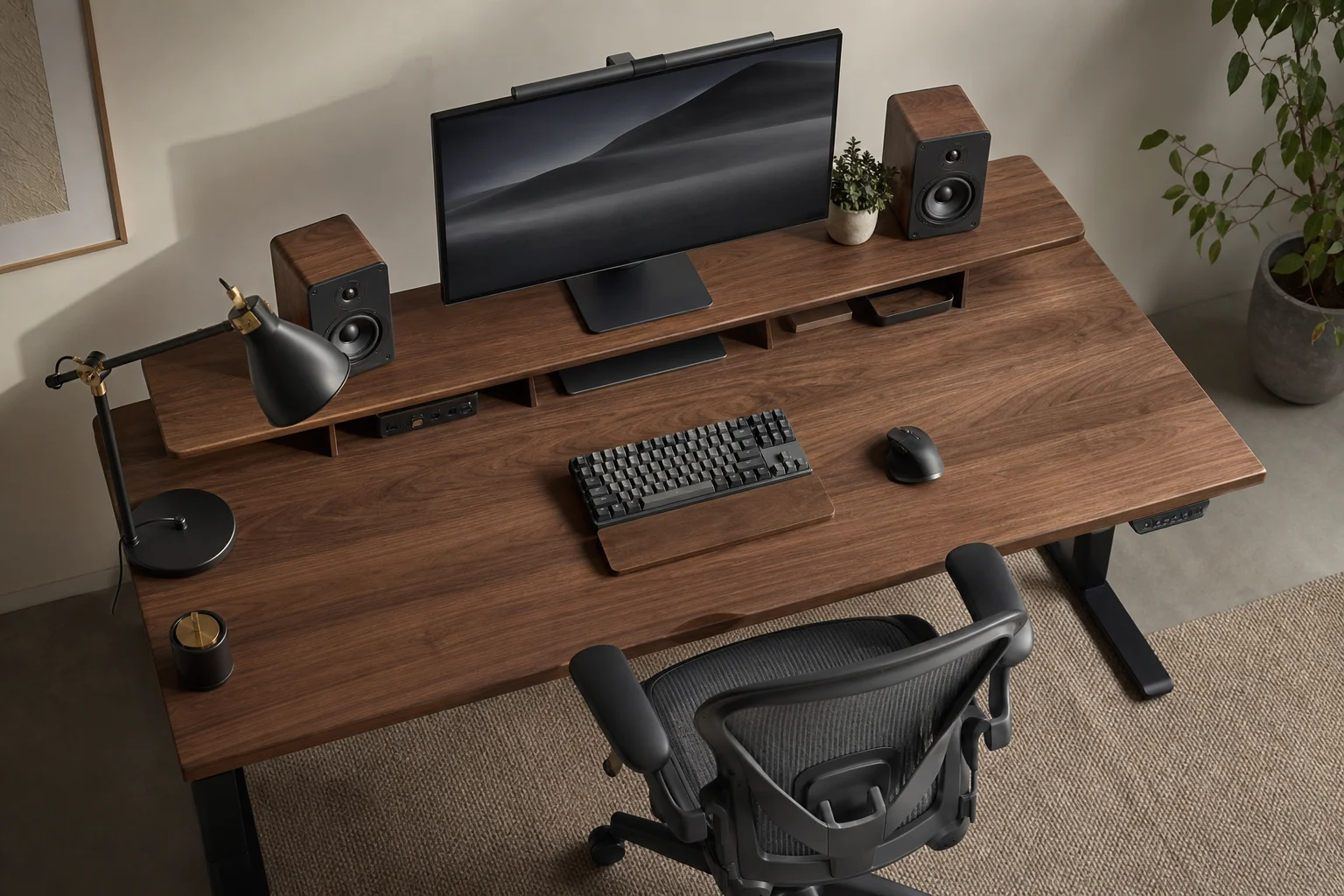
Mejoras en el escritorio: Una guía práctica para crear un espacio de trabajo cómodo
Mejoras esenciales para el escritorio para largas jornadas laborales, desde sillas ergonómicas y la posición del monitor hasta altavoces y cámaras web que marcan una diferencia real.