Italiano · Productivity Software
15 consigli e trucchi per Microsoft Copilot per aumentare la tua produttività
Padroneggia Microsoft Copilot in M365, Outlook, Word, Excel, PowerPoint e Teams con questi consigli pratici per lavorare più velocemente e automatizzare in modo intelligente.
Visualizza la versione in inglese
Iniziare con la chat di Copilot
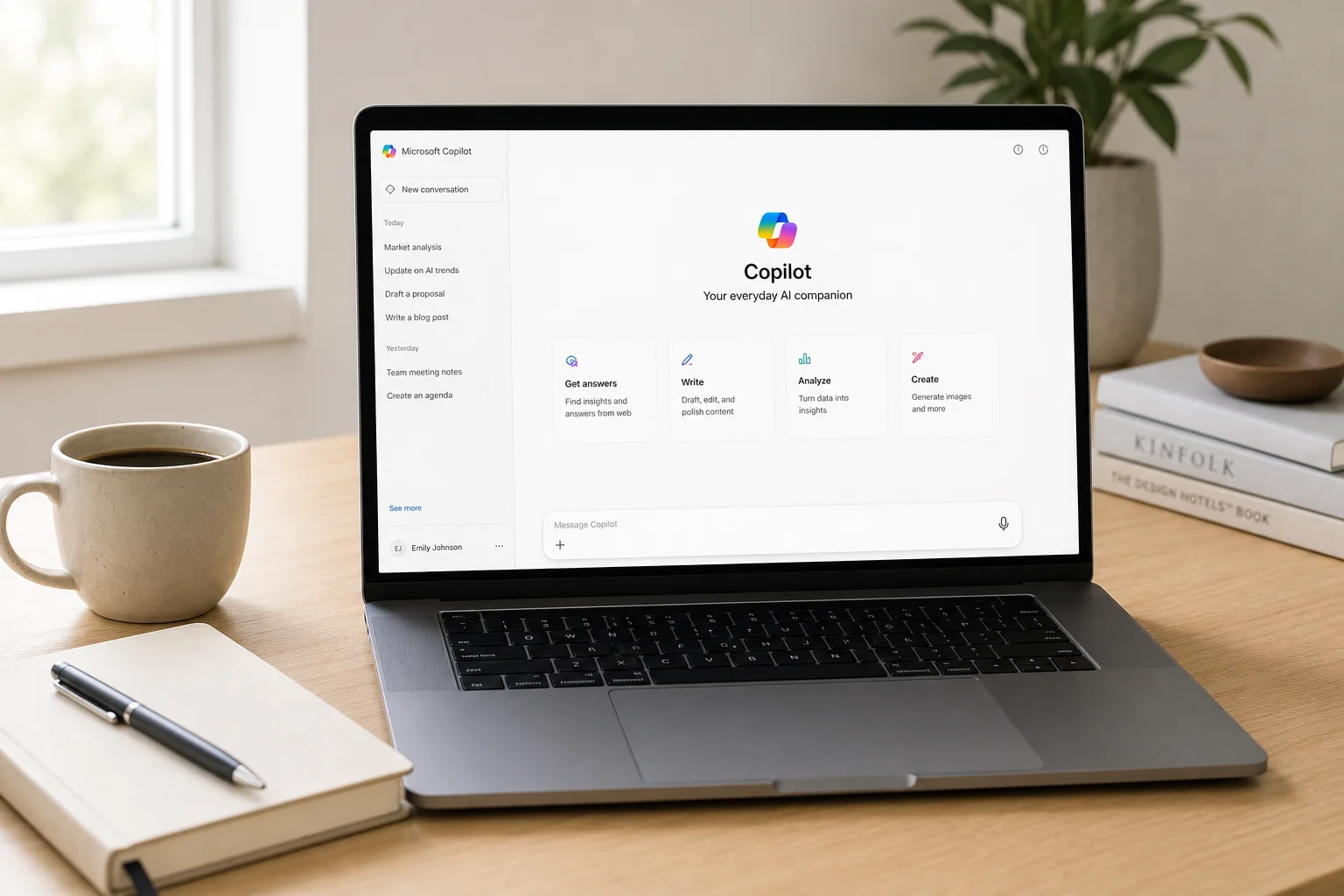
Microsoft Copilot ha ricevuto aggiornamenti significativi che ne espandono le funzionalità in tutta la suite Microsoft 365. Per accedere all’esperienza principale di Copilot Chat, accedi a Microsoft 365.com (l’ex office.com) per arrivare direttamente nell’app M365 Copilot. Alcune funzionalità funzionano per tutti i clienti Microsoft 365, mentre altre richiedono una licenza Copilot premium.
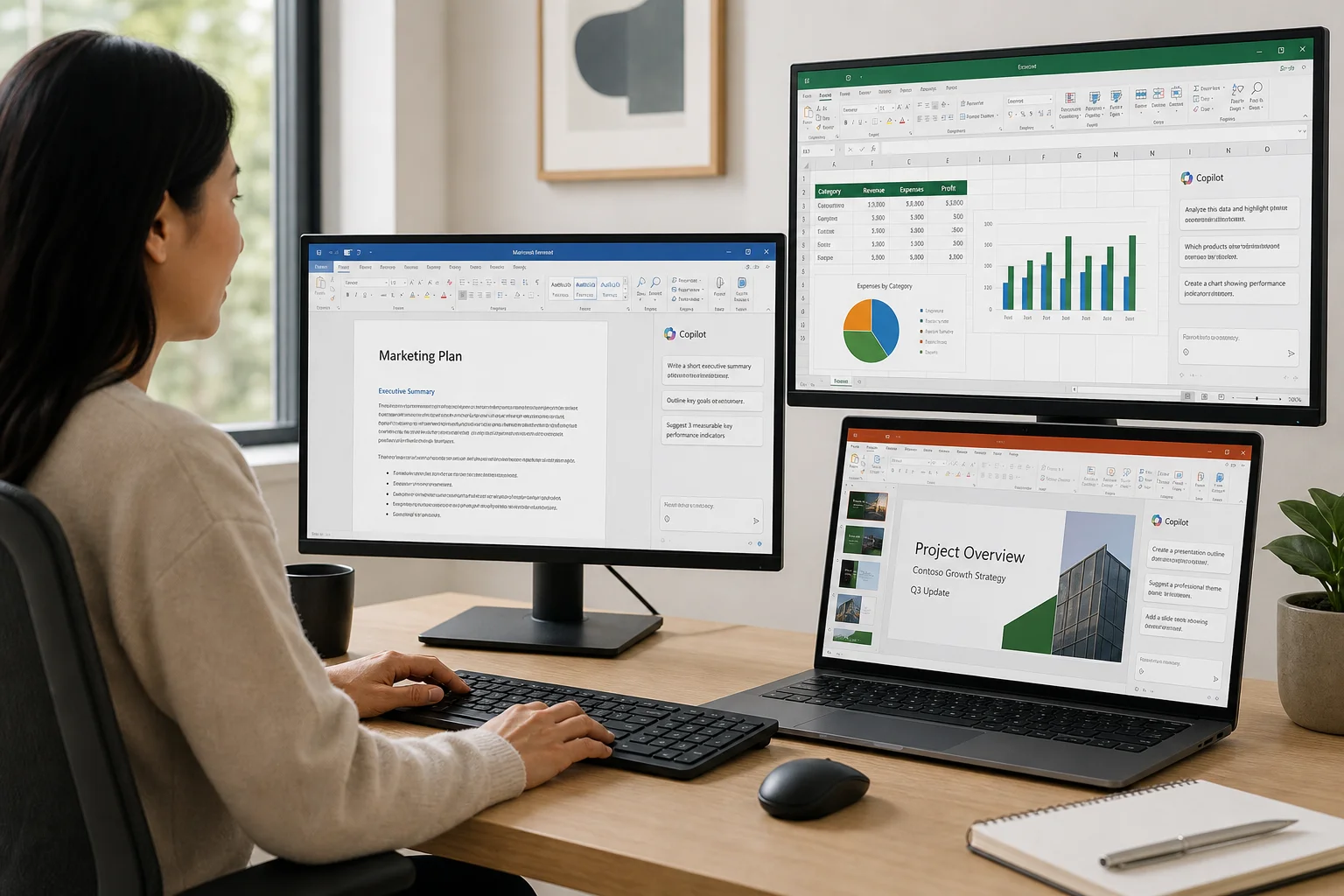
La base per un uso produttivo di Copilot inizia con la comprensione di come personalizzare il suo comportamento per adattarlo al tuo stile di lavoro e alle tue esigenze.
Suggerimento 1: Selettore di modalità per la velocità di risposta
Il selettore di modalità nell’angolo in alto a destra di Copilot Chat ti consente di controllare come Copilot risponde ai tuoi prompt. Puoi scegliere tra tre opzioni:
- Modalità automatica: Copilot decide quanto tempo dedicare alla riflessione sulla tua richiesta
- Risposta rapida: Risposte immediate senza un ragionamento approfondito
- Ragionamento approfondito: Ragionamento esteso per attività complesse che richiedono pianificazione e analisi
Puoi anche selezionare i modelli OpenAI più recenti (come GPT 5.2) sia in modalità risposta rapida che in modalità ragionamento approfondito. Ad esempio, un semplice prompt sulle ultime funzionalità di Copilot restituisce una risposta rapida con citazioni e fonti. Una richiesta più complessa, come la pianificazione di una strategia di marketing dettagliata, attiva un ragionamento più profondo, mostrandoti esattamente cosa sta considerando Copilot mentre elabora il problema.
Suggerimento 2: Istruzioni personalizzate per risposte su misura
Le istruzioni personalizzate ti consentono di dire a Copilot come risponderti in modo coerente. Accedi a questa funzione tramite il menu a tre punti in alto a destra, quindi seleziona Impostazioni e Personalizzazione. Puoi specificare le preferenze di formattazione (come elenchi puntati o un linguaggio chiaro) e aggiungere un contesto personale che modella il modo in cui Copilot si rivolge a te.
Ad esempio, potresti aggiungere istruzioni come “Mi interessano argomenti specifici” o “Per favore, rispondi con uno stile particolare”. Copilot applicherà quindi queste istruzioni a tutti i tuoi prompt, rendendo le risposte più adatte alle tue esigenze.
Suggerimento 3: Pianificazione dei prompt per attività ricorrenti
I prompt pianificati automatizzano le richieste di routine. Puoi creare un prompt come “Agisci come il mio capo dello staff, controlla la mia posta in arrivo per le massime priorità di questa settimana, controlla il mio calendario e dammi una sintesi di ciò che sta arrivando”. Dopo aver eseguito il prompt, fai clic sul menu a tre punti e seleziona Pianifica questo prompt.
Imposta la frequenza (ad esempio, ogni lunedì alle 8:00), scegli quante volte deve essere eseguito e, facoltativamente, fai in modo che Copilot ti invii un’email quando la risposta è pronta. Questo è particolarmente utile per i riepiloghi settimanali o i controlli di stato ricorrenti.
Suggerimento 4: Grounding dei file con Copilot Chat
Puoi allegare file direttamente ai prompt di Copilot per l’analisi. Fai clic sul pulsante degli allegati e cerca file, persone, riunioni o email dal tuo OneDrive o da altro spazio di archiviazione cloud. Puoi anche caricare file o immagini direttamente, oppure utilizzare la scorciatoia barra rovesciata per cercare digitando (ad esempio, digitando “/GPU” per trovare un foglio di calcolo sulle previsioni GPU).
Una volta allegato, Copilot analizza il file e fornisce approfondimenti. Puoi anche esplorare la galleria Visualizza prompt, che contiene prompt predefiniti organizzati per attività, tipo di lavoro o agente, offrendoti punti di partenza per scenari di analisi comuni.
Suggerimento 5: Creazione di video con l’IA
La creazione di video tramite IA è ora disponibile in Copilot. Seleziona Crea nella barra laterale sinistra e descrivi cosa vuoi generare. Puoi creare video da zero, utilizzare modelli o animare e narrare presentazioni PowerPoint esistenti.
Specifica il tono e lo stile che desideri (ad esempio, “professionale e accogliente” o “sarcastico e pessimista”). Copilot genera un video con trascrizione, voce e musica. Puoi modificare la trascrizione, cambiare la voce, regolare il tono della musica e rigenerare secondo necessità. Per modifiche più dettagliate, puoi aprire il video in ClipChamp, che è integrato in M365, o esportarlo come MP4 per condividerlo.
Produttività in Outlook con Copilot
L’integrazione di Outlook porta Copilot nel tuo flusso di lavoro email, disponibile nel nuovo Outlook, in Outlook classico e in Outlook per il web.
Suggerimento 6: Riepilogo della posta in arrivo e del calendario
Fai clic sul pulsante Copilot in alto a destra in Outlook e chiedi un riepilogo rapido. Ad esempio: “Sono stato fuori per alcuni giorni. Puoi riassumere i punti chiave della mia posta in arrivo e del calendario e farmi sapere se c’è qualcosa che devo seguire rapidamente?”
Copilot esamina le tue email e il tuo calendario, evidenziando elementi di azione, messaggi chiave ed eventi imminenti. Puoi anche selezionare singole email e fare clic su Riassumi per ottenere una versione condensata di messaggi lunghi, estraendo punti chiave e aggiornamenti di stato.
Suggerimento 7: Istruzioni di bozza per le risposte alle email
Imposta istruzioni predefinite su come Copilot dovrebbe scrivere le tue risposte alle email. Fai clic sul menu a discesa del pulsante Copilot e seleziona Impostazioni, quindi Istruzioni di bozza. Aggiungi preferenze come “molto sarcastico e invitante, usa molte emoji, mantieni le risposte brevi e puntate”.
Quando rispondi a un’email, seleziona Bozza con Copilot e scegli tra i tipi di risposta suggeriti (come “grazie per l’aggiornamento”, “chiarire i passaggi successivi” o “affrontare le preoccupazioni”). Copilot scriverà una risposta seguendo le tue istruzioni personalizzate, che potrai poi modificare o inviare.
Modalità Agente di Excel per l’analisi dei dati
La modalità agente di Excel ti consente di utilizzare il linguaggio naturale per creare dashboard, aggiornare dati ed eseguire analisi senza scrivere formule.
Suggerimento 8: Creazione di dashboard e previsioni con la modalità Agente
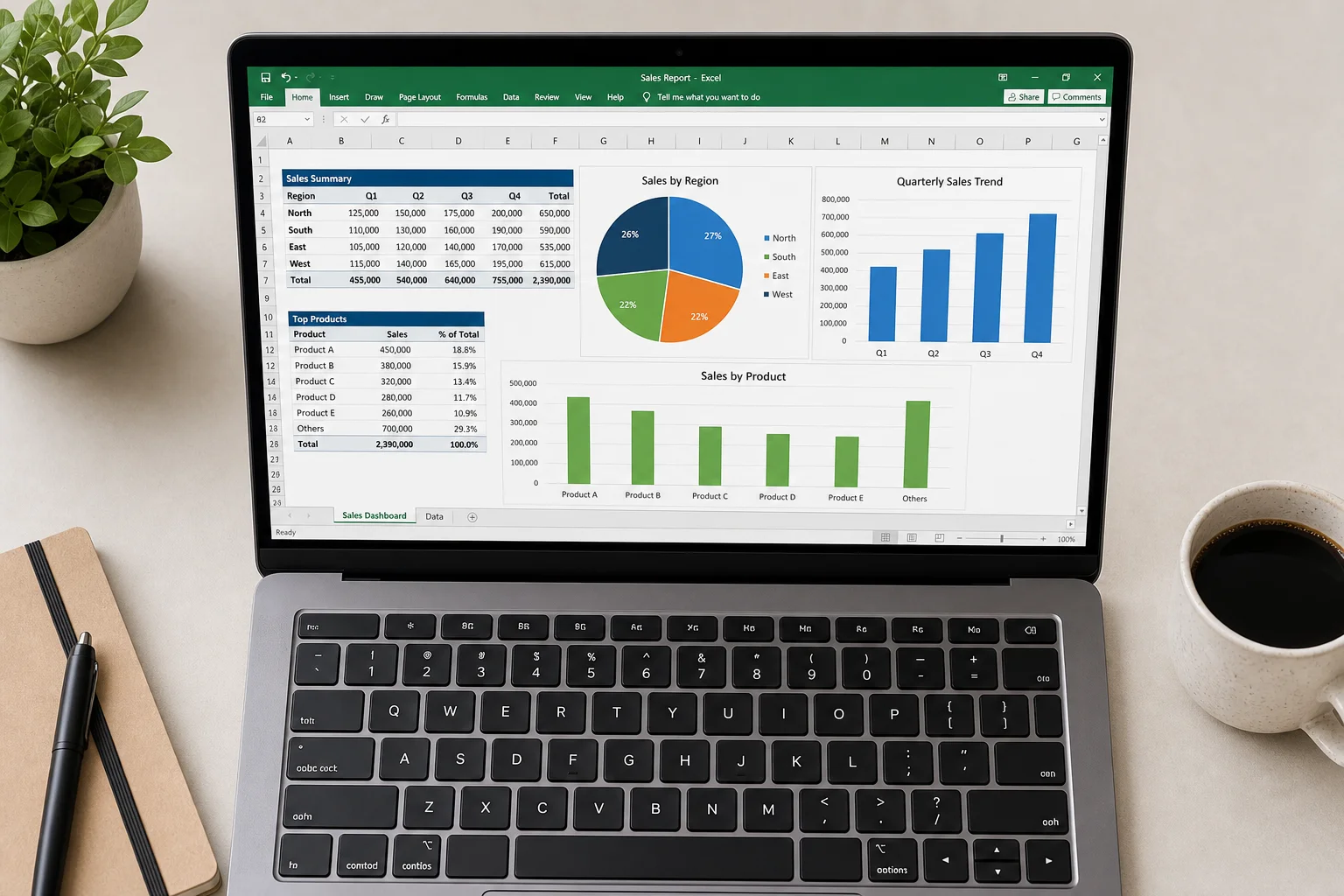
Apri il riquadro Copilot in Excel (scheda Home, in alto a destra), apri il menu a discesa Strumenti e seleziona Modalità Agente. Descrivi cosa vuoi creare: ad esempio, “Ricerca gli ultimi dati sulle tendenze GPU e crea una previsione dei principali produttori di GPU. Aggiungi grafici, un grafico a torta, note di ricerca e struttura i miei fogli.”
La modalità agente effettuerà ricerche, organizzerà i dati su più fogli, aggiungerà grafici e analisi e includerà citazioni e fonti. Puoi anche utilizzare la modalità agente sui dati esistenti per eseguire operazioni rapide come correggere le maiuscole, creare nuove colonne calcolate o combinare campi dati.
Suggerimento 9: La funzione Copilot per l’analisi del testo
La funzione Copilot nelle formule di Excel ti consente di analizzare i dati di testo direttamente nelle celle. Digita =COPILOT("il tuo prompt", riferimento_cella) per analizzare il contenuto di una cella.
Ad esempio, usala per l’analisi del sentiment sui feedback dei sondaggi dei dipendenti: =COPILOT("categorizza come positivo, neutro o negativo e aggiungi un'emoji", D2). Puoi anche estrarre dati dal web: =COPILOT("elenca le 32 squadre della NFL in ordine alfabetico, formatta come città, nome squadra") restituisce istantaneamente tutte le squadre.
Creare presentazioni con Copilot
L’integrazione di PowerPoint ti consente di generare intere presentazioni o migliorare le diapositive esistenti con l’IA.
Suggerimento 10: Creazione di una presentazione da zero
Vai su File e seleziona Crea con Copilot. Descrivi l’argomento della tua presentazione e la lunghezza desiderata (breve, media o lunga). Copilot crea una struttura completa che puoi modificare, integrare o eliminare.
Scegli uno stile di design dalle opzioni disponibili, quindi visualizza l’anteprima delle diapositive. Copilot genera un mazzo completo con narrazione, immagini e layout. Puoi apportare modifiche prima di finalizzare, quindi aggiungerlo alla tua presentazione. Il risultato è un mazzo rifinito, pronto per essere modificato in pochi minuti.
Suggerimento 11: Modifica di immagini tramite IA in PowerPoint
Seleziona un’immagine in PowerPoint, vai su Formato immagine e fai clic su Modifica immagine. Questo apre gli strumenti di modifica delle immagini tramite IA (la stessa tecnologia di Microsoft Designer) direttamente in PowerPoint.
Le opzioni includono la rimozione dello sfondo con un solo clic, il miglioramento automatico della qualità dell’immagine, l’aggiunta di sovrapposizioni di testo e l’applicazione di effetti come vetro o altri filtri visivi. Visualizza l’anteprima prima e dopo, quindi aggiorna l’immagine.

Creazione e modifica di documenti Word
La modalità agente di Word e le funzionalità di bozza di Copilot ti aiutano a creare e perfezionare i documenti rapidamente.
Suggerimento 12: Modalità Agente per la struttura del documento
Apri Copilot Chat in Word (scheda Home), apri il menu a discesa Strumenti e seleziona Modalità Agente. Puoi creare un rapporto di stato da un file esistente digitando un prompt e allegando un file utilizzando la scorciatoia barra rovesciata.
Specifica come vuoi che sia strutturato il documento: “Inizia con un titolo chiaro e un foglio di copertina, aggiungi un riepilogo esecutivo, organizza il contenuto, mantieni i paragrafi brevi e focalizzati”. La modalità agente creerà un documento completo seguendo le tue istruzioni, incluse tabelle, sezioni e formattazione. Puoi quindi chiedere alla modalità agente di apportare aggiornamenti, come convertire il testo in tabelle o modificare caratteri e dimensioni.
Suggerimento 13: Scrittura e perfezionamento con Copilot
Usa Copilot per scrivere contenuti da zero. Ad esempio, chiedigli di “scrivere una lettera di presentazione per candidarsi a un lavoro specifico”. Copilot crea un punto di partenza che puoi poi perfezionare.
Dopo aver scritto la bozza, seleziona qualsiasi paragrafo e fai clic sul pulsante Copilot per accedere a opzioni come riscrittura automatica, struttura e perfezionamento, rendilo più breve o ottieni suggerimenti di scrittura. Puoi applicare i suggerimenti singolarmente o esaminarli prima di accettare le modifiche.
Integrazione in Teams e collaborazione di gruppo
Copilot in Teams ti aiuta a rimanere aggiornato sulle riunioni e a collaborare con i colleghi in tempo reale.
Suggerimento 14: Aggiornarsi sulle riunioni con Copilot
Partecipa a una riunione di Teams in ritardo o dopo che è terminata e apri Copilot (visibile solo a te). Chiedi a Copilot di aggiornarti: “Puoi aggiornarmi su cosa è successo e su eventuali attività assegnatemi?”
Copilot genera un riepilogo della riunione, elenca le attività e gli elementi di follow-up e risponde a domande specifiche su ciò che è stato discusso. Puoi chiedere un riepilogo completo, le idee principali o le note della riunione senza interrompere la riunione dal vivo.

Suggerimento 15: Chat di gruppo basate su Copilot in Teams
Avvia una conversazione con Copilot in Copilot Chat, quindi fai clic sul menu a discesa in alto a destra e seleziona Avvia una chat di gruppo in Teams. Scegli quali colleghi aggiungere e Copilot creerà una chat di gruppo di Teams che include l’intera cronologia della conversazione e i prompt.
Nella chat di gruppo, chiunque può menzionare Copilot e chiedergli di aggiornare le agende, perfezionare i piani o rispondere alle domande. Ad esempio, “@Copilot, aggiungi Bill Lumbberg come oratore principale all’agenda”. Copilot aggiorna l’agenda in tempo reale e tutti nella chat possono vedere le modifiche e fare riferimento alle fonti.
Conclusione
L’integrazione di Microsoft Copilot in Microsoft 365 offre modi pratici per automatizzare le attività di routine, analizzare i dati, creare contenuti e collaborare in modo più efficace. Che tu stia riassumendo email, creando dashboard Excel, scrivendo presentazioni o coordinandoti con i team, questi 15 suggerimenti forniscono una base per un lavoro più veloce e intelligente. Inizia con le funzionalità più rilevanti per il tuo flusso di lavoro quotidiano ed esplora le altre man mano che prendi confidenza con le funzionalità di Copilot.
Link del prodotto
Visualizza maggiori dettagli per Microsoft Copilot
Questo prodotto è menzionato in questa recensione. Prima di acquistare, conferma le specifiche, le opzioni e la compatibilità.
Visualizza maggiori dettagli per Microsoft CopilotUlteriori letture
Recensioni correlate
Workspace Setup
I migliori upgrade per la scrivania: una guida pratica al design ergonomico dello spazio di lavoro
Upgrade essenziali per il comfort e la produttività, dalle scrivanie regolabili e sedie ergonomiche ai monitor, illuminazione e accessori che rendono sostenibili le lunghe sessioni di lavoro.
Mac Accessories
I migliori mouse per utenti Mac: cinque alternative pratiche al Magic Mouse
Il Magic Mouse continua a dividere. Ecco cinque alternative, dai mouse da gaming economici alle opzioni premium per la produttività, ognuna con i propri punti di forza e compromessi.
Workspace Setup
Migliorare la postazione di lavoro: una guida pratica per creare uno spazio confortevole
Miglioramenti essenziali per la postazione di lavoro per lunghe ore di attività, dalle sedie ergonomiche e il posizionamento del monitor fino a speaker e webcam che fanno davvero la differenza.