Português · Productivity Software
15 Dicas e Truques do Microsoft Copilot para Aumentar sua Produtividade
Domine o Microsoft Copilot no M365, Outlook, Word, Excel, PowerPoint e Teams com estas dicas práticas para trabalhar mais rápido e automatizar tarefas de forma inteligente.
Primeiros Passos com o Copilot Chat
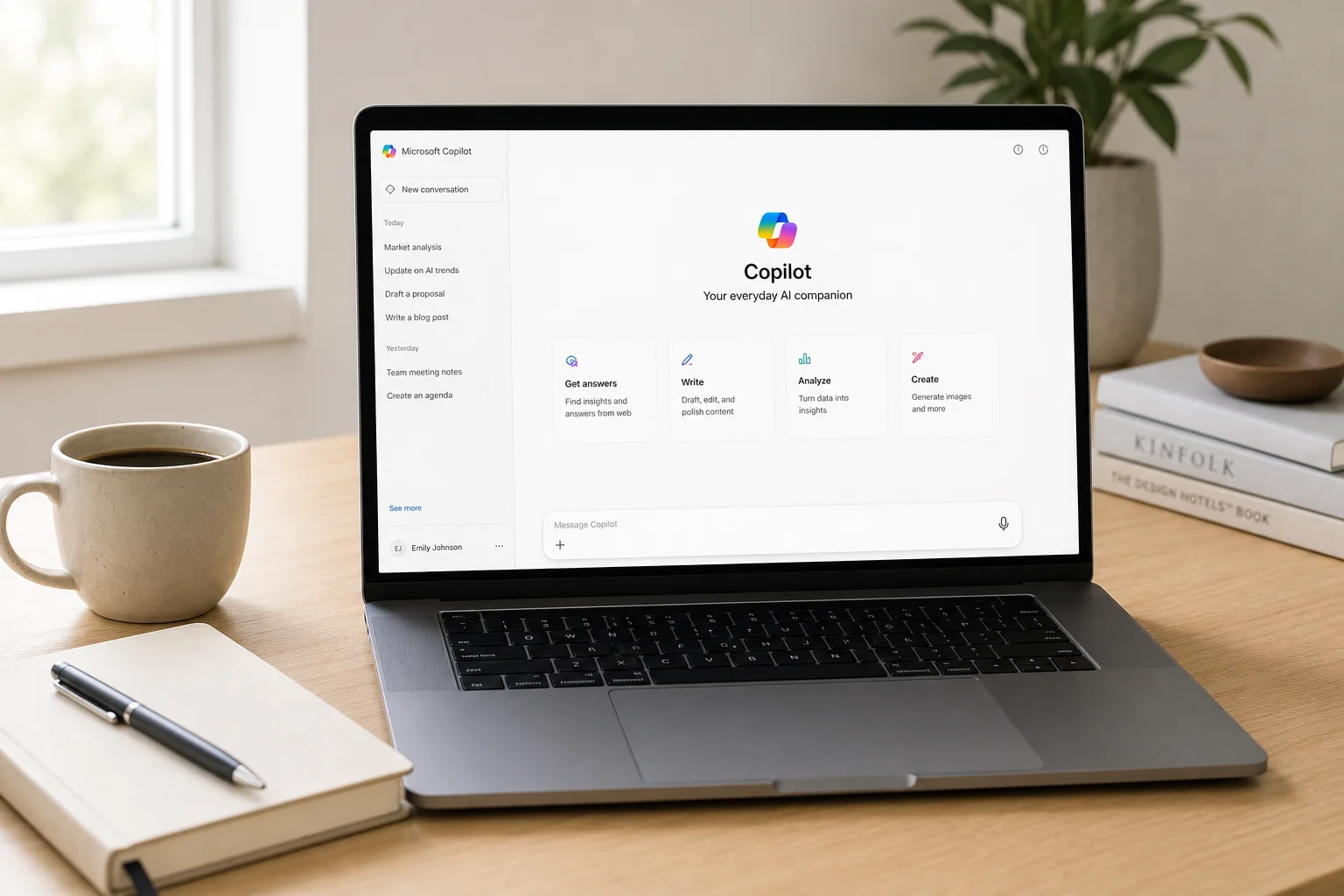
O Microsoft Copilot recebeu atualizações significativas que expandem suas capacidades por toda a suíte Microsoft 365. Para acessar a experiência principal do Copilot Chat, entre no Microsoft 365.com (o antigo office.com) para acessar diretamente o aplicativo M365 Copilot. Alguns recursos funcionam para todos os clientes do Microsoft 365, enquanto outros exigem uma licença premium do Copilot.
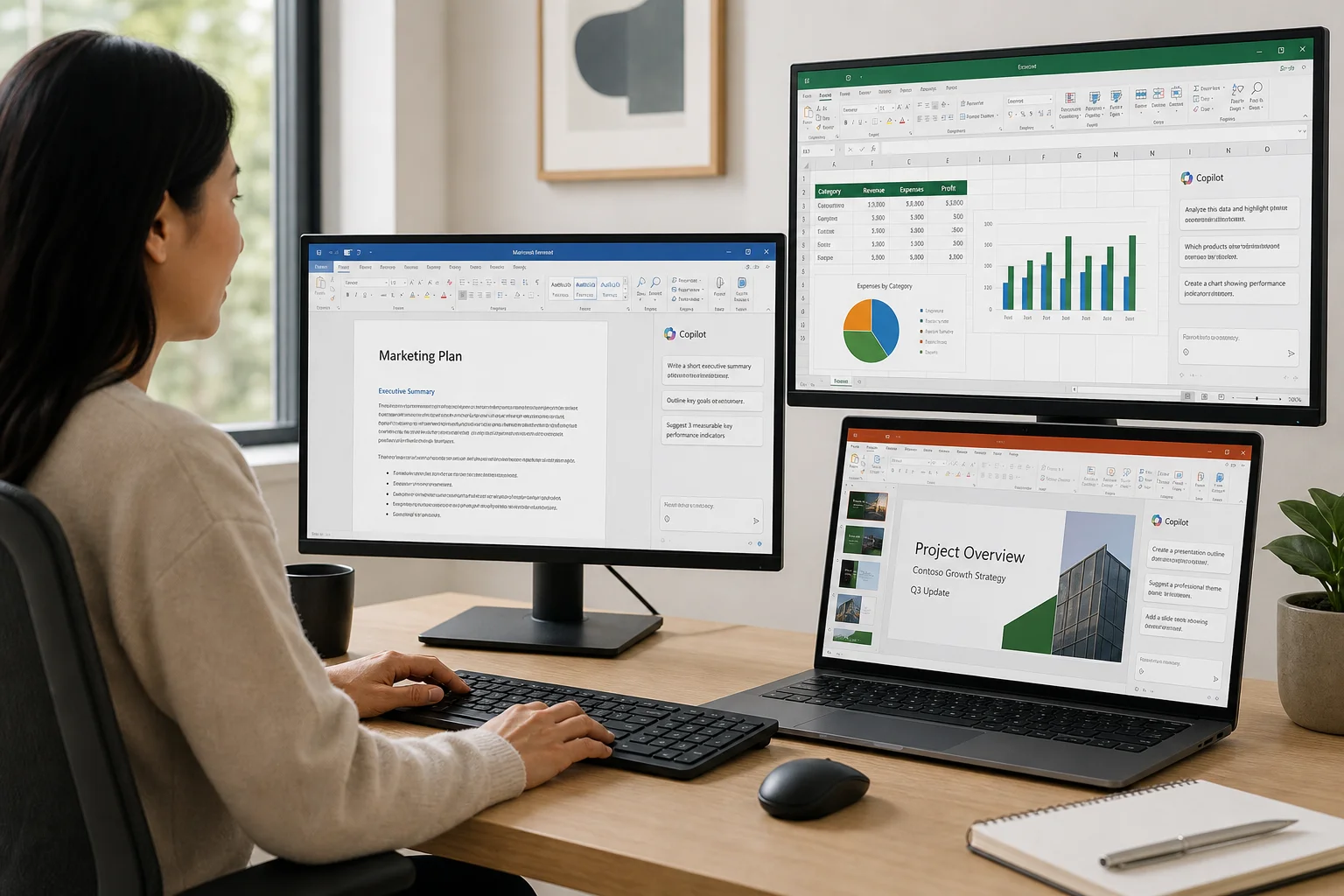
A base para o uso produtivo do Copilot começa com a compreensão de como personalizar seu comportamento para corresponder ao seu estilo de trabalho e necessidades.
Dica 1: Seletor de Modo para Velocidade de Resposta
O seletor de modo no canto superior direito do Copilot Chat permite que você controle como o Copilot responde aos seus prompts. Você pode escolher entre três opções:
- Modo automático: O Copilot decide quanto tempo pensar sobre sua solicitação
- Resposta rápida: Respostas imediatas sem raciocínio profundo
- Pensar mais profundamente: Raciocínio estendido para tarefas complexas que exigem planejamento e análise
Você também pode selecionar os modelos mais recentes da OpenAI (como o GPT 5.2) no modo de resposta rápida ou de raciocínio profundo. Por exemplo, um prompt simples sobre os recursos mais recentes do Copilot retorna uma resposta rápida com citações e fontes. Uma solicitação mais complexa, como traçar uma estratégia de marketing detalhada, aciona um raciocínio mais profundo, mostrando exatamente o que o Copilot está considerando enquanto trabalha no problema.
Dica 2: Instruções Personalizadas para Respostas Personalizadas
As instruções personalizadas permitem que você diga ao Copilot como responder a você de forma consistente. Acesse isso através do menu de três pontos no canto superior direito, selecione Configurações e Personalização. Você pode especificar preferências de formatação (como marcadores ou linguagem clara) e adicionar contexto pessoal que molda como o Copilot se dirige a você.
Por exemplo, você pode adicionar instruções como “Estou interessado em tópicos específicos” ou “Por favor, responda em um estilo específico”. O Copilot aplicará essas instruções a todos os seus prompts, fazendo com que as respostas pareçam mais adaptadas às suas necessidades.
Dica 3: Agendamento de Prompts para Tarefas Recorrentes
Prompts agendados automatizam solicitações de rotina. Você pode criar um prompt como “Aja como meu chefe de gabinete, revise minha caixa de entrada em busca das principais prioridades desta semana, verifique meu calendário e me dê uma sinopse do que está por vir”. Após executar o prompt, clique no menu de três pontos e selecione Agendar Este Prompt.
Defina a frequência (por exemplo, toda segunda-feira às 8h), escolha quantas vezes deve ser executado e, opcionalmente, peça ao Copilot para lhe enviar um e-mail quando a resposta estiver pronta. Isso é particularmente útil para reuniões semanais ou verificações de status recorrentes.
Dica 4: Fundamentação de Arquivos com o Copilot Chat
Você pode anexar arquivos diretamente aos prompts do Copilot para análise. Clique no botão de anexo e pesquise arquivos, pessoas, reuniões ou e-mails do seu OneDrive ou outro armazenamento em nuvem. Você também pode fazer upload de arquivos ou imagens diretamente, ou usar o atalho de barra (/) para pesquisar digitando (por exemplo, digitar “/GPU” para encontrar uma planilha de previsão de GPU).
Uma vez anexado, o Copilot analisa o arquivo e fornece insights. Você também pode explorar a galeria Ver Prompts, que contém prompts pré-criados organizados por tarefa, tipo de trabalho ou agente, oferecendo pontos de partida para cenários comuns de análise.
Dica 5: Criando Vídeo com IA
A criação de vídeo por IA agora está disponível no Copilot. Selecione Criar na barra lateral esquerda e descreva o que deseja gerar. Você pode criar vídeos do zero, usar modelos ou animar e narrar apresentações existentes do PowerPoint.
Especifique o tom e o estilo que deseja (por exemplo, “profissional e acolhedor” ou “sarcástico e pessimista”). O Copilot gera um vídeo com transcrição, voz e música. Você pode editar a transcrição, alterar a voz, ajustar o tom da música e regenerar conforme necessário. Para edições mais detalhadas, você pode abrir o vídeo no ClipChamp, que é integrado ao M365, ou exportar como MP4 para compartilhar.
Produtividade no Outlook com o Copilot
A integração com o Outlook traz o Copilot para o seu fluxo de trabalho de e-mail, disponível no novo Outlook, no Outlook clássico e no Outlook para a web.
Dica 6: Resumindo sua Caixa de Entrada e Calendário
Clique no botão Copilot no canto superior direito do Outlook e peça um resumo rápido. Por exemplo: “Estive fora por alguns dias. Você pode resumir os pontos principais da minha caixa de entrada e calendário e me avisar sobre algo que preciso acompanhar rapidamente?”
O Copilot revisa seus e-mails e calendário, destacando itens de ação, mensagens principais e eventos futuros. Você também pode selecionar e-mails individuais e clicar em Resumir para obter uma versão condensada de mensagens longas, extraindo pontos principais e atualizações de status.
Dica 7: Instruções de Rascunho para Respostas de E-mail
Defina instruções padrão para como o Copilot deve redigir suas respostas de e-mail. Clique no menu suspenso do botão Copilot e selecione Configurações, depois Instruções de Rascunho. Adicione preferências como “muito sarcástico e convidativo, use muitos emojis, mantenha as respostas curtas e em tópicos”.
Ao responder a um e-mail, selecione Rascunhar com Copilot e escolha entre os tipos de resposta sugeridos (como “obrigado pela atualização”, “esclarecer próximos passos” ou “abordar preocupações”). O Copilot redigirá uma resposta seguindo suas instruções personalizadas, que você pode editar ou enviar.
Modo Agente do Excel para Análise de Dados
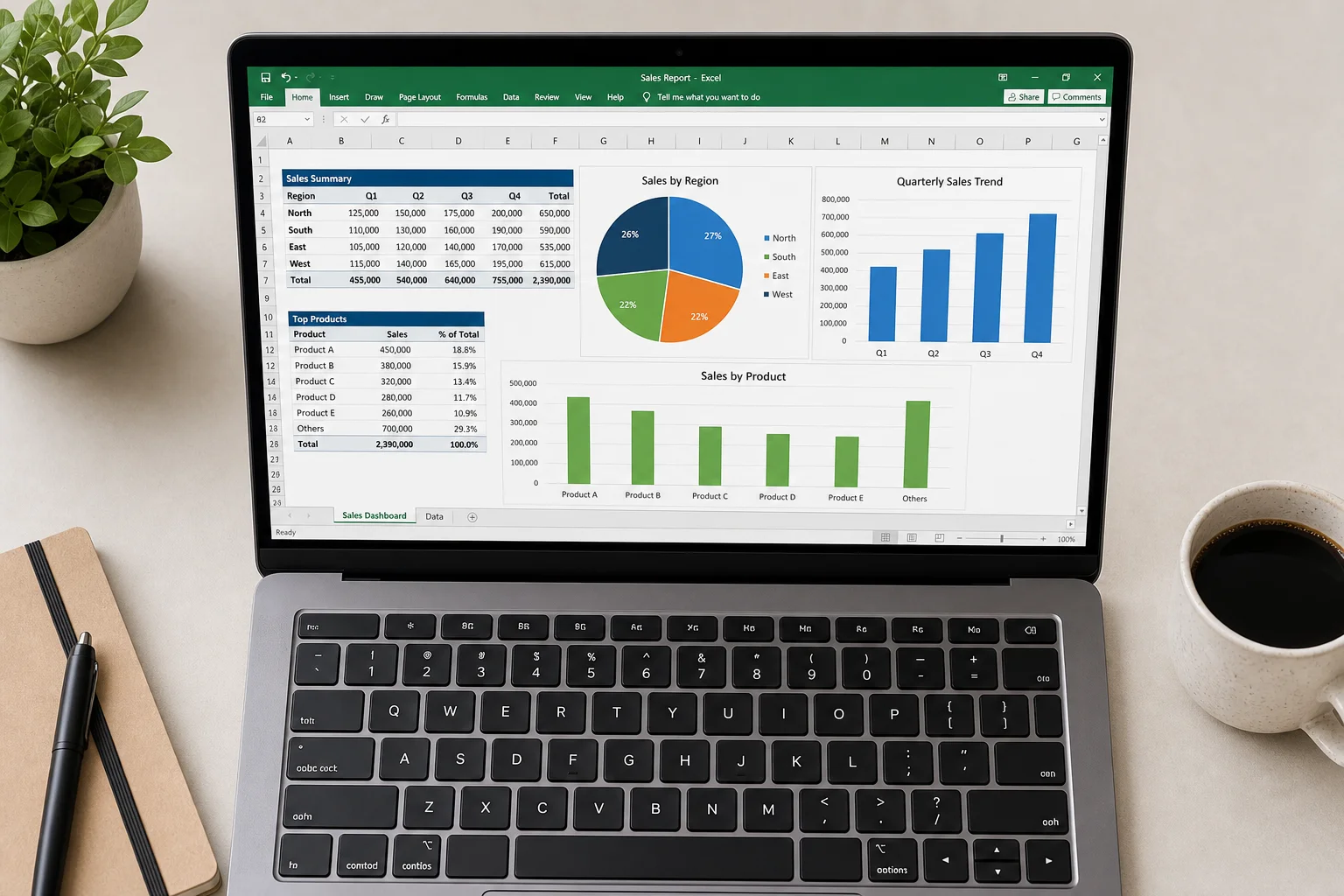
O modo agente do Excel permite que você use linguagem natural para criar painéis, atualizar dados e realizar análises sem escrever fórmulas.
Dica 8: Criando Painéis e Previsões com o Modo Agente
Abra o painel do Copilot no Excel (guia Página Inicial, canto superior direito), abra o menu Ferramentas e selecione Modo Agente. Descreva o que deseja criar: por exemplo, “Pesquise os dados mais recentes sobre tendências de GPU e crie uma previsão dos principais fabricantes de GPU. Adicione gráficos, um gráfico de pizza, notas de pesquisa e estruture minhas planilhas”.
O modo agente pesquisará, organizará dados em várias planilhas, adicionará gráficos e análises e incluirá citações e fontes. Você também pode usar o modo agente em dados existentes para realizar operações rápidas, como corrigir letras maiúsculas, criar novas colunas calculadas ou combinar campos de dados.
Dica 9: A Função Copilot para Análise de Texto
A função Copilot nas fórmulas do Excel permite analisar dados de texto diretamente nas células. Digite =COPILOT("seu prompt", referência_da_célula) para analisar o conteúdo de uma célula.
Por exemplo, use-a para análise de sentimento em feedback de pesquisa de funcionários: =COPILOT("categorizar como positivo, neutro ou negativo e adicionar um emoji", D2). Você também pode extrair dados da web: =COPILOT("liste os 32 times da NFL em ordem alfabética, formate como cidade, nome do time") retorna todos os times instantaneamente.
Criando Apresentações com o Copilot
A integração com o PowerPoint permite que você gere apresentações inteiras ou aprimore slides existentes com IA.
Dica 10: Criando uma Apresentação do Zero
Vá em Arquivo e selecione Criar com Copilot. Descreva o tópico da sua apresentação e o tamanho desejado (curto, médio ou longo). O Copilot cria um esboço completo que você pode editar, adicionar ou excluir.
Escolha um estilo de design entre as opções disponíveis e visualize os slides. O Copilot gera um deck completo com narrativa, imagens e layout. Você pode fazer alterações antes de finalizar e, em seguida, adicioná-lo à sua apresentação. O resultado é um deck polido e pronto para editar em minutos.
Dica 11: Edição de Imagem por IA no PowerPoint
Selecione uma imagem no PowerPoint, vá em Formato da Imagem e clique em Editar Imagem. Isso abre ferramentas de edição de imagem por IA (a mesma tecnologia do Microsoft Designer) diretamente no PowerPoint.
As opções incluem remover o fundo com um clique, aprimorar automaticamente a qualidade da imagem, adicionar sobreposições de texto e aplicar efeitos como vidro ou outros filtros visuais. Visualize antes e depois e, em seguida, atualize a imagem.

Criação e Edição de Documentos no Word
O modo agente do Word e os recursos de rascunho do Copilot ajudam você a criar e refinar documentos rapidamente.
Dica 12: Modo Agente para Estrutura de Documentos
Abra o Copilot Chat no Word (guia Página Inicial), abra o menu Ferramentas e selecione Modo Agente. Você pode criar um relatório de status a partir de um arquivo existente digitando um prompt e anexando um arquivo usando o atalho de barra (/).
Especifique como deseja que o documento seja estruturado: “Comece com um título claro e uma capa, adicione um resumo executivo, organize o conteúdo, mantenha os parágrafos curtos e focados”. O modo agente criará um documento completo seguindo suas instruções, incluindo tabelas, seções e formatação. Você pode então pedir ao modo agente para fazer atualizações, como converter texto em tabelas ou alterar fontes e tamanhos.
Dica 13: Redigindo e Refinando com o Copilot
Use o Copilot para redigir conteúdo do zero. Por exemplo, peça para “redigir uma carta de apresentação para se candidatar a um emprego específico”. O Copilot cria um ponto de partida que você pode refinar.
Após redigir, selecione qualquer parágrafo e clique no botão Copilot para acessar opções como reescrever automaticamente, estruturar e refinar, tornar mais curto ou obter sugestões de escrita. Você pode aplicar sugestões individualmente ou revisá-las antes de aceitar as alterações.
Integração com o Teams e Colaboração em Grupo
O Copilot no Teams ajuda você a se manter atualizado sobre as reuniões e colaborar com colegas em tempo real.
Dica 14: Atualizando-se sobre Reuniões com o Copilot
Entre em uma reunião do Teams atrasado ou após ela ter terminado e abra o Copilot (visível apenas para você). Peça ao Copilot para atualizá-lo: “Você pode me atualizar sobre o que aconteceu e quais tarefas foram atribuídas a mim?”
O Copilot gera um resumo da reunião, lista tarefas e itens de acompanhamento e responde a perguntas específicas sobre o que foi discutido. Você pode pedir um resumo completo, ideias principais ou notas de reunião sem interromper a reunião ao vivo.

Dica 15: Chats em Grupo com o Copilot no Teams
Inicie uma conversa com o Copilot no Copilot Chat, clique no menu suspenso no canto superior direito e selecione Iniciar um Chat em Grupo no Teams. Escolha quais colegas adicionar e o Copilot criará um chat em grupo no Teams que inclui todo o seu histórico de conversas e prompts.
No chat em grupo, qualquer pessoa pode mencionar o Copilot e pedir para atualizar agendas, refinar planos ou responder a perguntas. Por exemplo, “@Copilot, adicione Bill Lumbberg como palestrante principal à agenda”. O Copilot atualiza a agenda em tempo real, e todos no chat podem ver as alterações e consultar as fontes.
Conclusão
A integração do Microsoft Copilot no Microsoft 365 oferece maneiras práticas de automatizar tarefas de rotina, analisar dados, criar conteúdo e colaborar de forma mais eficaz. Esteja você resumindo e-mails, criando painéis no Excel, redigindo apresentações ou coordenando com equipes, estas 15 dicas fornecem uma base para um trabalho mais rápido e inteligente. Comece com os recursos mais relevantes para o seu fluxo de trabalho diário e explore os outros à medida que se sentir mais confortável com as capacidades do Copilot.
Link do produto
Ver mais detalhes de Microsoft Copilot
Este produto é mencionado nesta avaliação. Antes de comprar, confirme as especificações, opções e compatibilidade.
Ver mais detalhes de Microsoft CopilotLeituras recomendadas
Avaliações relacionadas
Workspace Setup
Melhores upgrades para o seu setup: um guia prático para um workspace ergonômico
Upgrades essenciais para conforto e produtividade, desde mesas com ajuste de altura e cadeiras ergonômicas até monitores, iluminação e acessórios que tornam as longas jornadas de trabalho sustentáveis.
Mac Accessories
Os melhores mouses para usuários de Mac: cinco alternativas práticas ao Magic Mouse
O Magic Mouse continua sendo um dispositivo divisivo. Aqui estão cinco alternativas, desde mouses gamer de entrada até opções premium de produtividade, cada uma com pontos fortes e desvantagens claros.
Workspace Setup
Upgrades para o seu Setup: Um Guia Prático para Criar um Espaço de Trabalho Confortável
Melhorias essenciais para o seu setup de trabalho, desde cadeiras ergonômicas e posicionamento de monitores até alto-falantes e webcams que fazem uma diferença real.