日本語 · Productivity Software
生産性を高めるMicrosoft Copilotの15のヒントとテクニック
M365、Outlook、Word、Excel、PowerPoint、TeamsでMicrosoft Copilotを使いこなし、作業の高速化とスマートな自動化を実現するための実践的なヒントを紹介します。
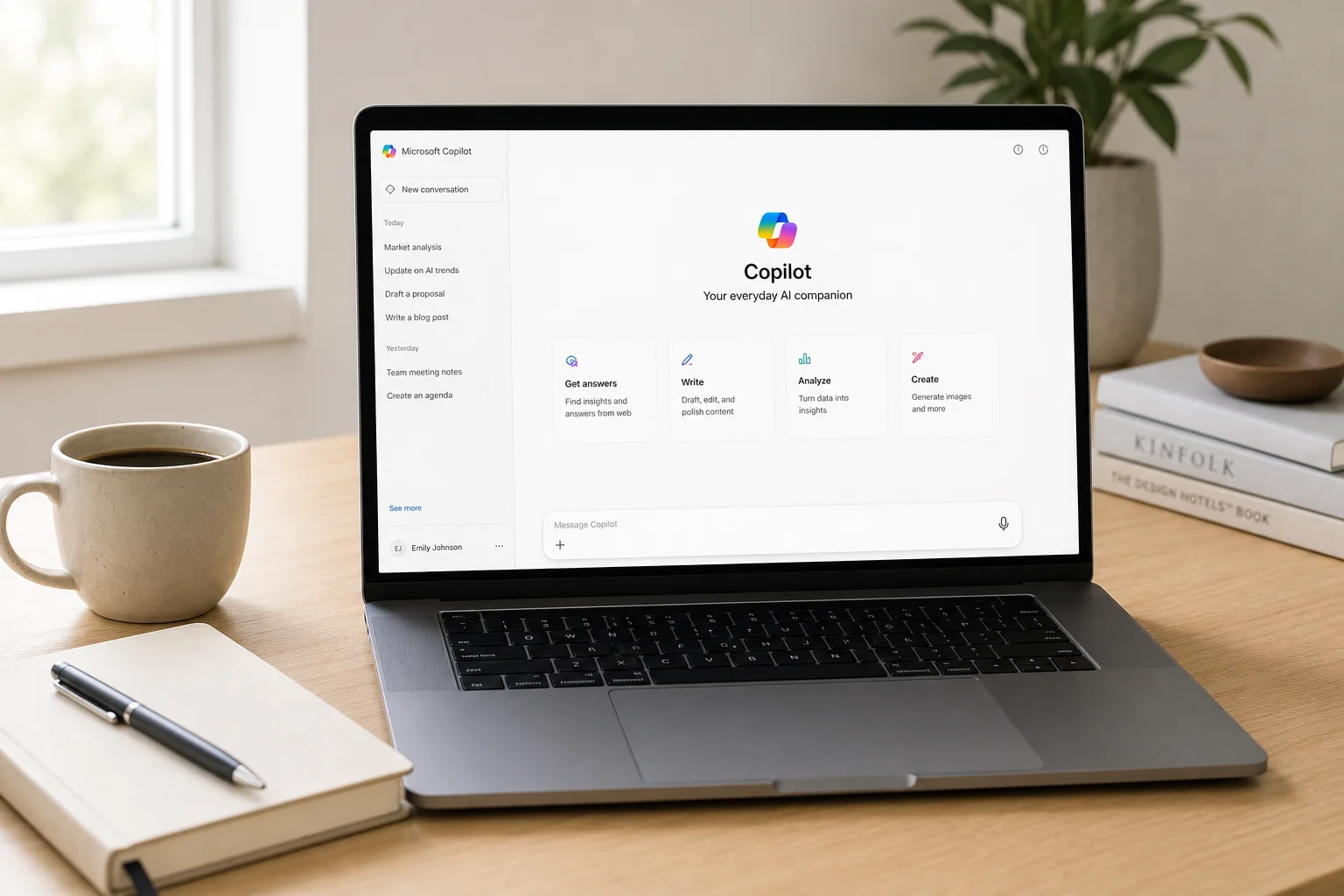
Copilotチャットを始める
Microsoft Copilotは大幅なアップデートを受け、Microsoft 365スイート全体でその機能を拡大しています。Copilotチャットの主要な機能にアクセスするには、Microsoft 365.com(旧office.com)にサインインして、M365 Copilotアプリに直接アクセスしてください。一部の機能はすべてのMicrosoft 365ユーザーが利用できますが、Copilotプレミアムライセンスが必要な機能もあります。
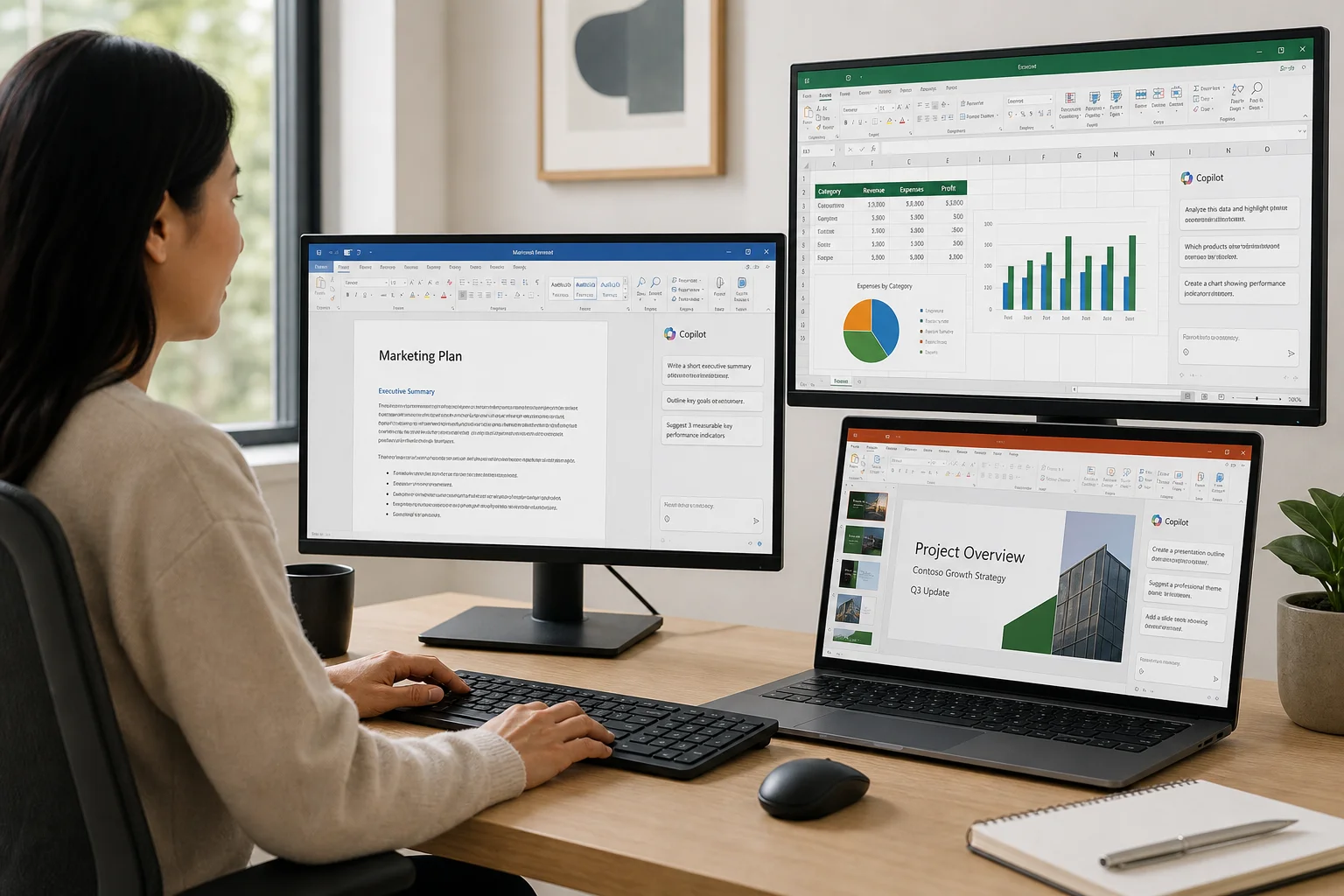
Copilotを生産的に活用するための基本は、自分の作業スタイルやニーズに合わせてその動作をカスタマイズする方法を理解することから始まります。
ヒント1:応答速度のためのモードセレクター
Copilotチャットの右上にあるモードセレクターを使用すると、Copilotがプロンプトにどのように応答するかを制御できます。以下の3つのオプションから選択可能です。
- 自動モード: リクエストの検討時間をCopilotが判断します
- クイック応答: 詳細な推論を行わず、即座に回答します
- 深く考える: 計画や分析が必要な複雑なタスクに対して、時間をかけて推論します
また、クイック応答モードまたは深く考えるモードのいずれかで、最新のOpenAIモデル(GPT 5.2など)を選択することも可能です。例えば、最新のCopilot機能に関する単純なプロンプトであれば、引用やソース付きのクイック応答が返されます。一方、詳細なマーケティング戦略の立案といった複雑なリクエストでは、より深い推論がトリガーされ、Copilotが問題を解決する過程で何を考慮しているのかを正確に確認できます。
ヒント2:パーソナライズされた応答のためのカスタム指示
カスタム指示を使用すると、Copilotに一貫した応答方法を指示できます。右上の3点メニューから「設定」および「パーソナライズ」を選択してアクセスしてください。箇条書きや平易な言葉遣いといった書式設定の好みを指定したり、Copilotがあなたにどのように接するかを形作る個人的なコンテキストを追加したりできます。
例えば、「特定のトピックに関心がある」や「特定のスタイルで回答してほしい」といった指示を追加できます。Copilotはすべてのプロンプトにこれらの指示を適用し、ニーズに合わせて調整された応答を生成します。
ヒント3:繰り返しタスクのためのプロンプトのスケジュール設定
スケジュールされたプロンプトは、日常的なリクエストを自動化します。「私のチーフ・オブ・スタッフとして、今週の優先事項を確認するために受信トレイをチェックし、カレンダーを確認して、今後の予定の概要を教えて」といったプロンプトを作成できます。プロンプトを実行した後、3点メニューをクリックして「このプロンプトをスケジュール」を選択します。
頻度(例:毎週月曜日の午前8時)を設定し、実行回数を選択します。オプションで、応答の準備ができたときにCopilotからメールを送信させることも可能です。これは、週次の打ち合わせや定期的なステータス確認に特に役立ちます。
ヒント4:Copilotチャットでのファイルグラウンディング
分析のために、ファイルをCopilotのプロンプトに直接添付できます。添付ボタンをクリックして、OneDriveやその他のクラウドストレージからファイル、人物、会議、メールを検索してください。ファイルを直接アップロードしたり、スラッシュショートカットを使用して入力検索(例:「/GPU」と入力してGPU予測スプレッドシートを検索)したりすることも可能です。
添付されると、Copilotがファイルを分析してインサイトを提供します。また、タスク、職種、エージェントごとに整理された構築済みプロンプトを含む「プロンプトを表示」ギャラリーを探索すれば、一般的な分析シナリオの出発点として活用できます。
ヒント5:AIによる動画作成
CopilotでAI動画作成が可能になりました。左側のサイドバーから「作成」を選択し、生成したい内容を記述してください。ゼロから動画を作成したり、テンプレートを使用したり、既存のPowerPointプレゼンテーションをアニメーション化してナレーションを付けたりできます。
希望するトーンやスタイル(例:「プロフェッショナルで親しみやすい」や「皮肉っぽく悲観的」など)を指定してください。Copilotは、トランスクリプト、音声、音楽を含む動画を生成します。トランスクリプトの編集、音声の変更、音楽トーンの調整を行い、必要に応じて再生成することも可能です。より詳細な編集を行う場合は、M365に組み込まれているClipChampで動画を開くか、MP4としてエクスポートして共有できます。
OutlookでのCopilotによる生産性向上
Outlookの統合により、新しいOutlook、従来のOutlook、およびWeb版OutlookでCopilotをメールワークフローに活用できます。
ヒント6:受信トレイとカレンダーの要約
Outlookの右上にあるCopilotボタンをクリックして、クイック要約を依頼してください。例えば、「数日間不在にしていました。受信トレイとカレンダーの重要なポイントを要約し、すぐに対応が必要なものがあれば教えてください」と尋ねます。
Copilotはメールとカレンダーを確認し、アクションアイテム、重要なメッセージ、今後のイベントを強調表示します。また、個別のメールを選択して「要約」をクリックすれば、長いメッセージの要約版を取得し、重要なポイントやステータスの更新を抽出できます。
ヒント7:メール返信のためのドラフト指示
Copilotがメールの返信をどのように作成すべきか、デフォルトの指示を設定できます。Copilotボタンのドロップダウンから「設定」、次に「ドラフト指示」を選択します。「非常に皮肉っぽく魅力的で、絵文字を多用し、回答は短く箇条書きにする」といった好みを設定してください。
メールに返信する際は、「Copilotでドラフト」を選択し、提案された返信タイプ(「アップデートに感謝」、「次のステップを明確にする」、「懸念に対処する」など)から選択します。Copilotがカスタム指示に従って返信をドラフトするので、それを編集して送信できます。
データ分析のためのExcelエージェントモード
Excelのエージェントモードでは、自然言語を使用して、数式を書かずにダッシュボードの構築、データの更新、分析の実行が可能です。
ヒント8:エージェントモードによるダッシュボードと予測の構築
ExcelのCopilotペイン(ホームタブの右上)を開き、「ツール」から「エージェントモード」を選択します。「GPUトレンドに関する最新データを調査し、主要なGPUメーカーの予測を構築して。チャート、円グラフ、調査メモを追加し、シートを構成して」のように、作成したい内容を記述してください。
エージェントモードは、複数のシートにわたるデータの調査と整理、チャートや分析の追加を行い、引用やソースを含めます。また、既存のデータに対してエージェントモードを使用し、大文字小文字の修正、新しい計算列の作成、データフィールドの結合といった迅速な操作を行うことも可能です。
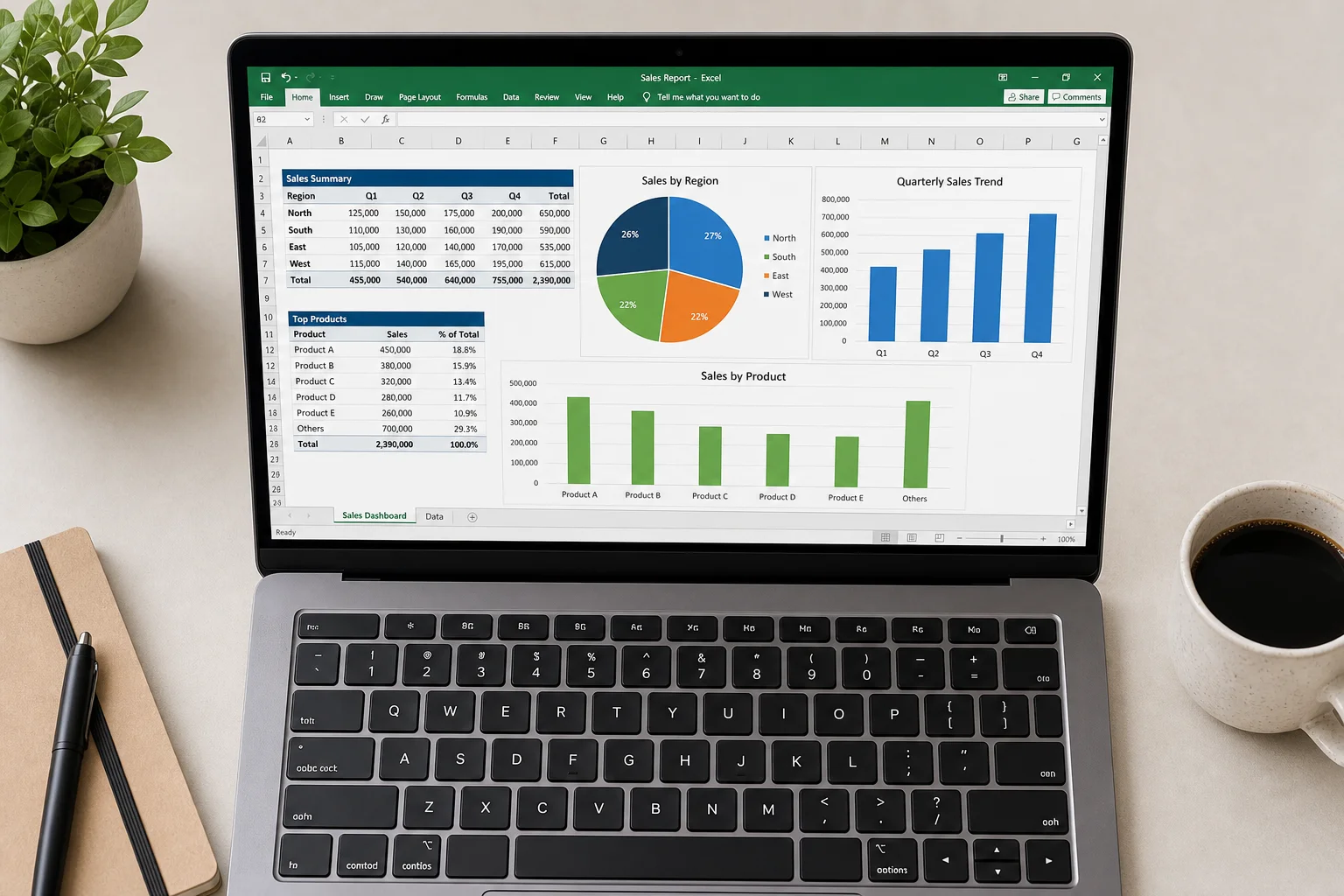
ヒント9:テキスト分析のためのCopilot関数
Excelの数式でCopilot関数を使用すると、セル内のテキストデータを直接分析できます。=COPILOT("プロンプト", セル参照)と入力して、セルの内容を分析します。
例えば、従業員アンケートのフィードバックに対する感情分析を行うには、=COPILOT("ポジティブ、ニュートラル、ネガティブに分類し、絵文字を追加して", D2)を使用します。また、Webからデータを取得することも可能です。=COPILOT("NFLの32チームをアルファベット順にリストアップし、都市名、チーム名の形式でフォーマットして")と入力すれば、すべてのチームが即座に返されます。
Copilotでプレゼンテーションを作成する
PowerPointの統合により、プレゼンテーション全体を生成したり、既存のスライドをAIで強化したりできます。
ヒント10:ゼロからプレゼンテーションを作成する
「ファイル」から「Copilotで作成」を選択します。プレゼンテーションのトピックと希望する長さ(短め、中程度、長め)を記述してください。Copilotが完全なアウトラインを作成し、編集、追加、削除が可能です。
利用可能なオプションからデザインスタイルを選択し、スライドをプレビューします。Copilotは、ナレーション、画像、レイアウトを含む完全なデッキを生成します。確定前に変更を加え、プレゼンテーションに追加できます。その結果、数分で洗練された編集可能なデッキが完成します。
ヒント11:PowerPointでのAI画像編集
PowerPointで画像を選択し、「図の形式」から「図の編集」をクリックします。これにより、PowerPoint内で直接AI画像編集ツール(Microsoft Designerと同じ技術)が開きます。
ワンクリックでの背景削除、画質の自動補正、テキストオーバーレイの追加、ガラスやその他の視覚フィルターの適用といったオプションが利用可能です。適用前と適用後をプレビューしてから、画像を更新してください。

Wordドキュメントの作成と編集
WordのエージェントモードとCopilotのドラフト機能は、ドキュメントを迅速に作成・洗練させるのに役立ちます。
ヒント12:ドキュメント構成のためのエージェントモード
WordでCopilotチャット(ホームタブ)を開き、「ツール」から「エージェントモード」を選択します。プロンプトを入力し、スラッシュショートカットを使用してファイルを添付することで、既存のファイルからステータスレポートを作成できます。
「明確なタイトルと表紙から始め、エグゼクティブサマリーを追加し、コンテンツを整理し、段落は短く焦点を絞って」のように、ドキュメントの構成を指定してください。エージェントモードは、指示に従ってテーブル、セクション、書式設定を含む完全なドキュメントを構築します。その後、テキストをテーブルに変換したり、フォントやサイズを変更したりするなどの更新をエージェントモードに依頼できます。
ヒント13:Copilotによるドラフト作成と洗練
Copilotを使用して、ゼロからコンテンツをドラフトします。例えば、「特定の仕事に応募するためのカバーレターをドラフトして」と依頼してください。Copilotが作成した出発点を、さらに洗練させることができます。
ドラフト作成後、任意の段落を選択してCopilotボタンをクリックすると、自動書き換え、構成と洗練、短縮、執筆の提案といったオプションにアクセスできます。提案を個別に適用したり、変更を受け入れる前に確認したりできます。
Teamsの統合とグループコラボレーション
TeamsのCopilotは、会議に遅れて参加した場合でも、リアルタイムで同僚と協力するのに役立ちます。
ヒント14:Copilotで会議に追いつく
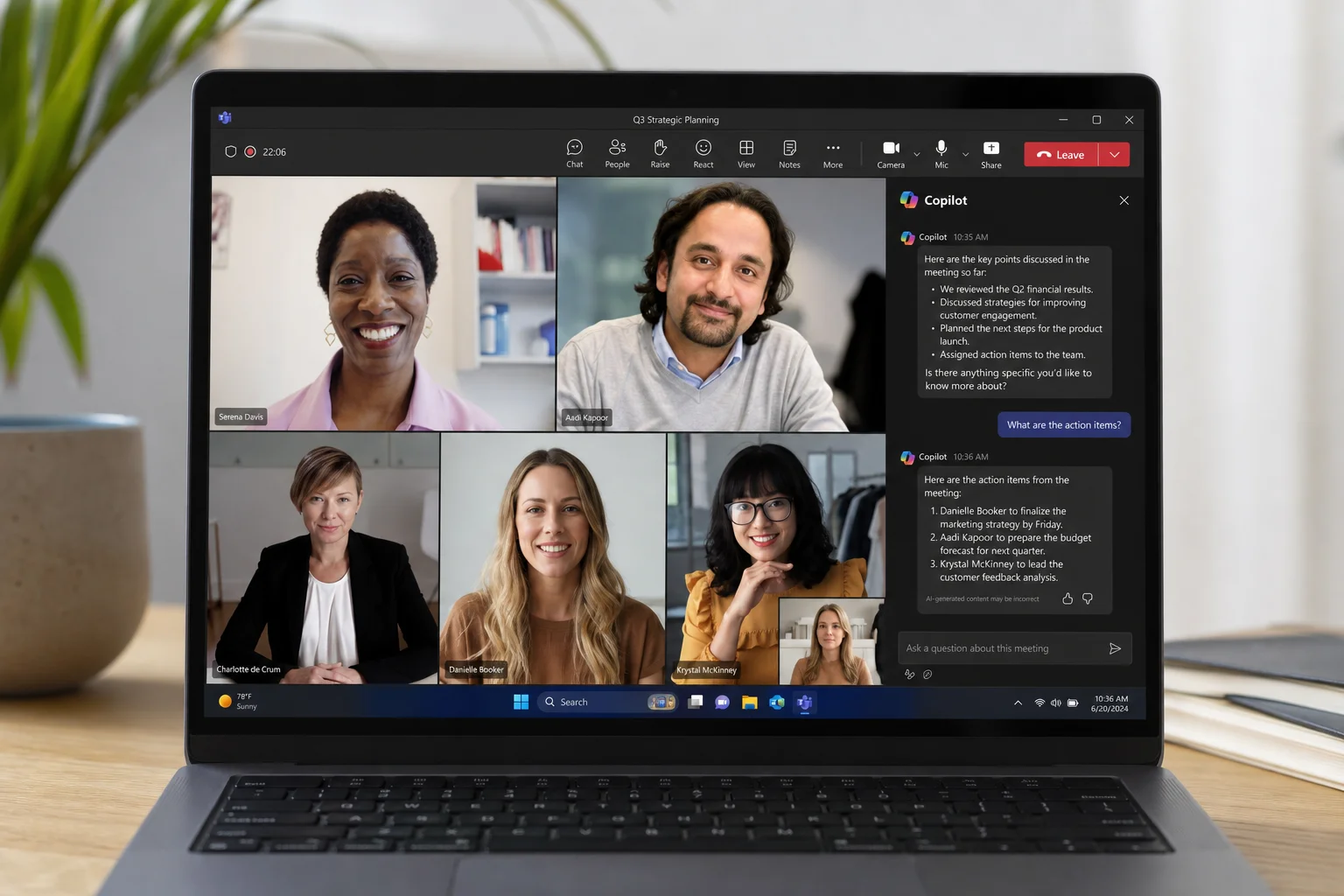
Teamsの会議に遅れて参加した場合や終了後に、Copilot(自分のみに表示されます)を開きます。「何が起こったのか、私に割り当てられたタスクがあれば教えて」とCopilotに尋ねてください。
Copilotは会議の要約を生成し、タスクやフォローアップ項目をリストアップし、議論された内容に関する具体的な質問に回答します。会議を中断することなく、完全な要約、主要なアイデア、会議メモを依頼できます。
ヒント15:TeamsでのCopilotを活用したグループチャット
CopilotチャットでCopilotとの会話を開始し、右上のドロップダウンから「Teamsでグループチャットを開始」を選択します。追加する同僚を選択すると、Copilotが会話履歴とプロンプトを含むTeamsグループチャットを作成します。
グループチャットでは、誰でもCopilotにメンションを付けて、アジェンダの更新、計画の洗練、質問への回答を依頼できます。例えば、「@Copilot、Bill Lumbbergを基調講演者としてアジェンダに追加して」と入力します。Copilotはリアルタイムでアジェンダを更新し、チャット内の全員が変更を確認し、ソースを参照できます。
結論
Microsoft 365全体にわたるMicrosoft Copilotの統合は、日常的なタスクの自動化、データ分析、コンテンツ作成、そしてより効果的なコラボレーションを実現する実践的な方法を提供します。メールの要約、Excelダッシュボードの構築、プレゼンテーションのドラフト作成、チームとの調整など、これら15のヒントは、より速くスマートに働くための基盤となります。まずは日常のワークフローに最も関連性の高い機能から始め、Copilotの機能に慣れるにつれて他の機能も探索してみてください。
製品リンク
Microsoft Copilot の詳細を見る
この製品は本レビューで紹介されています。ご購入の前に、仕様、オプション、互換性をご確認ください。
Microsoft Copilot の詳細を見るおすすめ記事
関連レビュー
Workspace Setup
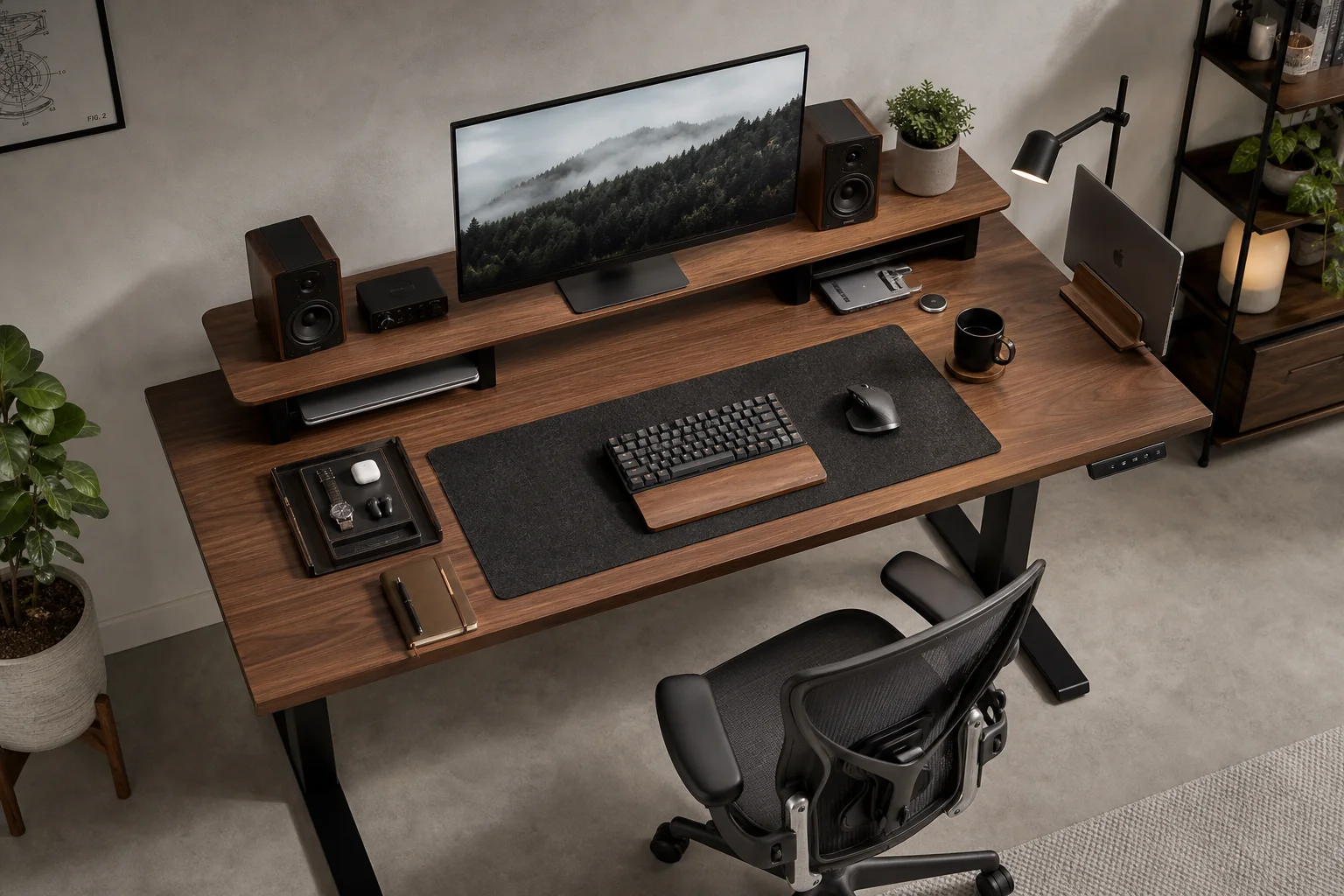
デスク環境をアップグレードする:人間工学に基づいたワークスペース構築の実践ガイド
スタンディングデスクやエルゴノミクスチェアから、モニター、照明、周辺機器まで。長時間の作業を快適かつ生産的にするための、デスク環境アップグレードの必須アイテムを紹介します。
Mac Accessories
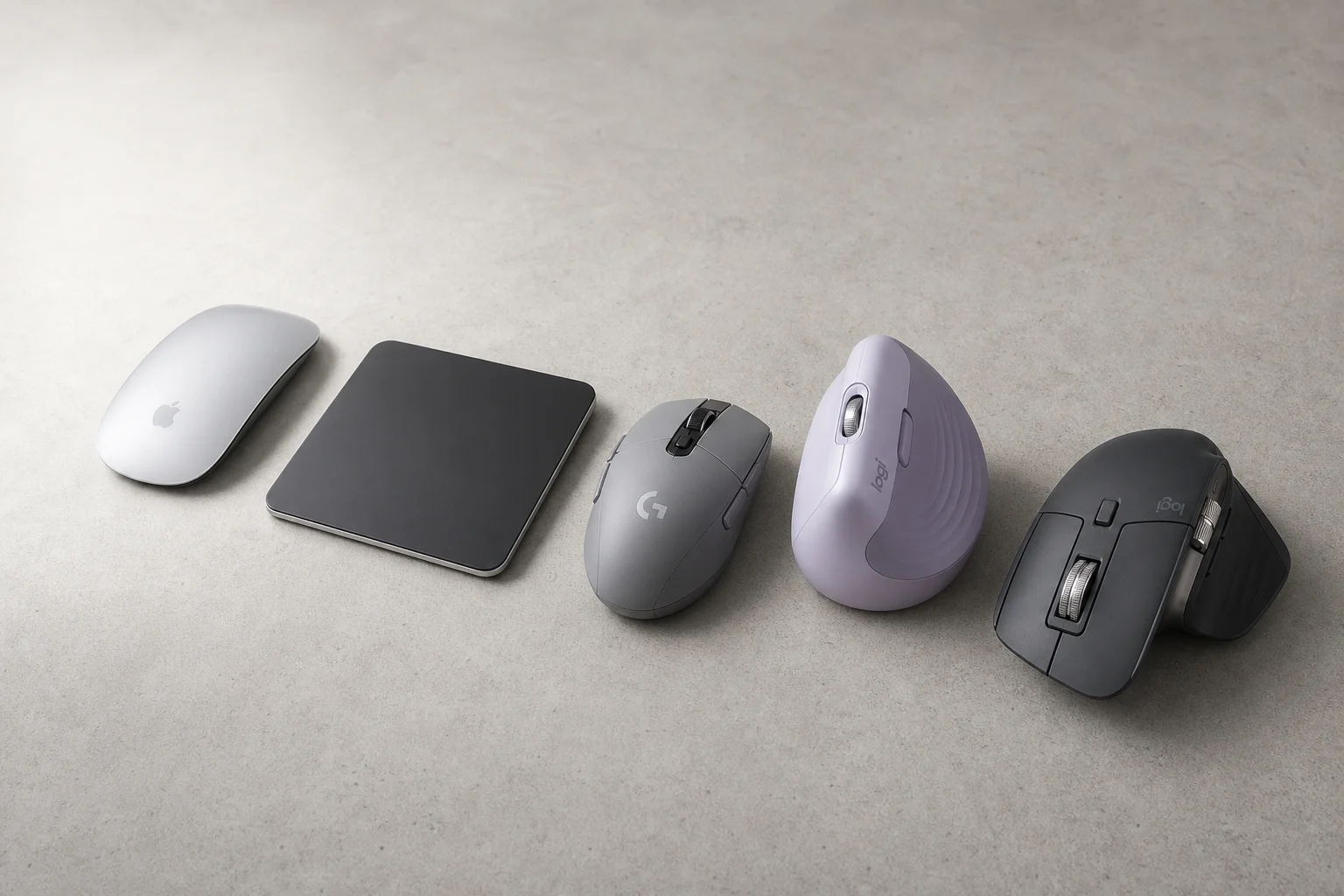
Macユーザーに最適なマウス:Magic Mouseの代わりとなる5つの実用的な選択肢
Magic Mouseは好みが分かれる製品です。ここでは、手頃な価格のゲーミングマウスから生産性を高めるプレミアムモデルまで、それぞれの強みとトレードオフを考慮した5つの代替案を紹介します。
Workspace Setup
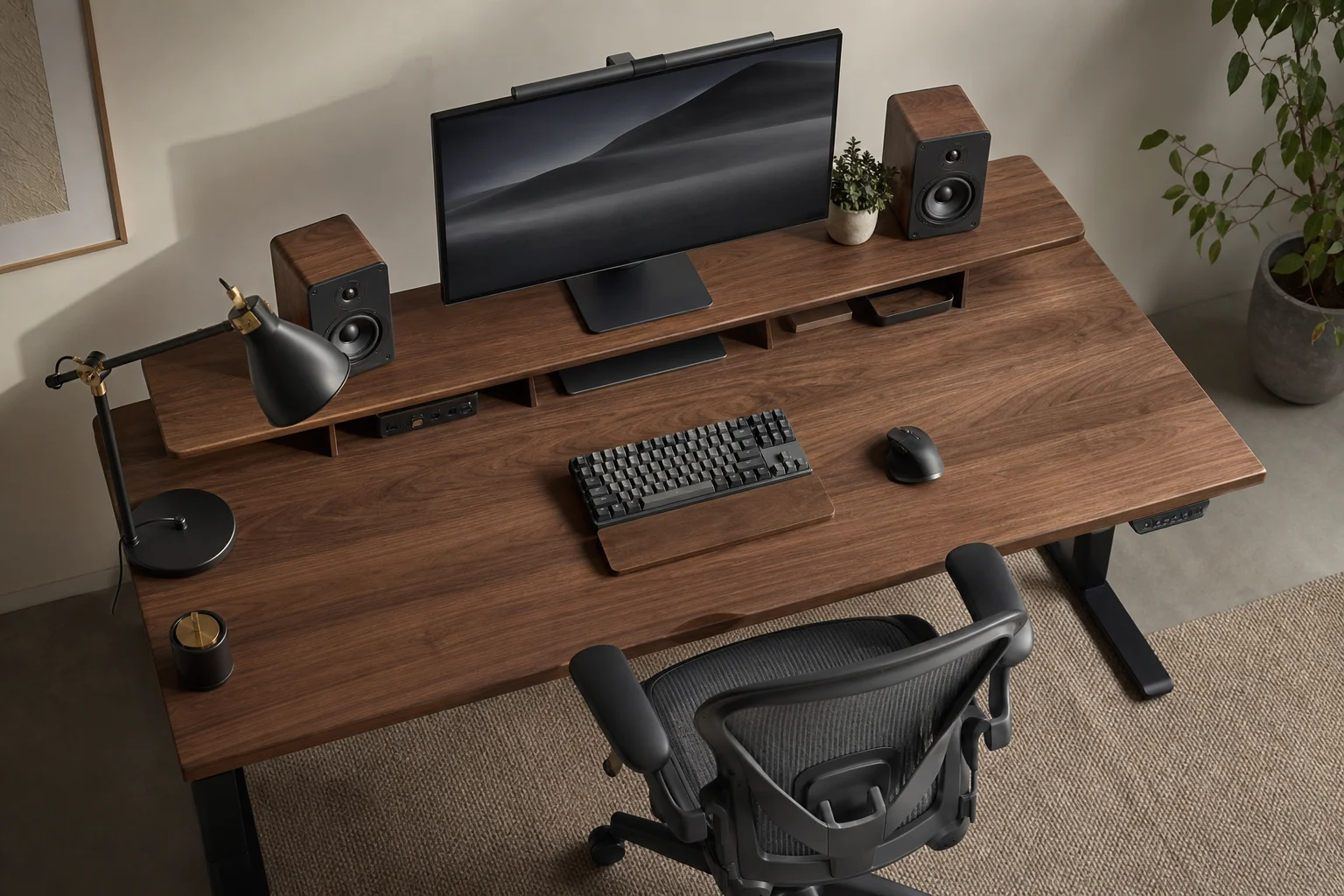
デスク環境のアップグレード:快適なワークスペースを作るための実践ガイド
長時間の作業を快適にするためのデスク環境改善術。人間工学に基づいたチェアやモニターの配置から、作業効率を劇的に高めるスピーカーやWebカメラまでを解説します。