Italiano · Productivity Tools
Cinque consigli di produttività per il Logitech MX Master 3S
Padroneggia i pulsanti personalizzabili, le gesture, le Smart Actions e i profili specifici per app per sbloccare il pieno potenziale del tuo mouse Logitech MX Master 3S.
Visualizza la versione in inglese
Introduzione
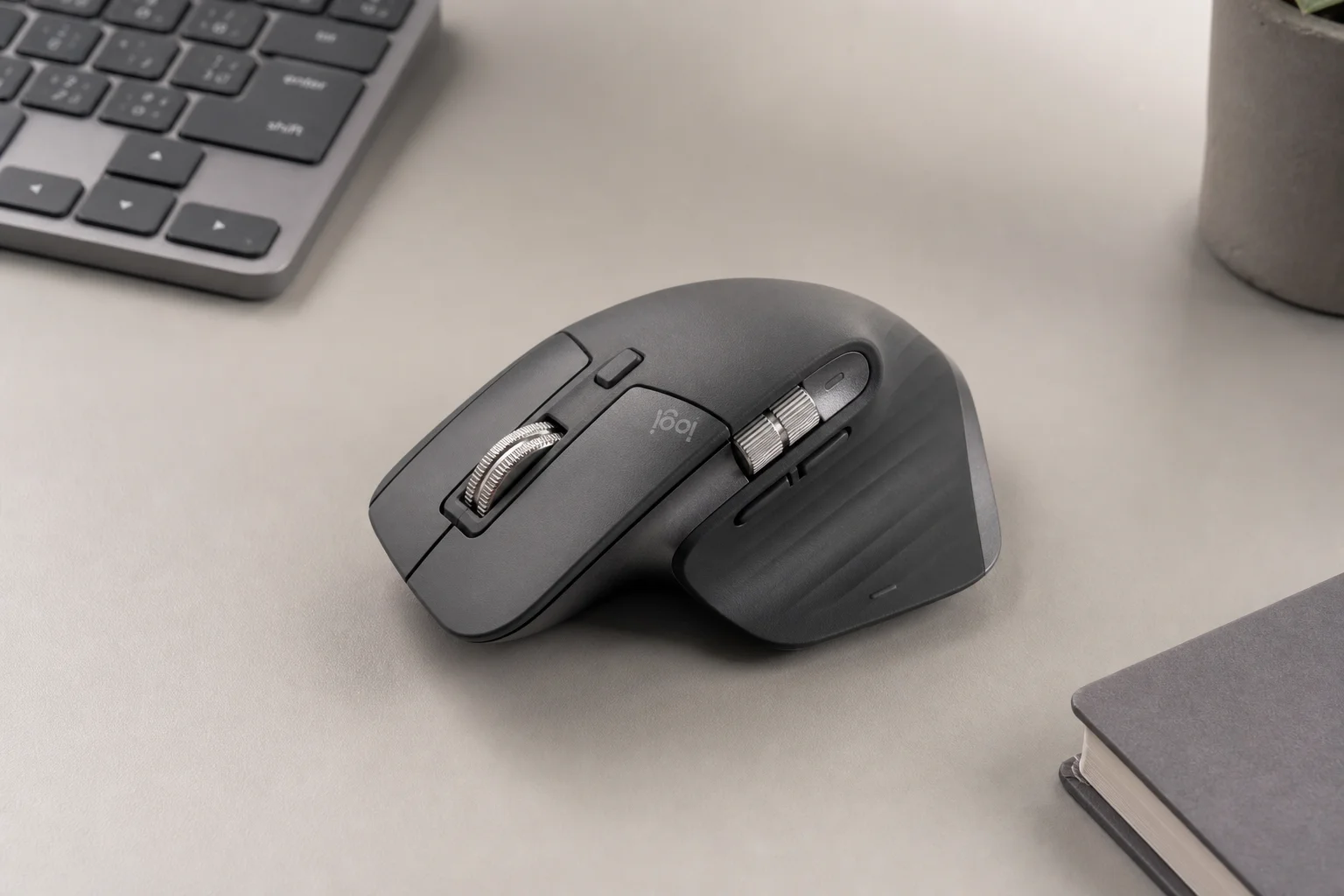
Il Logitech MX Master 3S è progettato per la produttività, ma la sua vera potenza emerge quando lo personalizzi per adattarlo al tuo flusso di lavoro. Con il software Logitech Options Plus, puoi sbloccare cinque funzionalità chiave che trasformano il modo in cui lavori tra applicazioni e dispositivi. Questa guida ti accompagna attraverso ogni consiglio per massimizzare l’efficienza e ridurre le attività ripetitive.
Personalizza i tuoi pulsanti e le gesture
Il mouse MX Master 3S è dotato di diversi pulsanti personalizzabili, a partire dal tasto per il pollice posizionato sul lato. Per impostazione predefinita, apre la visualizzazione attività, ma puoi riassegnarlo a quasi ogni funzione tramite Logitech Options Plus. Le opzioni includono l’acquisizione di screenshot, il blocco del computer, l’apertura di cartelle o file specifici o l’attivazione di scorciatoie da tastiera. Molti utenti trovano comodo assegnare al pulsante per il pollice l’apertura di ChatGPT per un accesso immediato.
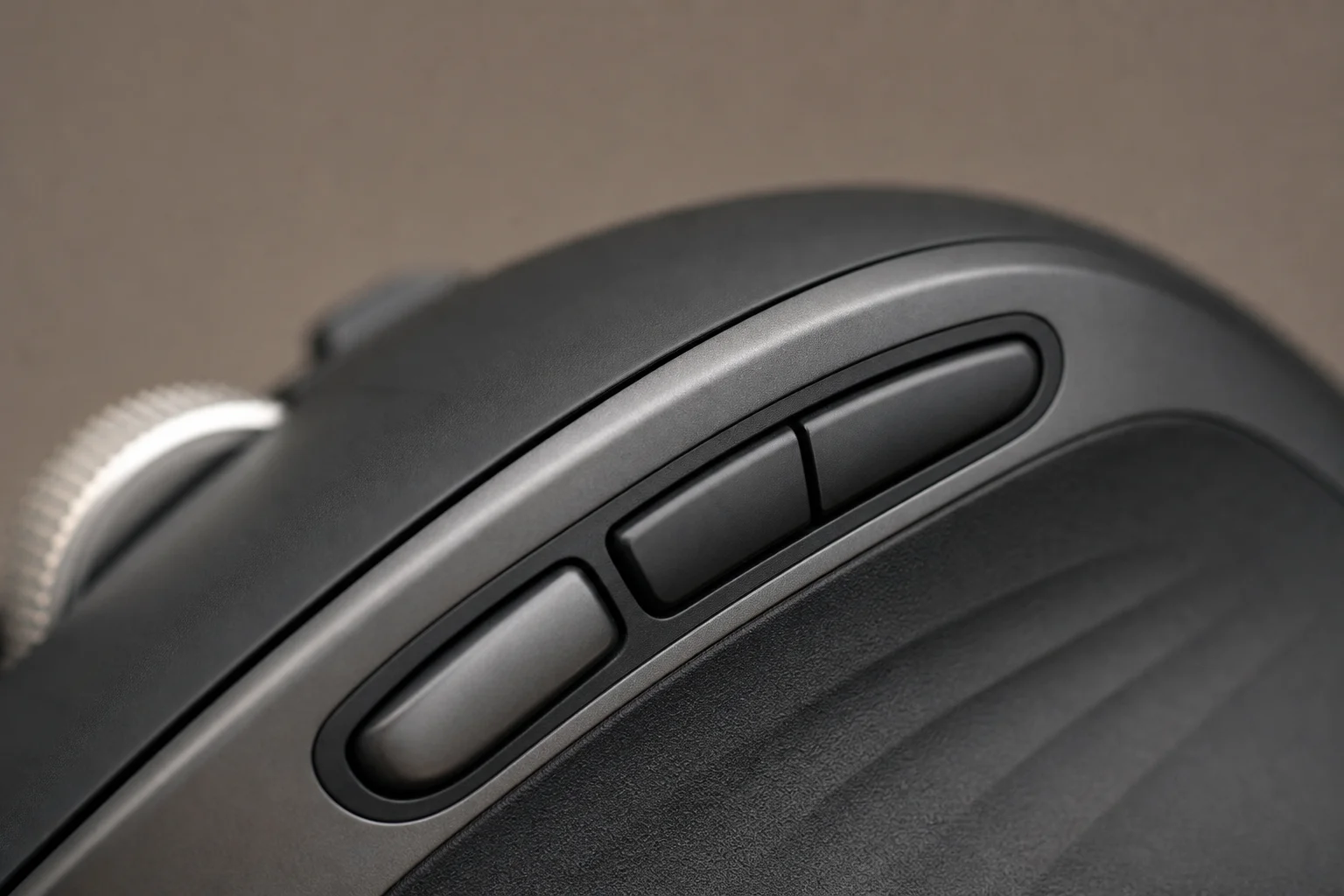
Se una singola azione per pulsante non è sufficiente, le gesture estendono notevolmente le tue opzioni. Puoi assegnare fino a cinque azioni al solo pulsante per il pollice: una con una semplice pressione e altre quattro tenendo premuto il pulsante mentre muovi il mouse a sinistra, in alto, a destra o in basso. Il software mostra tutte le azioni gesture disponibili quando navighi nelle impostazioni del pulsante per il pollice, selezioni le gesture personalizzate e rivedi il menu delle azioni.
Puoi anche impostare delle gesture sui due pulsanti sopra quello per il pollice, ottenendo 15 possibili azioni su soli tre pulsanti. Una volta interiorizzate le combinazioni di gesture, i guadagni in termini di produttività diventano evidenti.
Usa le Smart Actions per automatizzare il tuo flusso di lavoro
Le Smart Actions portano la personalizzazione oltre, permettendoti di concatenare più comandi in un’unica pressione di un pulsante. Ad esempio, un clic può aprire in sequenza Microsoft Word, Premiere Pro e la tua cartella di lavoro. Questa funzione richiede l’accesso con un account Logitech, ma ripaga lo sforzo di configurazione con una potente automazione.
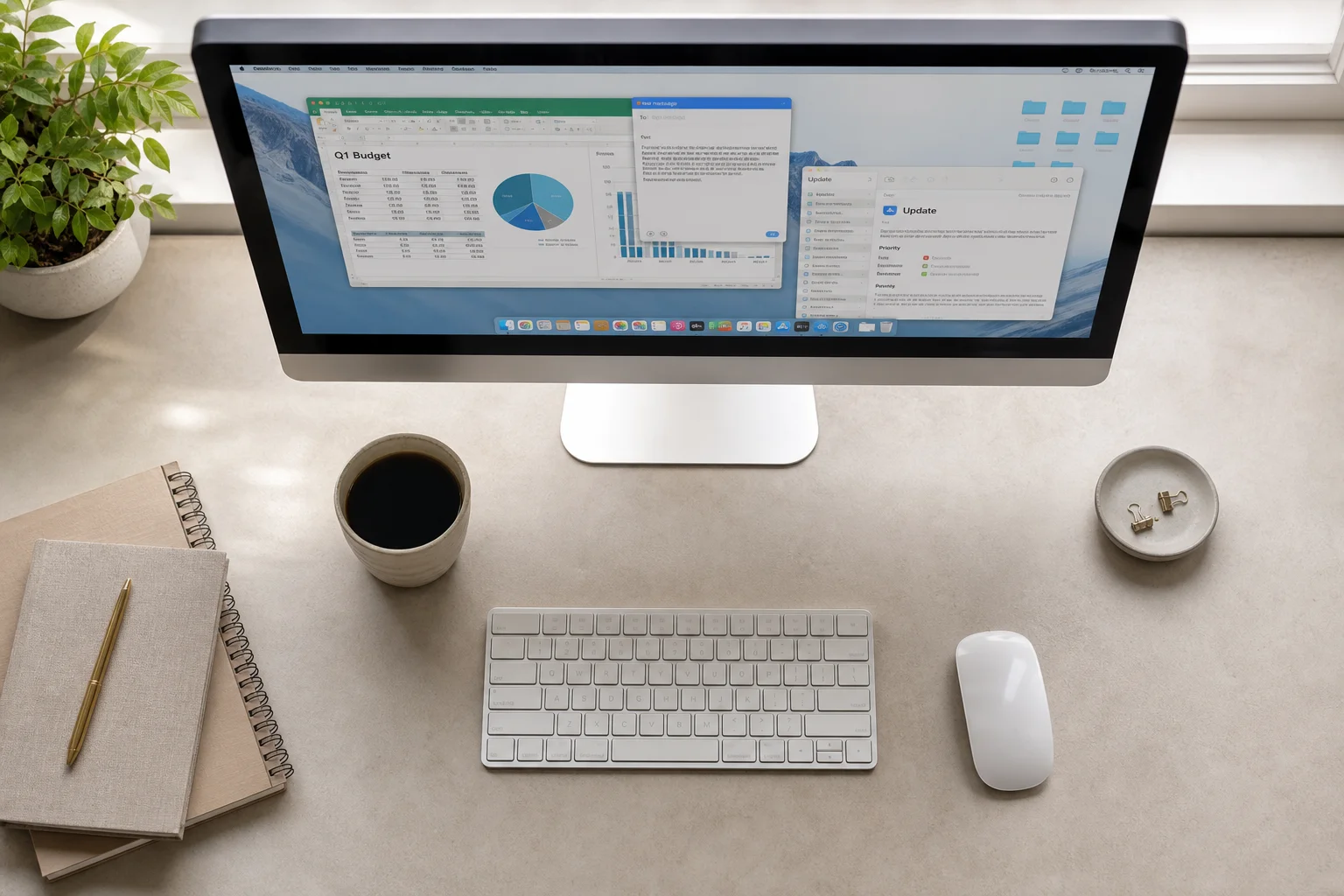
Per creare una Smart Action, seleziona il pulsante personalizzabile che preferisci in Logitech Options Plus, scegli le Smart Actions dall’elenco e clicca su crea Smart Actions. Definisci quindi un trigger (il pulsante che premi) e aggiungi tutte le azioni sequenziali di cui hai bisogno. Il software le esegue in ordine, rendendolo ideale per lanciare la tua suite di applicazioni quotidiana o aprire file utilizzati di frequente.
Padroneggia la Max Speed Wheel
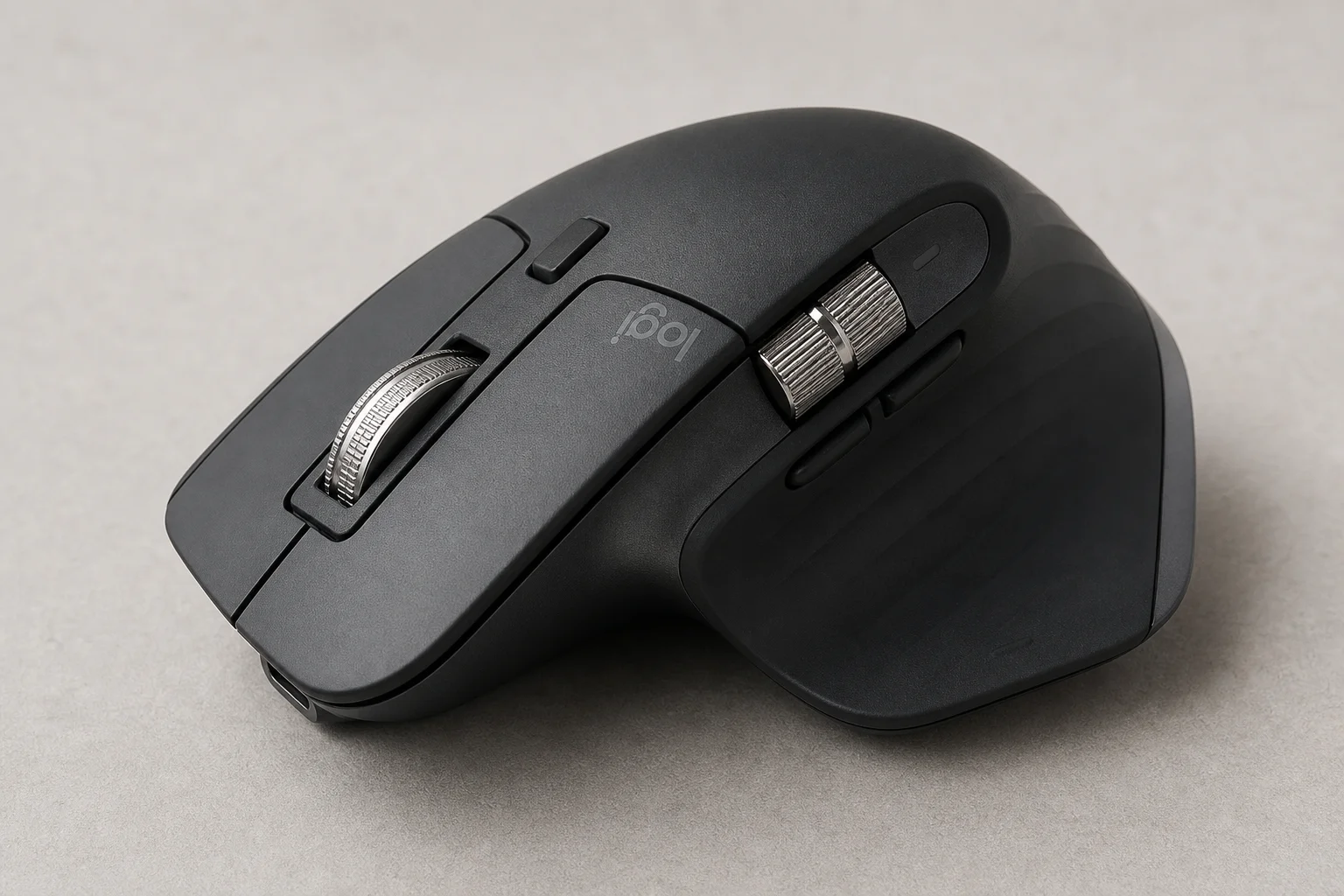
Il mouse MX Master 3S presenta una rotella di scorrimento in acciaio chiamata ufficialmente Max Speed Wheel, che opera in due modalità. La modalità a scorrimento libero permette alla rotella di ruotare fluidamente per uno scorrimento rapido attraverso documenti lunghi, mentre la modalità a scatti offre passi tattili per uno scorrimento preciso e controllato. Puoi cambiare modalità manualmente usando il pulsante di cambio modalità della rotella sulla superficie superiore del mouse.
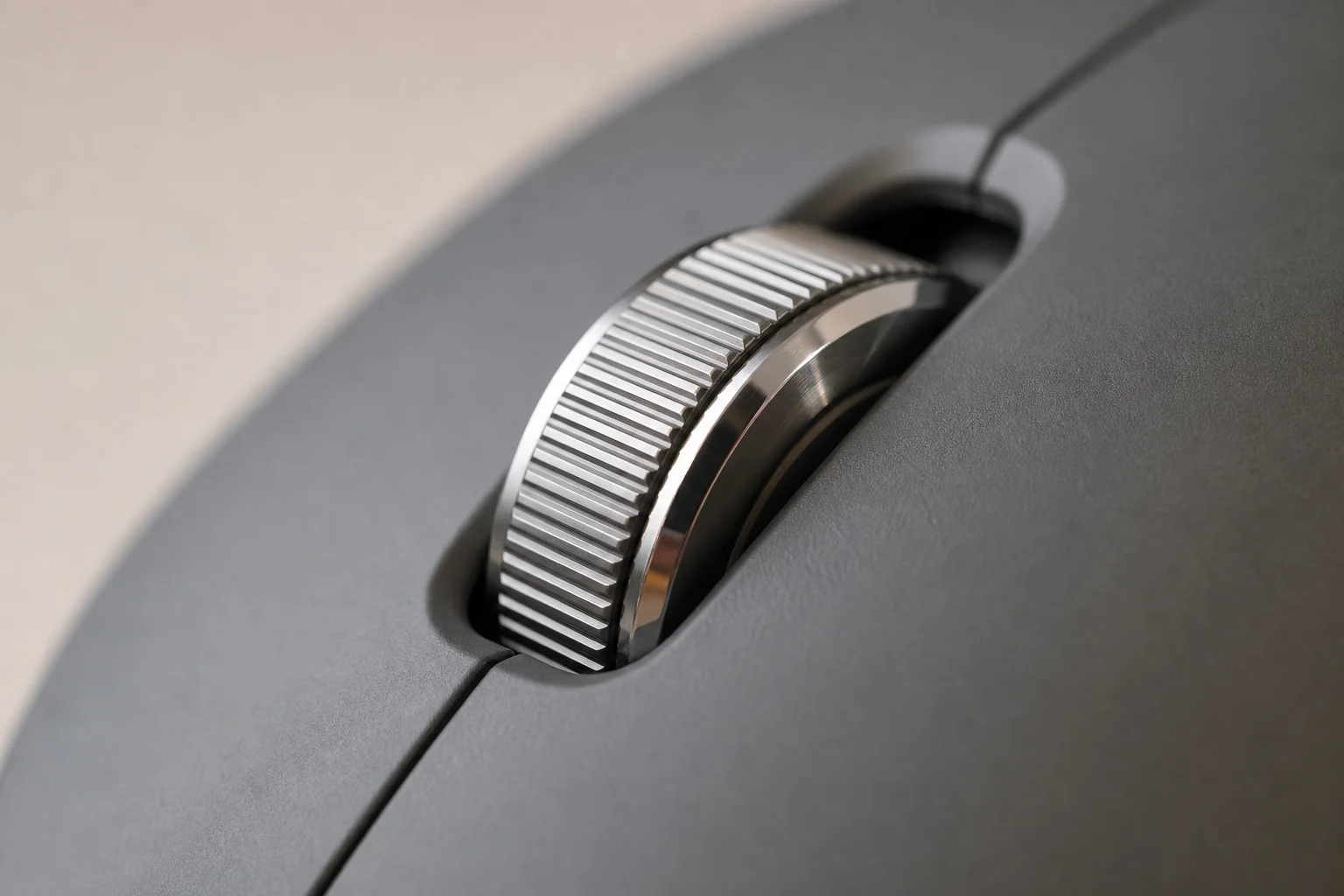
Lo Smart Shift automatizza questo passaggio rilevando la tua velocità di scorrimento. Quando scorri velocemente, la rotella passa alla rotazione libera; quando rallenti per concentrarti sul contenuto, torna automaticamente alla modalità a scatti. Abilita lo Smart Shift in Logitech Options Plus sotto Punto e scorrimento, quindi Visualizzazione scorrimento, dove troverai l’interruttore insieme ad altre opzioni di scorrimento.
La rotella di scorrimento è anche cliccabile e completamente personalizzabile per gesture o Smart Actions. Poiché non ha un’azione predefinita, la sua personalizzazione è caldamente consigliata. La sua posizione accanto ai pulsanti sinistro e destro lo rende uno dei controlli più accessibili del mouse, offrendo significativi guadagni di efficienza.
Crea profili specifici per app
Tutte le personalizzazioni precedenti possono essere applicate a livello globale, ma Logitech Options Plus ti permette anche di creare profili specifici per ogni applicazione. Software diversi richiedono spesso flussi di lavoro differenti: Microsoft Excel, Premiere Pro e Google Chrome beneficiano ciascuno di assegnazioni dei pulsanti, set di gesture e impostazioni di scorrimento su misura.
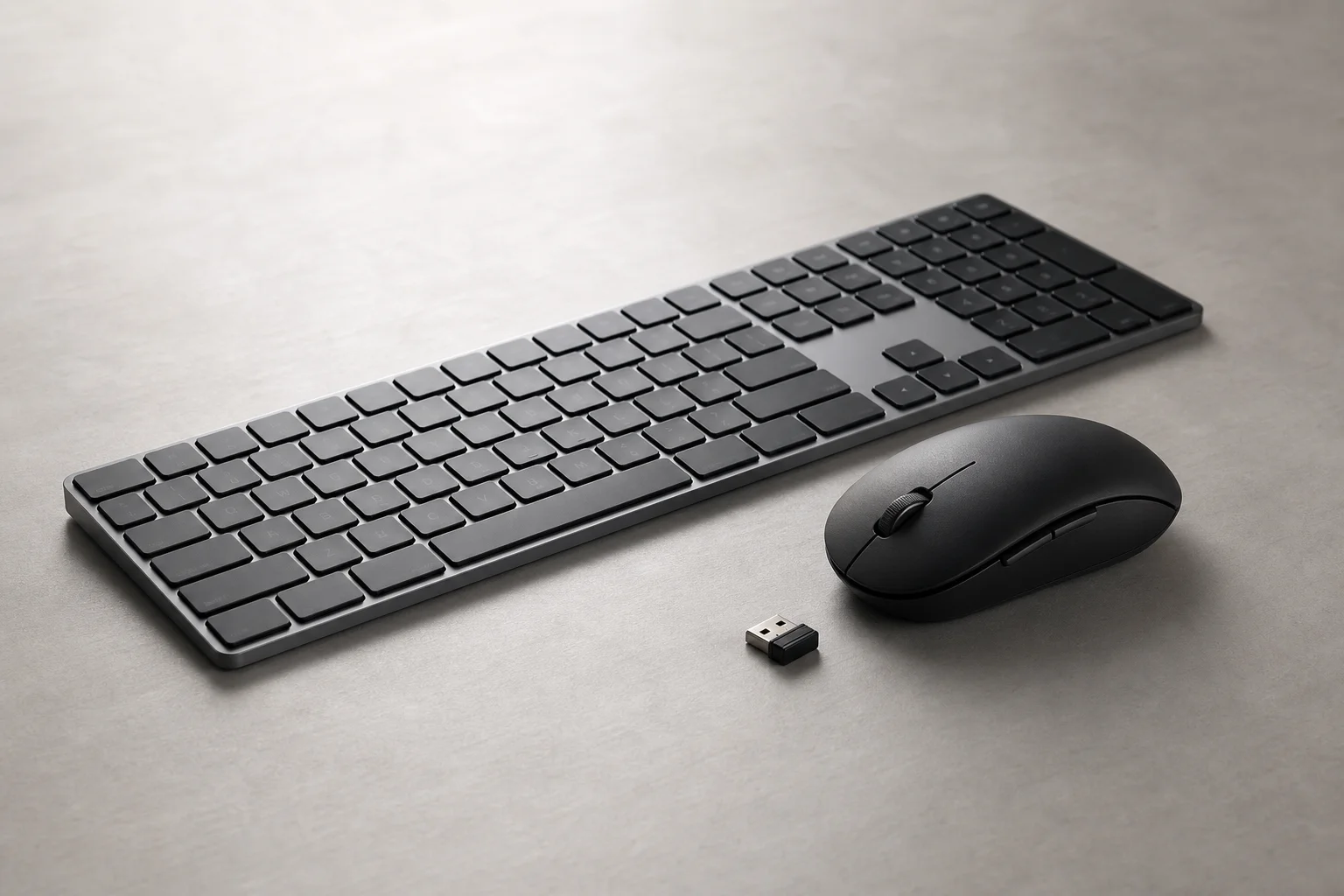
I profili specifici per app ti consentono di ottimizzare completamente la tua configurazione per ogni applicazione. Quando combini profili specifici per app con gesture, Smart Actions e le impostazioni della Max Speed Wheel, le possibilità di personalizzazione diventano quasi illimitate. Questo approccio a più livelli trasforma l’MX Master 3S da un mouse capace a un motore di produttività personalizzato.
Abbina il tuo mouse alla tastiera MX Keys
Per la massima efficienza, abbina l’MX Master 3S alla tastiera Logitech MX Keys. Entrambi i dispositivi supportano i pulsanti Easy-Switch, che ti consentono di passare da un profilo all’altro tra tre diversi dispositivi con un solo clic. Questo è inestimabile se lavori su più dispositivi: un profilo per il tuo desktop, un altro per il tuo laptop principale e un terzo per il laptop di lavoro.
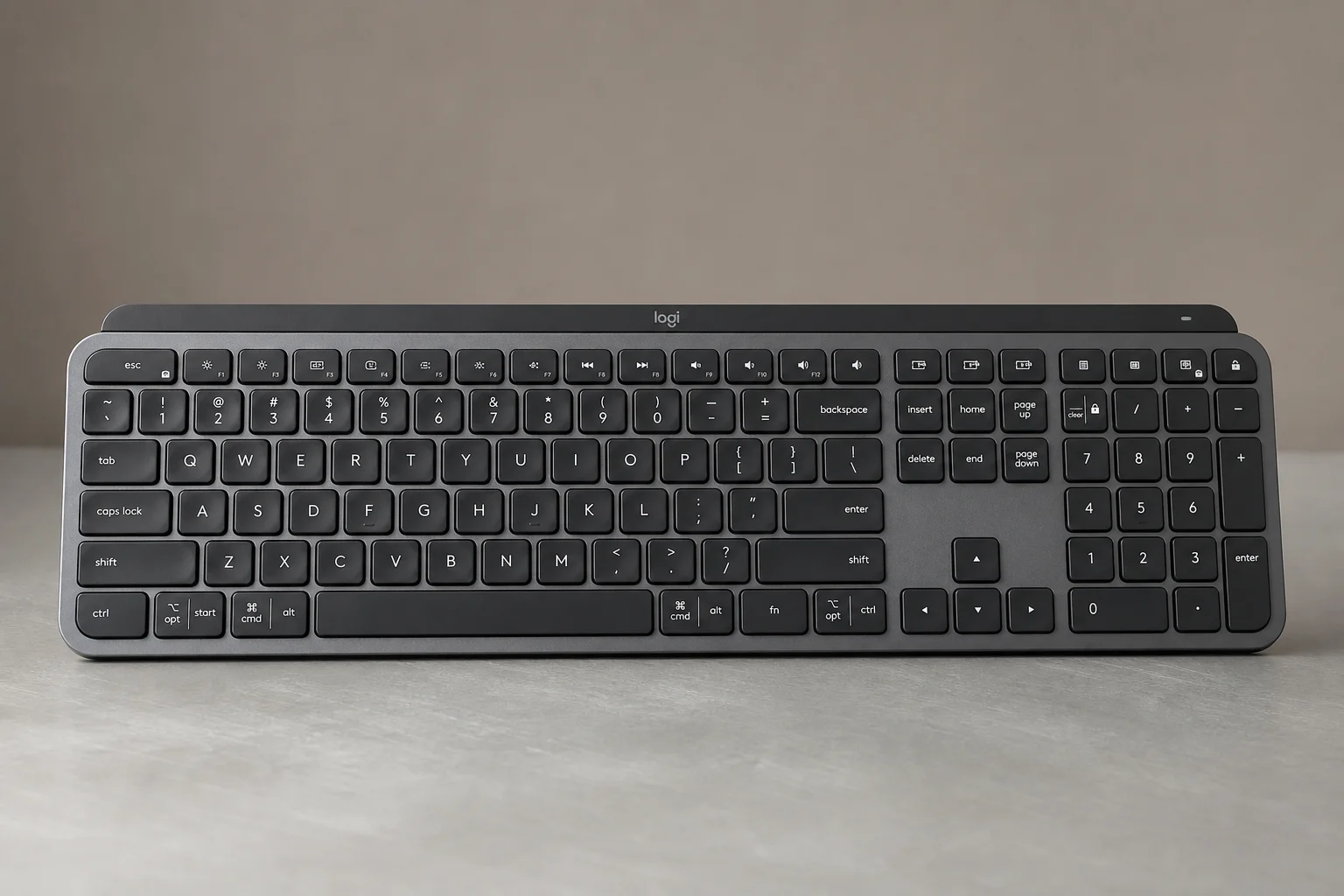
Sia il mouse che la tastiera supportano le Smart Actions, quindi puoi automatizzare flussi di lavoro complessi su entrambi i dispositivi di input. Un vantaggio pratico significativo: entrambi i dispositivi possono connettersi a un singolo ricevitore Logitech Bolt, il che significa che l’intera configurazione di tastiera e mouse occupa solo una porta USB. Abbina entrambi i dispositivi a un unico ricevitore usando Logitech Options Plus e avrai creato uno spazio di lavoro snello ed efficiente.
Conclusione
Il Logitech MX Master 3S offre il suo massimo valore quando investi tempo nella personalizzazione. Le gesture, le Smart Actions, i profili specifici per app e il passaggio intelligente della Max Speed Wheel lavorano insieme per eliminare gli attriti dal tuo flusso di lavoro quotidiano. In combinazione con la tastiera MX Keys e la funzionalità Easy-Switch, questa configurazione diventa un vero moltiplicatore di produttività per chiunque lavori su più applicazioni o dispositivi.
Ulteriori letture
Recensioni correlate
Workspace Setup
I migliori upgrade per la scrivania: una guida pratica al design ergonomico dello spazio di lavoro
Upgrade essenziali per il comfort e la produttività, dalle scrivanie regolabili e sedie ergonomiche ai monitor, illuminazione e accessori che rendono sostenibili le lunghe sessioni di lavoro.
Mac Accessories
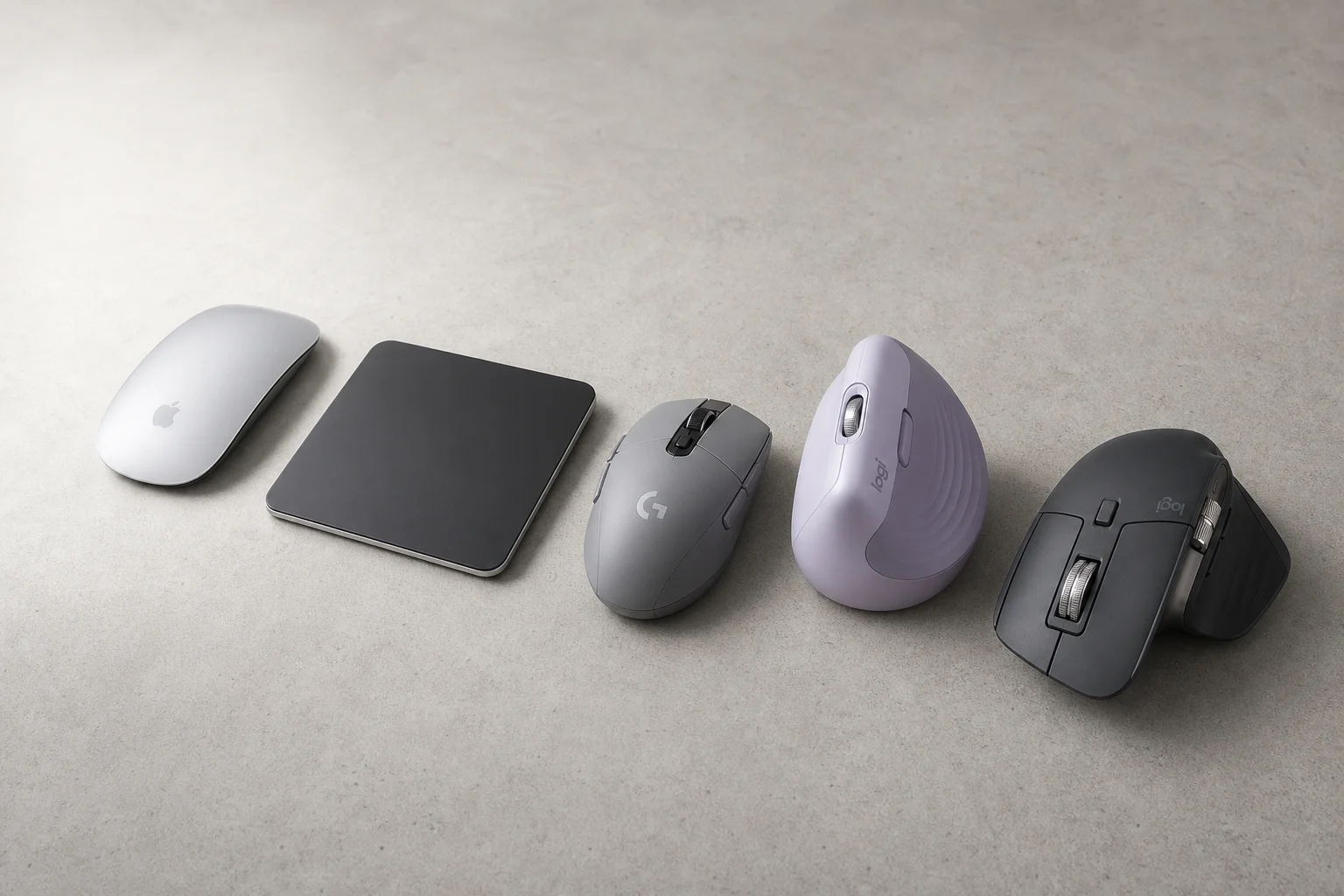
I migliori mouse per utenti Mac: cinque alternative pratiche al Magic Mouse
Il Magic Mouse continua a dividere. Ecco cinque alternative, dai mouse da gaming economici alle opzioni premium per la produttività, ognuna con i propri punti di forza e compromessi.
Workspace Setup
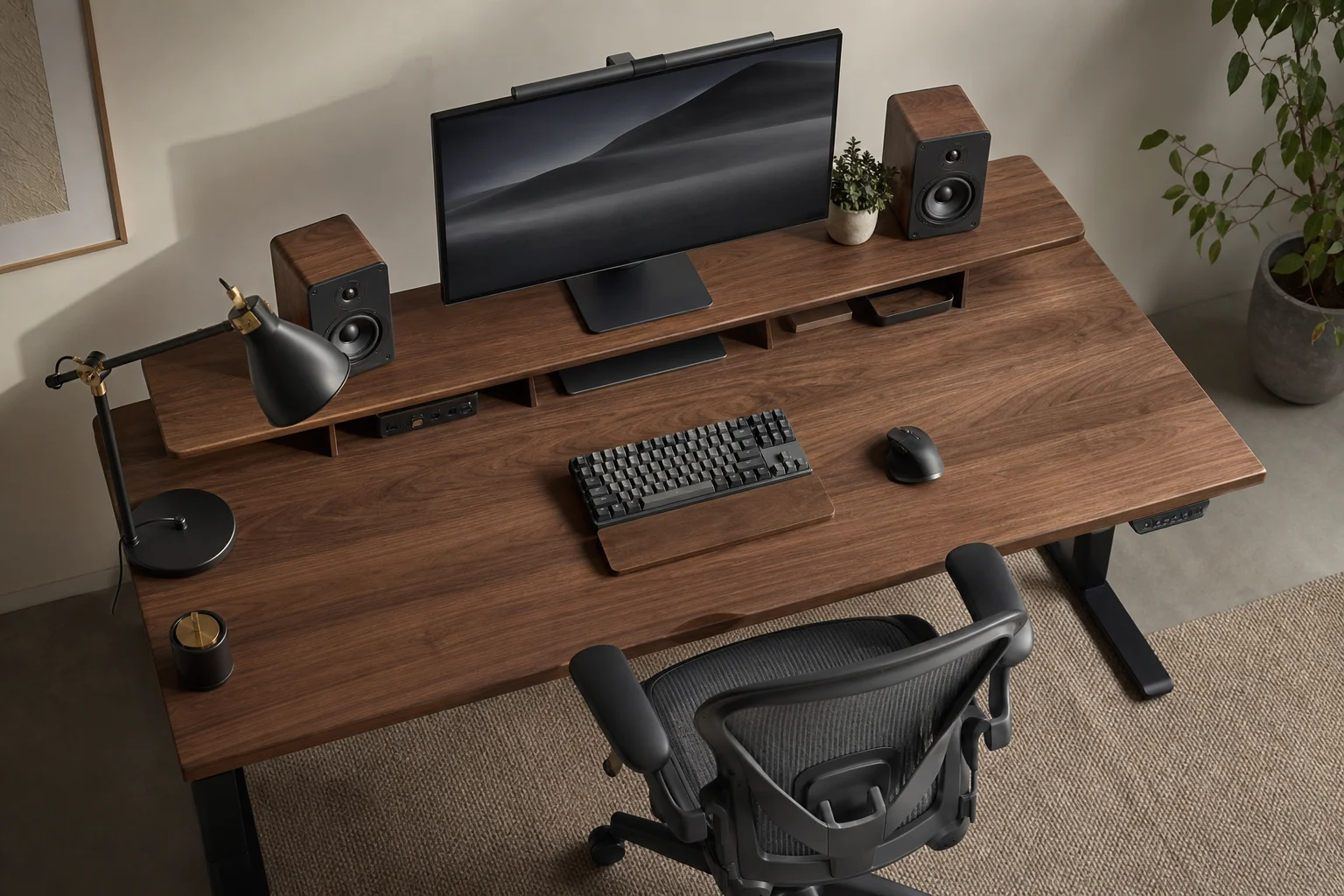
Migliorare la postazione di lavoro: una guida pratica per creare uno spazio confortevole
Miglioramenti essenziali per la postazione di lavoro per lunghe ore di attività, dalle sedie ergonomiche e il posizionamento del monitor fino a speaker e webcam che fanno davvero la differenza.