日本語 · Productivity Tools
Logitech MX Master 3Sの生産性を高める5つのヒント
カスタマイズ可能なボタン、ジェスチャー、スマートアクション、アプリごとのプロファイル設定をマスターして、Logitech MX Master 3Sマウスのポテンシャルを最大限に引き出しましょう。
はじめに
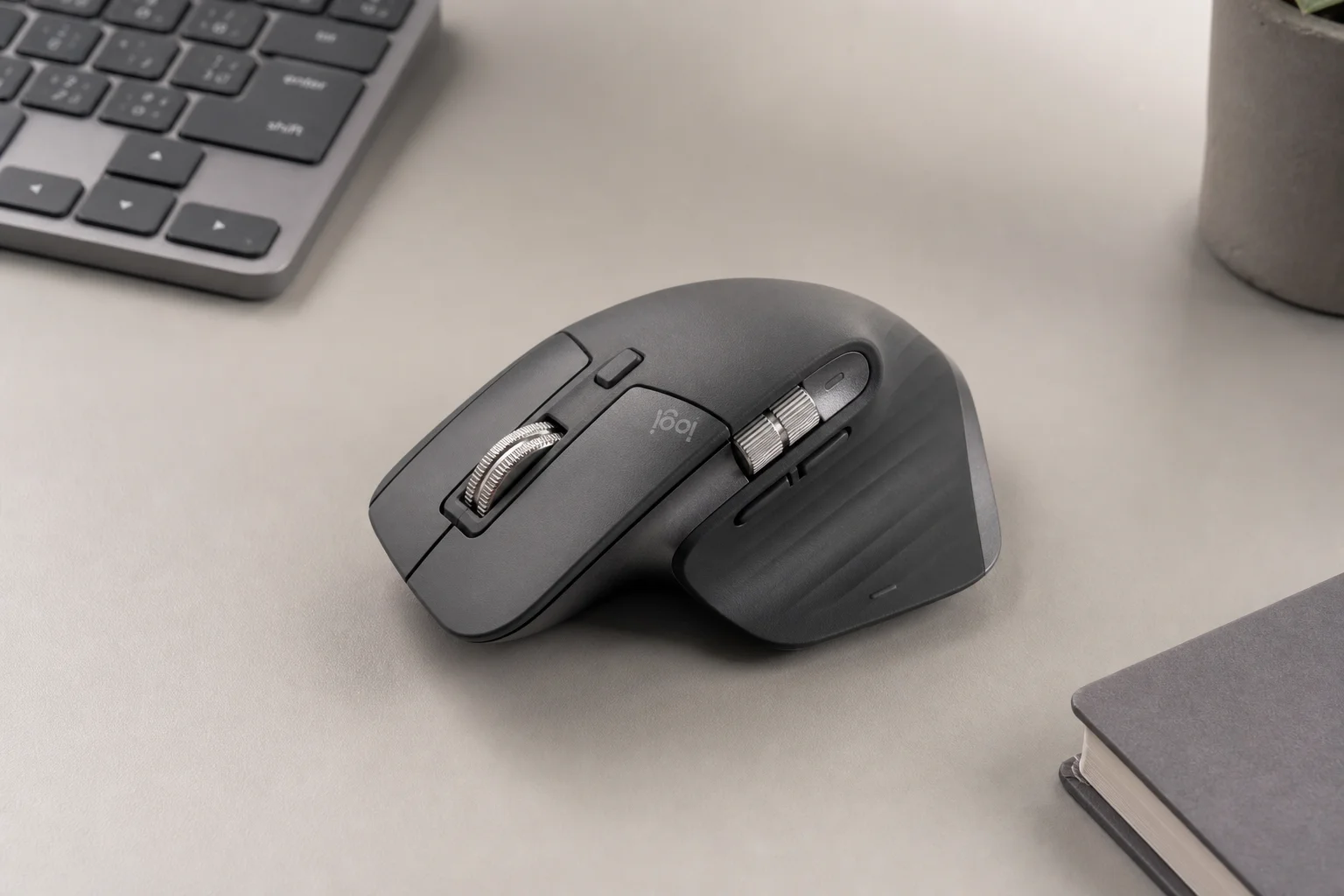
Logitech MX Master 3Sは生産性を高めるために設計されていますが、その真価はワークフローに合わせてカスタマイズすることで発揮されます。Logitech Options Plusソフトウェアを使用すれば、アプリケーションやデバイスを横断した作業方法を一変させる5つの主要機能を活用できます。本ガイドでは、効率を最大化し、繰り返しの作業を減らすためのヒントを順を追って解説します。
ボタンとジェスチャーのカスタマイズ
MX Master 3Sには複数のカスタマイズ可能なボタンが搭載されており、その筆頭が側面に配置されたサムボタンです。デフォルトではタスクビューが開く設定になっていますが、Logitech Options Plusを通じてほぼすべての機能に割り当てを変更できます。スクリーンショットの撮影、PCのロック、特定のフォルダやファイルのオープン、キーボードショートカットの実行などが可能です。多くのユーザーは、サムボタンにChatGPTを割り当てて即座にアクセスできるようにしています。
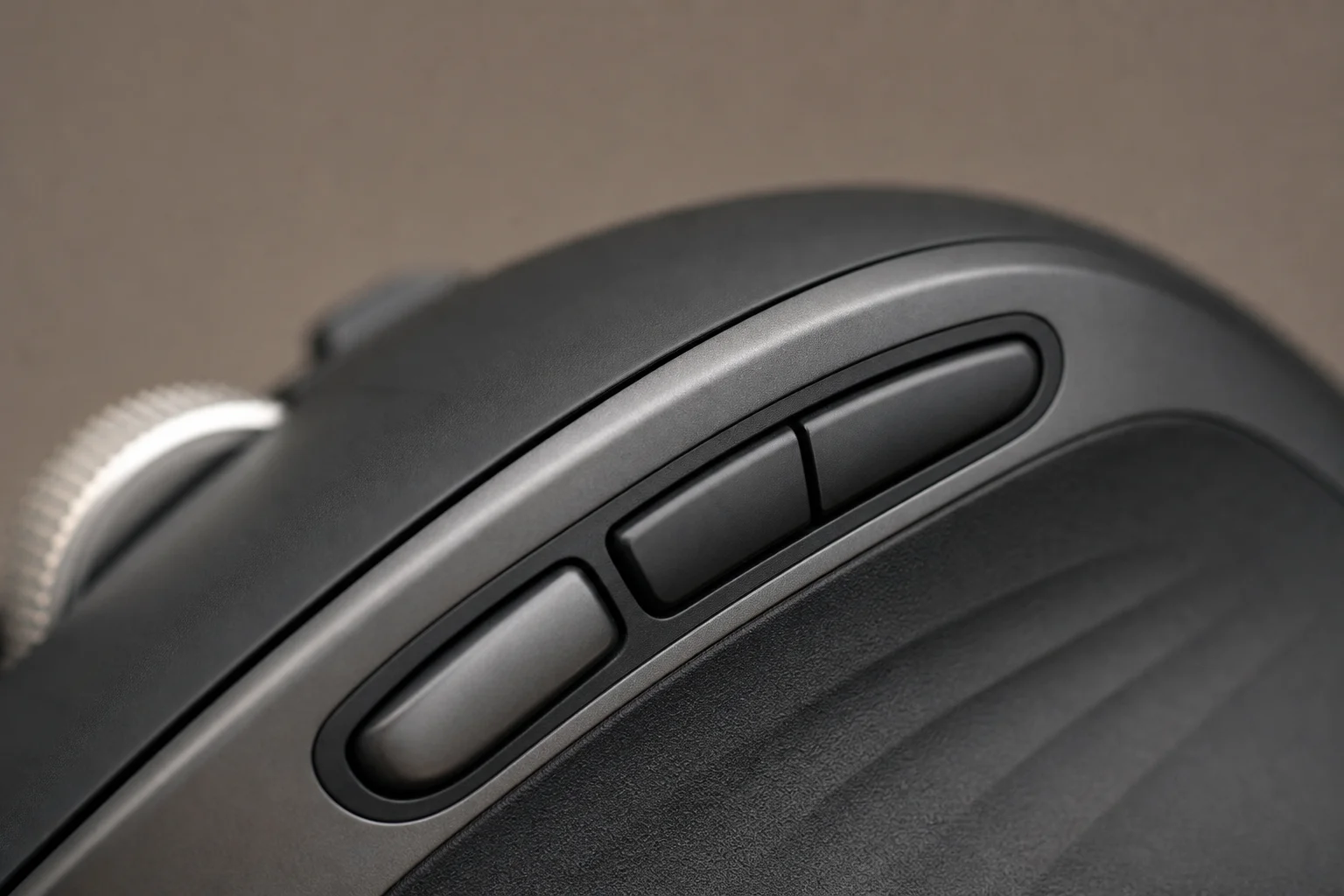
ボタン1つにつき1つのアクションでは足りない場合、ジェスチャー機能を使うことで選択肢が劇的に広がります。サムボタンだけでも最大5つのアクションを割り当て可能です。ボタンを押すだけの操作に加え、ボタンを押しながらマウスを左、上、右、または下に動かすことで、さらに4つの操作を追加できます。サムボタンの設定画面でカスタムジェスチャーを選択し、アクションメニューを確認すると、利用可能なすべてのジェスチャーが表示されます。
サムボタンの上にある2つのボタンにもジェスチャーを設定できるため、わずか3つのボタンで合計15種類ものアクションを使い分けることが可能です。ジェスチャーの組み合わせを体に覚え込ませれば、生産性は飛躍的に向上します。
スマートアクションでワークフローを自動化する
スマートアクションは、複数のコマンドを1回のボタン操作で実行できる機能です。例えば、1回のクリックでMicrosoft Word、Premiere Pro、作業用フォルダを順番に開くといった設定が可能です。この機能を利用するにはLogitechアカウントでのログインが必要ですが、設定の手間を上回る強力な自動化の恩恵を受けられます。
スマートアクションを作成するには、Logitech Options Plusで好みのカスタマイズボタンを選択し、リストからスマートアクションを選んで作成ボタンをクリックします。次にトリガー(押すボタン)を定義し、必要な分だけ連続したアクションを追加します。ソフトウェアが順番に実行してくれるため、毎日のルーチンアプリの起動や、頻繁に使用するファイルのオープンに最適です。
Max Speed Wheelを使いこなす
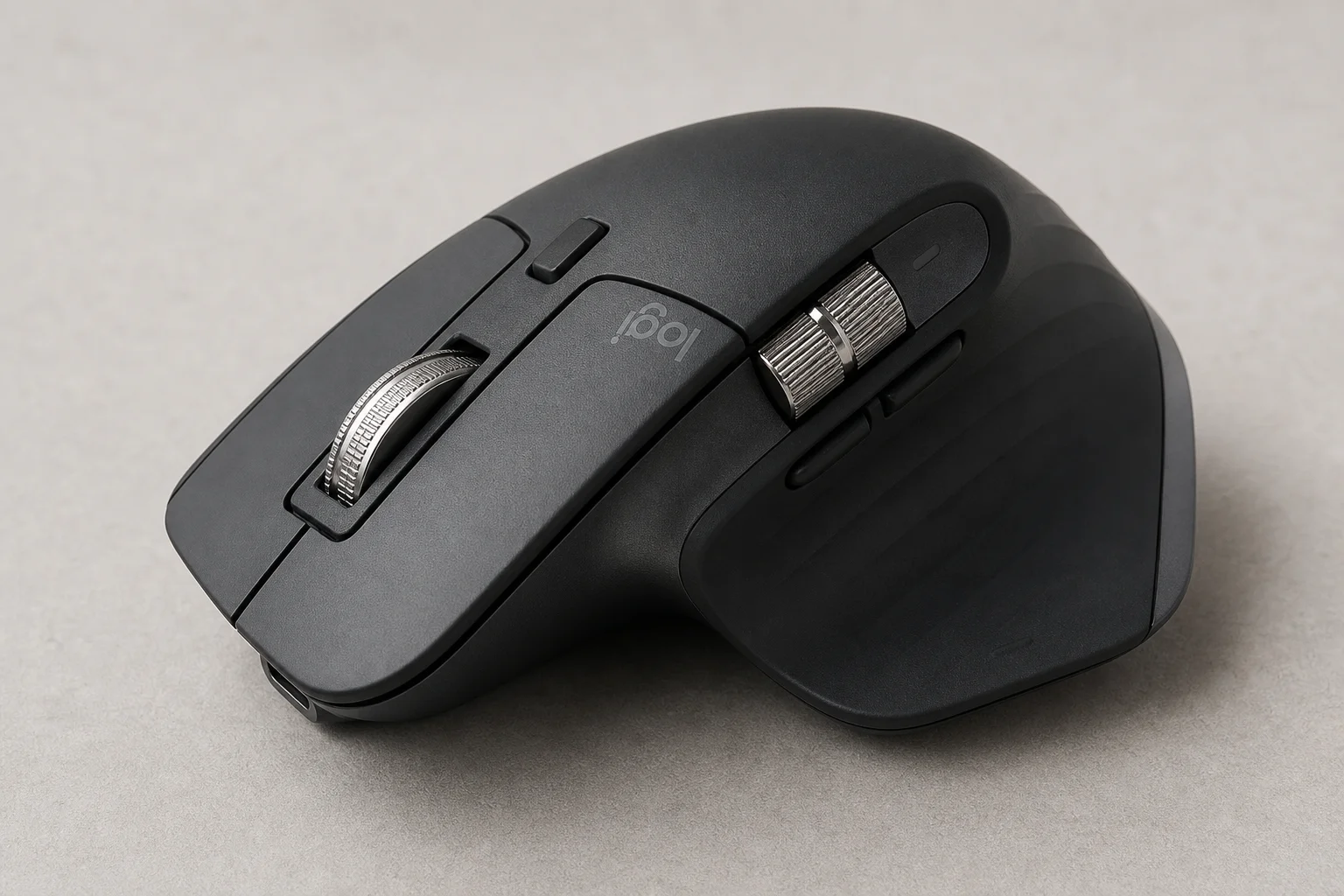
MX Master 3Sには、Max Speed Wheelと呼ばれるスチール製のスクロールホイールが搭載されており、2つのモードで動作します。フリースピンモードではホイールが滑らかに回転し、長いドキュメントを素早くスクロールできます。一方、ラチェットモードではクリック感のあるステップで、正確かつ制御されたスクロールが可能です。マウス上面のホイールモードシフトボタンを使用して、手動でモードを切り替えられます。
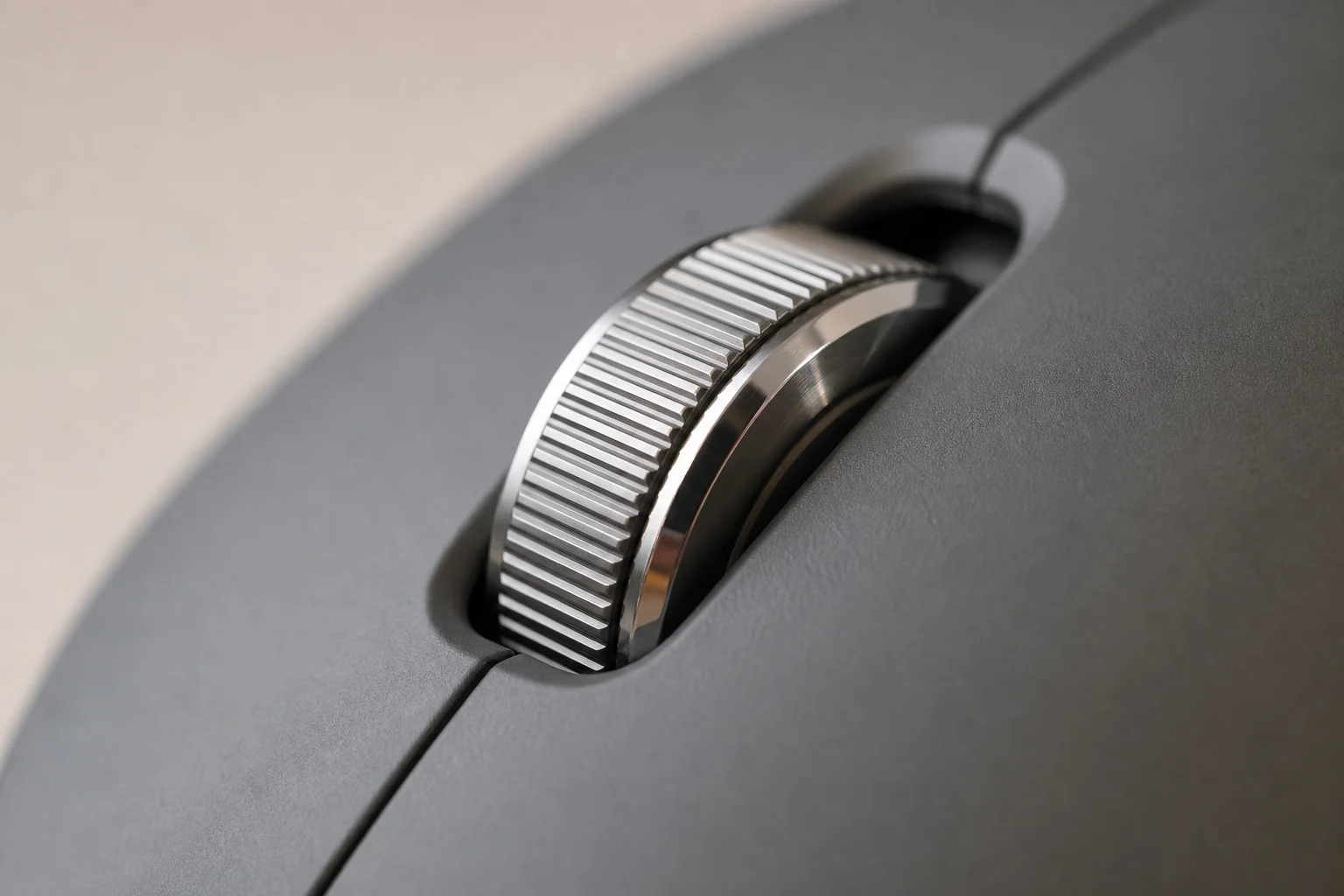
スマートシフト機能を使えば、スクロール速度を検知して自動的にモードを切り替えることも可能です。素早くスクロールするとフリースピンに切り替わり、内容を確認するために速度を落とすと自動的にラチェットモードに戻ります。この機能はLogitech Options Plusの「ポイント&スクロール」内の「スクロールビュー」で有効にできます。
スクロールホイール自体もクリック可能で、ジェスチャーやスマートアクションを完全にカスタマイズできます。デフォルトでは何も割り当てられていないため、カスタマイズを強く推奨します。左右クリックボタンの隣という最もアクセスしやすい位置にあるため、活用することで効率が大幅に向上します。
アプリごとのプロファイル作成
これまでのカスタマイズはグローバルに適用できますが、Logitech Options Plusではアプリケーションごとにプロファイルを作成することも可能です。Microsoft Excel、Premiere Pro、Google Chromeなど、ソフトウェアによって最適なワークフローは異なります。それぞれのアプリに合わせてボタン割り当て、ジェスチャーセット、スクロール設定を最適化しましょう。
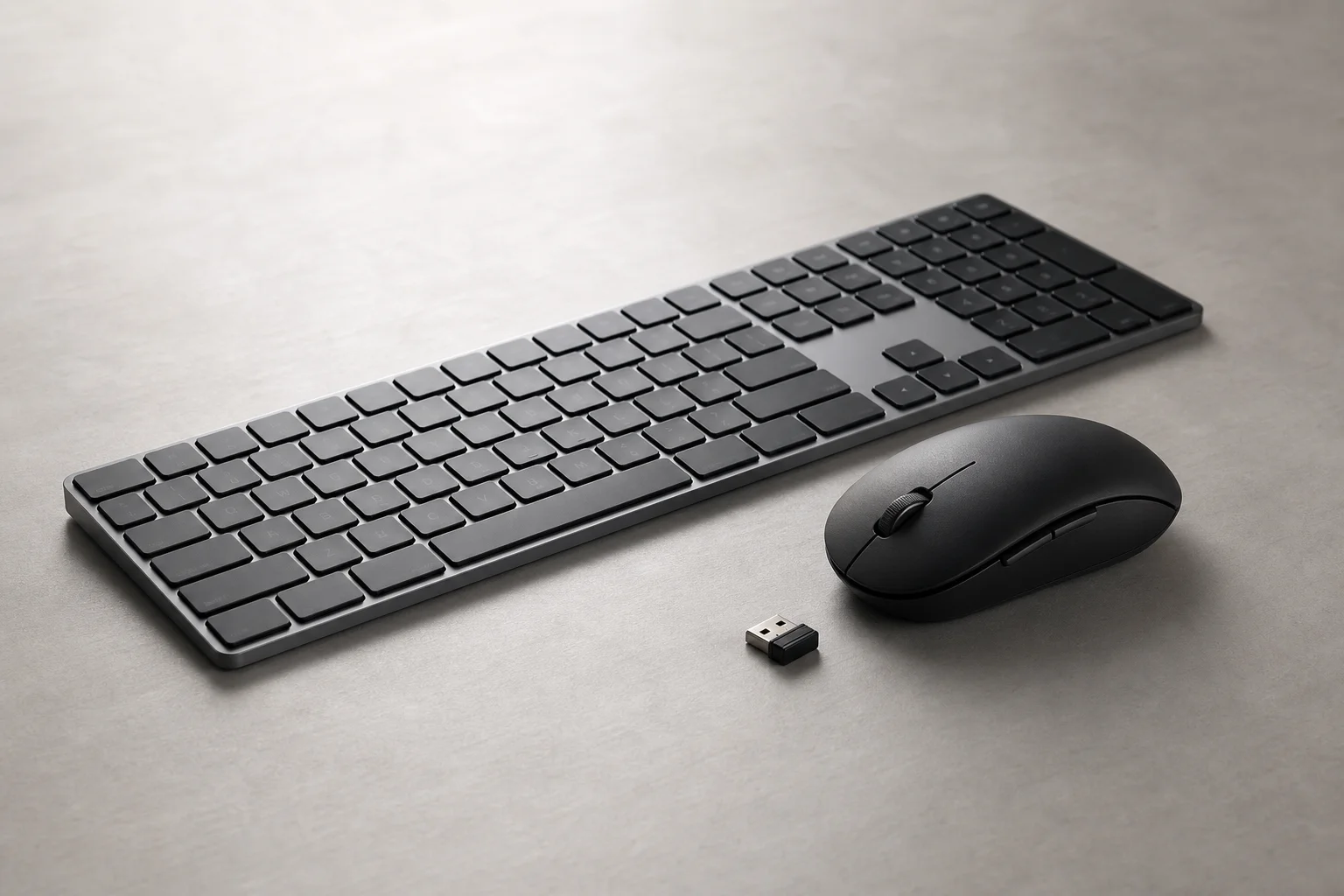
アプリごとのプロファイルにより、各アプリケーションの環境を完全に最適化できます。アプリごとのプロファイルにジェスチャー、スマートアクション、Max Speed Wheelの設定を組み合わせれば、カスタマイズの可能性はほぼ無限大です。この階層的なアプローチにより、MX Master 3Sは単なる高性能マウスから、パーソナライズされた生産性エンジンへと進化します。
MX Keysキーボードとマウスをペアリングする
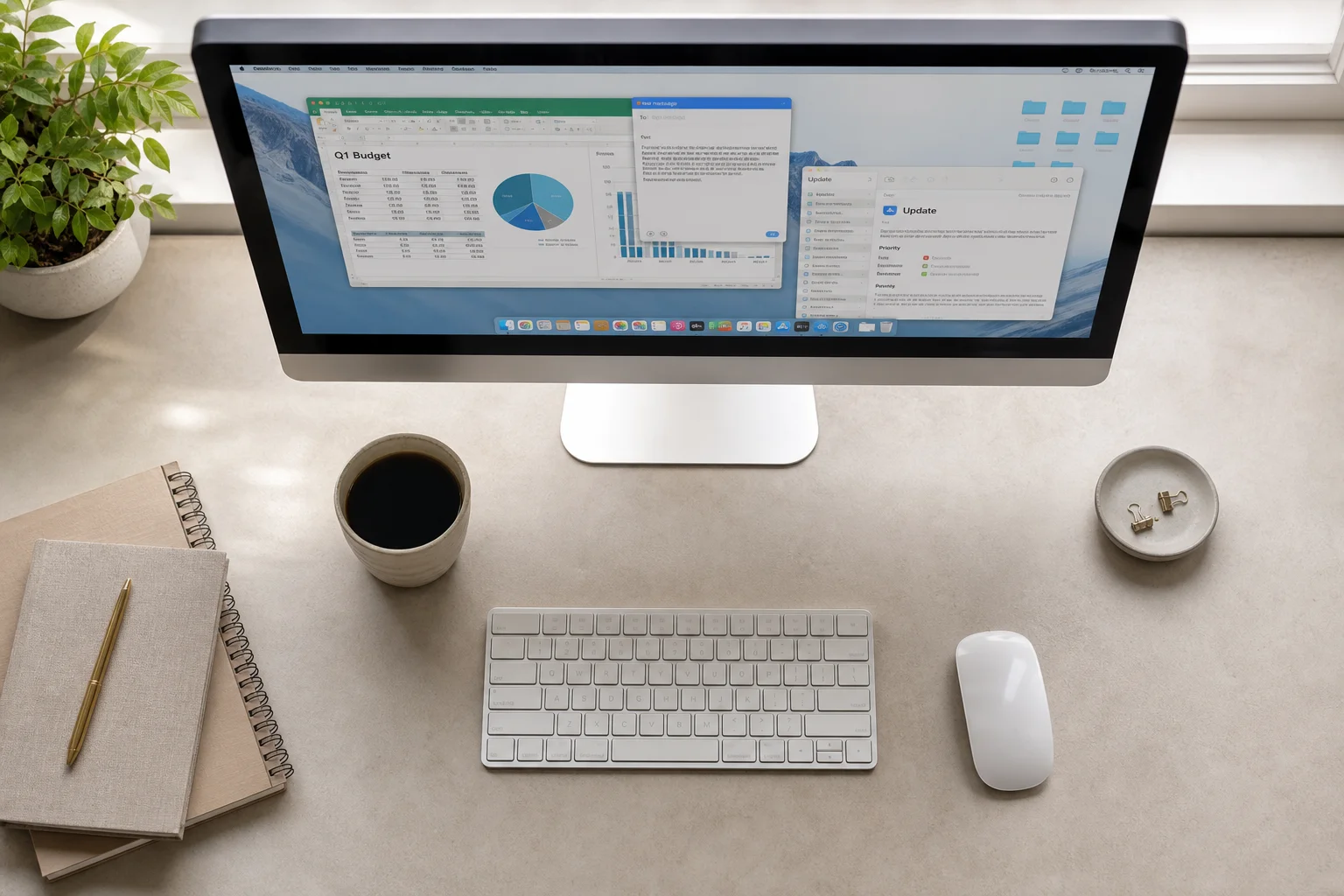
効率を最大化するには、MX Master 3SをLogitech MX Keysキーボードと組み合わせるのがおすすめです。どちらのデバイスもEasy-Switchボタンをサポートしており、1回のクリックで3つの異なるプロファイルを切り替えられます。デスクトップPC、メインのノートPC、仕事用ノートPCなど、複数のデバイスを使い分ける場合に非常に便利です。
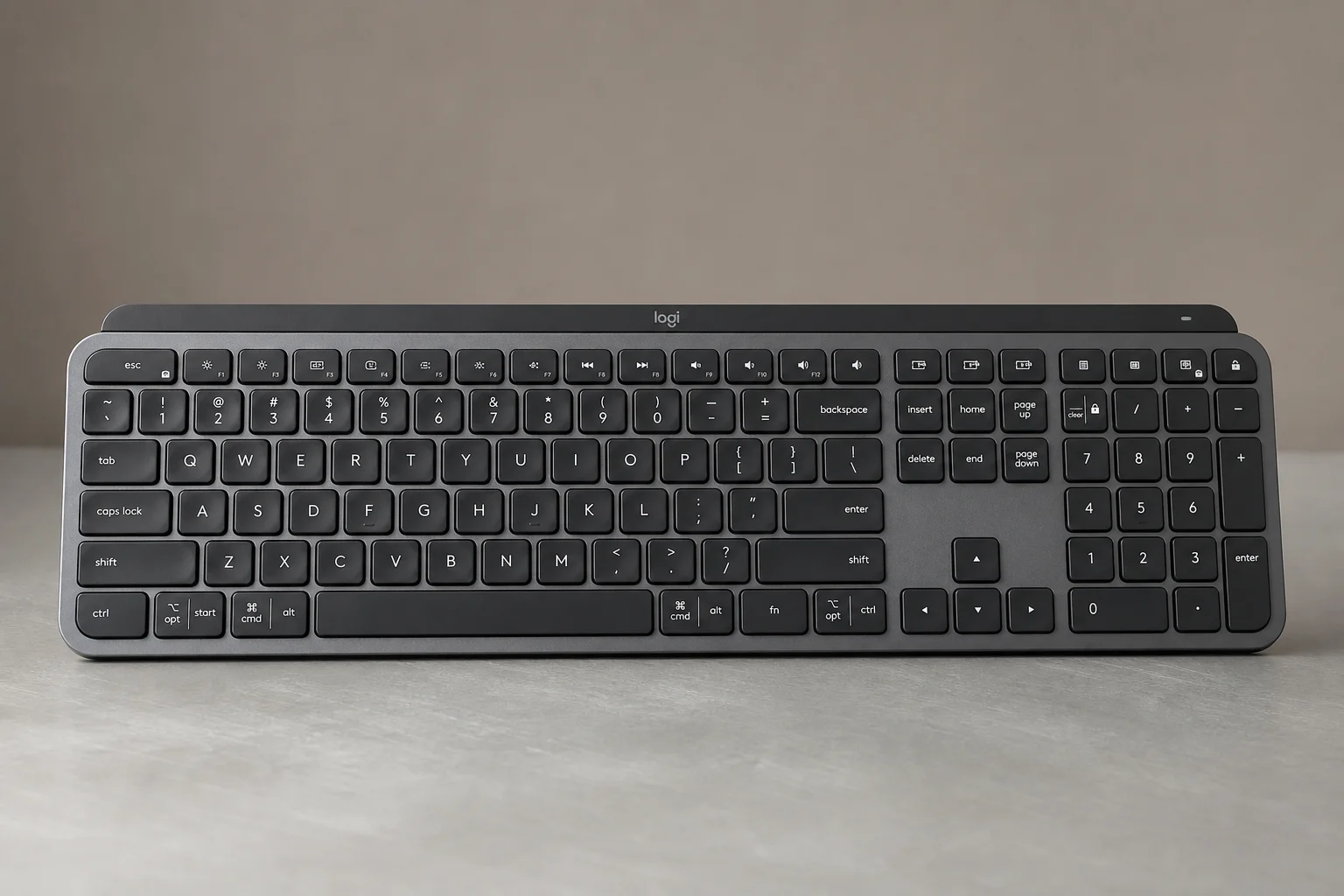
マウスとキーボードの両方がスマートアクションに対応しているため、両方の入力デバイスを横断した複雑なワークフローを自動化できます。実用上の大きなメリットとして、両方のデバイスを1つのLogitech Boltレシーバーに接続できるため、USBポートを1つしか使用しません。Logitech Options Plusを使って両方のデバイスを1つのレシーバーにペアリングすれば、効率的で整理されたワークスペースが完成します。
おわりに
Logitech MX Master 3Sは、カスタマイズに時間をかけるほど大きな価値を発揮します。ジェスチャー、スマートアクション、アプリごとのプロファイル、そしてMax Speed Wheelのインテリジェントな切り替え機能が連携し、日々のワークフローから摩擦を取り除いてくれます。MX KeysキーボードのEasy-Switch機能と組み合わせれば、複数のアプリやデバイスを扱うすべての人にとって、真の生産性向上ツールとなるはずです。
おすすめ記事
関連レビュー
Workspace Setup
デスク環境をアップグレードする:人間工学に基づいたワークスペース構築の実践ガイド
スタンディングデスクやエルゴノミクスチェアから、モニター、照明、周辺機器まで。長時間の作業を快適かつ生産的にするための、デスク環境アップグレードの必須アイテムを紹介します。
Mac Accessories
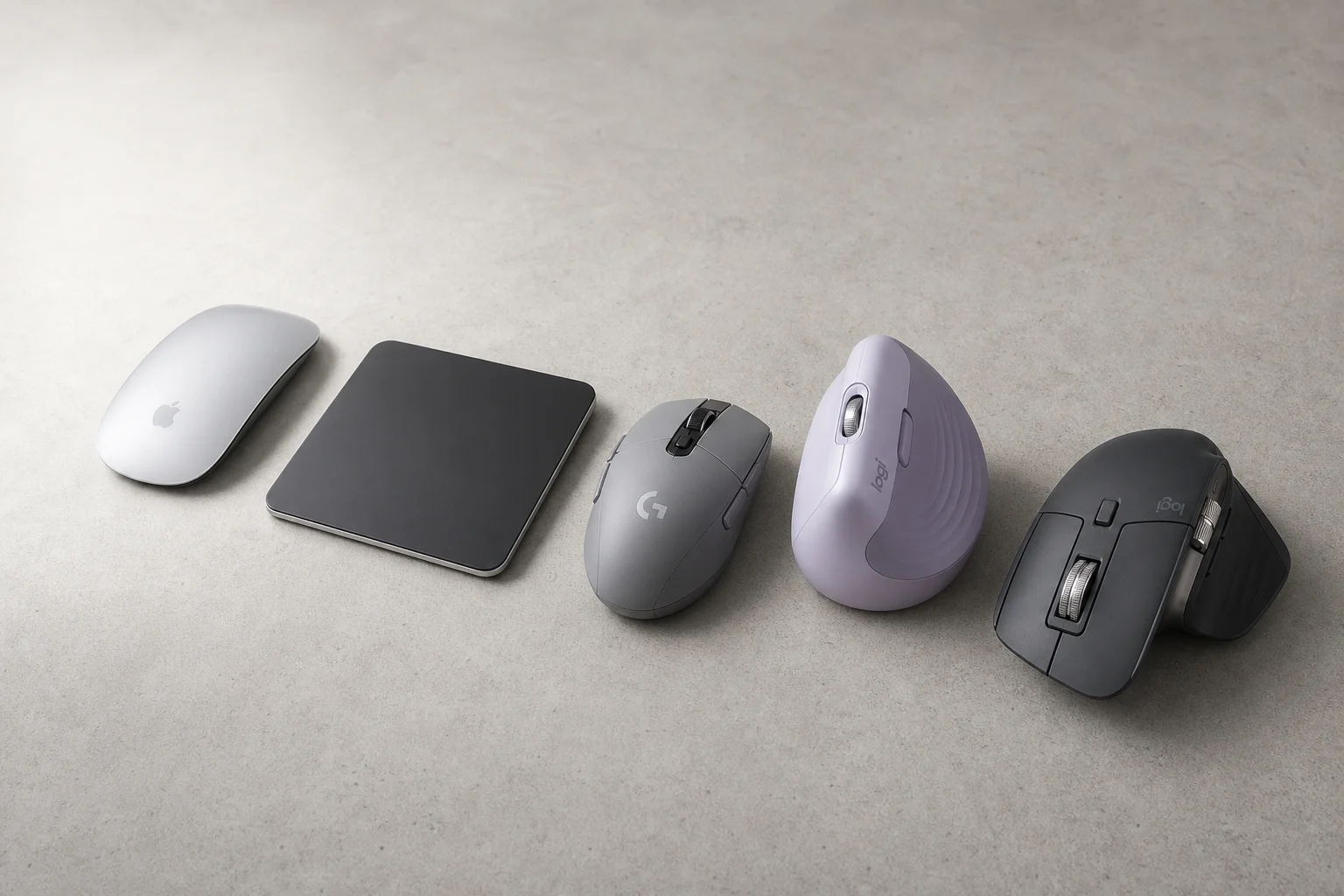
Macユーザーに最適なマウス:Magic Mouseの代わりとなる5つの実用的な選択肢
Magic Mouseは好みが分かれる製品です。ここでは、手頃な価格のゲーミングマウスから生産性を高めるプレミアムモデルまで、それぞれの強みとトレードオフを考慮した5つの代替案を紹介します。
Workspace Setup
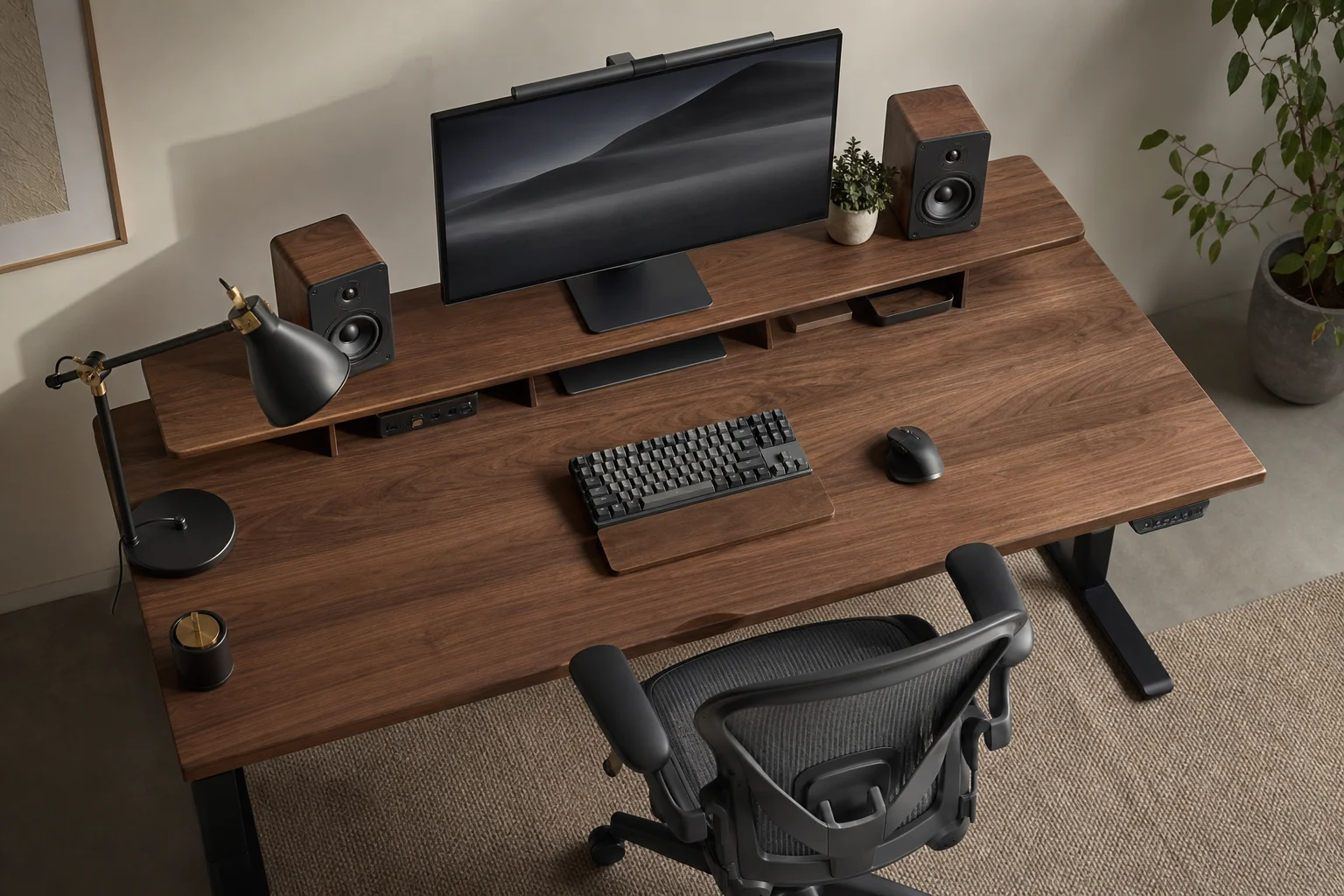
デスク環境のアップグレード:快適なワークスペースを作るための実践ガイド
長時間の作業を快適にするためのデスク環境改善術。人間工学に基づいたチェアやモニターの配置から、作業効率を劇的に高めるスピーカーやWebカメラまでを解説します。