한국어 · Productivity Tools
Logitech MX Master 3S 생산성을 높이는 5가지 팁
Logitech MX Master 3S 마우스의 잠재력을 극대화할 수 있는 맞춤형 버튼, 제스처, 스마트 액션 및 앱별 프로필 설정 방법을 확인해 보세요.
소개
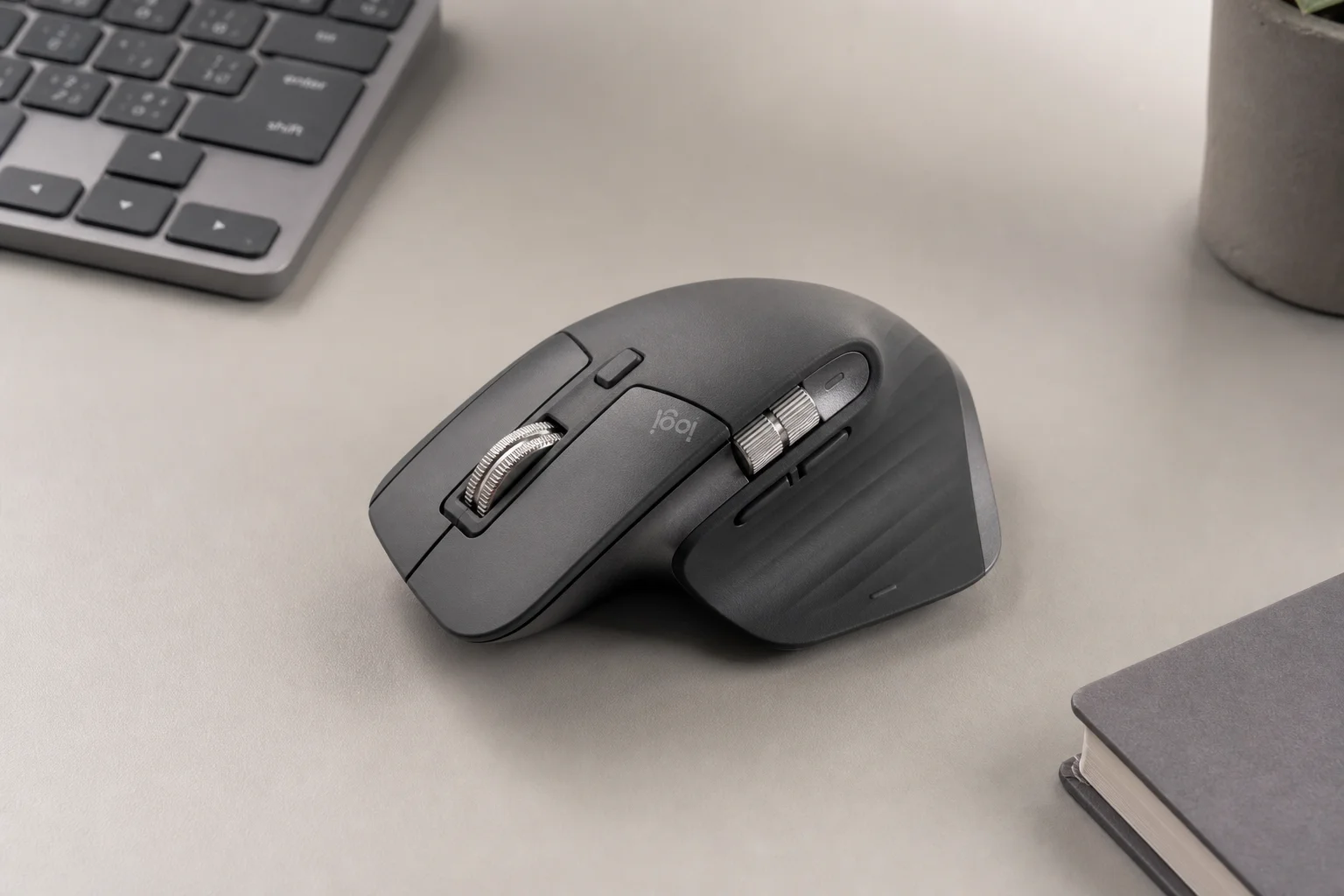
Logitech MX Master 3S는 생산성을 위해 설계되었지만, 사용자의 워크플로우에 맞춰 커스터마이징할 때 진정한 성능이 발휘됩니다. Logitech Options Plus 소프트웨어를 사용하면 애플리케이션과 기기 전반에서 작업 방식을 혁신할 수 있는 5가지 핵심 기능을 활용할 수 있습니다. 이 가이드를 통해 효율성을 극대화하고 반복적인 작업을 줄이는 방법을 단계별로 알아보세요.
버튼 및 제스처 사용자 지정
MX Master 3S는 측면에 위치한 엄지 버튼을 비롯해 여러 개의 사용자 지정 가능한 버튼을 갖추고 있습니다. 기본적으로는 작업 보기로 설정되어 있지만, Logitech Options Plus를 통해 거의 모든 기능으로 재할당할 수 있습니다. 스크린샷 촬영, 컴퓨터 잠금, 특정 폴더나 파일 열기, 키보드 단축키 실행 등이 가능합니다. 많은 사용자가 엄지 버튼에 ChatGPT를 할당하여 즉시 액세스하는 방식을 선호합니다.
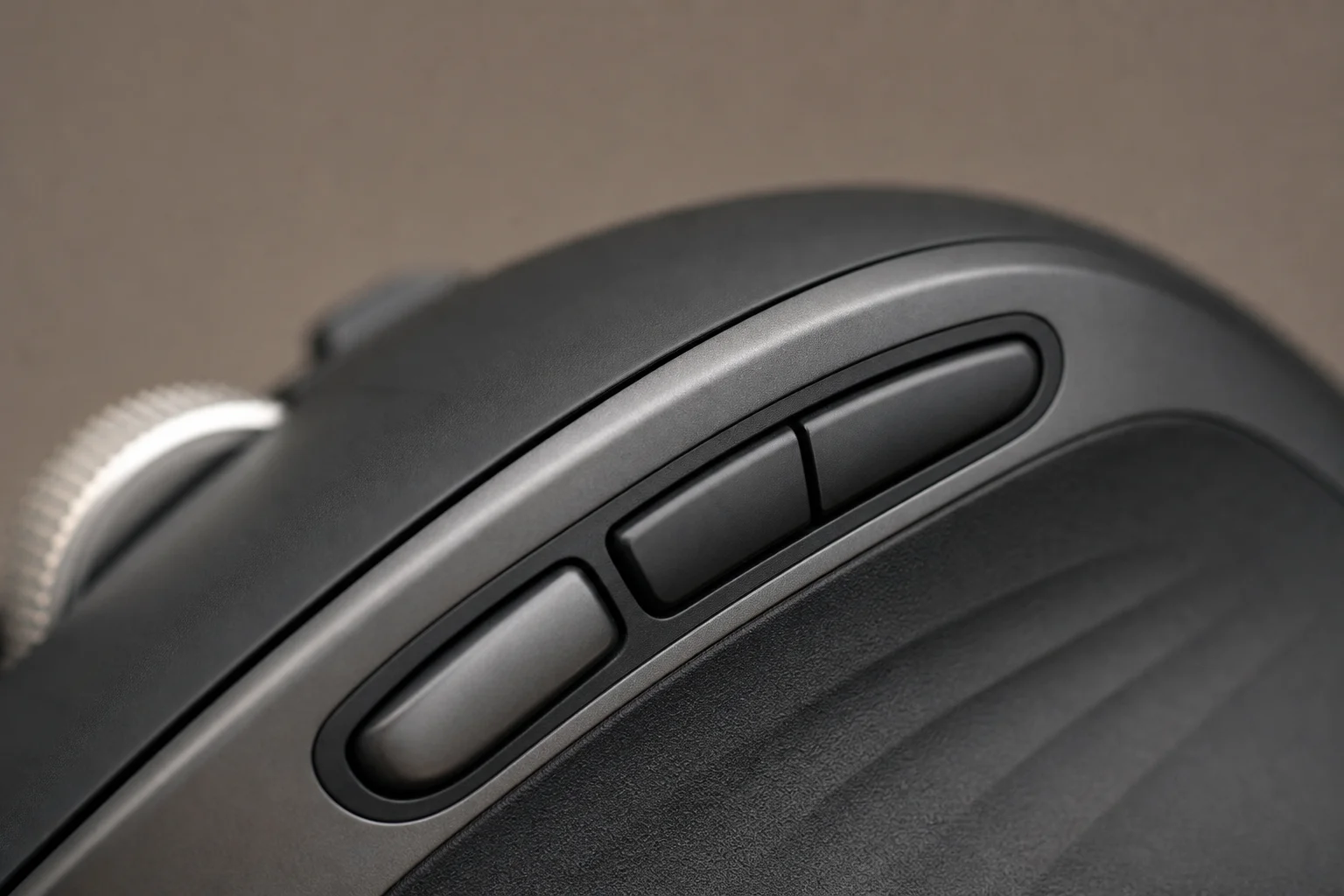
버튼 하나당 하나의 동작만으로는 부족하다면 제스처 기능을 통해 옵션을 대폭 확장할 수 있습니다. 엄지 버튼 하나에만 최대 5가지 동작을 할당할 수 있는데, 버튼을 누르는 동작 외에도 버튼을 누른 상태에서 마우스를 왼쪽, 위, 오른쪽, 아래로 움직이는 동작을 추가할 수 있습니다. 소프트웨어에서 엄지 버튼 설정으로 이동하여 사용자 지정 제스처를 선택하면 모든 제스처 동작을 확인할 수 있습니다.
또한 엄지 버튼 상단의 두 버튼에도 제스처를 설정할 수 있어, 단 3개의 버튼으로 총 15가지 동작을 수행할 수 있습니다. 제스처 조합에 익숙해지면 생산성이 눈에 띄게 향상됩니다.
스마트 액션을 활용한 워크플로우 자동화
스마트 액션은 여러 명령을 하나의 버튼 클릭으로 연결하여 커스터마이징을 한 단계 더 발전시킵니다. 예를 들어, 클릭 한 번으로 Microsoft Word, Premiere Pro, 작업 폴더를 순차적으로 열 수 있습니다. 이 기능을 사용하려면 Logitech 계정 로그인이 필요하지만, 강력한 자동화 기능을 통해 설정한 노력을 충분히 보상받을 수 있습니다.
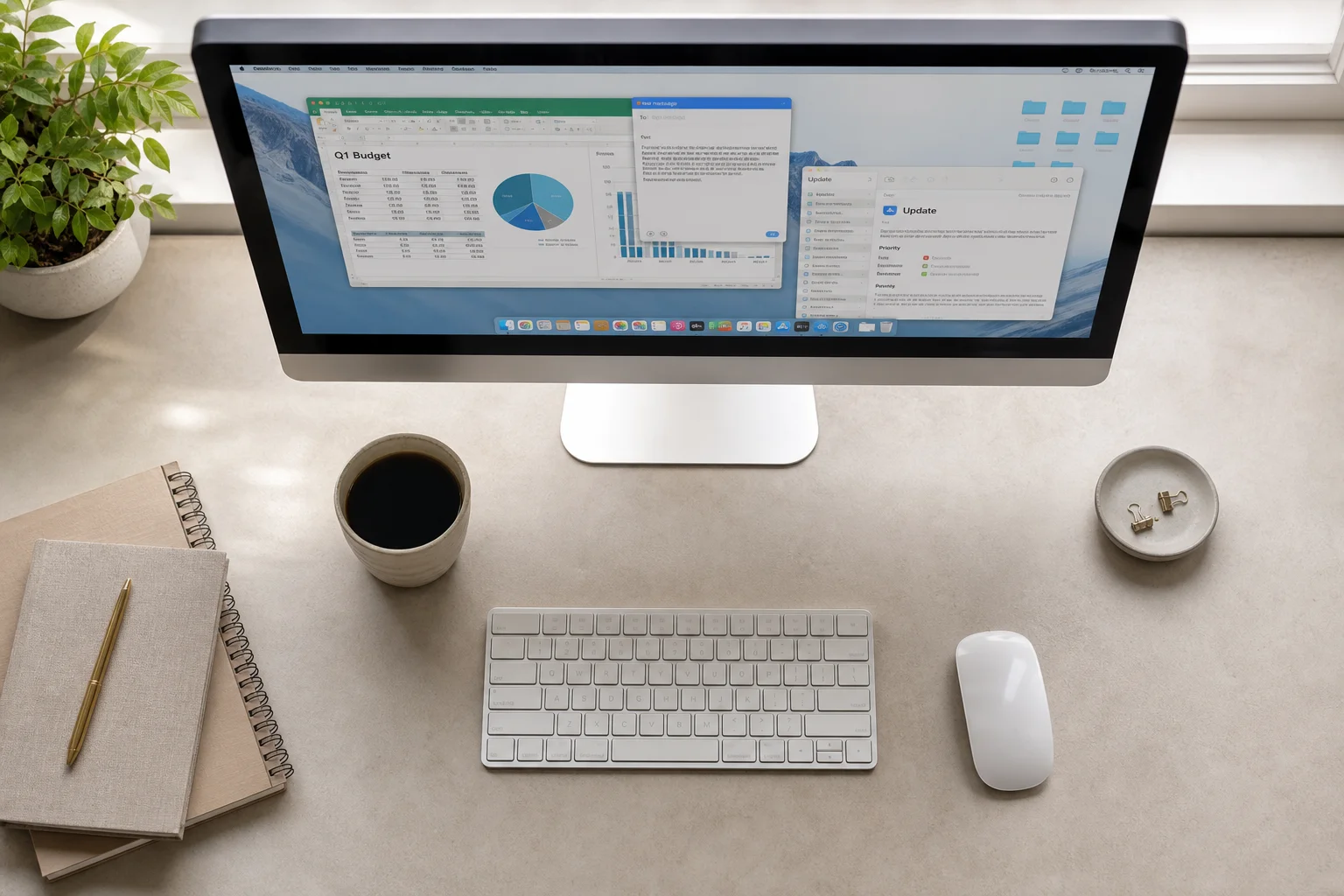
스마트 액션을 만들려면 Logitech Options Plus에서 원하는 버튼을 선택하고 목록에서 스마트 액션을 선택한 뒤, 스마트 액션 생성을 클릭하세요. 트리거(누를 버튼)를 정의하고 필요한 만큼 순차적인 동작을 추가하면 됩니다. 소프트웨어가 설정된 순서대로 동작을 실행하므로, 매일 사용하는 애플리케이션 모음을 실행하거나 자주 사용하는 파일을 열 때 매우 유용합니다.
Max Speed Wheel 마스터하기
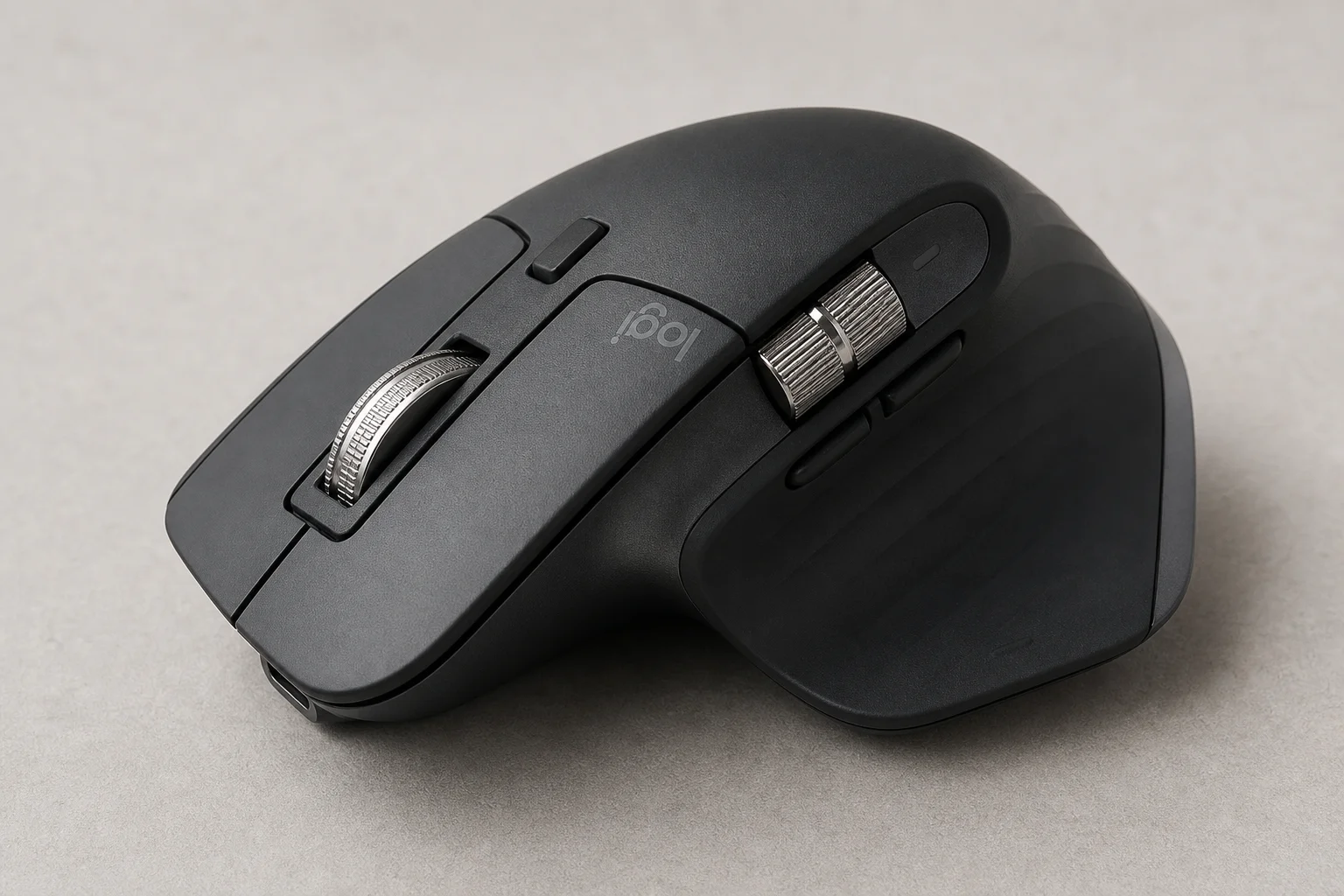
MX Master 3S에는 Max Speed Wheel이라 불리는 스틸 스크롤 휠이 탑재되어 있으며, 두 가지 모드로 작동합니다. 자유 회전 모드는 긴 문서를 빠르게 스크롤할 때 부드러운 회전을 제공하며, 래칫 모드는 정밀하고 제어된 스크롤을 위해 단계별로 걸리는 느낌을 줍니다. 마우스 상단의 휠 모드 전환 버튼을 사용하여 수동으로 모드를 변경할 수 있습니다.
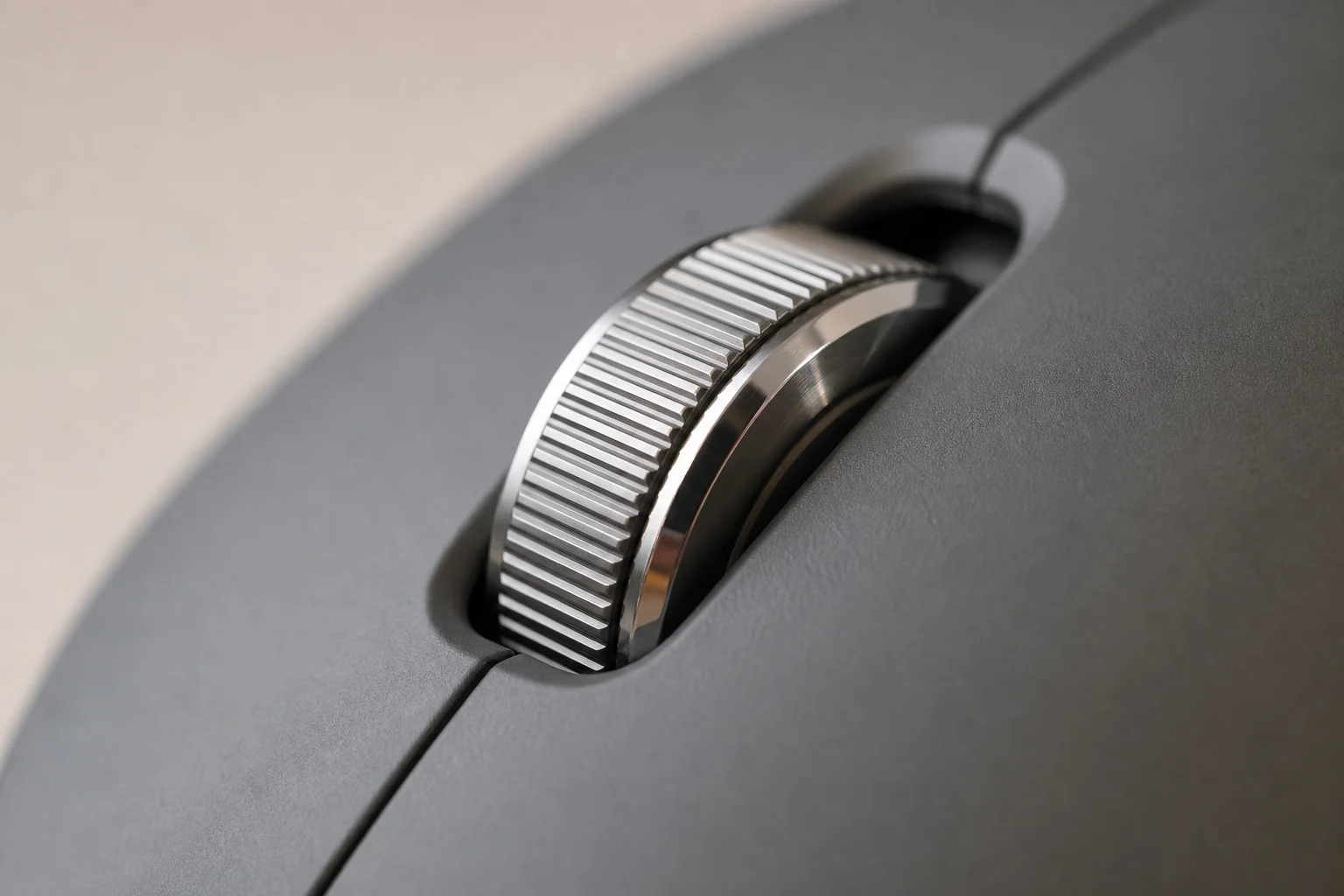
스마트 시프트 기능은 스크롤 속도를 감지하여 자동으로 모드를 전환합니다. 빠르게 스크롤하면 휠이 자유 회전 모드로 전환되고, 콘텐츠에 집중하기 위해 속도를 줄이면 자동으로 래칫 모드로 돌아옵니다. Logitech Options Plus의 ‘포인트 및 스크롤’ 내 ‘스크롤 뷰’에서 스마트 시프트를 활성화할 수 있습니다.
스크롤 휠은 클릭이 가능하며 제스처나 스마트 액션을 위해 완전히 커스터마이징할 수 있습니다. 기본 동작이 지정되어 있지 않으므로 커스터마이징을 적극 권장합니다. 왼쪽 및 오른쪽 클릭 버튼 옆에 위치하여 마우스에서 가장 접근하기 쉬운 컨트롤 중 하나이며, 효율성을 크게 높여줍니다.
앱별 프로필 생성
앞서 언급한 모든 커스터마이징은 전역적으로 적용할 수 있지만, Logitech Options Plus를 사용하면 애플리케이션별 프로필을 생성할 수도 있습니다. Microsoft Excel, Premiere Pro, Google Chrome 등 소프트웨어마다 필요한 워크플로우가 다르므로, 각 앱에 맞춰 버튼 할당, 제스처 세트, 스크롤 설정을 최적화하는 것이 좋습니다.
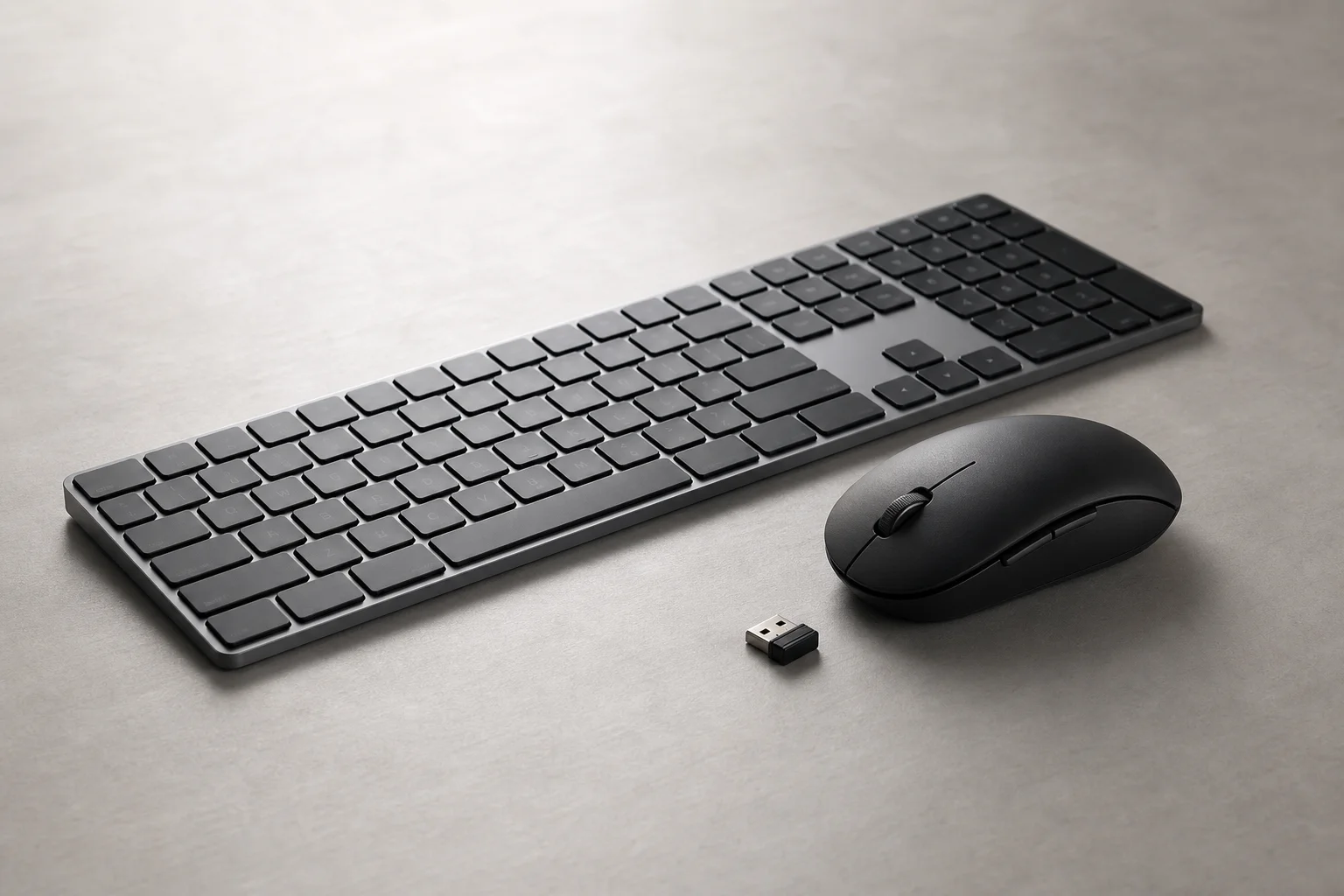
앱별 프로필을 사용하면 각 애플리케이션에 맞게 설정을 완벽하게 최적화할 수 있습니다. 앱별 프로필과 제스처, 스마트 액션, Max Speed Wheel 설정을 결합하면 커스터마이징의 가능성은 거의 무한해집니다. 이러한 계층적 접근 방식은 MX Master 3S를 단순한 마우스를 넘어 개인화된 생산성 도구로 탈바꿈시킵니다.
MX Keys 키보드와 마우스 페어링
최고의 효율성을 위해 MX Master 3S를 Logitech MX Keys 키보드와 함께 사용해 보세요. 두 기기 모두 이지 스위치 버튼을 지원하여 클릭 한 번으로 3개의 기기 프로필을 전환할 수 있습니다. 데스크톱, 메인 노트북, 업무용 노트북 등 여러 기기를 사용하는 경우 매우 유용합니다.
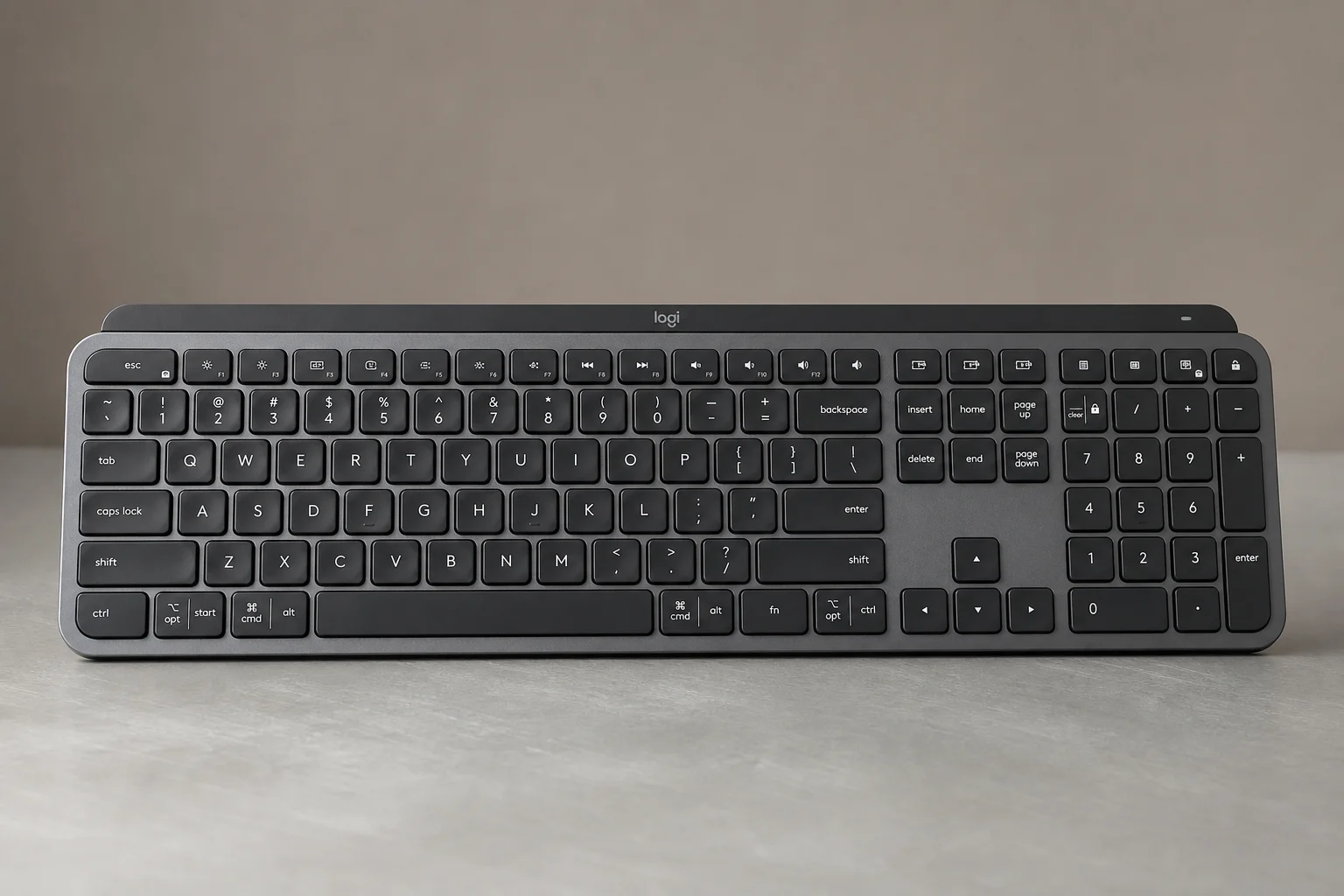
마우스와 키보드 모두 스마트 액션을 지원하므로 두 입력 장치 전반에서 복잡한 워크플로우를 자동화할 수 있습니다. 실질적인 장점은 두 기기 모두 하나의 Logitech Bolt 수신기에 연결할 수 있어 USB 포트를 하나만 사용한다는 점입니다. Logitech Options Plus를 사용하여 두 기기를 하나의 수신기에 페어링하면 간결하고 효율적인 작업 환경이 완성됩니다.
결론
Logitech MX Master 3S는 커스터마이징에 시간을 투자할 때 가장 큰 가치를 발휘합니다. 제스처, 스마트 액션, 앱별 프로필, Max Speed Wheel의 지능형 전환 기능은 일상적인 워크플로우의 마찰을 제거합니다. MX Keys 키보드 및 이지 스위치 기능과 결합하면, 여러 애플리케이션이나 기기를 사용하는 모든 사용자에게 진정한 생산성 향상 도구가 될 것입니다.
관련 글
관련 리뷰
Workspace Setup
최고의 데스크 셋업 업그레이드: 인체공학적 업무 공간 설계를 위한 실용 가이드
스탠딩 데스크와 인체공학 의자부터 모니터, 조명, 액세서리에 이르기까지, 장시간 업무에도 편안함과 생산성을 유지할 수 있는 필수 데스크 업그레이드 방법을 소개합니다.
Mac Accessories
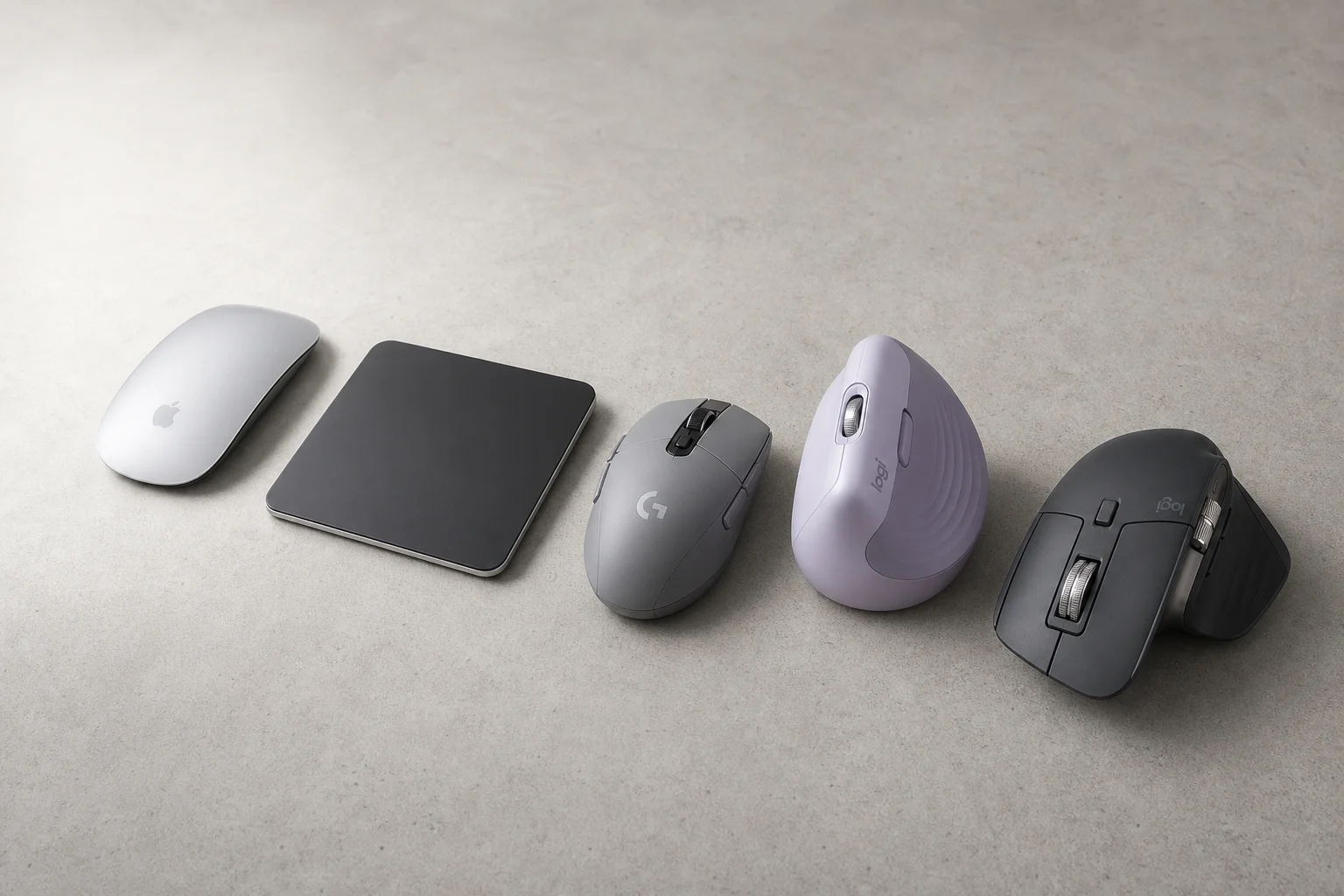
Mac 사용자를 위한 최고의 마우스: Magic Mouse를 대체할 5가지 실용적인 선택지
Magic Mouse는 여전히 호불호가 갈리는 제품입니다. 가성비 게이밍 마우스부터 프리미엄 생산성 도구까지, 각기 다른 장단점을 가진 5가지 대안을 소개합니다.
Workspace Setup
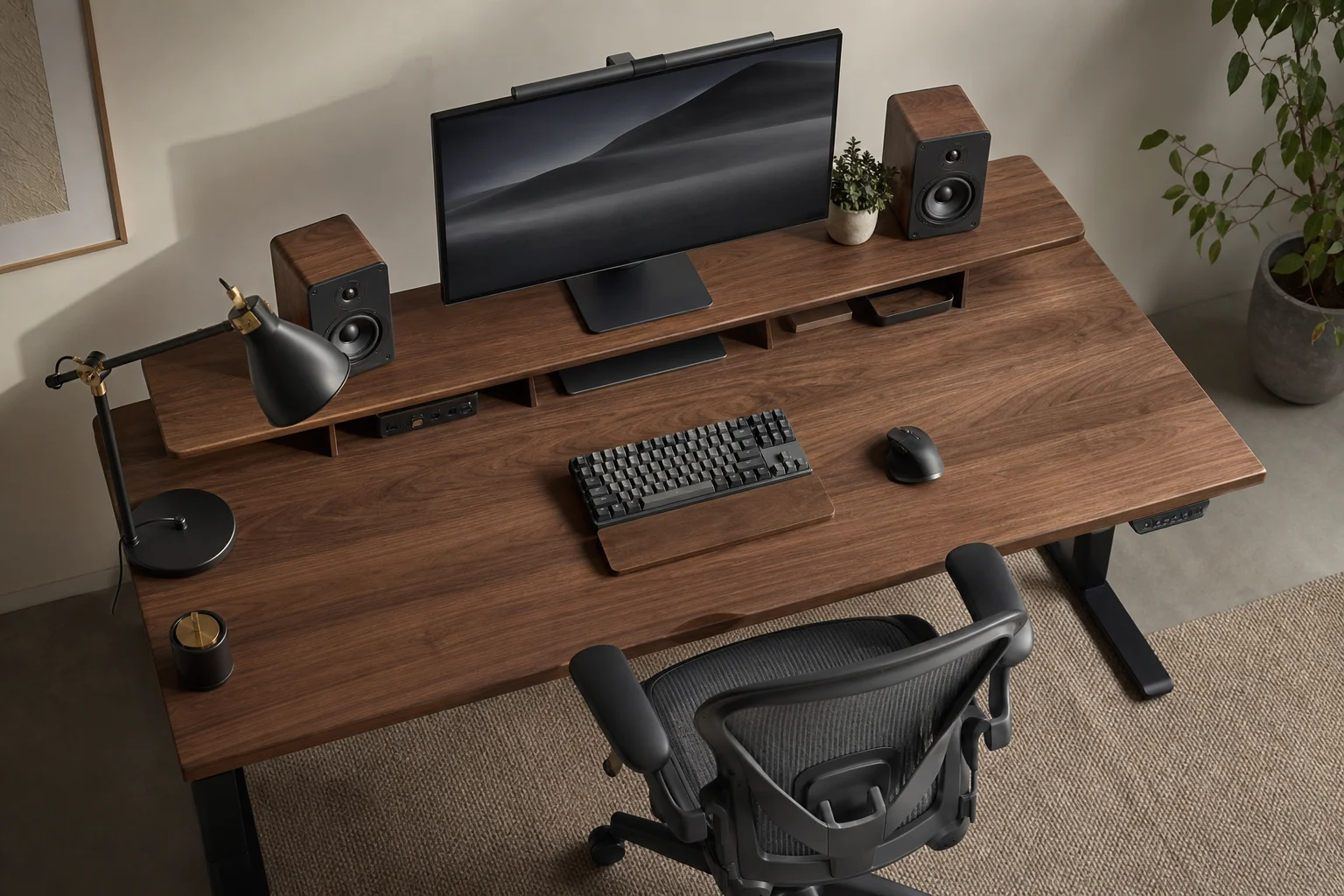
데스크 셋업 업그레이드: 편안한 작업 공간을 위한 실용 가이드
인체공학적 의자와 모니터 배치부터 업무 효율을 높여주는 스피커와 웹캠까지, 장시간 근무를 위해 꼭 필요한 데스크 셋업 개선 방법을 소개합니다.