Svenska · Productivity Tools
Fem produktivitetstips för Logitech MX Master 3S
Bemästra anpassningsbara knappar, gester, smarta åtgärder och app-specifika profiler för att låsa upp den fulla potentialen hos din Logitech MX Master 3S-mus.
Introduktion
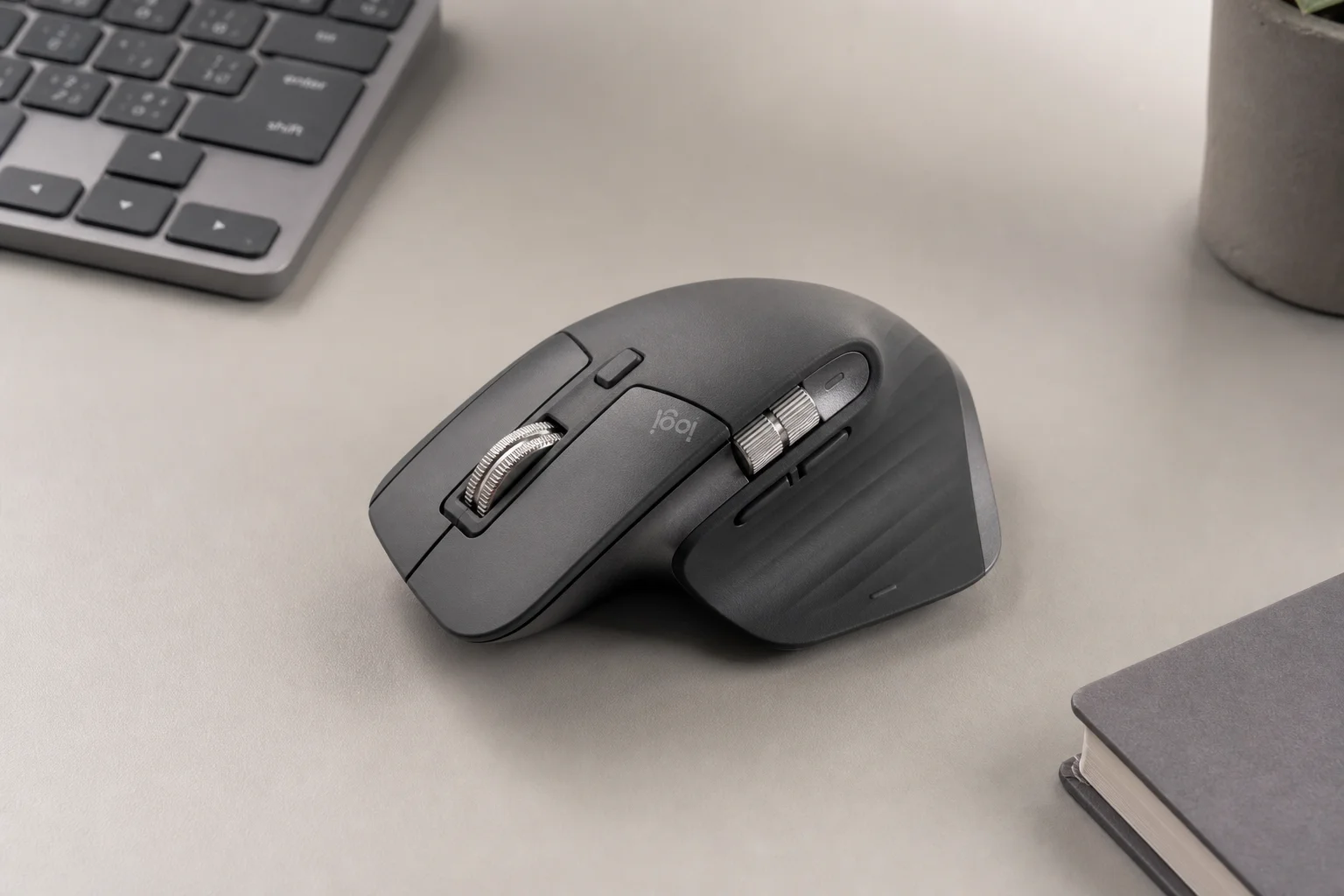
Logitech MX Master 3S är byggd för produktivitet, men dess sanna kraft framträder när du anpassar den efter ditt arbetsflöde. Med programvaran Logitech Options Plus kan du låsa upp fem nyckelfunktioner som förändrar hur du arbetar i olika program och på olika enheter. Den här guiden går igenom varje tips så att du kan maximera effektiviteten och minska repetitiva uppgifter.
Anpassa dina knappar och gester
MX Master 3S har flera anpassningsbara knappar, med början i tumknappen som är placerad på sidan. Som standard öppnar den aktivitetsvyn, men du kan tilldela den nästan vilken funktion som helst via Logitech Options Plus. Alternativen inkluderar att ta skärmdumpar, låsa datorn, öppna specifika mappar eller filer, eller aktivera kortkommandon. Många användare tycker att det är praktiskt att tilldela tumknappen till att öppna ChatGPT för snabb åtkomst.
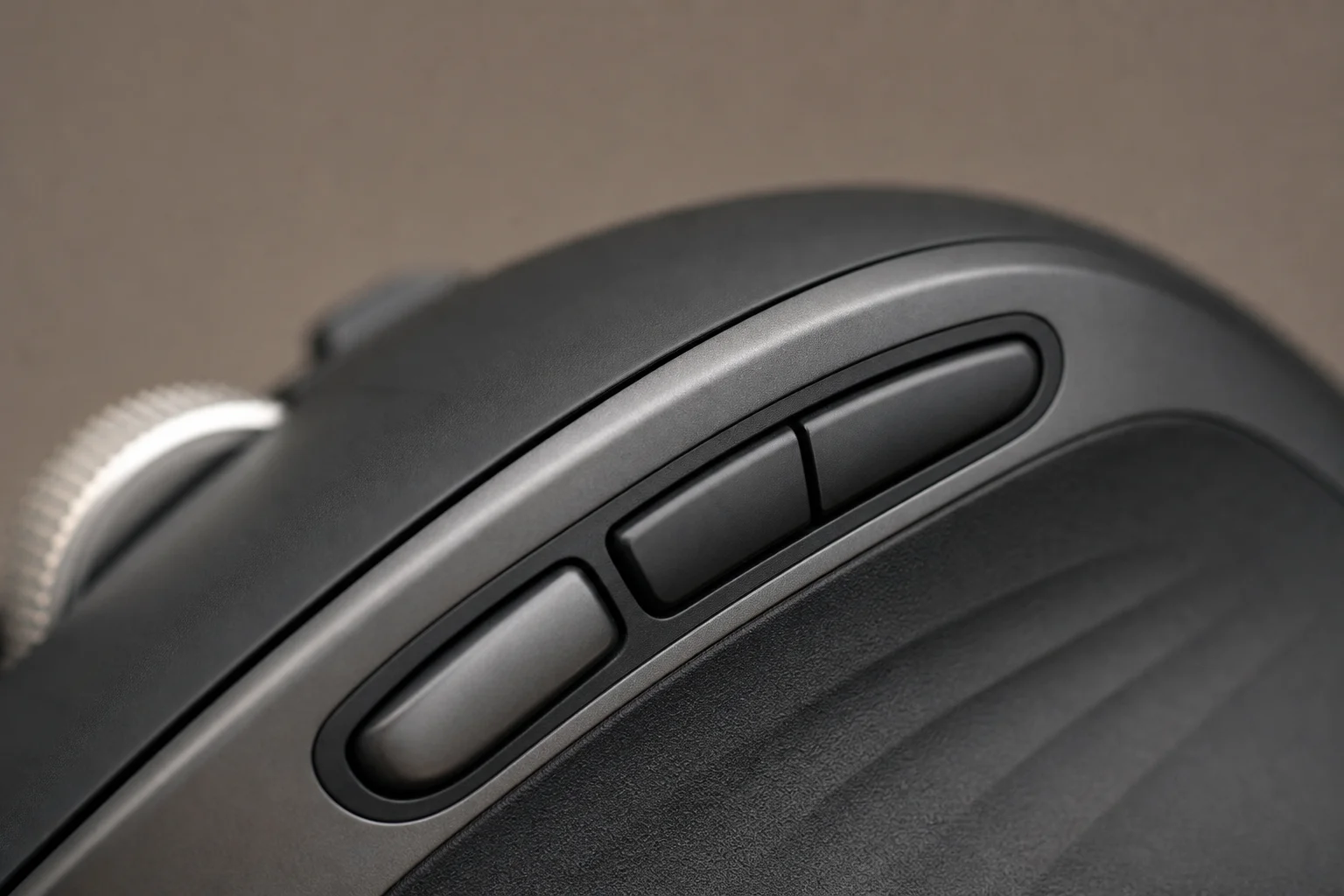
Om en enskild åtgärd per knapp inte räcker, utökar gester dina alternativ avsevärt. Du kan tilldela upp till fem åtgärder bara till tumknappen: en genom ett enkelt tryck, och fyra till genom att hålla in knappen samtidigt som du flyttar musen åt vänster, uppåt, höger eller nedåt. Programvaran visar alla tillgängliga geståtgärder när du navigerar till inställningarna för tumknappen, väljer anpassade gester och granskar åtgärdsmenyn.
Du kan även ställa in gester på de två knapparna ovanför tumknappen, vilket ger dig 15 möjliga åtgärder fördelade på bara tre knappar. När du väl har lärt dig gestkombinationerna blir produktivitetsvinsterna märkbara.
Använd smarta åtgärder för att automatisera ditt arbetsflöde
Smarta åtgärder tar anpassningen ett steg längre genom att låta dig kedja flera kommandon till ett enda knapptryck. Ett klick kan till exempel öppna Microsoft Word, Premiere Pro och din arbetsmapp i följd. Den här funktionen kräver inloggning med ett Logitech-konto, men belönar ansträngningen med kraftfull automatisering.
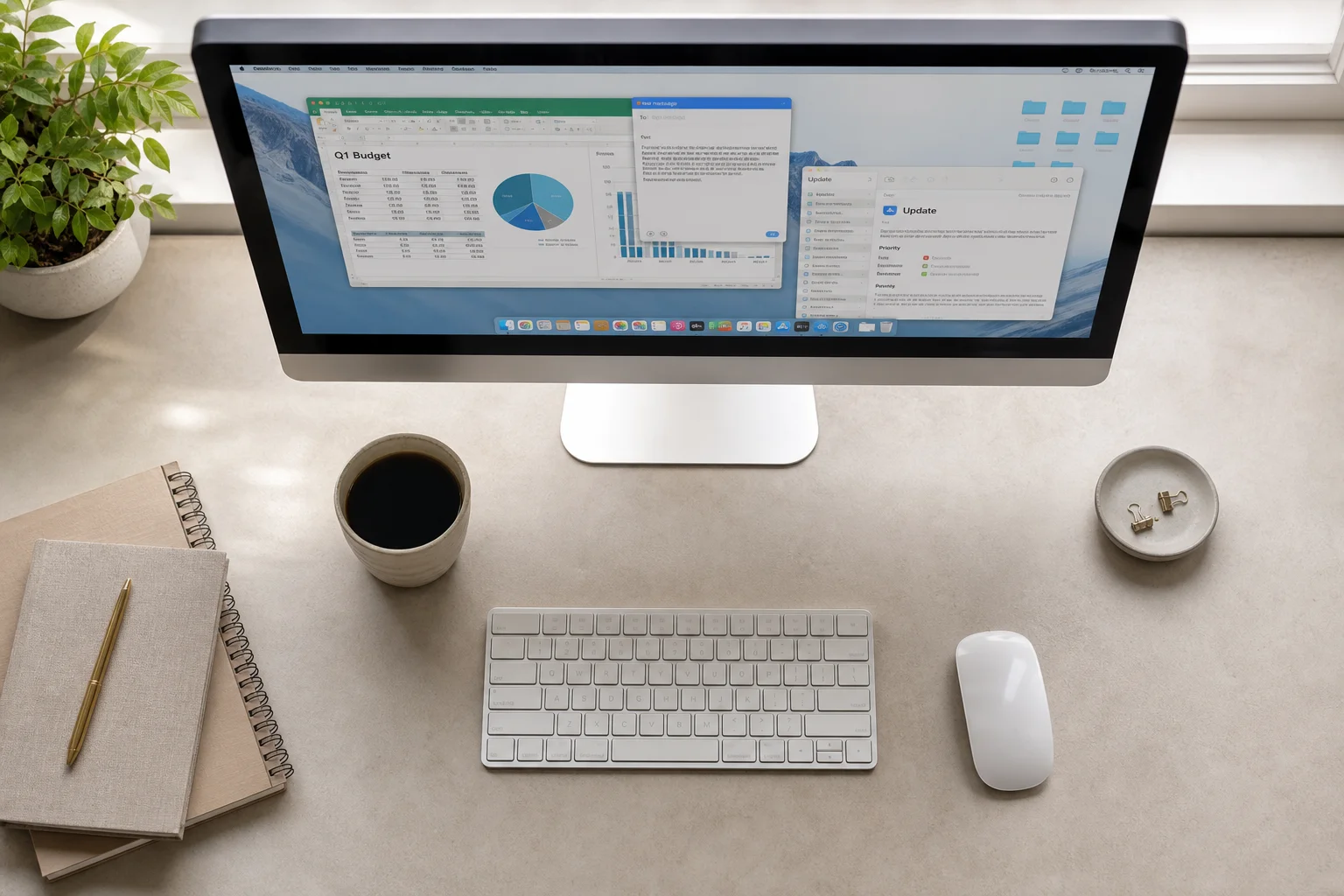
För att skapa en smart åtgärd väljer du önskad anpassningsbar knapp i Logitech Options Plus, väljer smarta åtgärder från listan och klickar på skapa smarta åtgärder. Du definierar sedan en utlösare (knappen du trycker på) och lägger till så många sekventiella åtgärder som du behöver. Programvaran kör dem i ordning, vilket gör det perfekt för att starta din dagliga programsvit eller öppna filer som används ofta.
Bemästra Max Speed Wheel
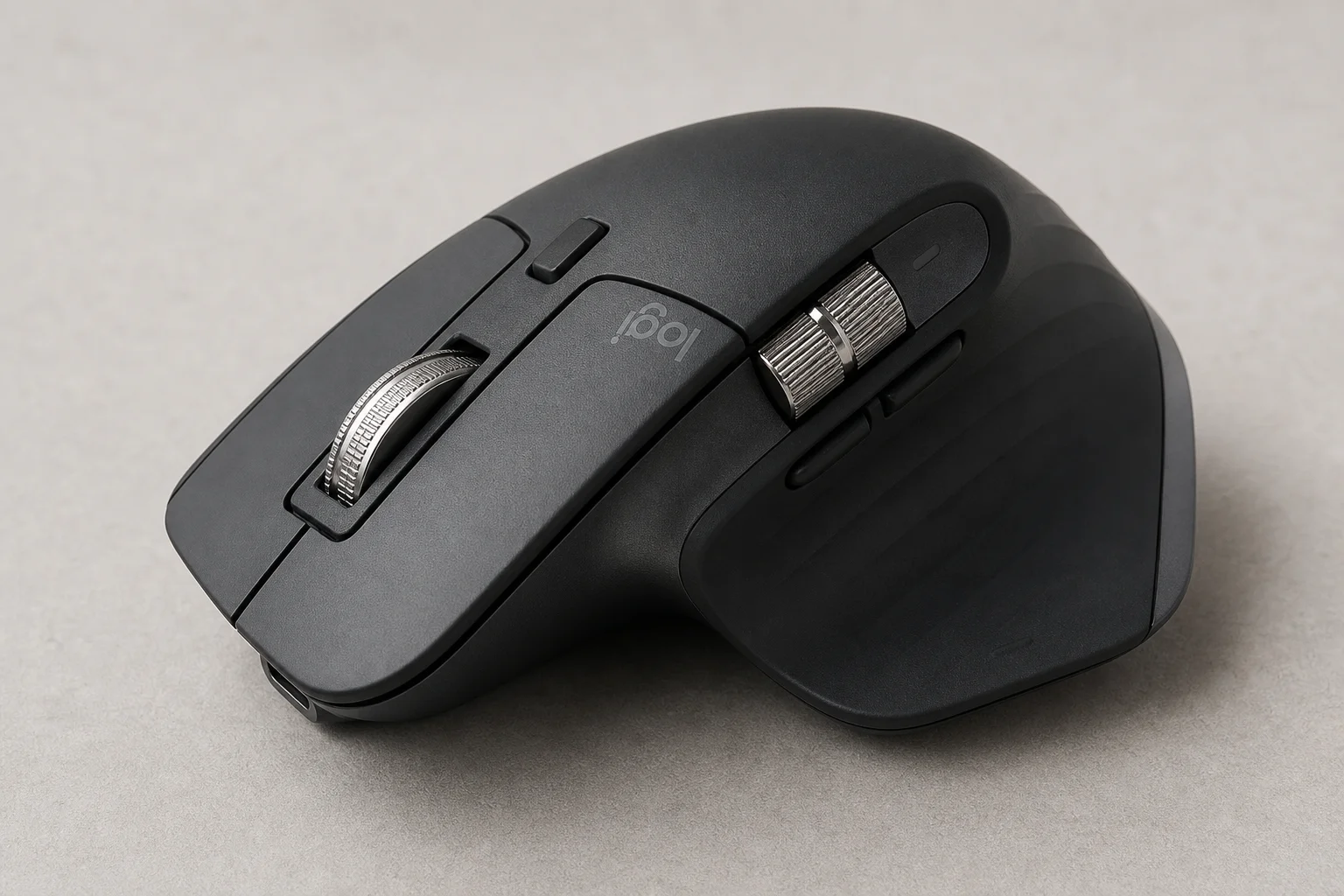
MX Master 3S har ett scrollhjul i stål som officiellt kallas Max Speed Wheel, vilket fungerar i två lägen. Frirullningsläget låter hjulet rotera mjukt för snabb scrollning genom långa dokument, medan stegläget ger taktila steg för exakt och kontrollerad scrollning. Du kan växla läge manuellt med knappen för hjulläge på musens ovansida.
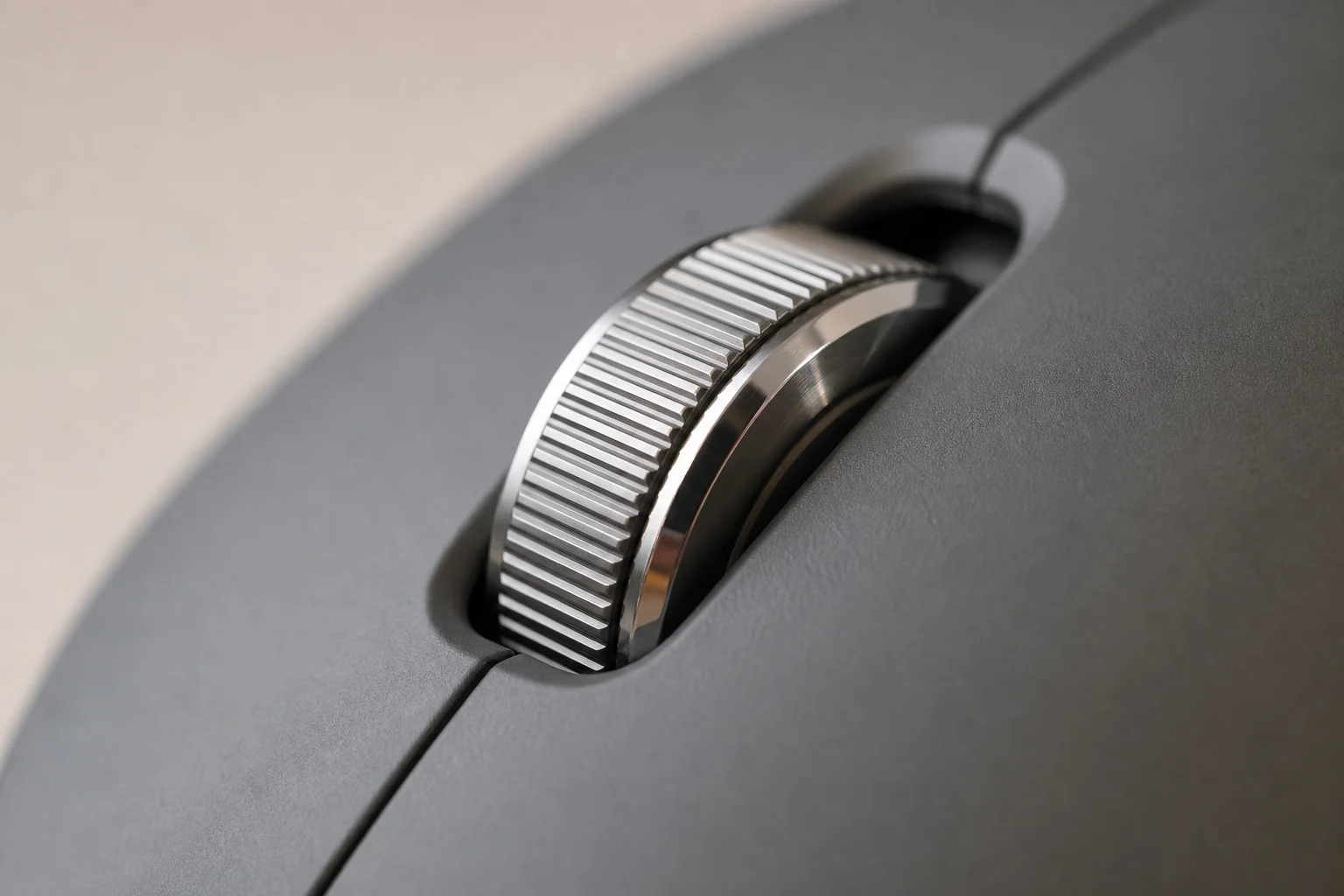
Smart shift automatiserar denna växling genom att känna av din scrollhastighet. När du scrollar snabbt växlar hjulet till frirullning; när du saktar ner för att fokusera på innehåll återgår det automatiskt till stegläget. Aktivera smart shift i Logitech Options Plus under Point and Scroll, sedan Scroll View, där du hittar reglaget tillsammans med andra scrollalternativ.
Scrollhjulet är också klickbart och fullt anpassningsbart för gester eller smarta åtgärder. Eftersom det inte har någon standardåtgärd rekommenderas det starkt att anpassa det. Dess placering bredvid vänster- och högerklick gör det till en av de mest lättillgängliga kontrollerna på musen, vilket ger betydande effektivitetsvinster.
Skapa app-specifika profiler
Alla tidigare anpassningar kan tillämpas globalt, men Logitech Options Plus låter dig även skapa applikationsspecifika profiler. Olika program kräver ofta olika arbetsflöden: Microsoft Excel, Premiere Pro och Google Chrome drar alla nytta av skräddarsydda knapptilldelningar, gestuppsättningar och scrollinställningar.
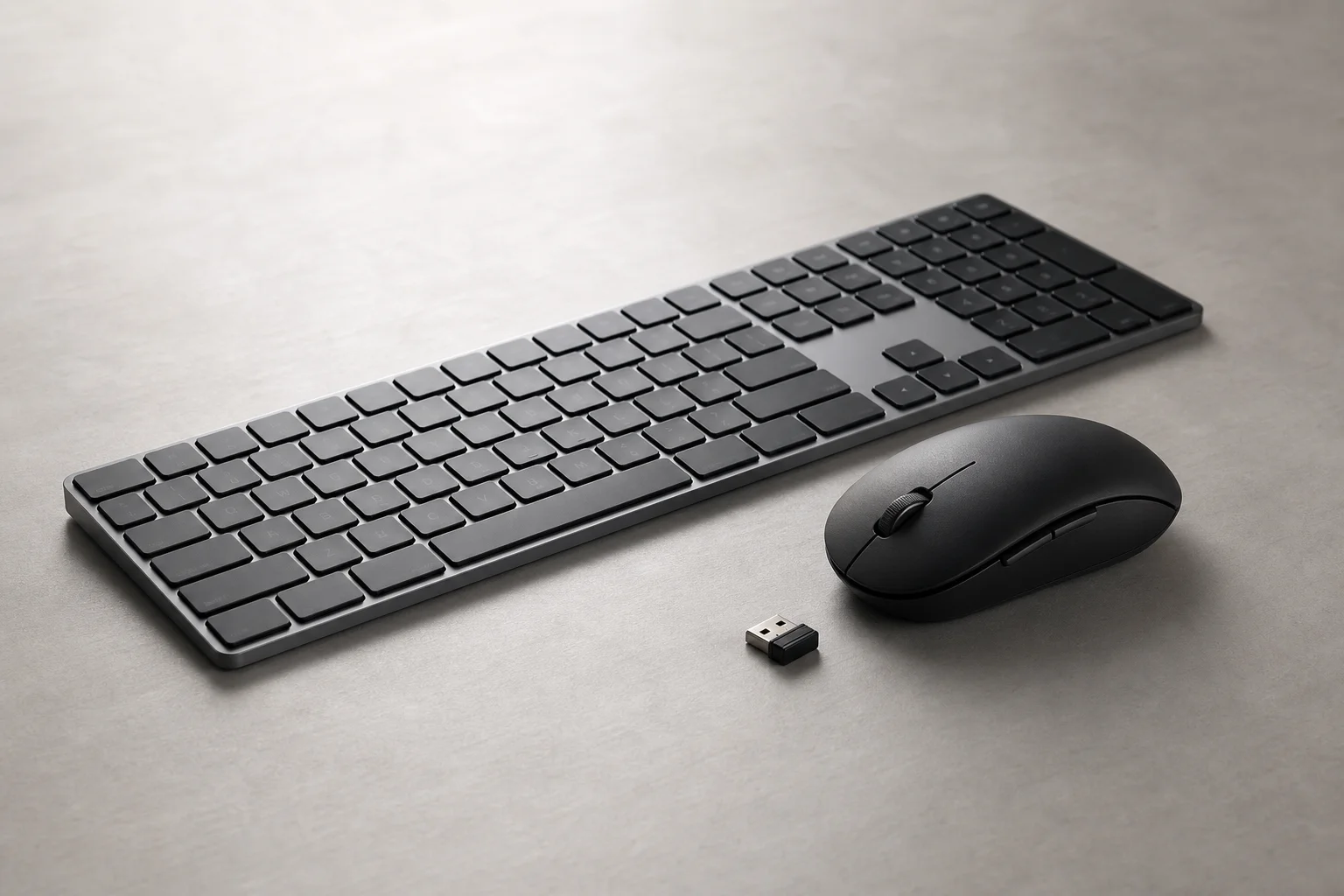
App-specifika profiler låter dig optimera din konfiguration fullt ut för varje program. När du kombinerar app-specifika profiler med gester, smarta åtgärder och inställningar för Max Speed Wheel blir anpassningsmöjligheterna nästan obegränsade. Detta lager-på-lager-tillvägagångssätt förvandlar MX Master 3S från en kapabel mus till en personlig produktivitetsmaskin.
Parkoppla din mus med MX Keys-tangentbordet
För maximal effektivitet bör du parkoppla MX Master 3S med Logitech MX Keys-tangentbordet. Båda enheterna stöder easy switch-knappar, vilket gör att du kan växla mellan tre olika profiler med ett enda klick. Detta är ovärderligt om du arbetar på flera enheter: en profil för din stationära dator, en annan för din huvudlaptop och en tredje för din arbetslaptop.
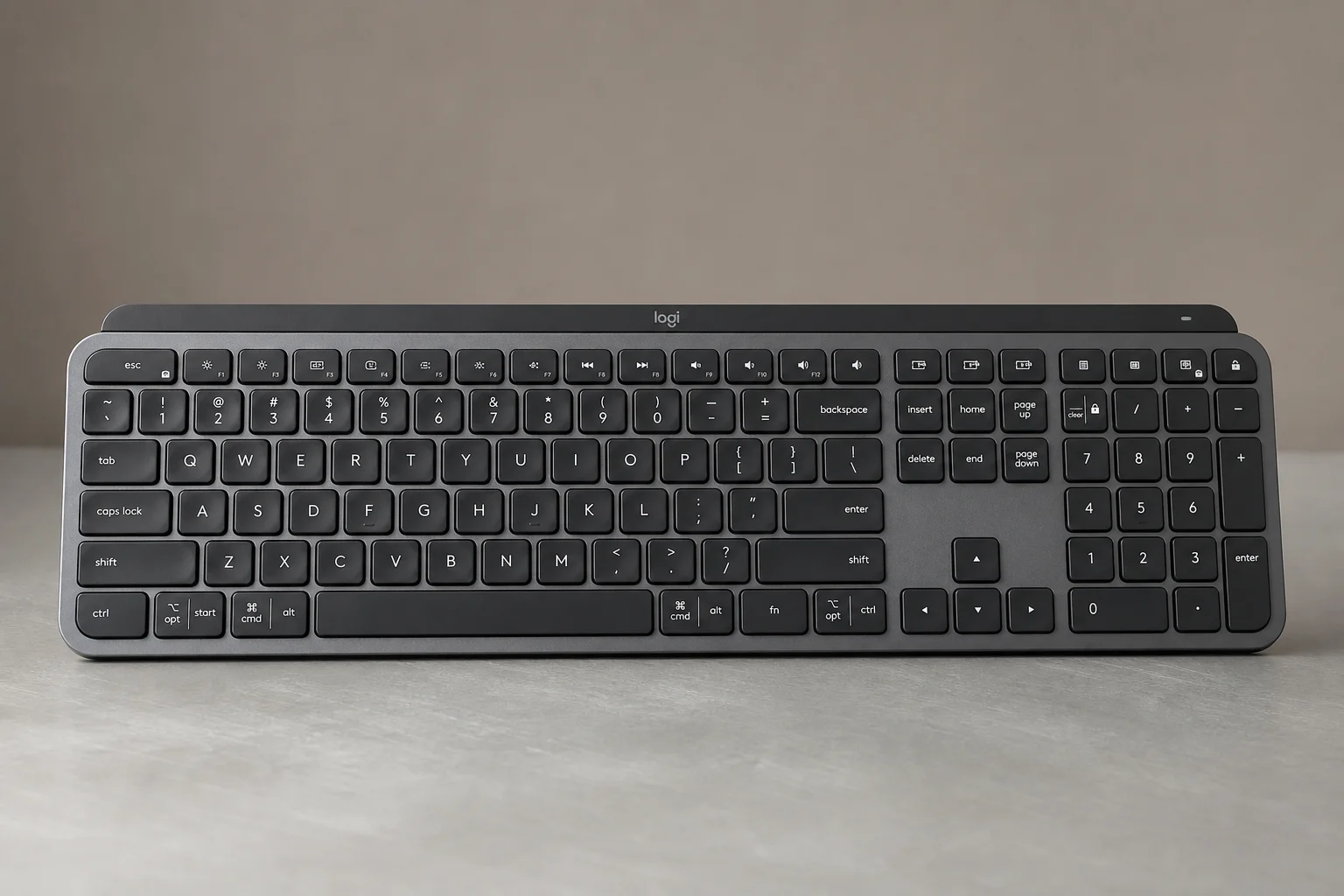
Både musen och tangentbordet stöder smarta åtgärder, så att du kan automatisera komplexa arbetsflöden över båda inmatningsenheterna. En betydande praktisk fördel: båda enheterna kan anslutas till en enda Logitech Bolt-mottagare, vilket innebär att hela din uppsättning med tangentbord och mus bara använder en USB-port. Parkoppla båda enheterna till en mottagare med Logitech Options Plus, så har du skapat en strömlinjeformad och effektiv arbetsplats.
Slutsats
Logitech MX Master 3S ger störst värde när du lägger tid på anpassning. Gester, smarta åtgärder, app-specifika profiler och den intelligenta växlingen hos Max Speed Wheel samverkar för att eliminera friktion i ditt dagliga arbetsflöde. I kombination med MX Keys-tangentbordet och easy switch-funktionaliteten blir denna konfiguration en genuin produktivitetsmultiplikator för alla som arbetar i flera program eller på flera enheter.
Vidare läsning
Relaterade recensioner
Workspace Setup
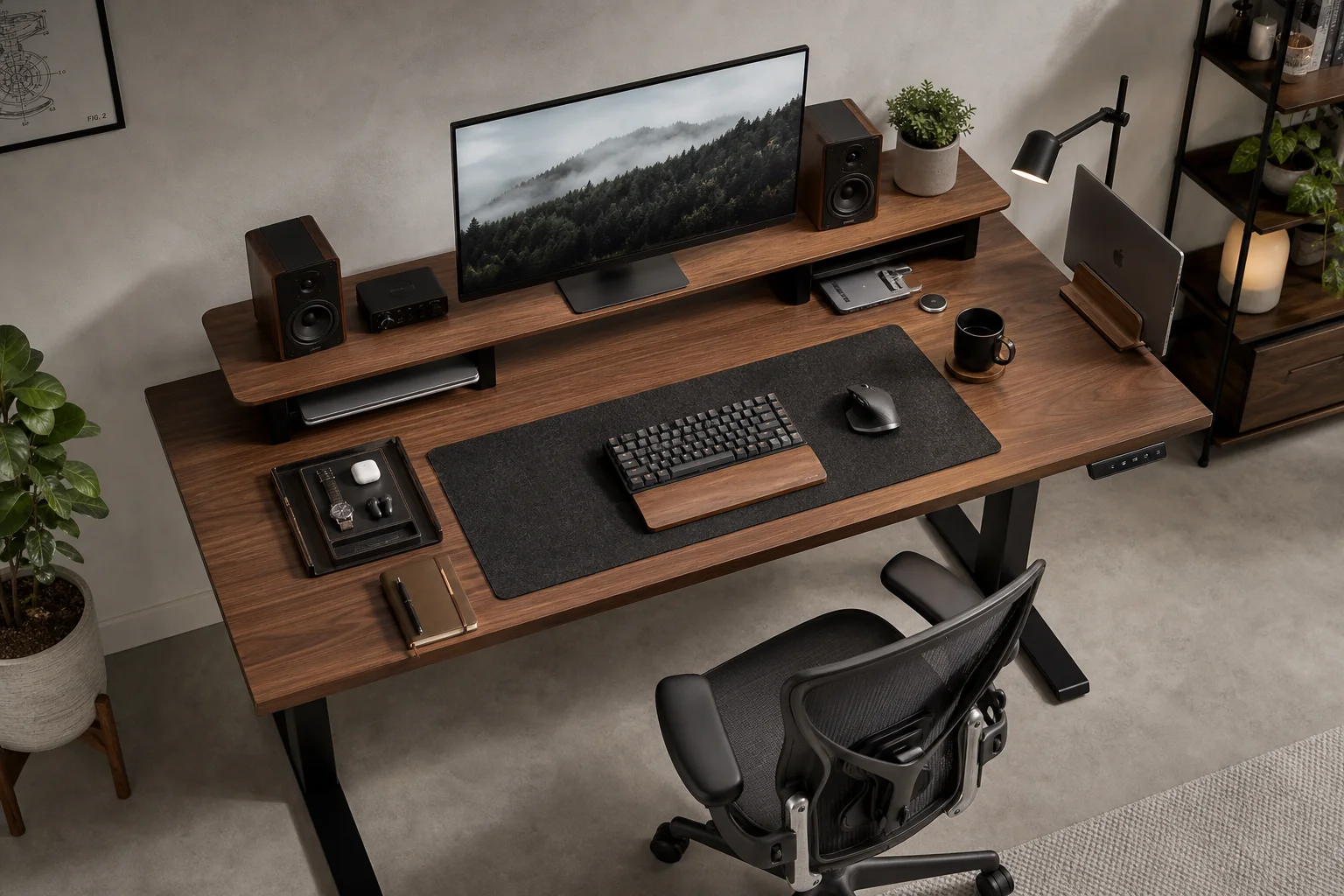
Bästa uppgraderingarna för skrivbordsplatsen: En praktisk guide till ergonomisk arbetsplatsdesign
Viktiga uppgraderingar för komfort och produktivitet, från höj- och sänkbara skrivbord och ergonomiska stolar till bildskärmar, belysning och tillbehör som gör långa arbetspass hållbara.
Mac Accessories
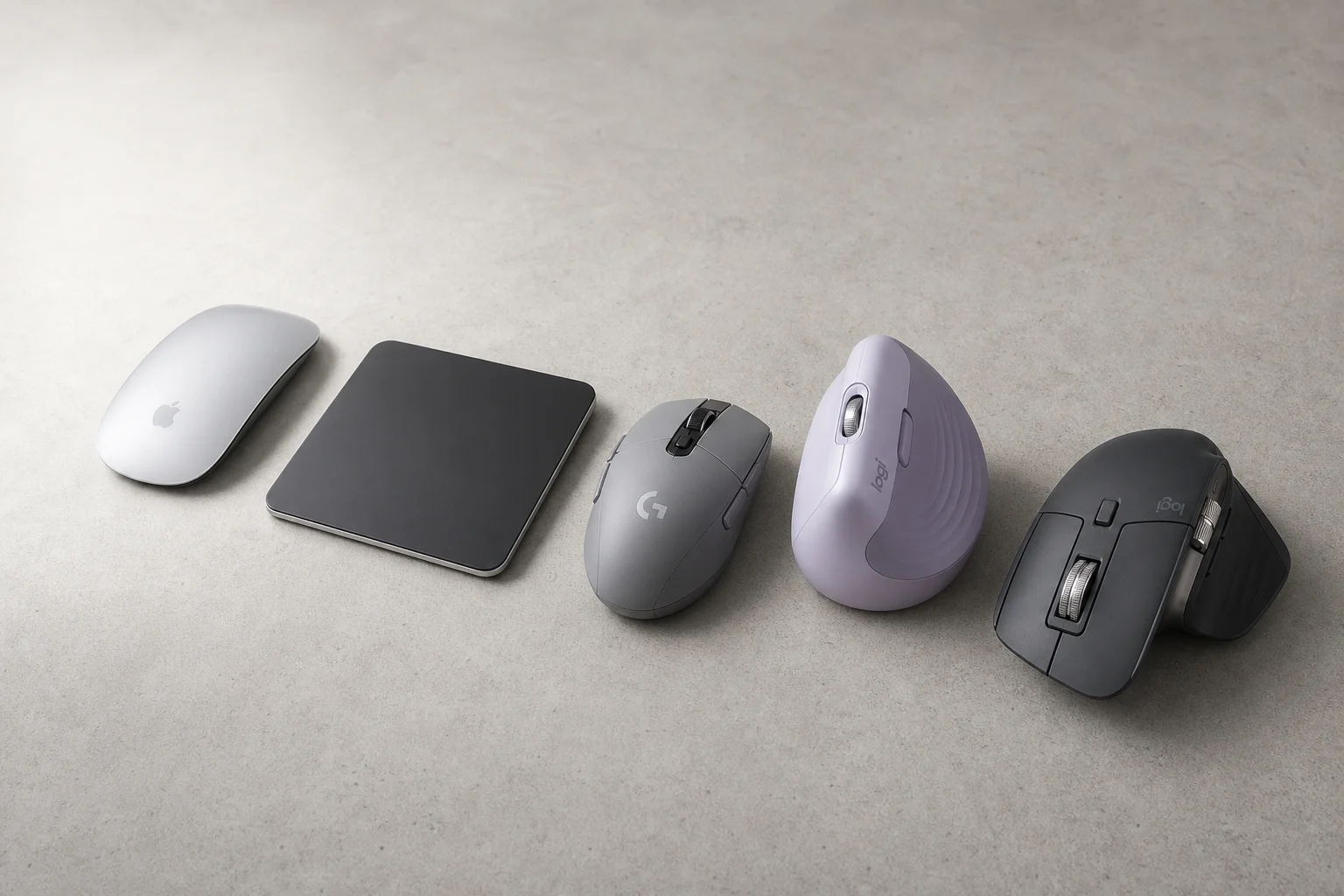
Bästa mössen för Mac-användare: Fem praktiska alternativ till Magic Mouse
Magic Mouse är fortfarande en vattendelare. Här är fem alternativ, från prisvärda spelmöss till premiumalternativ för produktivitet, alla med tydliga styrkor och kompromisser.
Workspace Setup
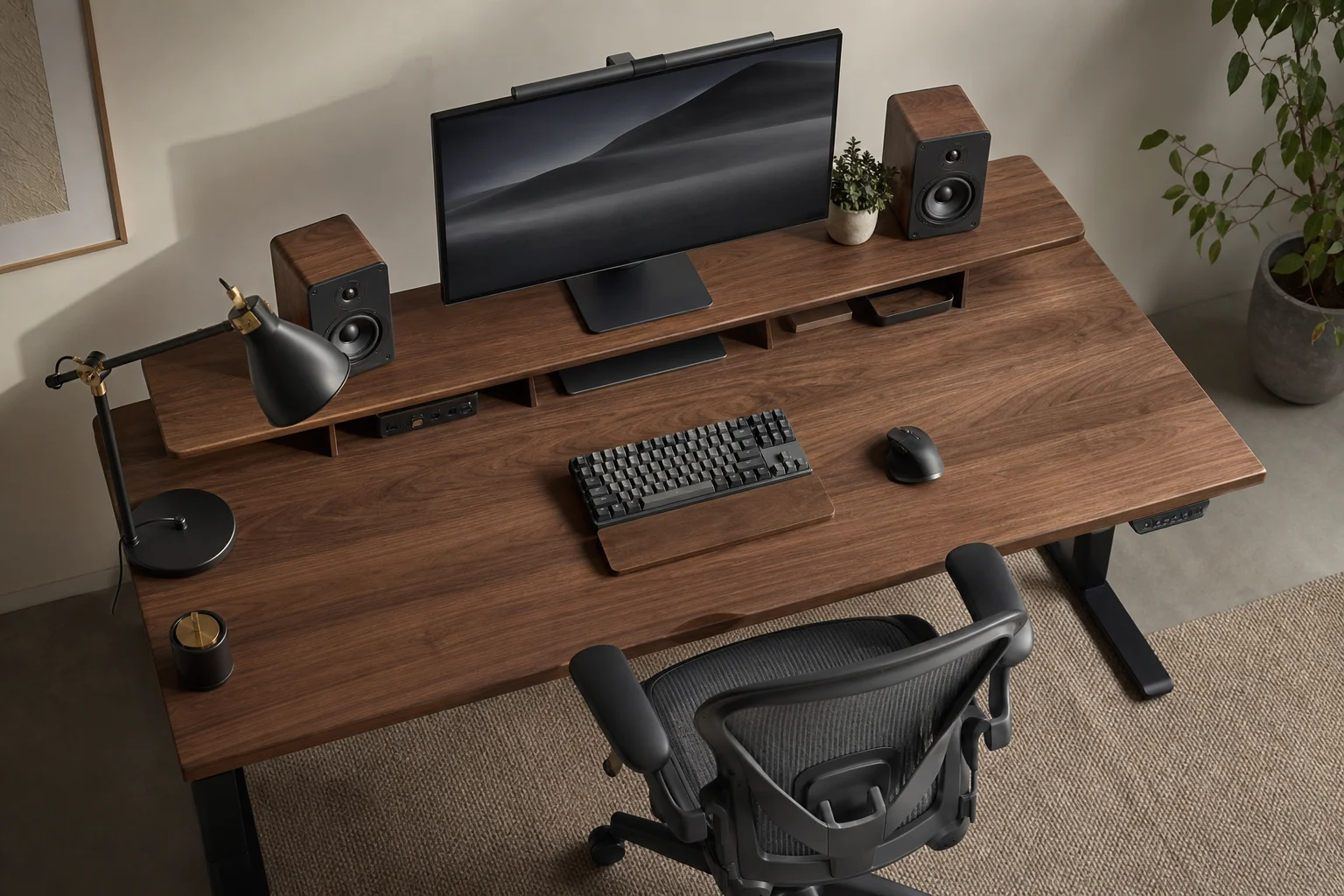
Uppgraderingar av skrivbordsplatsen: En praktisk guide för en bekväm arbetsmiljö
Viktiga förbättringar för skrivbordsplatsen vid långa arbetsdagar, från ergonomiska stolar och skärmplacering till högtalare och webbkameror som gör verklig skillnad.