Español · Tech Guides
Raspberry Pi Touch Display 2: Configuración, alternativas y casos de uso reales
La Raspberry Pi Touch Display 2 se actualiza a 720p y funciona a la perfección con la Pi 5. Exploramos su configuración, limitaciones, opciones alternativas de pantalla táctil y aplicaciones prácticas, desde la domótica hasta la integración en vehículos.
Introducción
La Raspberry Pi Touch Display 2 representa la primera actualización importante de la pantalla táctil oficial de Raspberry Pi en años. Con una resolución mejorada, compatibilidad nativa con Pi 5 y un precio que mantiene una configuración completa por debajo de los 130 USD, abre nuevas posibilidades para paneles de control domóticos, pantallas de quiosco e interfaces personalizadas. Sin embargo, el proceso de actualización desde la pantalla original conlleva desafíos de montaje, y las aplicaciones reales, como la integración en vehículos, revelan importantes limitaciones térmicas y de energía que conviene conocer antes de empezar a construir.
Especificaciones de la pantalla y compatibilidad
La Raspberry Pi Touch Display original tenía una resolución máxima de 480p. La Touch Display 2 aumenta esta cifra a 720p, una mejora significativa para la legibilidad y la densidad de la interfaz. Ambas utilizan tecnología de panel TFT, lo que significa que la profundidad de color y los ángulos de visión no igualarán a las pantallas de gama alta, pero funcionan lo suficientemente bien para su uso en interiores.
El precio se mantiene en 60 USD, lo que sitúa el coste total de una Pi 5 más la pantalla y los accesorios de montaje en unos 130 USD. La pantalla táctil ha pasado de 10 puntos de contacto a 5, pero en la práctica, y especialmente dadas las limitaciones de soporte de pantalla táctil de Linux, esto no supone una restricción significativa para la mayoría de las aplicaciones.
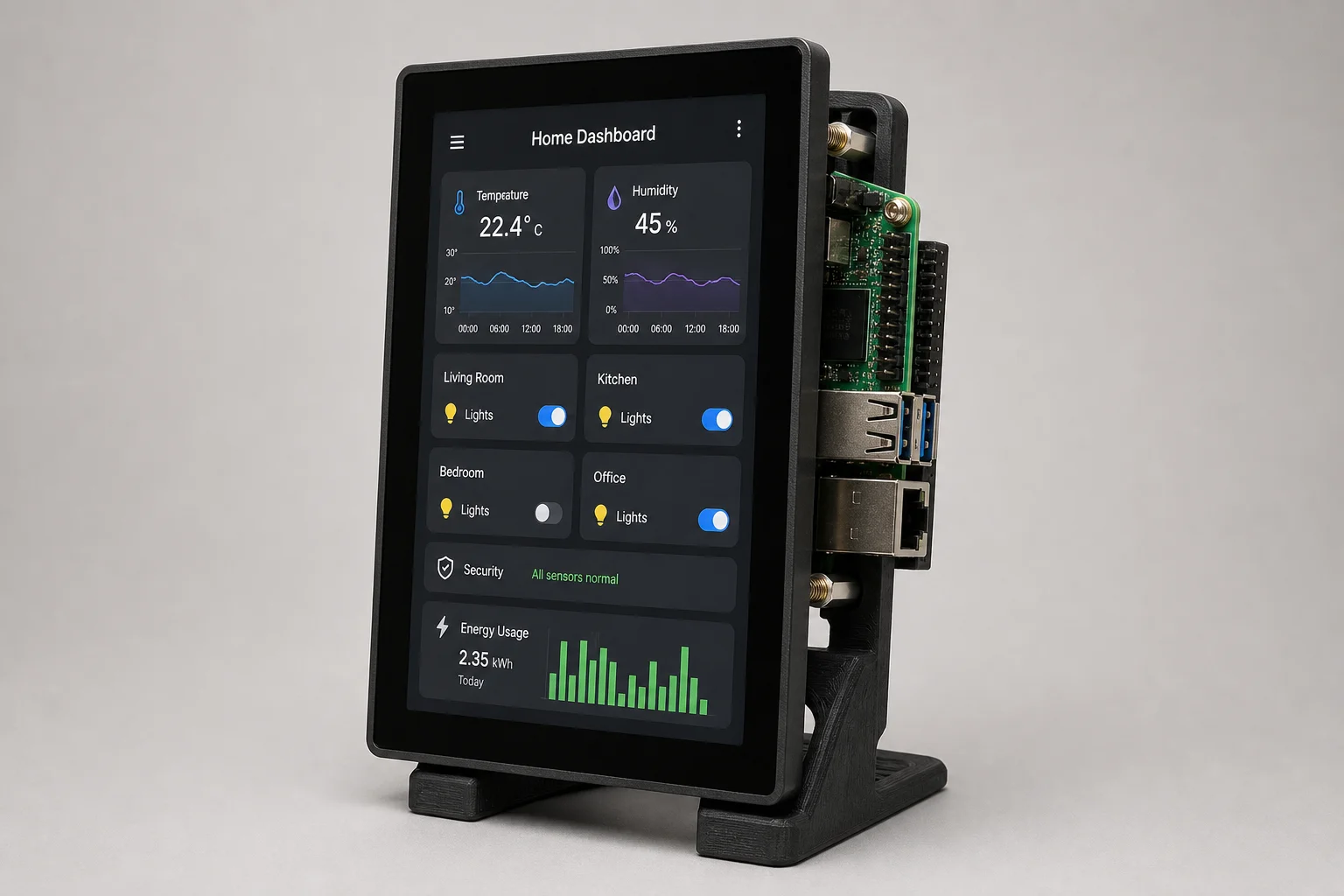
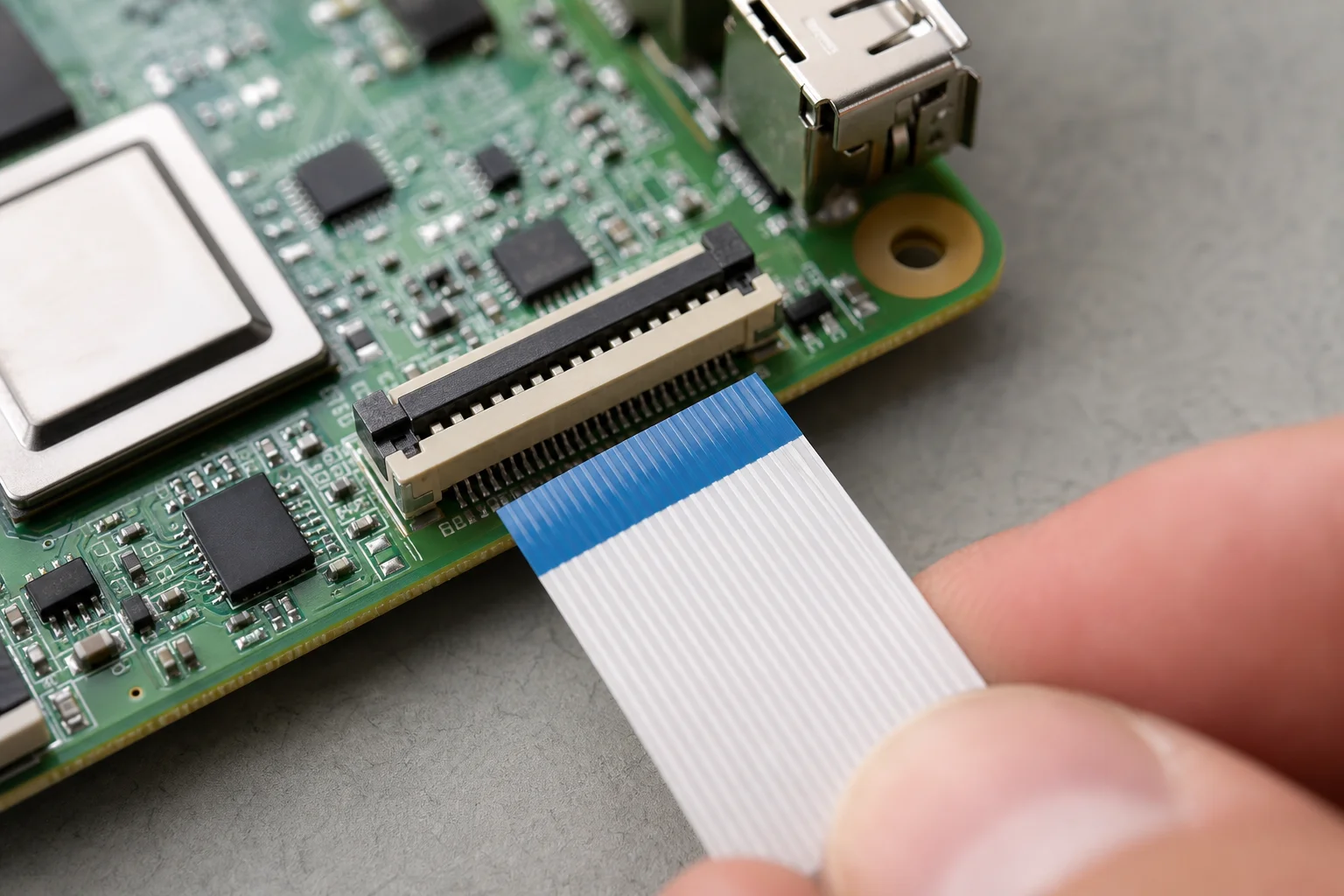
La pantalla se suministra con dos cables FFC: uno optimizado para Pi 5 y otro que funciona con todas las generaciones de Pi desde la B+, excluyendo las versiones Zero. La conexión es sencilla: el conector de alimentación se enchufa al GPIO y el cable de pantalla se conecta al puerto DSI de la Pi. Los cuatro separadores permiten montar la Pi directamente en la parte posterior de la pantalla.
Una consideración fundamental para cualquiera que actualice desde la pantalla original: los orificios de montaje han cambiado de posición. Cualquier carcasa, soporte o caja diseñada para la original no encajará en la nueva. Existen soportes impresos en 3D personalizados en sitios de la comunidad como Printables, y muchos diseños utilizan los cuatro tornillos de montaje que vienen con la pantalla.
Configuración del modo quiosco
Conseguir que la pantalla arranque directamente en una aplicación a pantalla completa requiere varios pasos. El enfoque más práctico utiliza una configuración de modo quiosco, especialmente útil para paneles de control domóticos.
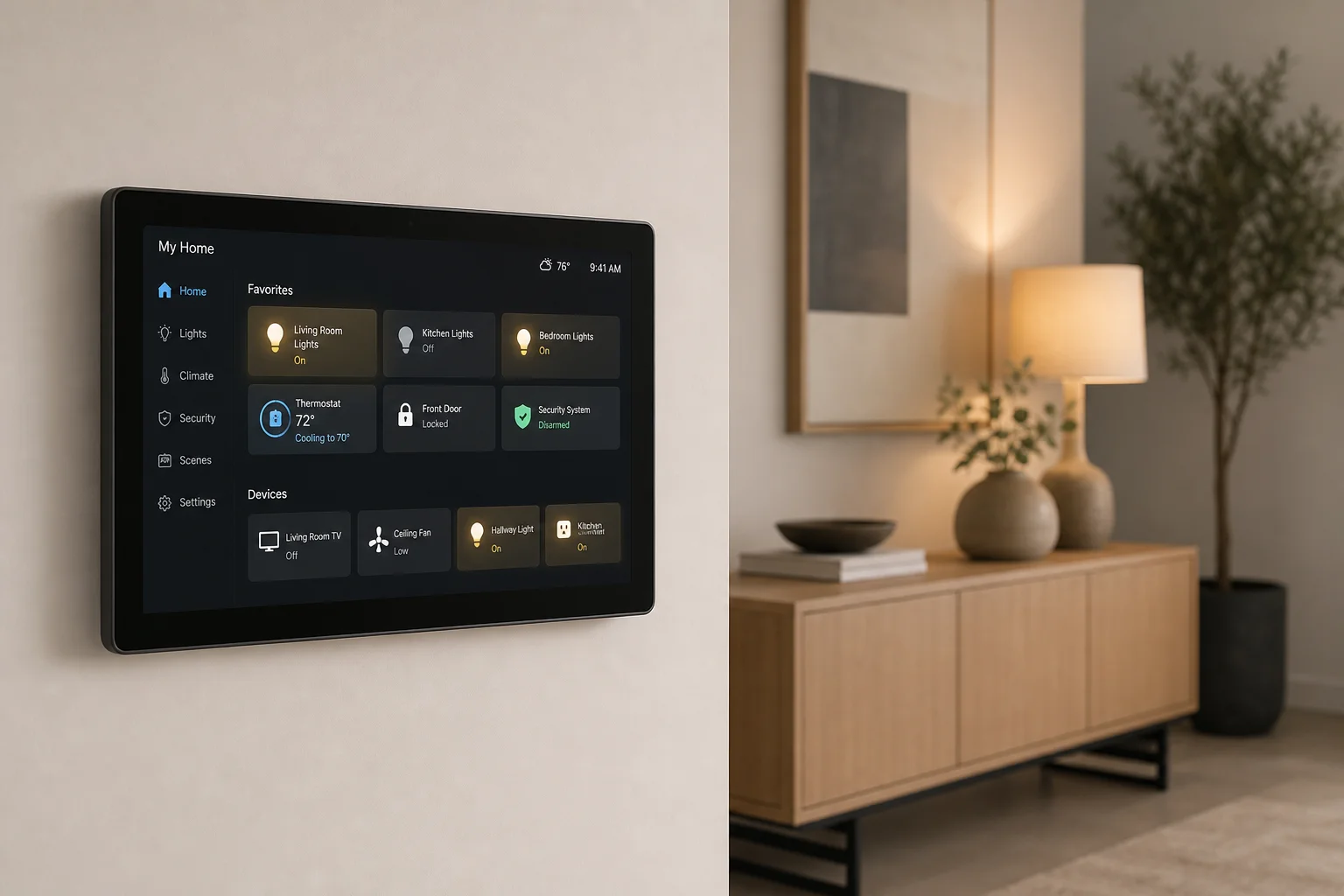
Primero, instala unclutter para ocultar el cursor del ratón, haciendo que la interfaz se sienta más como un dispositivo de pantalla táctil dedicado. A continuación, crea un script de shell (kiosk.sh) que espere a que el sistema arranque por completo, oculte el cursor y ejecute la aplicación deseada en el modo quiosco de Chromium. Para domótica, esto suele significar lanzar un panel de control de Home Assistant.
Para que el quiosco se inicie automáticamente al arrancar, crea un archivo de servicio systemd que indique al sistema operativo cómo ejecutar el script del quiosco. Habilita este servicio y la Pi se iniciará directamente en tu panel de control al arrancar.
El teclado en pantalla en PiOS viene incluido por defecto, aunque es posible que debas habilitarlo en la herramienta de configuración de Raspberry Pi. Una vez activo, puedes tocar el icono del teclado en la parte superior derecha o hacer que aparezca automáticamente en contextos de entrada de texto, como las ventanas de terminal.
Una consideración práctica: si tu aplicación de quiosco ocupa toda la pantalla, necesitas una forma de salir de ella sin un teclado físico. Habilita SSH y Wi-Fi para poder iniciar sesión de forma remota, o utiliza el servicio Pi Connect para detener el servicio de quiosco desde otro dispositivo. El botón de encendido de la Pi también puede forzar el apagado, aunque esto depende de tu montaje físico.
Opciones alternativas de pantalla táctil
Si la Raspberry Pi Touch Display 2 no satisface tus necesidades, existen varias alternativas prefabricadas, cada una con diferentes ventajas e inconvenientes.
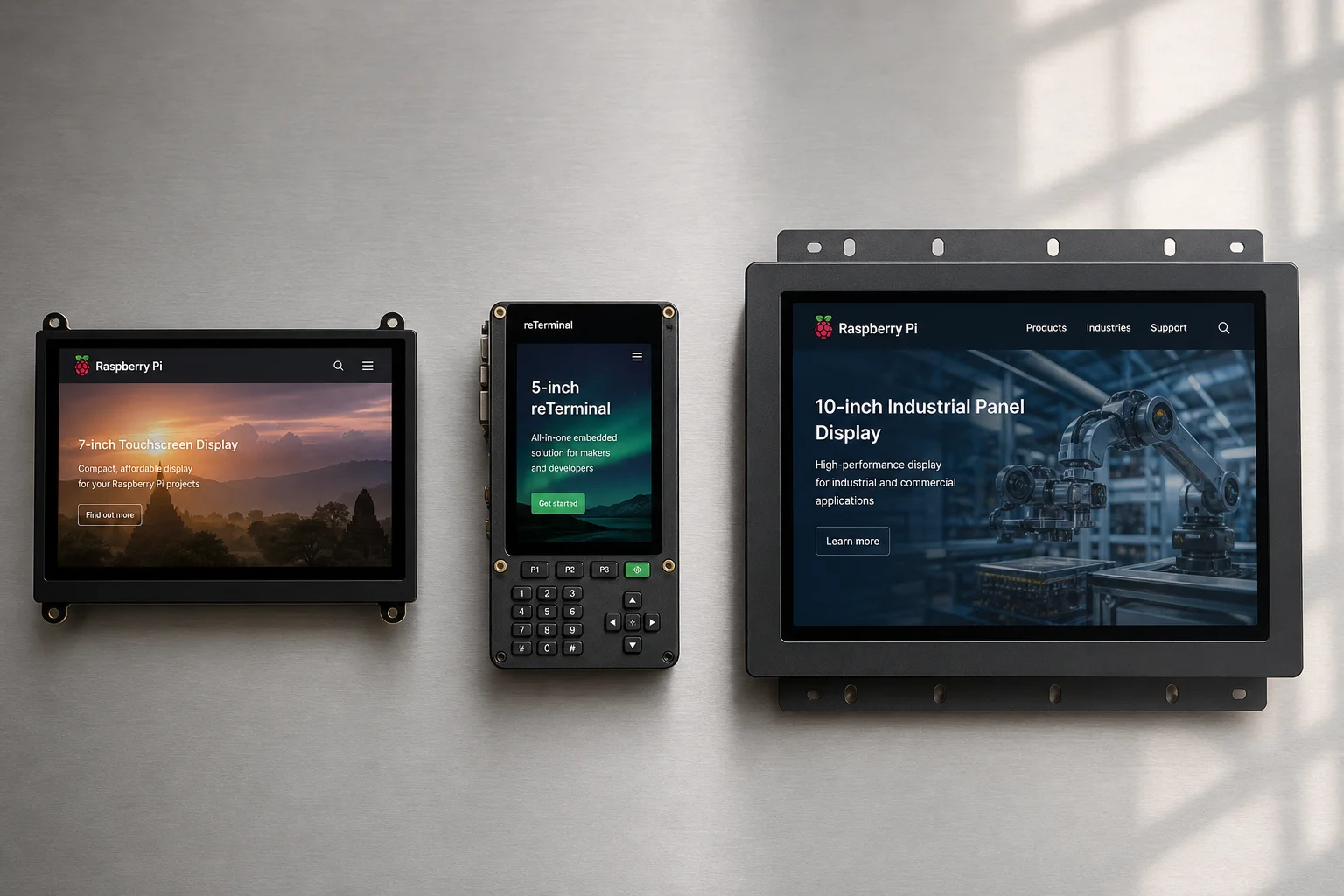
Seeed Studio ofrece la reTerminal y la reTerminal DM, disponibles en tamaños de 5 y 10 pulgadas. Están diseñadas como dispositivos de Interfaz Hombre-Máquina (HMI) con carcasas metálicas resistentes, opciones de montaje a ras o VESA, y algunos modelos incluyen ranuras NVMe o alimentación a través de Ethernet (PoE) integrada. Los precios oscilan entre 200 y 400 USD.
Chipsee fabrica un PC de panel industrial de 10 pulgadas con un Compute Module 4 integrado, con un precio de unos 300 USD. Elecrow produce dispositivos HMI de 7 y 10 pulgadas con módulos Raspberry Pi 5, incluida una caja compacta con una Pi 5 y una interfaz táctil CM4 diseñada para el control de impresoras 3D. Algunos de estos dispositivos incluso separan los componentes internos en configuraciones de mini-PC independientes.
Waveshare ofrece pantallas táctiles económicas disponibles a través de Amazon y AliExpress, aunque muchos usuarios informan de que es difícil hacerlas funcionar de forma fiable. La ventaja de la pantalla oficial de Raspberry Pi es que el soporte está integrado directamente en PiOS, y el soporte para pantallas táctiles mejora con cada versión. Las pantallas de terceros a menudo requieren la instalación y configuración manual de controladores.
El compromiso es claro: las configuraciones DIY con la pantalla oficial ofrecen personalización y un coste menor, pero carecen de las carcasas resistentes y las funciones integradas de los dispositivos HMI diseñados específicamente. Las soluciones prefabricadas proporcionan durabilidad y un montaje profesional, pero menos flexibilidad para proyectos personalizados.
Limitaciones de la pantalla táctil en Linux
Linux ha tenido históricamente dificultades con el soporte de pantallas táctiles, y PiOS solo recientemente comenzó a soportarlas de forma nativa. Esto significa que algunas interacciones comunes siguen siendo frustrantes. El teclado en pantalla a veces cubre el texto que estás escribiendo. El desplazamiento y la detección del clic derecho funcionan de forma inconsistente. Las aplicaciones sencillas como los paneles de control de Home Assistant funcionan bien, pero las interacciones más complejas a menudo resultan torpes.
Estas limitaciones no son exclusivas de Raspberry Pi; reflejan desafíos más amplios del escritorio Linux. Para paneles de control de interfaz de usuario sencillos, la experiencia es aceptable. Para cualquier cosa que requiera una entrada de texto frecuente o gestos complejos, espera encontrar fricción.
Integración en vehículos y limitaciones
Un caso de uso convincente es integrar la pantalla en un coche como interfaz de CarPlay o Android Auto. Utilizando un dongle CarLink con software de código abierto como react-carplay, una Raspberry Pi puede, teóricamente, controlar una pantalla táctil personalizada en un vehículo.
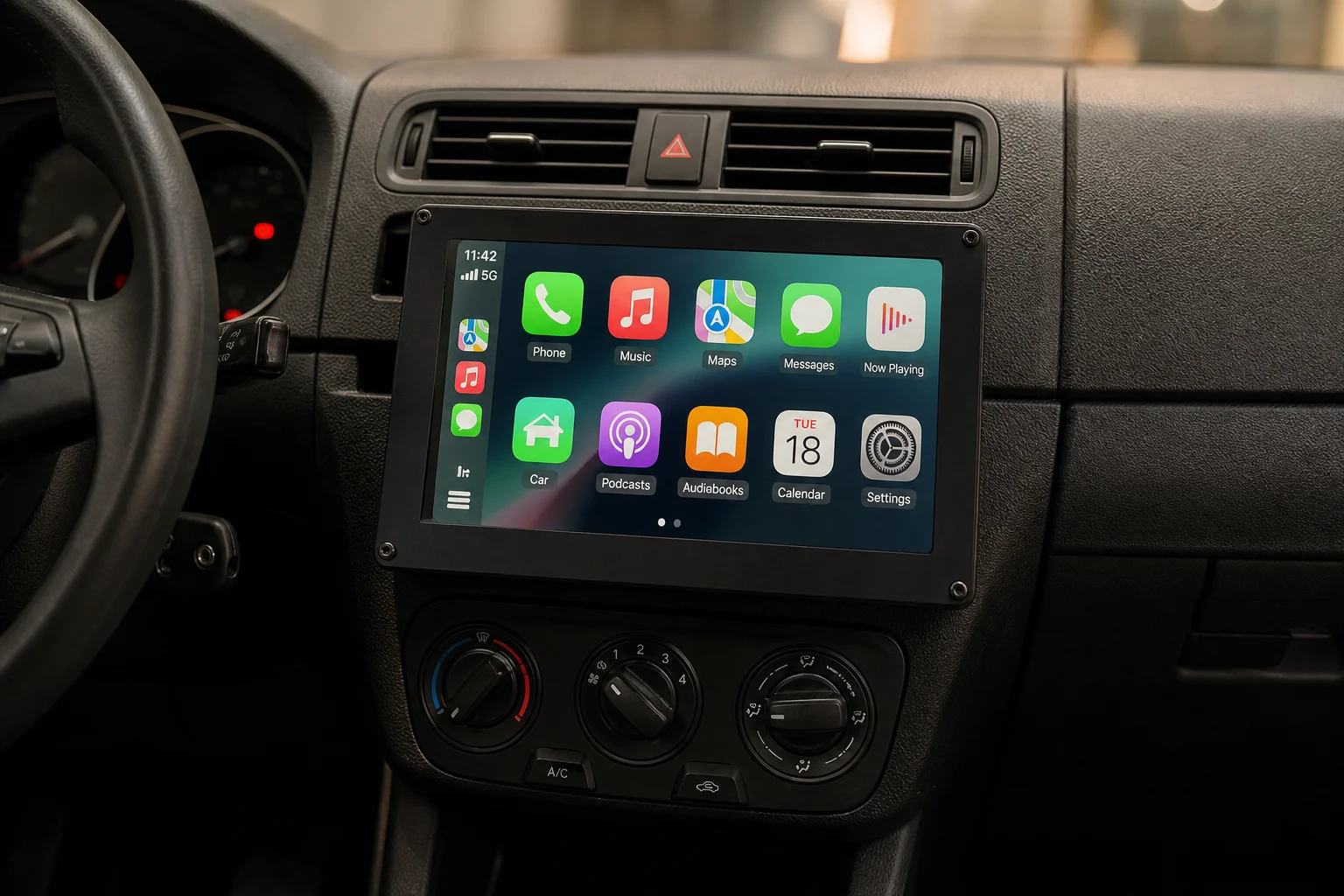
Sin embargo, la integración real en vehículos revela limitaciones importantes. La Touch Display 2 está clasificada para funcionar entre 0 y 50 grados Celsius. Dentro de un coche en un caluroso día de verano, las temperaturas superan fácilmente los 50 grados Celsius (120 grados Fahrenheit). En invierno, muchas regiones experimentan temperaturas por debajo de los -20 grados Celsius, muy fuera del rango operativo de la pantalla.
El consumo de energía es otra consideración. La pantalla consume de 2 a 3 vatios y, combinada con una Pi 5 en reposo, el consumo total alcanza los 5 a 6 vatios. Para un coche que funciona con batería cuando está aparcado, esto no es ideal.
Otros obstáculos incluyen la búsqueda de un adaptador de corriente de 12 voltios a 5 voltios para el sistema eléctrico del coche, el montaje seguro de la pantalla y la Pi, el enrutamiento de la salida de audio al equipo de música del coche y la garantía de que todo el sistema se integre limpiamente con el interior del vehículo. Aunque es técnicamente factible, la Touch Display 2 no está diseñada específicamente para entornos automotrices.
Conclusión
La Raspberry Pi Touch Display 2 es una actualización práctica para paneles de control domóticos, pantallas de quiosco e interfaces personalizadas donde las limitaciones de temperatura y energía no sean factores críticos. La resolución de 720p, la compatibilidad nativa con Pi 5 y la integración inmediata con PiOS la convierten en la opción oficial más sencilla para proyectos de pantalla táctil DIY. Sin embargo, la incompatibilidad de montaje con la pantalla original, las limitaciones de la pantalla táctil en Linux y las restricciones térmicas para su uso en automoción son factores reales a tener en cuenta. Para aplicaciones profesionales y robustas, los dispositivos HMI prefabricados de Seeed Studio o Elecrow ofrecen mayor durabilidad y funciones integradas, aunque a un coste mayor. Para los aficionados y entusiastas de la domótica, la pantalla oficial sigue siendo la mejor opción en cuanto a relación calidad-precio.
Enlace de producto
Ver Raspberry Pi Touch Display 2 con más detalle
Este producto aparece en la reseña. Antes de comprar, revisa las especificaciones, las opciones y la compatibilidad.
Ver Raspberry Pi Touch Display 2 con más detalleMás lecturas
Reseñas relacionadas
Smart Home
15 automatizaciones para el hogar inteligente de Amazon: ideas prácticas para cada habitación
Quince rutinas y automatizaciones prácticas de Amazon Alexa que resuelven problemas domésticos reales, desde el cuidado de mascotas hasta la seguridad y el entretenimiento.
Smart Home
Apple TV como hub de HomeKit: Por qué es tu mejor opción para la automatización del hogar
El Apple TV combina la funcionalidad de hub de HomeKit con una pantalla, visualización de cámaras y control de automatización local. Aquí te explicamos qué lo hace destacar frente a las alternativas de iPad y HomePod Mini.
Tech Hardware
Configuración de CaribouLite con Raspberry Pi: Construyendo una radio definida por software portátil
Una guía práctica para instalar y usar CaribouLite, un hat de radio definida por software basado en FPGA para Raspberry Pi, incluyendo streaming de red y consideraciones sobre antenas.