日本語 · Tech Guides
Raspberry Pi Touch Display 2:セットアップ、代替品、および実際の活用事例
Raspberry Pi Touch Display 2は720pにアップグレードされ、Pi 5とシームレスに動作します。セットアップ方法や制限事項、代替のタッチスクリーン、ホームオートメーションから車載システムへの応用までを解説します。
はじめに
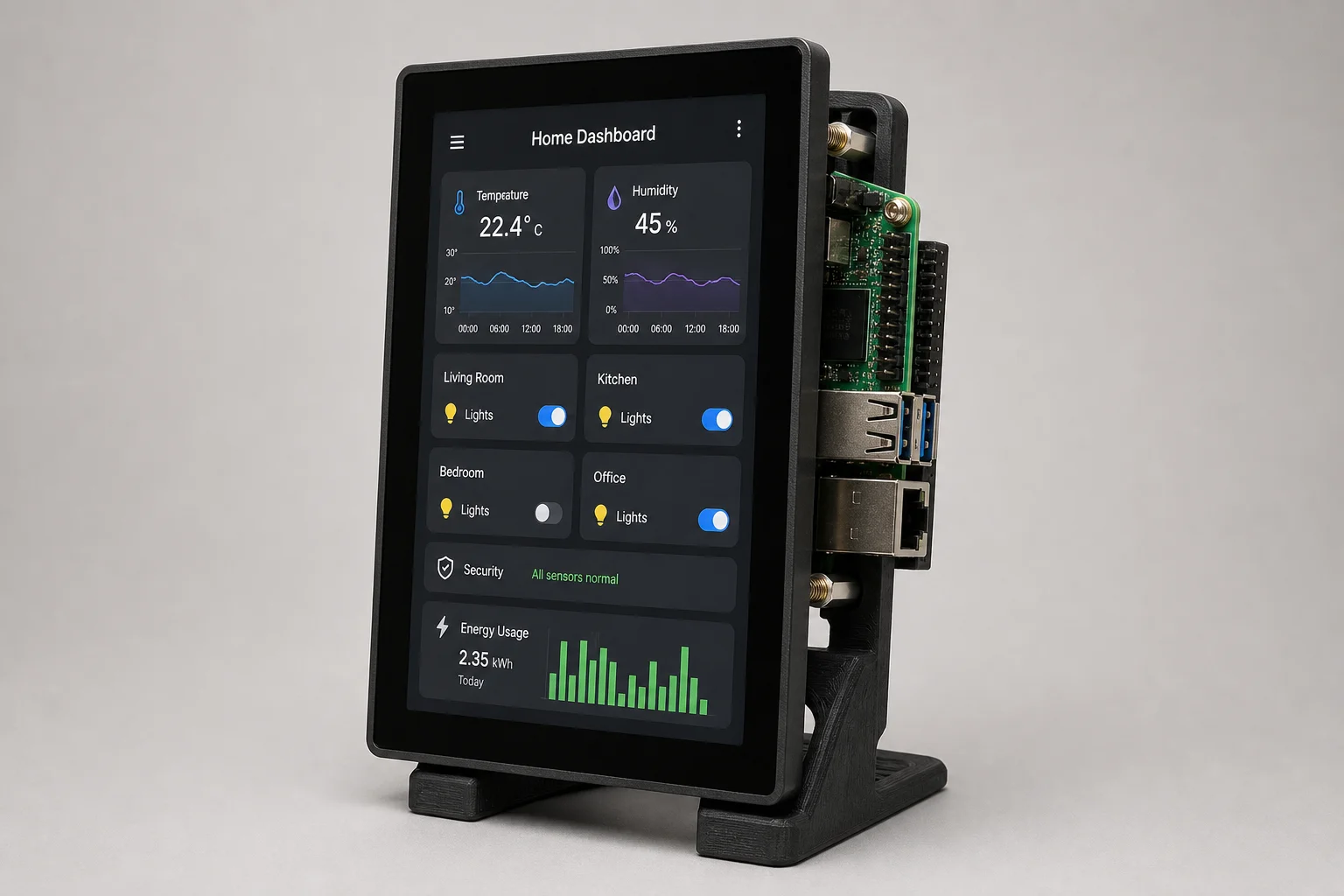
Raspberry Pi Touch Display 2は、Raspberry Pi公式タッチスクリーンとして数年ぶりの大きなアップデートとなりました。解像度の向上、Pi 5へのネイティブ対応、そして総額130ドル以下で構築できる価格設定により、ホームオートメーションのダッシュボードやキオスク端末、カスタムインターフェースの構築に新たな可能性をもたらします。ただし、初代ディスプレイからの移行には取り付け上の課題があり、車載システムのような実際の用途では、構築前に理解しておくべき熱や電力の制限が存在します。
ディスプレイの仕様と互換性
初代Raspberry Pi Touch Displayの解像度は最大480pでした。Touch Display 2ではこれが720pに引き上げられ、視認性とインターフェースの密度が大幅に向上しました。どちらもTFTパネル技術を採用しているため、色深度や視野角は高級ディスプレイには及びませんが、屋内での使用には十分な性能を備えています。
価格は米国で60ドルに据え置かれており、Pi 5本体、ディスプレイ、取り付け用ハードウェアを合わせても約130ドルで構築可能です。タッチ機能は10点マルチタッチから5点マルチタッチに変更されましたが、Linuxのタッチスクリーンサポートの制限を考慮すると、実用上はほとんどの用途で問題になりません。
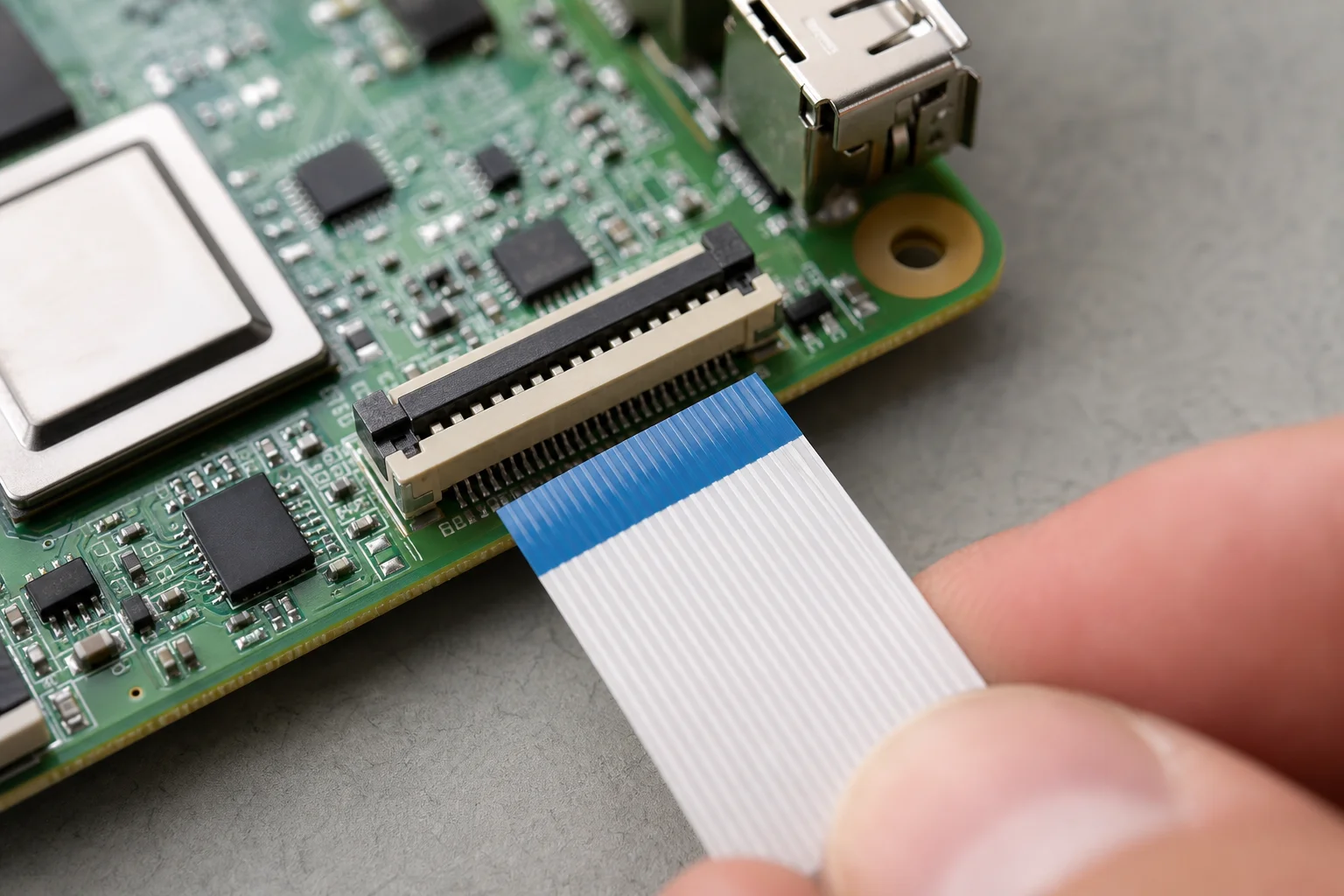
ディスプレイには2本のFFCケーブルが付属しており、1本はPi 5用、もう1本はZeroシリーズを除くB+以降のすべてのPi世代に対応しています。接続は簡単で、電源コネクタをGPIOに接続し、ディスプレイケーブルをPiのDSIポートに差し込むだけです。4つのスタンドオフを使用して、Piをディスプレイの背面に直接取り付けることができます。
初代ディスプレイからアップグレードする際に注意すべき重要な点は、取り付け穴の位置が変更されていることです。初代用に設計された既存のケースやスタンド、エンクロージャーは使用できません。Printablesなどのコミュニティサイトでは3Dプリント用のマウントが公開されており、多くの設計でディスプレイに付属の4本の取り付けネジが使用されています。
キオスクモードのセットアップ
ディスプレイを起動して直接フルスクリーンアプリケーションを表示させるには、いくつかの手順が必要です。最も実用的な方法はキオスクモードの設定で、特にホームオートメーションのダッシュボードに有効です。
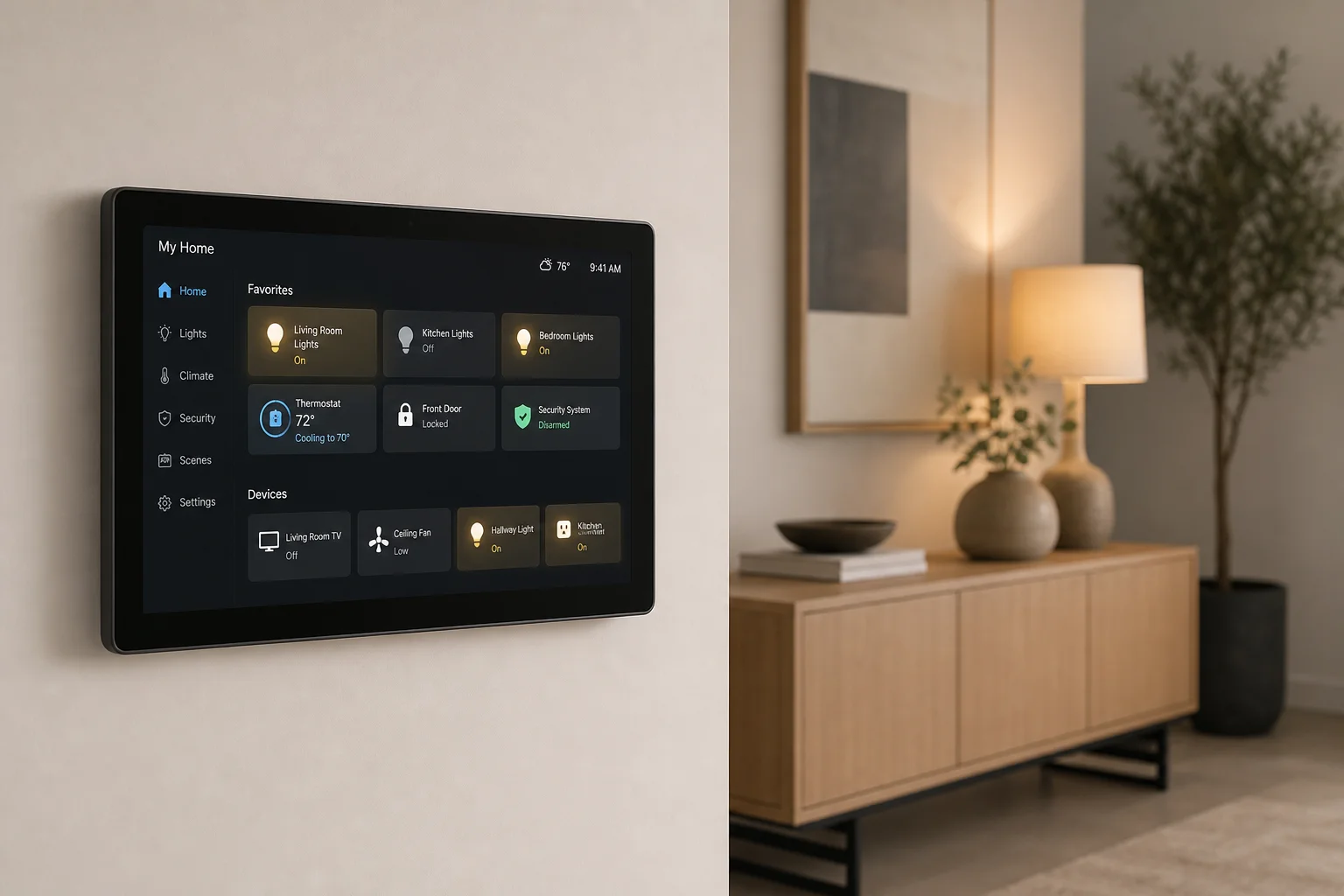
まず、unclutterをインストールしてマウスカーソルを非表示にし、専用のタッチスクリーンデバイスのように見せます。次に、システムが完全に起動するのを待ち、カーソルを隠してChromiumのキオスクモードでターゲットアプリケーションを起動するシェルスクリプト(kiosk.sh)を作成します。ホームオートメーションの場合、通常はHome Assistantのダッシュボードを起動することになります。
キオスクを起動時に自動実行させるには、systemdサービスファイルを作成し、OSに対してキオスクスクリプトの実行方法を指示します。このサービスを有効にすれば、起動時にPiが直接ダッシュボードを表示するようになります。
PiOSのオンスクリーンキーボードはデフォルトで含まれるようになりましたが、Raspberry Pi設定ツールで有効にする必要がある場合があります。有効にすると、右上のキーボードアイコンをタップするか、ターミナルウィンドウなどのテキスト入力時に自動的に表示させることができます。
実用上の注意点として、キオスクアプリケーションがディスプレイ全体を占有する場合、物理キーボードなしで終了する方法を確保しておく必要があります。SSHとWi-Fiを有効にしてリモートログインできるようにするか、Pi Connectサービスを使用して別のデバイスからキオスクサービスを停止できるようにしておきましょう。Piの電源ボタンで強制終了することも可能ですが、これは物理的な取り付け方法に依存します。
代替のタッチスクリーンオプション
Raspberry Pi Touch Display 2がニーズに合わない場合、それぞれ異なる特徴を持つ既製品の代替品がいくつか存在します。
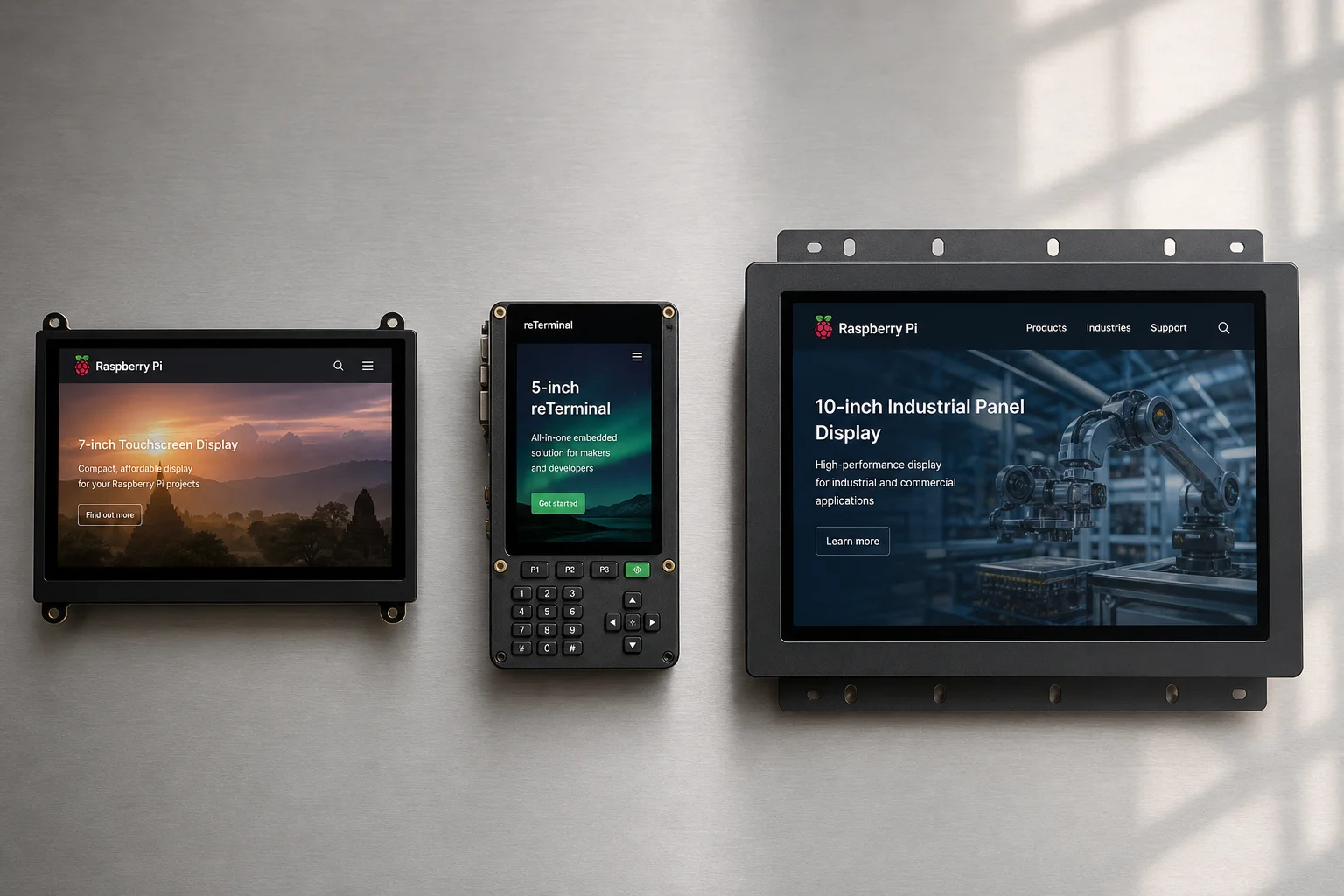
Seeed Studioは、5インチおよび10インチサイズのreTerminalおよびreTerminal DMを提供しています。これらは堅牢な金属製エンクロージャーを備えたHMI(ヒューマン・マシン・インターフェース)デバイスとして設計されており、フラッシュマウントやVESAマウントに対応しています。モデルによってはNVMeスロットやPower over Ethernetを内蔵しており、価格は200ドルから400ドルです。
ChipseeはCompute Module 4を内蔵した10インチの産業用パネルPCを約300ドルで製造しています。Elecrowは、Raspberry Pi 5モジュールを搭載した7インチおよび10インチのHMIデバイスを製造しており、3Dプリンター制御用にPi 5とCM4タッチインターフェースを組み合わせたコンパクトなボックスなども提供しています。これらのデバイスの中には、内部コンポーネントを独立したミニPC構成に展開できるものもあります。
WaveshareはAmazonやAliExpressを通じて安価なタッチスクリーンを提供していますが、多くのユーザーから安定した動作には苦労するという報告があります。Raspberry Pi公式ディスプレイの利点は、サポートがPiOSに直接組み込まれており、リリースごとにタッチスクリーンのサポートが改善されている点です。サードパーティ製ディスプレイでは、手動でのドライバーインストールや設定が必要になることがよくあります。
トレードオフは明確です。公式ディスプレイを使用したDIYセットアップはカスタマイズ性が高く低コストですが、専用HMIデバイスのような堅牢なエンクロージャーや統合機能は欠けています。既製品のソリューションは耐久性とプロフェッショナルな取り付けを提供しますが、カスタムプロジェクトに対する柔軟性は低くなります。
Linuxにおけるタッチスクリーンの制限
Linuxは歴史的にタッチスクリーンのサポートに苦労しており、PiOSが標準でタッチスクリーンをサポートし始めたのはごく最近のことです。そのため、一般的な操作のいくつかは依然としてストレスを感じる場合があります。オンスクリーンキーボードが入力中のテキストを隠してしまうことや、スクロールや右クリックの検出が不安定なことがあります。Home Assistantのダッシュボードのような単純なアプリケーションはうまく機能しますが、複雑な操作はぎこちなく感じることがあります。
これらの制限はRaspberry Pi特有のものではなく、Linuxデスクトップ全体が抱える課題を反映しています。単純なUIダッシュボードであれば体験は許容範囲内ですが、頻繁なテキスト入力や複雑なジェスチャーが必要な場合は、ある程度の不便さを覚悟する必要があります。
車載システムへの統合と制限事項
魅力的な活用事例の一つに、CarPlayやAndroid Autoのインターフェースとして車内にディスプレイを統合することがあります。CarLinkドングルとreact-carplayのようなオープンソースソフトウェアを使用すれば、理論上はRaspberry Piで車内のカスタムタッチスクリーンを駆動できます。
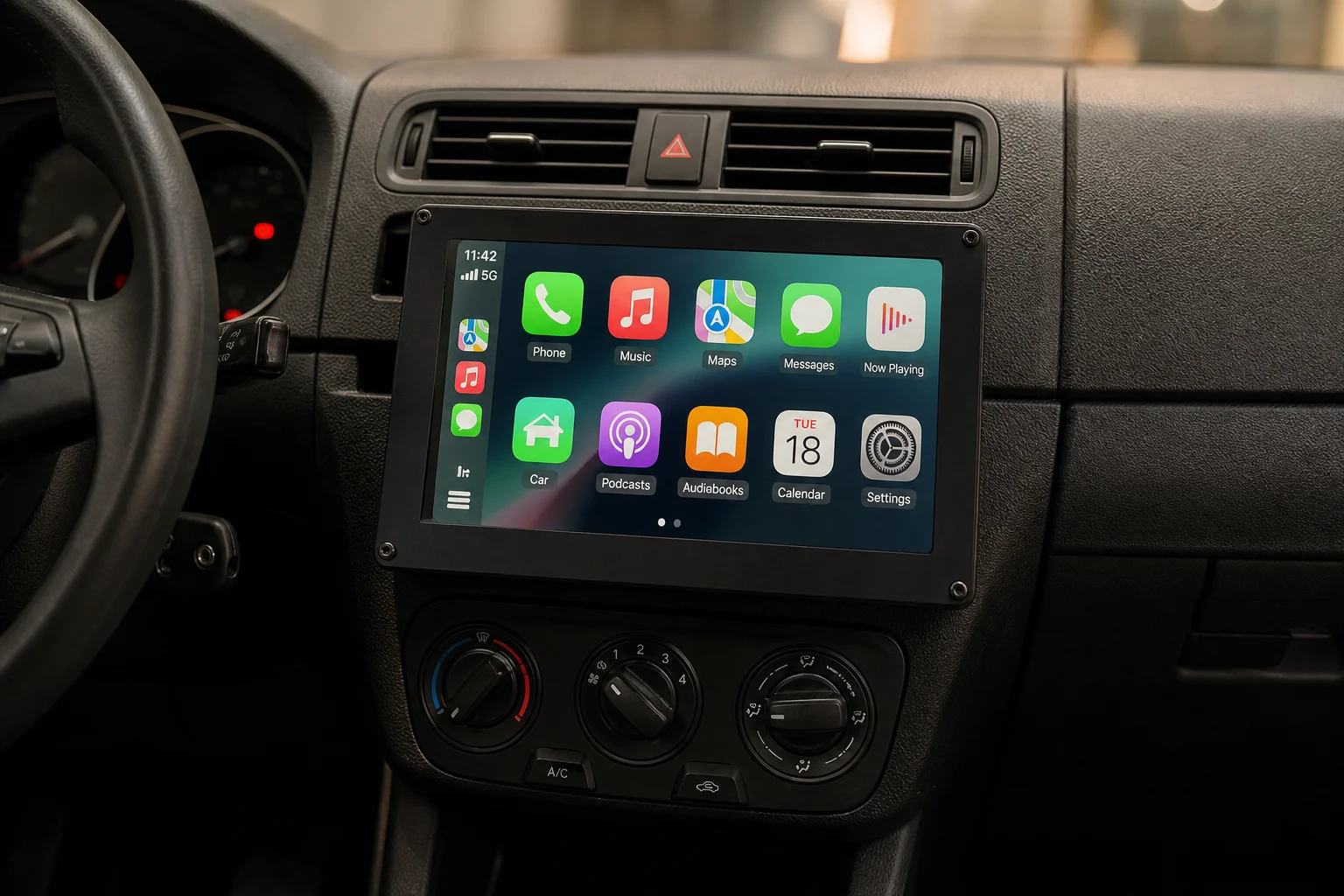
しかし、実際の車載統合には大きな制約があります。Touch Display 2の動作温度は0〜50度です。夏の暑い日の車内では、温度は簡単に50度を超えます。冬には多くの地域でマイナス20度を下回ることもあり、ディスプレイの動作範囲を大きく逸脱します。
消費電力も考慮すべき点です。ディスプレイは2〜3Wを消費し、アイドル状態のPi 5と合わせると合計で5〜6Wの電力消費となります。駐車中にバッテリーで動作する車にとって、これは理想的とは言えません。
その他のハードルとして、車の電気系統用に12Vから5Vへの電源アダプターを調達すること、ディスプレイとPiをしっかりと固定すること、オーディオ出力をカーステレオにルーティングすること、そしてシステム全体を車内インテリアにきれいに統合することが挙げられます。技術的には可能ですが、Touch Display 2は自動車環境向けに設計されたものではありません。
結論
Raspberry Pi Touch Display 2は、温度や電力の制約が問題とならないホームオートメーションのダッシュボードやキオスク端末、カスタムインターフェースにとって実用的なアップグレードです。720pの解像度、Pi 5へのネイティブ対応、そしてPiOSへの統合により、DIYタッチスクリーンプロジェクトにおいて最も手軽な公式オプションとなっています。ただし、初代ディスプレイとの取り付け互換性の欠如、Linuxのタッチスクリーン制限、車載利用における熱的制約は、考慮すべき現実的なトレードオフです。堅牢でプロフェッショナルな用途には、Seeed StudioやElecrowの既製HMIデバイスの方が耐久性と統合機能に優れていますが、コストは高くなります。ホビーユーザーやホームオートメーション愛好家にとって、公式ディスプレイは依然として最高の価値を提供します。
製品リンク
Raspberry Pi Touch Display 2 の詳細を見る
この製品は本レビューで紹介されています。ご購入の前に、仕様、オプション、互換性をご確認ください。
Raspberry Pi Touch Display 2 の詳細を見るおすすめ記事
関連レビュー
Smart Home
Amazonスマートホーム自動化のアイデア15選:各部屋で役立つ実用的な活用術
ペットのケアからセキュリティ、エンターテインメントまで、家庭内の課題を解決するAmazon Alexaのルーティンと自動化のアイデアを15個紹介します。
Smart Home
HomeKitハブとしてのApple TV:ホームオートメーションに最適な理由
Apple TVは、HomeKitハブ機能とディスプレイ、カメラ映像の確認、ローカルでのオートメーション制御を統合しています。iPadやHomePod Miniと比較して、なぜApple TVが優れているのかを解説します。
Tech Hardware
CaribouLiteとRaspberry Piで構築するSDR:ポータブルなソフトウェア無線機の製作
FPGAベースのRaspberry Pi用SDRハット「CaribouLite」のインストールから、ネットワークストリーミング、アンテナ選びまでを解説する実践ガイドです。