Deutsch · Tech Guides
Raspberry Pi Touch Display 2: Einrichtung, Alternativen und praktische Anwendungsfälle
Das Raspberry Pi Touch Display 2 bietet ein Upgrade auf 720p und funktioniert nahtlos mit dem Pi 5. Wir untersuchen die Einrichtung, Einschränkungen, alternative Touchscreen-Optionen und praktische Anwendungen von der Hausautomation bis zur Fahrzeugintegration.
Einführung
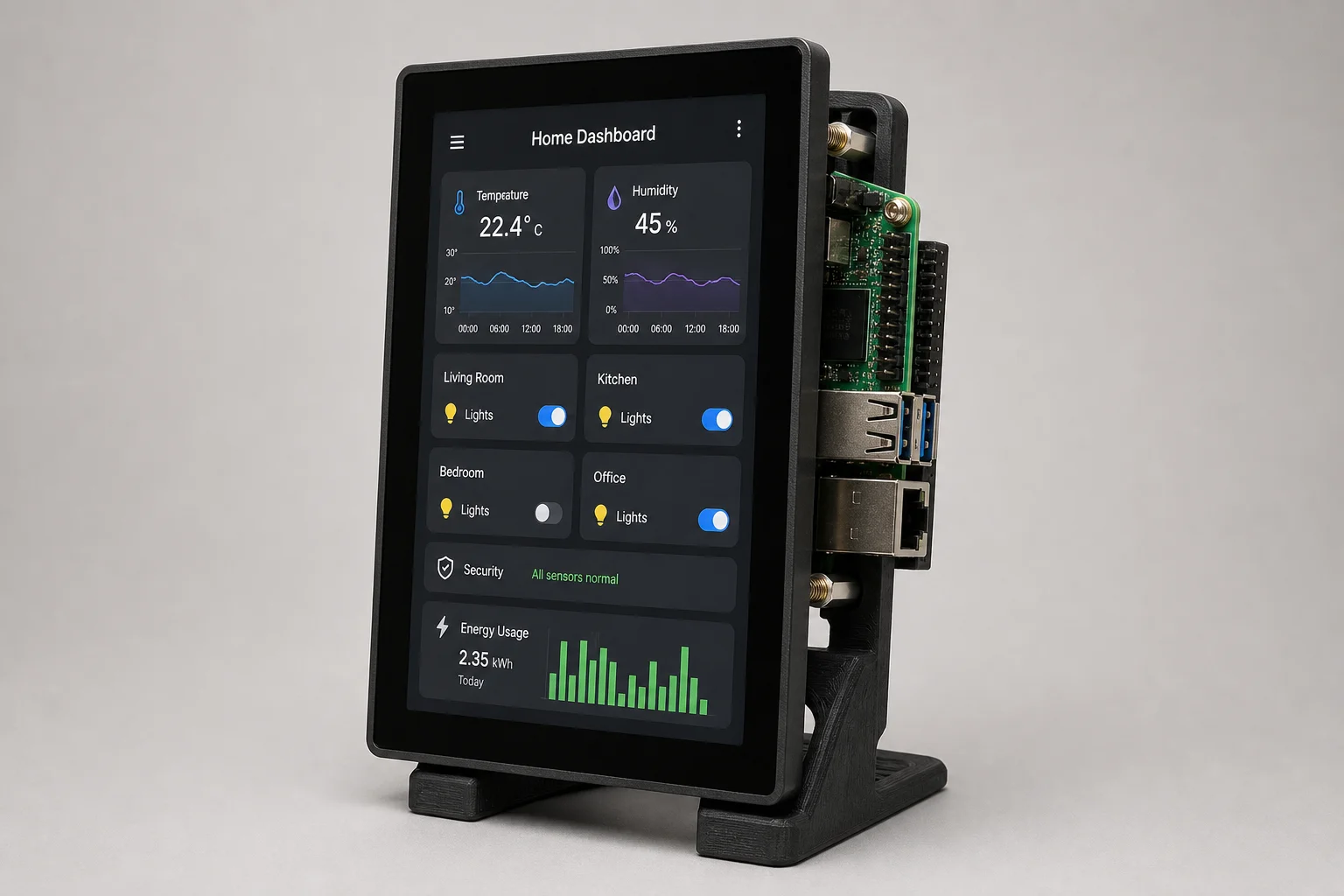
Das Raspberry Pi Touch Display 2 stellt das erste große Update für den offiziellen Touchscreen von Raspberry Pi seit Jahren dar. Mit verbesserter Auflösung, nativer Pi 5-Unterstützung und einem Preis, der ein komplettes Setup unter 130 $ hält, eröffnet es neue Möglichkeiten für Dashboards zur Hausautomation, Kiosk-Displays und benutzerdefinierte Schnittstellen. Der Umstieg vom ursprünglichen Display bringt jedoch Herausforderungen bei der Montage mit sich, und reale Anwendungen wie die Fahrzeugintegration offenbaren wichtige thermische und energetische Einschränkungen, die man vor dem Bau kennen sollte.
Display-Spezifikationen und Kompatibilität
Das ursprüngliche Raspberry Pi Touch Display erreichte maximal 480p Auflösung. Das Touch Display 2 steigert dies auf 720p, ein sinnvolles Upgrade für Lesbarkeit und Schnittstellendichte. Beide verwenden TFT-Panel-Technologie, was bedeutet, dass Farbtiefe und Betrachtungswinkel nicht mit Premium-Displays mithalten können, sie funktionieren jedoch gut genug für den Innenbereich.
Der Preis liegt weiterhin bei 60 $ in den USA, sodass die Gesamtkosten für einen Pi 5 plus Display und Montagezubehör bei etwa 130 $ liegen. Der Touchscreen selbst wurde von 10-Punkt-Multitouch auf 5-Punkt reduziert, aber in der Praxis, insbesondere angesichts der Einschränkungen bei der Touchscreen-Unterstützung unter Linux, ist dies für die meisten Anwendungen keine nennenswerte Einschränkung.
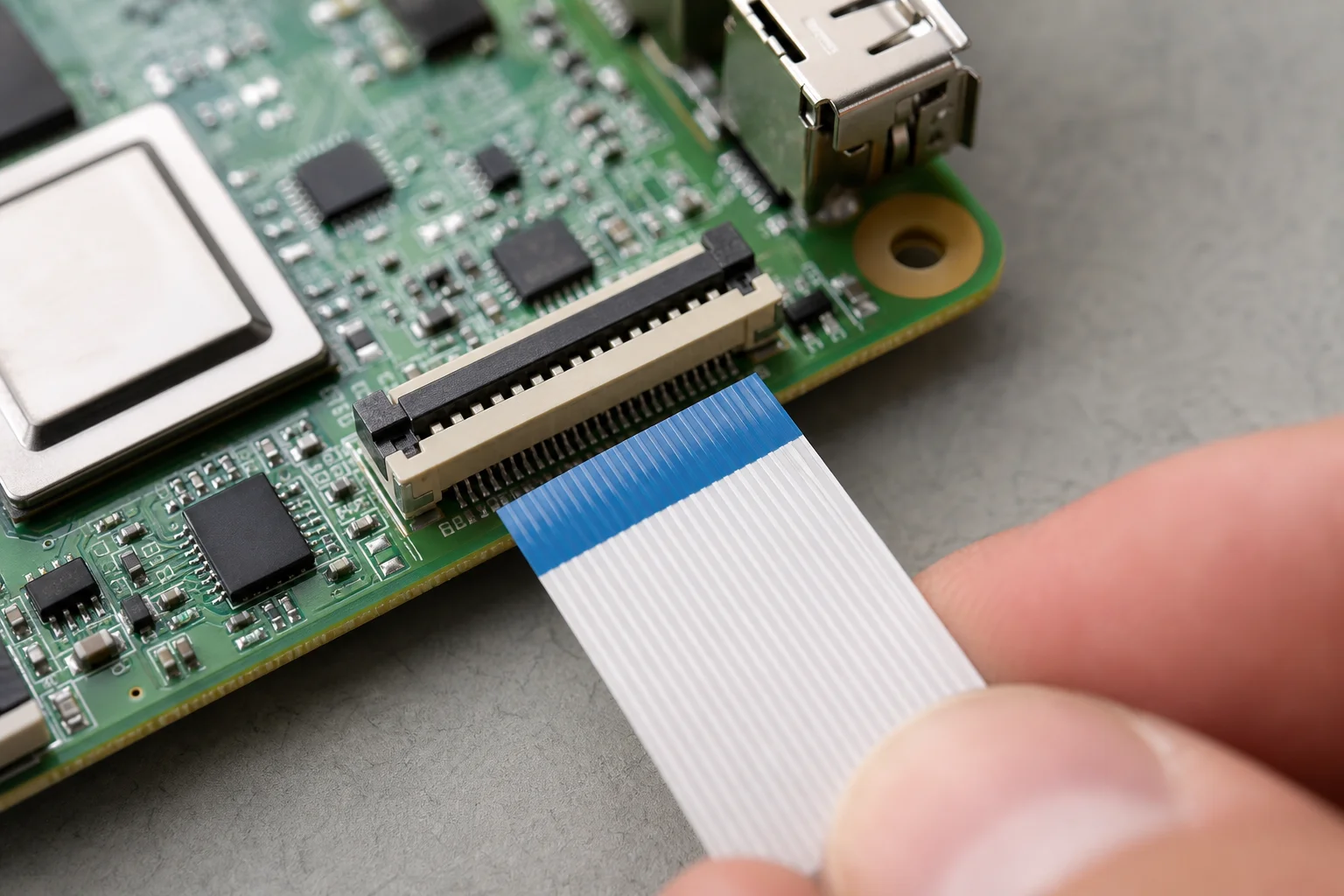
Das Display wird mit zwei FFC-Kabeln geliefert: eines optimiert für den Pi 5 und ein weiteres, das mit jeder Pi-Generation bis zurück zum B+ funktioniert, mit Ausnahme der Zeros. Der Anschluss ist unkompliziert: Der Stromanschluss wird mit dem GPIO verbunden und das Displaykabel mit dem DSI-Port des Pi. Die vier Abstandshalter ermöglichen die direkte Montage des Pi auf der Rückseite des Displays.
Ein wichtiger Punkt für alle, die vom ursprünglichen Display aufrüsten: Die Montagelöcher wurden versetzt. Bestehende Gehäuse, Ständer oder Halterungen, die für das Original entwickelt wurden, passen nicht für das neue Modell. Kundenspezifische 3D-gedruckte Halterungen sind auf Community-Seiten wie Printables verfügbar, und viele Designs nutzen die vier mitgelieferten Befestigungsschrauben des Displays.
Einrichtung des Kiosk-Modus
Damit das Display direkt in eine Vollbildanwendung bootet, sind einige Schritte erforderlich. Der praktischste Ansatz ist die Einrichtung eines Kiosk-Modus, der besonders für Dashboards zur Hausautomation nützlich ist.
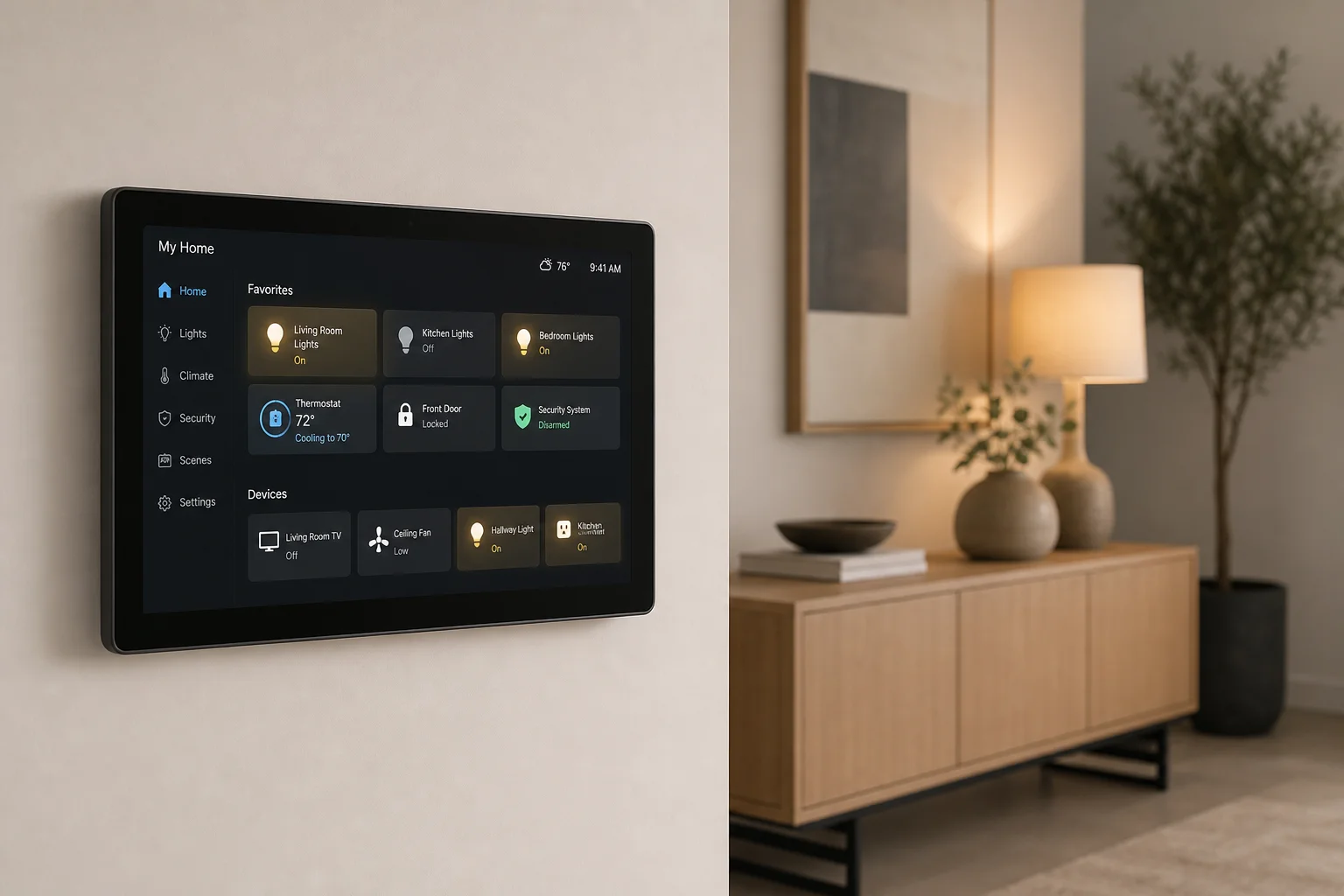
Installieren Sie zunächst unclutter, um den Mauszeiger auszublenden, damit sich die Schnittstelle wie ein dediziertes Touchscreen-Gerät anfühlt. Erstellen Sie als Nächstes ein Shell-Skript (kiosk.sh), das wartet, bis das System vollständig hochgefahren ist, den Cursor ausblendet und Ihre Zielanwendung im Kiosk-Modus von Chromium startet. Für die Hausautomation bedeutet dies normalerweise das Starten eines Home Assistant Dashboards.
Damit der Kiosk automatisch beim Booten startet, erstellen Sie eine systemd-Dienstdatei, die dem Betriebssystem mitteilt, wie das Kiosk-Skript ausgeführt werden soll. Aktivieren Sie diesen Dienst, und der Pi startet beim Hochfahren direkt in Ihr Dashboard.
Die Bildschirmtastatur in PiOS ist jetzt standardmäßig enthalten, obwohl Sie sie möglicherweise im Raspberry Pi Konfigurationstool aktivieren müssen. Sobald sie aktiv ist, können Sie auf das Tastatursymbol oben rechts tippen oder sie automatisch in Texteingabekontexten wie Terminalfenstern erscheinen lassen.
Ein praktischer Hinweis: Wenn Ihre Kiosk-Anwendung das gesamte Display einnimmt, benötigen Sie eine Möglichkeit, sie ohne physische Tastatur zu beenden. Aktivieren Sie SSH und Wi-Fi, damit Sie sich aus der Ferne anmelden können, oder verwenden Sie den Pi Connect Dienst, um den Kiosk-Dienst von einem anderen Gerät aus zu stoppen. Der Ein-/Ausschalter des Pi kann auch einen erzwungenen Herunterfahrvorgang auslösen, was jedoch von Ihrer physischen Montage abhängt.
Alternative Touchscreen-Optionen
Wenn das Raspberry Pi Touch Display 2 nicht Ihren Anforderungen entspricht, gibt es mehrere vorgefertigte Alternativen, jede mit unterschiedlichen Kompromissen.
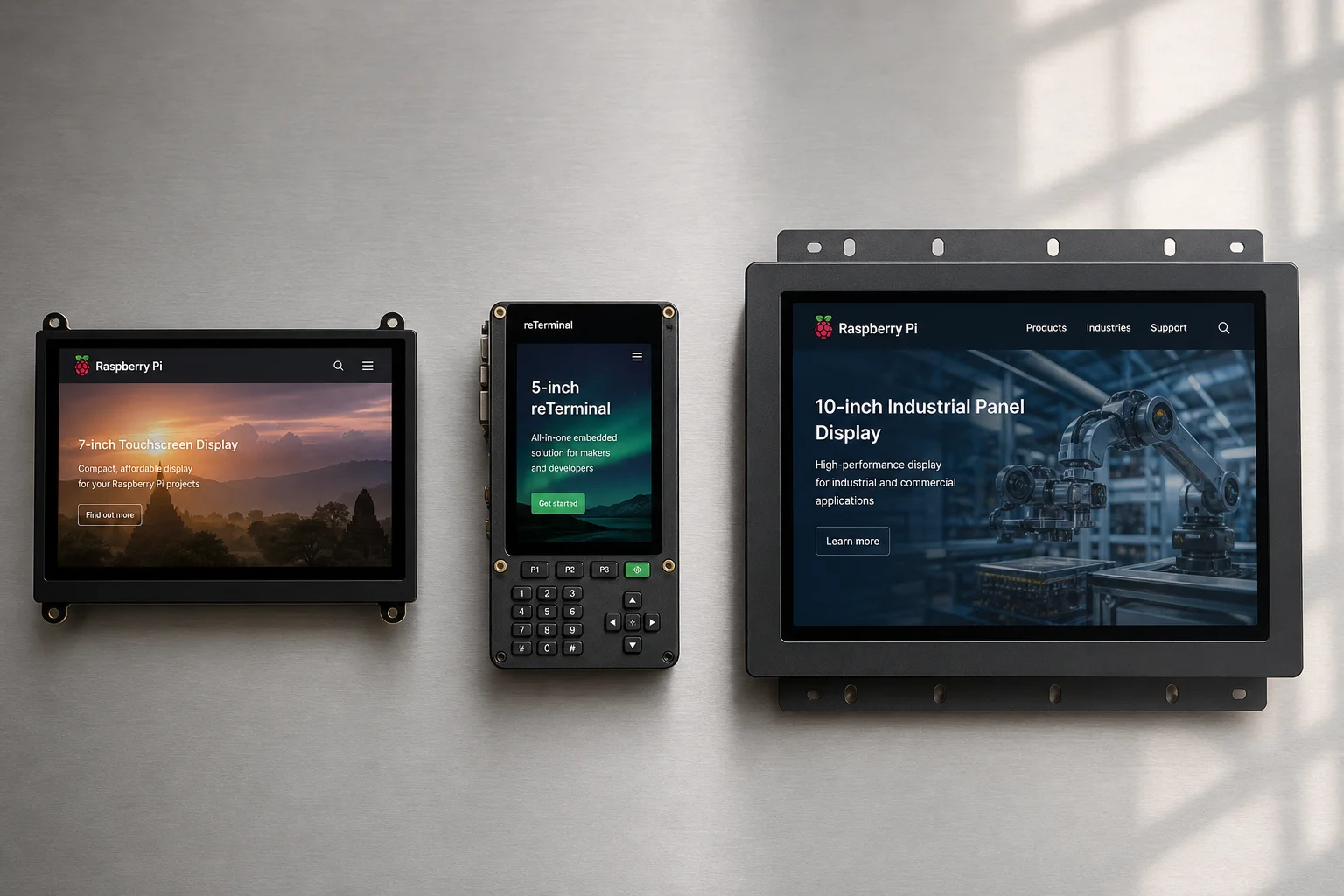
Seeed Studio bietet das reTerminal und reTerminal DM in 5- und 10-Zoll-Größen an. Diese sind als Human-Machine Interface (HMI)-Geräte mit robusten Metallgehäusen, bündigen oder VESA-Montageoptionen konzipiert, und einige Modelle verfügen über NVMe-Steckplätze oder integriertes Power over Ethernet. Die Preise liegen zwischen 200 $ und 400 $.
Chipsee stellt einen 10-Zoll-Industrie-Panel-PC mit integriertem Compute Module 4 her, der etwa 300 $ kostet. Elecrow produziert 7- und 10-Zoll-HMI-Geräte mit Raspberry Pi 5 Modulen, einschließlich einer kompakten Box mit einem Pi 5 und CM4 Touch-Schnittstelle, die für die Steuerung von 3D-Druckern entwickelt wurde. Einige dieser Geräte führen die internen Komponenten sogar in eigenständige Mini-PC-Konfigurationen aus.
Waveshare bietet günstige Touchscreens über Amazon und AliExpress an, wobei viele Nutzer berichten, dass diese schwer zuverlässig zum Laufen zu bringen sind. Der Vorteil des offiziellen Displays von Raspberry Pi ist, dass die Unterstützung direkt in PiOS integriert ist und die Touchscreen-Unterstützung mit jeder Version verbessert wird. Displays von Drittanbietern erfordern oft eine manuelle Treiberinstallation und Konfiguration.
Der Kompromiss ist klar: DIY-Setups mit dem offiziellen Display bieten Anpassungsmöglichkeiten und niedrigere Kosten, lassen aber die robusten Gehäuse und integrierten Funktionen von zweckgebundenen HMI-Geräten vermissen. Vorgefertigte Lösungen bieten Langlebigkeit und professionelle Montage, aber weniger Flexibilität für individuelle Projekte.
Linux Touchscreen-Einschränkungen
Linux hatte in der Vergangenheit Schwierigkeiten mit der Touchscreen-Unterstützung, und PiOS hat erst kürzlich begonnen, Touchscreens von Haus aus zu unterstützen. Das bedeutet, dass einige gängige Interaktionen frustrierend bleiben. Die Bildschirmtastatur verdeckt manchmal den Text, den Sie gerade eingeben. Scrollen und die Erkennung von Rechtsklicks funktionieren inkonsistent. Einfache Anwendungen wie Home Assistant Dashboards funktionieren gut, aber komplexere Interaktionen wirken oft schwerfällig.
Diese Einschränkungen sind nicht spezifisch für Raspberry Pi; sie spiegeln breitere Herausforderungen des Linux-Desktops wider. Für einfache UI-Dashboards ist die Erfahrung akzeptabel. Für alles, was häufige Texteingaben oder komplexe Gesten erfordert, sollten Sie mit Reibungsverlusten rechnen.
Fahrzeugintegration und Einschränkungen
Ein überzeugender Anwendungsfall ist die Integration des Displays in ein Auto als CarPlay- oder Android Auto-Schnittstelle. Mit einem CarLink-Dongle und Open-Source-Software wie react-carplay kann ein Raspberry Pi theoretisch einen benutzerdefinierten Touchscreen in einem Fahrzeug betreiben.
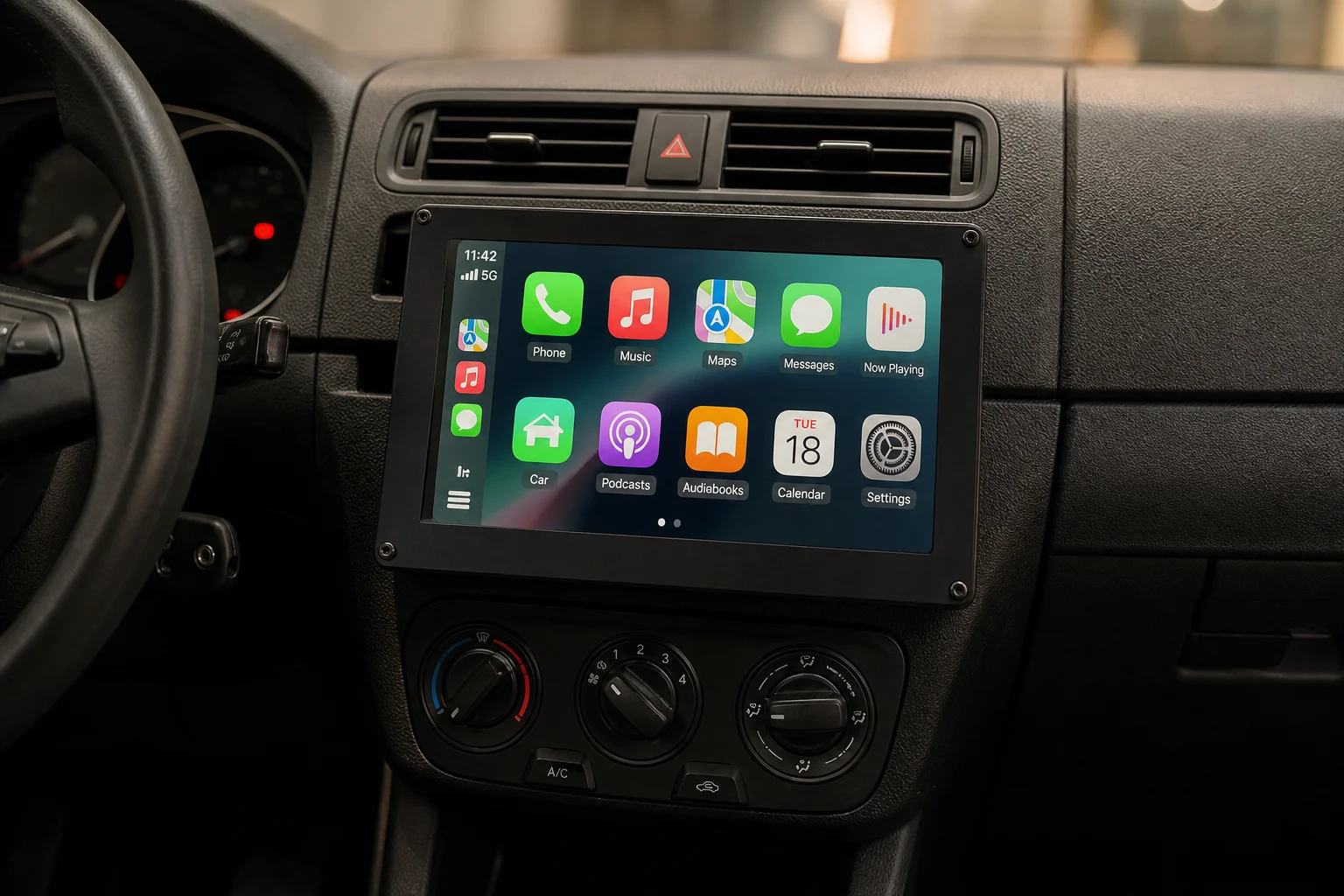
Die reale Fahrzeugintegration offenbart jedoch erhebliche Einschränkungen. Das Touch Display 2 ist für 0 bis 50 Grad Celsius ausgelegt. In einem Auto an einem heißen Sommertag übersteigen die Temperaturen leicht 50 Grad Celsius (120 Grad Fahrenheit). Im Winter herrschen in vielen Regionen Temperaturen unter -20 Grad Celsius, was weit außerhalb des Betriebsbereichs des Displays liegt.
Der Stromverbrauch ist ein weiterer Aspekt. Das Display verbraucht 2 bis 3 Watt, und zusammen mit einem Pi 5 im Leerlauf erreicht der Gesamtstromverbrauch 5 bis 6 Watt. Für ein Auto, das im geparkten Zustand mit Batteriestrom betrieben wird, ist dies nicht ideal.
Zusätzliche Hürden sind die Beschaffung eines 12-Volt-auf-5-Volt-Netzteils für das elektrische System des Autos, die sichere Montage von Display und Pi, die Weiterleitung der Audioausgabe an das Autoradio und die Sicherstellung, dass sich das gesamte System sauber in den Innenraum des Fahrzeugs integriert. Obwohl technisch machbar, ist das Touch Display 2 nicht für den Automobilbereich konzipiert.
Fazit
Das Raspberry Pi Touch Display 2 ist ein praktisches Upgrade für Dashboards zur Hausautomation, Kiosk-Displays und benutzerdefinierte Schnittstellen, bei denen Temperatur- und Energiebeschränkungen keine limitierenden Faktoren sind. Die 720p-Auflösung, die native Pi 5-Unterstützung und die sofort einsatzbereite PiOS-Integration machen es zur einfachsten offiziellen Option für DIY-Touchscreen-Projekte. Die Inkompatibilität bei der Montage mit dem ursprünglichen Display, die Einschränkungen bei Linux-Touchscreens und die thermischen Grenzen für den automobilen Einsatz sind jedoch echte Kompromisse, die es abzuwägen gilt. Für robuste, professionelle Anwendungen bieten vorgefertigte HMI-Geräte von Seeed Studio oder Elecrow eine bessere Haltbarkeit und integrierte Funktionen, wenn auch zu höheren Kosten. Für Bastler und Enthusiasten der Hausautomation bleibt das offizielle Display die beste Wahl.
Produktlink
Mehr Details zu Raspberry Pi Touch Display 2 anzeigen
Dieses Produkt wird in dieser Bewertung erwähnt. Bestätigen Sie vor dem Kauf die Spezifikationen, Optionen und Kompatibilität.
Mehr Details zu Raspberry Pi Touch Display 2 anzeigenWeiterführende Literatur
Ähnliche Bewertungen
Smart Home
15 Amazon Smart Home Automations: Praktische Ideen für jeden Raum
Fünfzehn praktische Amazon Alexa Routinen und Automatisierungen, die echte Probleme im Haushalt lösen – von der Haustierpflege bis hin zu Sicherheit und Unterhaltung.
Smart Home
Apple TV als HomeKit-Zentrale: Warum es die beste Wahl für Ihre Hausautomation ist
Das Apple TV vereint die HomeKit-Zentralenfunktion mit einem Display, Kameraüberwachung und lokaler Automatisierungssteuerung. Erfahren Sie, warum es sich von iPad- und HomePod Mini-Alternativen abhebt.
Tech Hardware
CaribouLite Raspberry Pi SDR-Setup: Ein portables Software Defined Radio bauen
Ein praktischer Leitfaden zur Installation und Nutzung von CaribouLite, einem FPGA-basierten Software Defined Radio Hat für Raspberry Pi, inklusive Netzwerk-Streaming und Antennen-Überlegungen.