Svenska · Tech Guides
Raspberry Pi Touch Display 2: Installation, alternativ och praktiska användningsområden
Raspberry Pi Touch Display 2 uppgraderar till 720p och fungerar sömlöst med Pi 5. Vi utforskar installation, begränsningar, alternativa pekskärmsalternativ och praktiska tillämpningar från hemautomation till bilintegration.
Introduktion
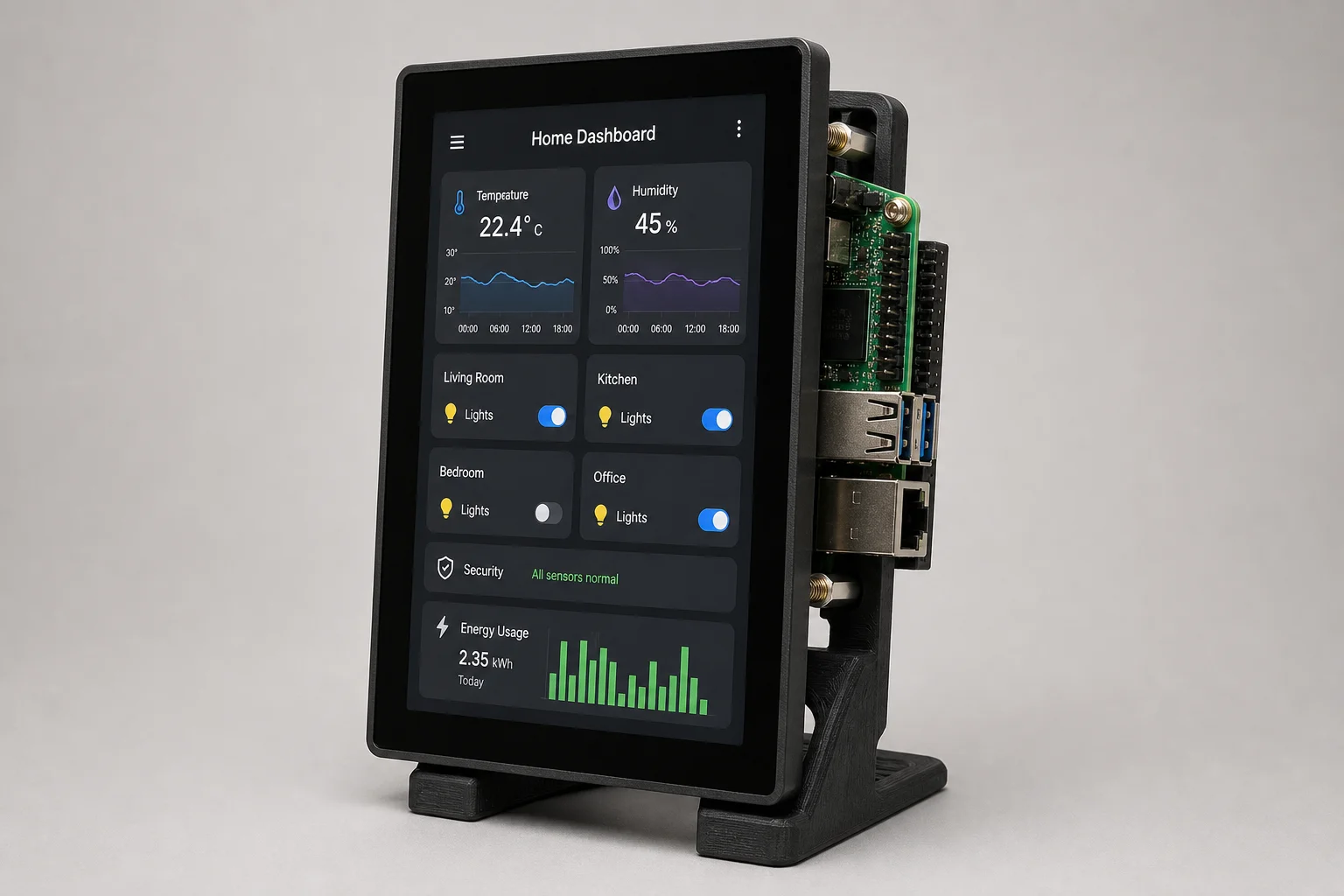
Raspberry Pi Touch Display 2 representerar den första större uppdateringen av Raspberry Pis officiella pekskärm på flera år. Med förbättrad upplösning, inbyggt stöd för Pi 5 och en prislapp som håller en komplett uppsättning under 130 USD, öppnar den nya möjligheter för instrumentpaneler för hemautomation, kioskskärmar och anpassade gränssnitt. Uppgraderingsvägen från den ursprungliga skärmen innebär dock monteringsutmaningar, och praktiska tillämpningar som bilintegration avslöjar viktiga termiska och strömmässiga begränsningar som är värda att förstå innan du bygger.
Skärmspecifikationer och kompatibilitet
Den ursprungliga Raspberry Pi Touch Display hade en maxupplösning på 480p. Touch Display 2 höjer detta till 720p, en betydande uppgradering för läsbarhet och gränssnittstäthet. Båda använder TFT-panelteknik, vilket innebär att färgdjup och betraktningsvinklar inte matchar premiumskärmar, men de fungerar tillräckligt bra för inomhusbruk.
Priset ligger kvar på 60 USD, vilket gör att den totala kostnaden för en Pi 5 plus skärm och monteringshårdvara landar på cirka 130 USD. Själva pekskärmen har gått från 10-punkters multi-touch till 5-punkters, men i praktiken, särskilt med tanke på begränsningarna i Linux pekskärmsstöd, är detta ingen betydande begränsning för de flesta applikationer.
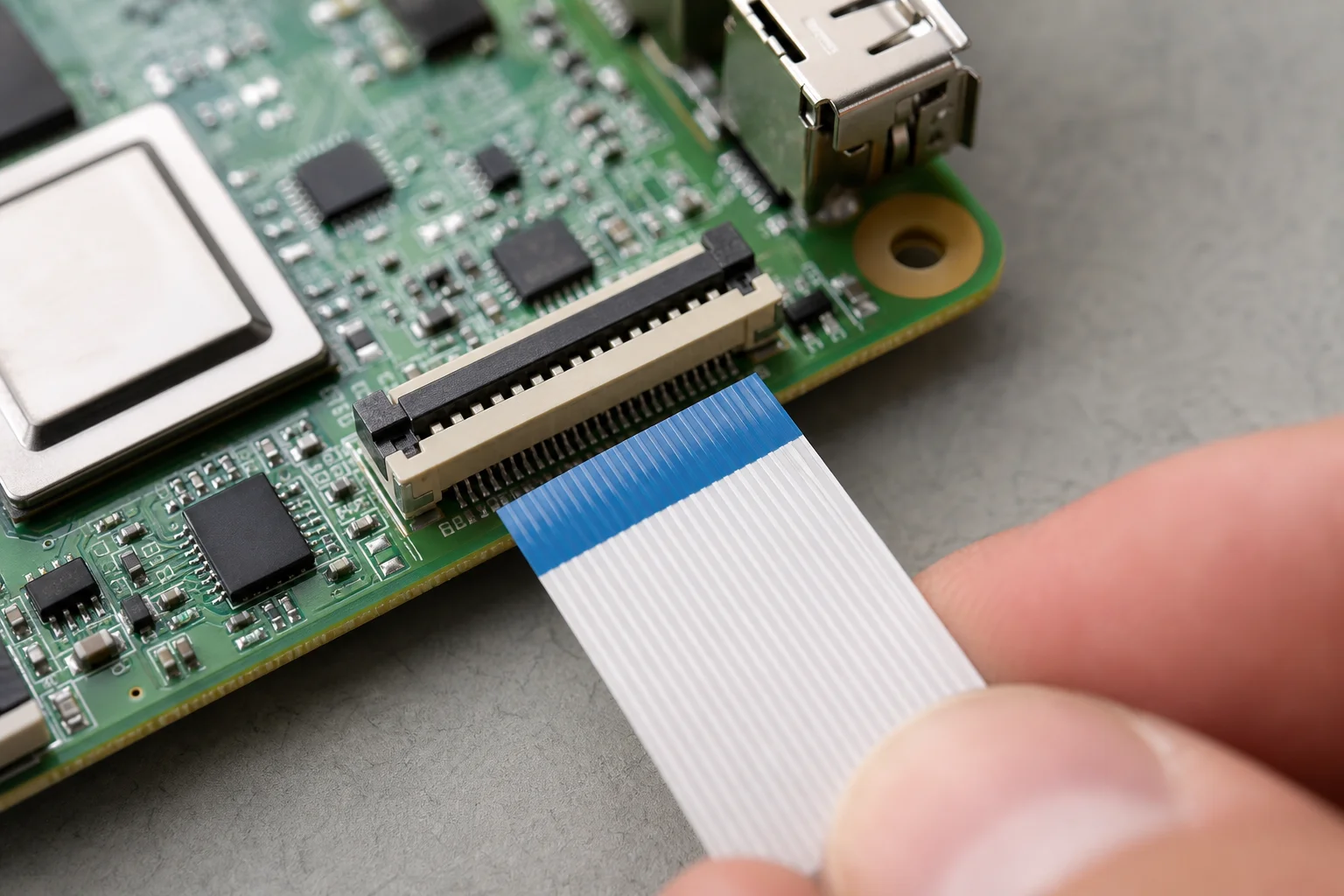
Skärmen levereras med två FFC-kablar: en optimerad för Pi 5 och en annan som fungerar med alla Pi-generationer tillbaka till B+, exklusive Zero-modellerna. Anslutningen är enkel: strömkontakten ansluts till GPIO och skärmkabeln ansluts till Pis DSI-port. De fyra distanserna möjliggör direkt montering av Pi på baksidan av skärmen.
En kritisk punkt för alla som uppgraderar från den ursprungliga skärmen: monteringshålen har flyttats. Alla befintliga fodral, stativ eller höljen designade för originalet kommer inte att passa den nya. Anpassade 3D-printade fästen finns tillgängliga på community-sajter som Printables, och många designer använder de fyra monteringsskruvar som följer med skärmen.
Konfigurera Kiosk Mode
Att få skärmen att starta direkt i en helskärmsapplikation kräver flera steg. Det mest praktiska tillvägagångssättet använder en kiosk-konfiguration, vilket är särskilt användbart för instrumentpaneler för hemautomation.
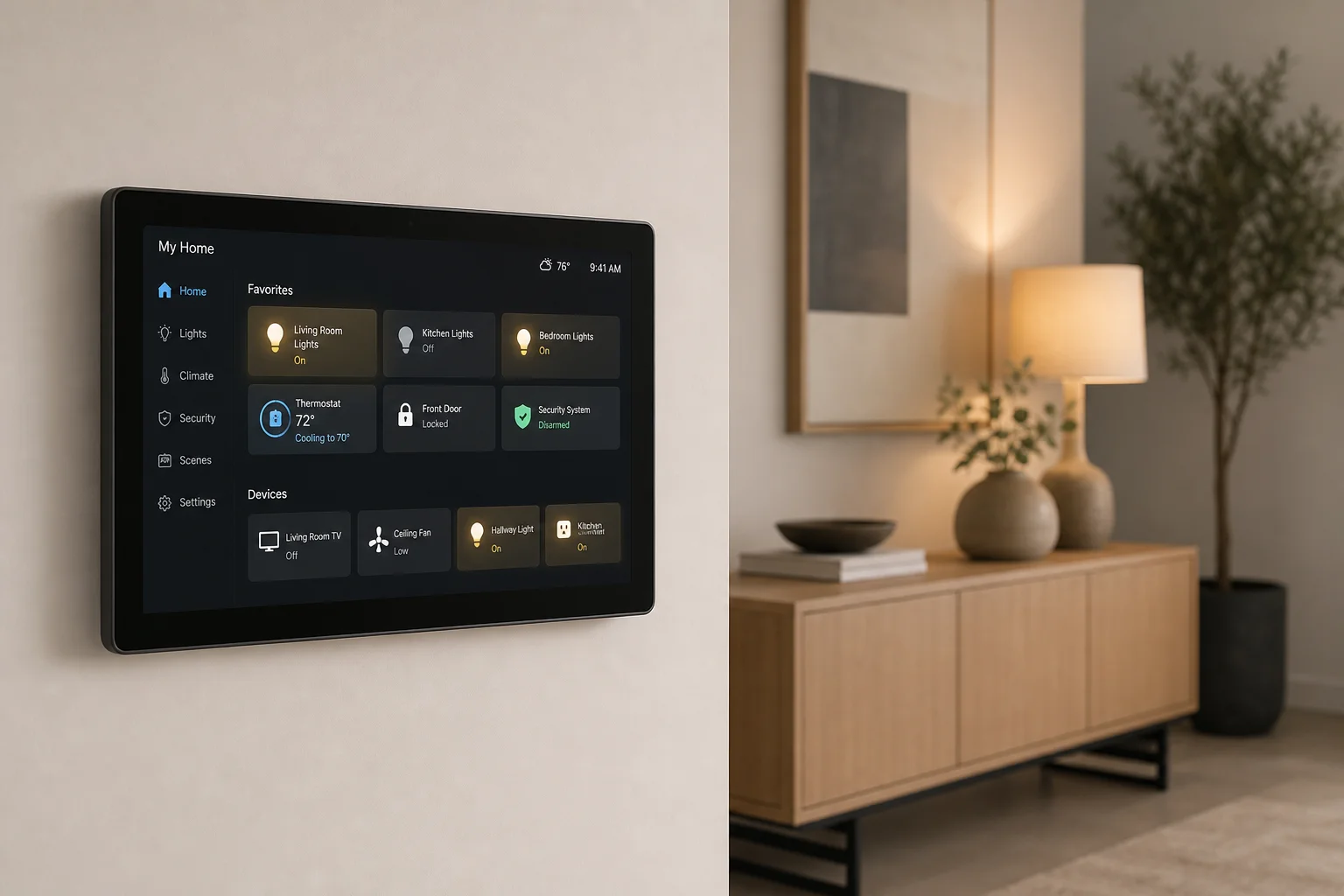
Installera först unclutter för att dölja muspekaren, vilket gör att gränssnittet känns mer som en dedikerad pekskärmsenhet. Skapa sedan ett skalskript (kiosk.sh) som väntar på att systemet ska starta helt, döljer pekaren och startar din målapplikation i Chromiums kiosk-läge. För hemautomation innebär detta vanligtvis att man startar en Home Assistant-instrumentpanel.
För att få kiosken att starta automatiskt vid uppstart, skapa en systemd-tjänstfil som talar om för operativsystemet hur kiosk-skriptet ska köras. Aktivera denna tjänst, så kommer din Pi att starta direkt i din instrumentpanel vid uppstart.
Det virtuella tangentbordet i PiOS ingår nu som standard, även om du kan behöva aktivera det i Raspberry Pi-konfigurationsverktyget. När det är aktivt kan du trycka på tangentbordsikonen längst upp till höger eller låta det visas automatiskt i textinmatningssammanhang som terminalfönster.
En praktisk övervägning: om din kioskapplikation tar över hela skärmen behöver du ett sätt att avsluta den utan ett fysiskt tangentbord. Aktivera SSH och Wi-Fi så att du kan logga in på distans, eller använd Pi Connect-tjänsten för att stoppa kiosk-tjänsten från en annan enhet. Pis strömknapp kan också tvinga fram en avstängning, även om detta beror på din fysiska montering.
Alternativa pekskärmsalternativ
Om Raspberry Pi Touch Display 2 inte uppfyller dina behov finns det flera färdiga alternativ, var och en med olika avvägningar.
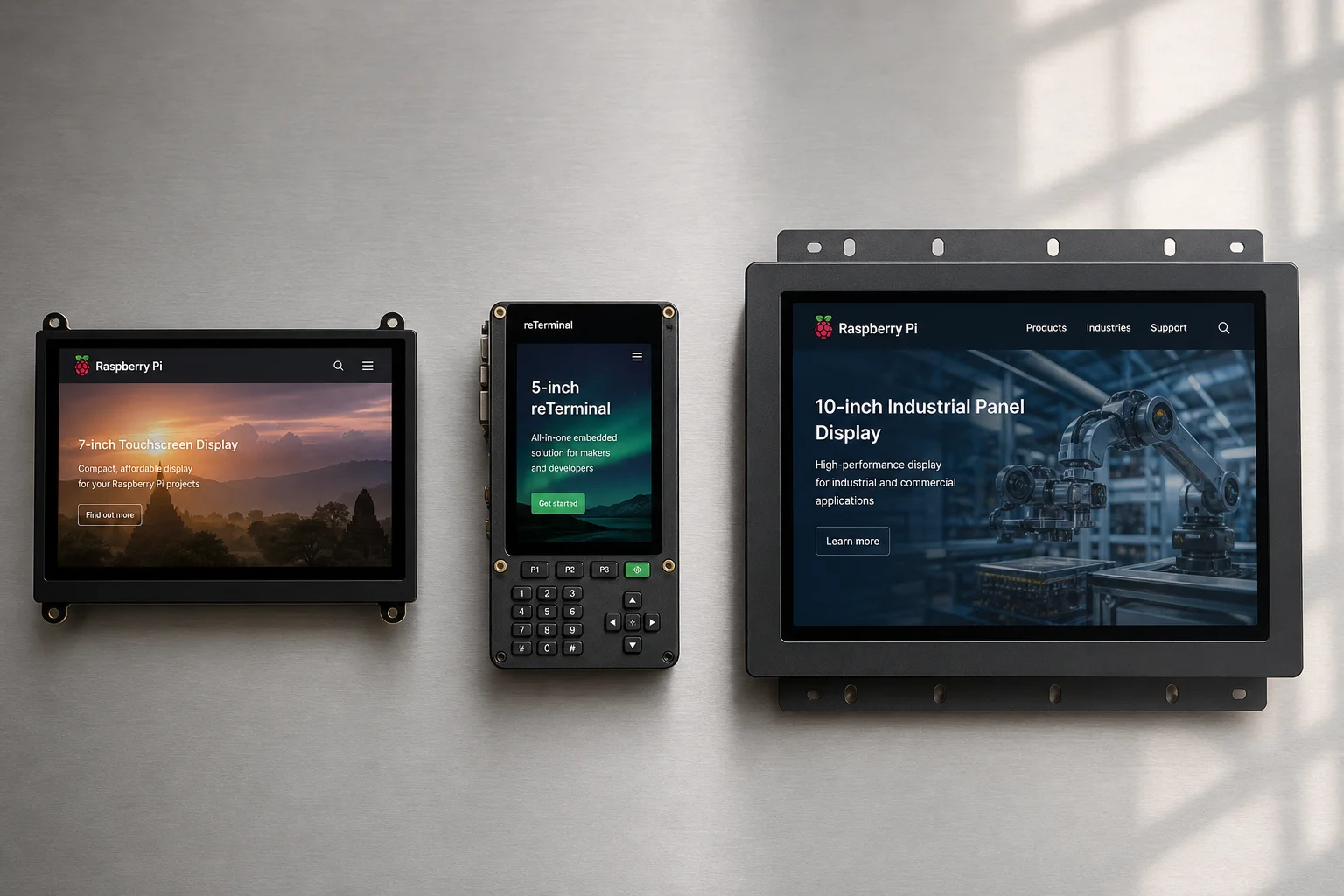
Seeed Studio erbjuder reTerminal och reTerminal DM, tillgängliga i 5- och 10-tumsstorlekar. Dessa är designade som HMI-enheter (Human-Machine Interface) med robusta metallhöljen, alternativ för infälld montering eller VESA-fäste, och vissa modeller inkluderar NVMe-platser eller integrerad Power over Ethernet. Priserna varierar från 200 till 400 USD.
Chipsee tillverkar en 10-tums industriell panel-PC med en inbyggd Compute Module 4, prissatt till cirka 300 USD. Elecrow producerar 7- och 10-tums HMI-enheter med Raspberry Pi 5-moduler, inklusive en kompakt låda med en Pi 5 och CM4-pekskärmsgränssnitt designad för 3D-skrivarkontroll. Vissa av dessa enheter bryter till och med ut de interna komponenterna till fristående mini-PC-konfigurationer.
Waveshare erbjuder budgetpekskärmar tillgängliga via Amazon och AliExpress, även om många användare rapporterar att dessa är svåra att få att fungera tillförlitligt. Fördelen med Raspberry Pis officiella skärm är att stödet är inbyggt direkt i PiOS, där pekskärmsstödet förbättras för varje utgåva. Tredjepartsskärmar kräver ofta manuell drivrutinsinstallation och konfiguration.
Avvägningen är tydlig: DIY-uppsättningar med den officiella skärmen erbjuder anpassning och lägre kostnad men saknar de robusta höljena och integrerade funktionerna hos specialbyggda HMI-enheter. Färdiga lösningar ger hållbarhet och professionell montering men mindre flexibilitet för anpassade projekt.
Begränsningar för Linux-pekskärmar
Linux har historiskt sett kämpat med pekskärmsstöd, och PiOS började först nyligen stödja pekskärmar direkt “ur lådan”. Detta innebär att flera vanliga interaktioner förblir frustrerande. Det virtuella tangentbordet täcker ibland texten du skriver. Scrollning och detektering av högerklick fungerar inkonsekvent. Enkla applikationer som Home Assistant-instrumentpaneler fungerar bra, men mer komplexa interaktioner känns ofta klumpiga.
Dessa begränsningar är inte unika för Raspberry Pi; de speglar bredare utmaningar för Linux-skrivbordet. För enkla UI-instrumentpaneler är upplevelsen acceptabel. För allt som kräver frekvent textinmatning eller komplexa gester, förvänta dig friktion.
Bilintegration och begränsningar
Ett lockande användningsområde är att integrera skärmen i en bil som ett CarPlay- eller Android Auto-gränssnitt. Genom att använda en CarLink-dongel med öppen källkod som react-carplay kan en Raspberry Pi teoretiskt driva en anpassad pekskärm i ett fordon.
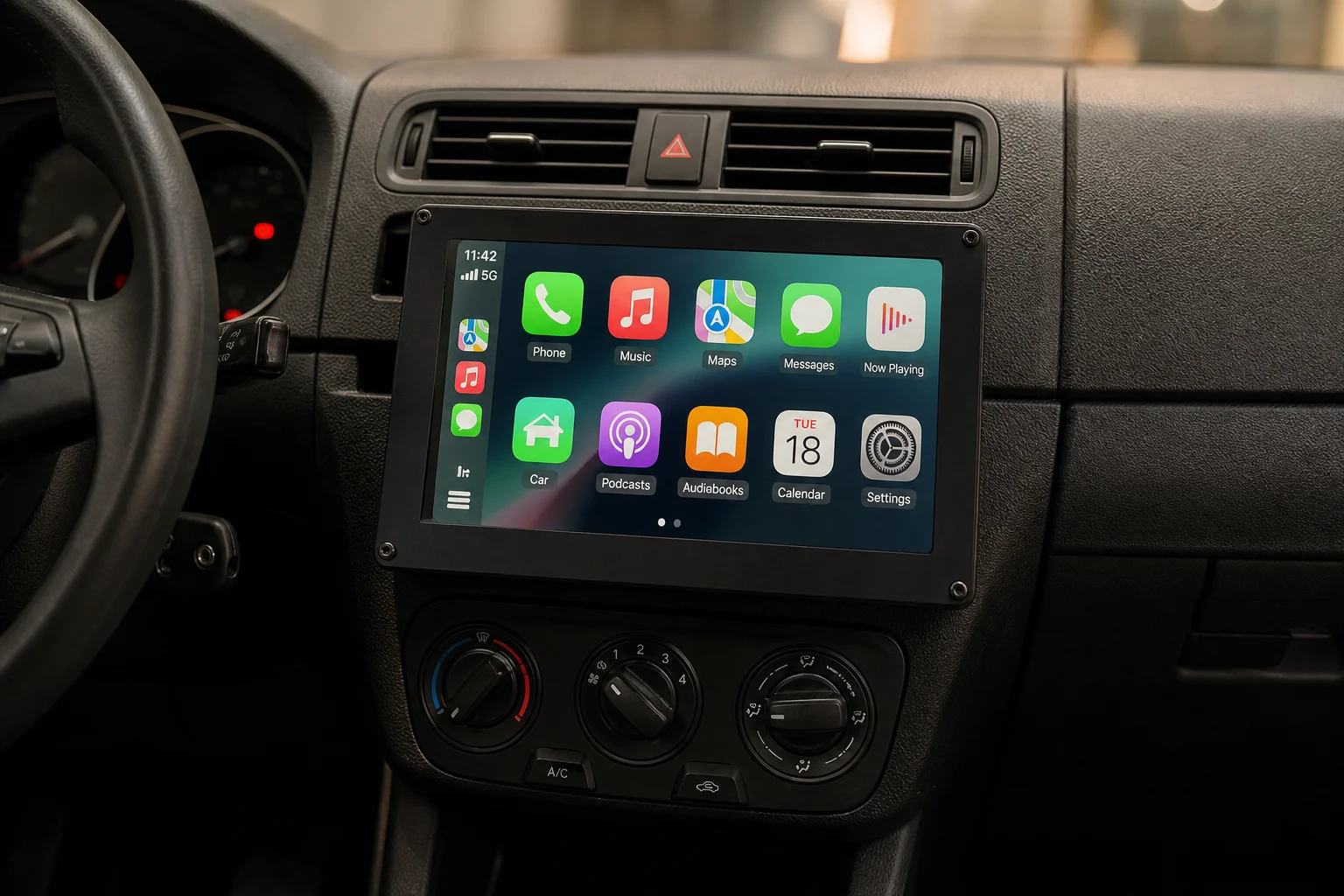
Verklig bilintegration avslöjar dock betydande begränsningar. Touch Display 2 är klassad för 0 till 50 grader Celsius. Inne i en bil en varm sommardag överstiger temperaturen lätt 50 grader Celsius. På vintern ser många regioner temperaturer under -20 grader Celsius, långt utanför skärmens driftområde.
Strömförbrukning är en annan faktor. Skärmen drar 2 till 3 watt, och i kombination med en Pi 5 i viloläge når den totala strömförbrukningen 5 till 6 watt. För en bil som drivs av batteri när den är parkerad är detta inte idealiskt.
Ytterligare hinder inkluderar att hitta en 12-volts till 5-volts strömadapter för bilens elsystem, att montera skärmen och Pi säkert, att dirigera ljudutgången till bilstereon och att säkerställa att hela systemet integreras snyggt med fordonets interiör. Även om det är tekniskt genomförbart är Touch Display 2 inte specialbyggd för fordonsmiljöer.
Slutsats
Raspberry Pi Touch Display 2 är en praktisk uppgradering för instrumentpaneler för hemautomation, kioskskärmar och anpassade gränssnitt där temperatur- och strömbegränsningar inte är avgörande faktorer. 720p-upplösningen, inbyggt stöd för Pi 5 och den färdiga PiOS-integrationen gör den till det enklaste officiella alternativet för DIY-pekskärmsprojekt. Monteringsinkompatibilitet med den ursprungliga skärmen, begränsningar i Linux-pekskärmsstöd och termiska begränsningar för fordonsbruk är dock verkliga avvägningar att väga in. För robusta, professionella applikationer erbjuder färdiga HMI-enheter från Seeed Studio eller Elecrow bättre hållbarhet och integrerade funktioner, om än till en högre kostnad. För hobbyister och entusiaster inom hemautomation förblir den officiella skärmen det bästa värdet.
Produktlänk
Visa mer information om Raspberry Pi Touch Display 2
Denna produkt nämns i den här recensionen. Bekräfta specifikationer, alternativ och kompatibilitet innan du köper.
Visa mer information om Raspberry Pi Touch Display 2Vidare läsning
Relaterade recensioner
Smart Home
15 smarta hem-automatiseringar med Amazon: Praktiska idéer för varje rum
Femton praktiska Amazon Alexa-rutiner och automatiseringar som löser verkliga vardagsproblem, från husdjursskötsel till säkerhet och underhållning.
Smart Home
Apple TV som HomeKit-hub: Varför det är ditt bästa val för smarta hem
Apple TV kombinerar HomeKit-hubbens funktionalitet med en skärm, kameravyer och lokal styrning av automatiseringar. Här är anledningarna till att den överträffar iPad och HomePod Mini.
Tech Hardware
CaribouLite Raspberry Pi SDR-konfiguration: Bygg en portabel mjukvarudefinierad radio
En praktisk guide för att installera och använda CaribouLite, en FPGA-baserad mjukvarudefinierad radio-hat för Raspberry Pi, inklusive nätverksströmning och antennöverväganden.