Français · Tech Guides
Raspberry Pi Touch Display 2 : configuration, alternatives et cas d'utilisation réels
Le Raspberry Pi Touch Display 2 passe à la résolution 720p et fonctionne parfaitement avec le Pi 5. Nous explorons sa configuration, ses limites, les alternatives tactiles et des applications pratiques, de la domotique à l'intégration automobile.
Introduction
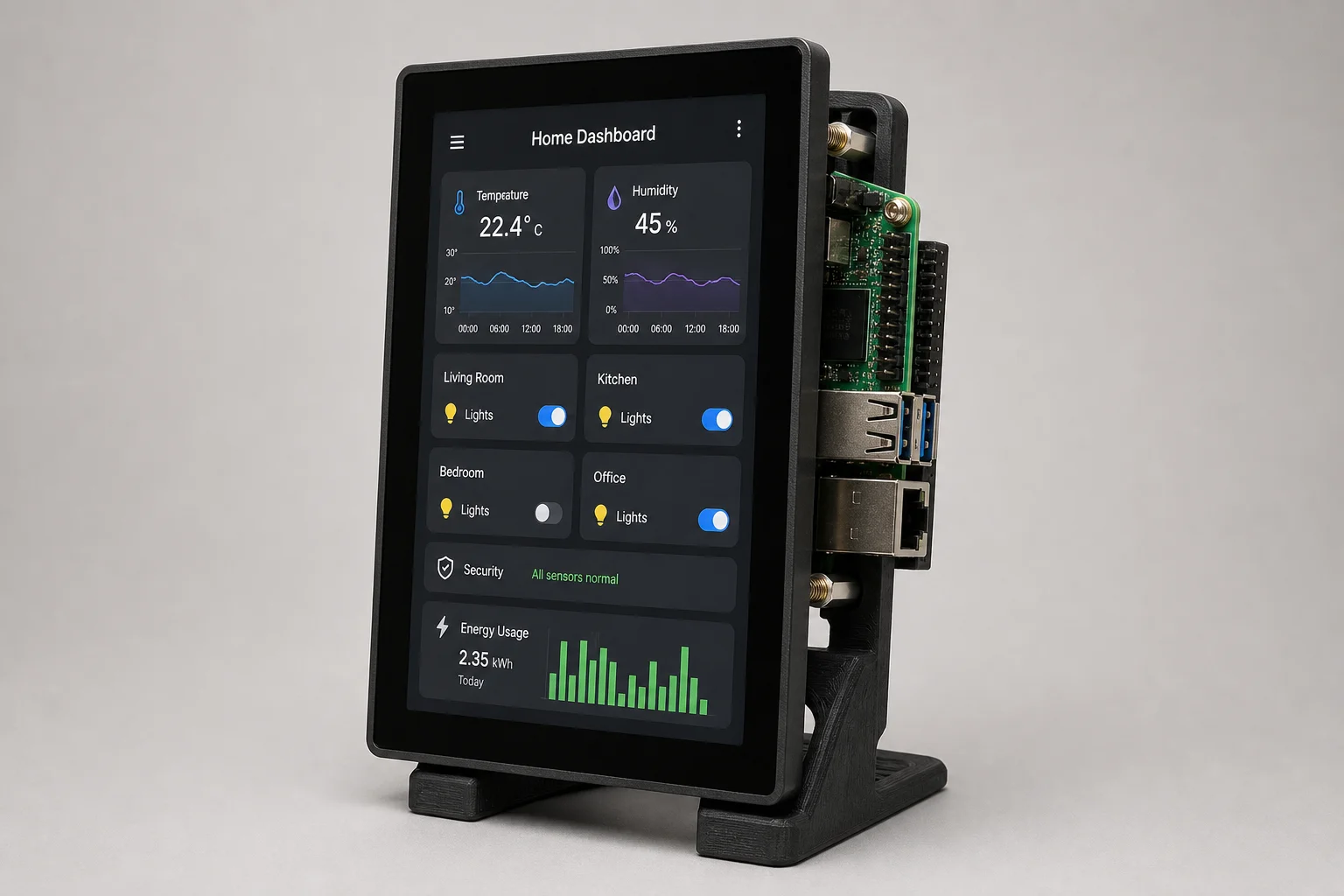
Le Raspberry Pi Touch Display 2 représente la première mise à jour majeure de l’écran tactile officiel de Raspberry Pi depuis des années. Avec une résolution améliorée, une prise en charge native du Pi 5 et un prix permettant de maintenir une configuration complète sous les 130 $, il ouvre de nouvelles possibilités pour les tableaux de bord domotiques, les bornes interactives et les interfaces personnalisées. Cependant, le passage à ce nouvel écran par rapport au modèle original implique des défis de montage, et les applications réelles comme l’intégration automobile révèlent d’importantes limites thermiques et énergétiques qu’il convient de comprendre avant de se lancer.
Spécifications de l’écran et compatibilité
Le Raspberry Pi Touch Display original plafonnait à une résolution de 480p. Le Touch Display 2 monte à 720p, une amélioration significative pour la lisibilité et la densité de l’interface. Tous deux utilisent la technologie de dalle TFT, ce qui signifie que la profondeur des couleurs et les angles de vision ne rivalisent pas avec les écrans haut de gamme, mais ils sont tout à fait adaptés à un usage en intérieur.
Le prix reste de 60 $ aux États-Unis, portant le coût total d’un Pi 5, de l’écran et du matériel de montage à environ 130 $. L’écran tactile lui-même est passé d’un multi-touch 10 points à 5 points, mais en pratique, surtout compte tenu des limites de prise en charge tactile sous Linux, ce n’est pas une contrainte majeure pour la plupart des applications.
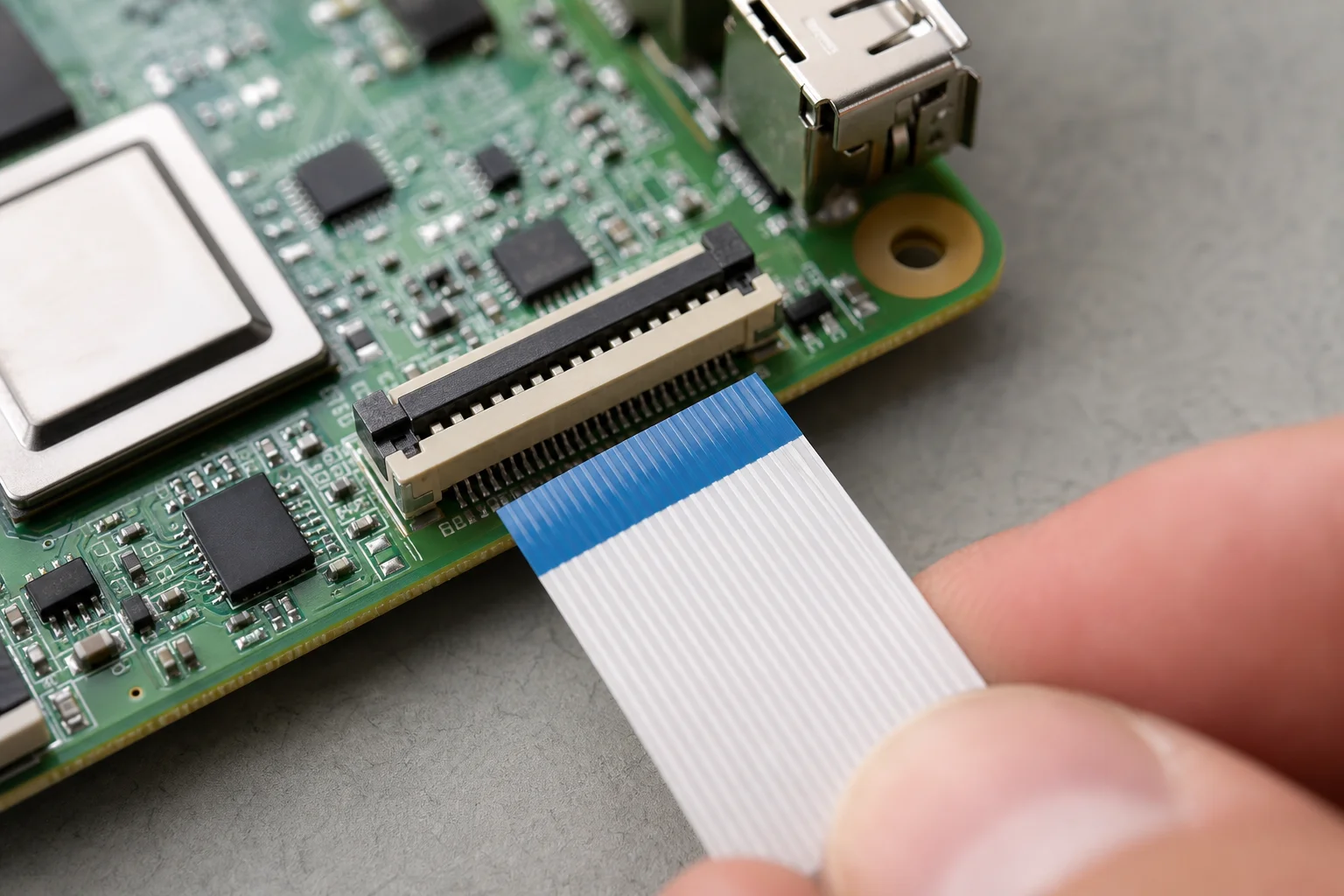
L’écran est livré avec deux câbles FFC : l’un optimisé pour le Pi 5 et l’autre compatible avec toutes les générations de Pi depuis le B+, à l’exception des modèles Zero. La connexion est simple : le connecteur d’alimentation se branche sur le GPIO et le câble d’affichage se connecte au port DSI du Pi. Les quatre entretoises permettent de monter directement le Pi à l’arrière de l’écran.
Une considération cruciale pour quiconque souhaite remplacer l’écran original : les trous de montage ont été déplacés. Tous les boîtiers, supports ou châssis existants conçus pour l’original ne seront pas compatibles avec le nouveau. Des supports imprimés en 3D personnalisés sont disponibles sur des sites communautaires comme Printables, et de nombreuses conceptions utilisent les quatre vis de montage fournies avec l’écran.
Configuration du mode kiosque
Faire démarrer l’écran directement sur une application en plein écran nécessite plusieurs étapes. L’approche la plus pratique consiste à utiliser une configuration en mode kiosque, particulièrement utile pour les tableaux de bord domotiques.
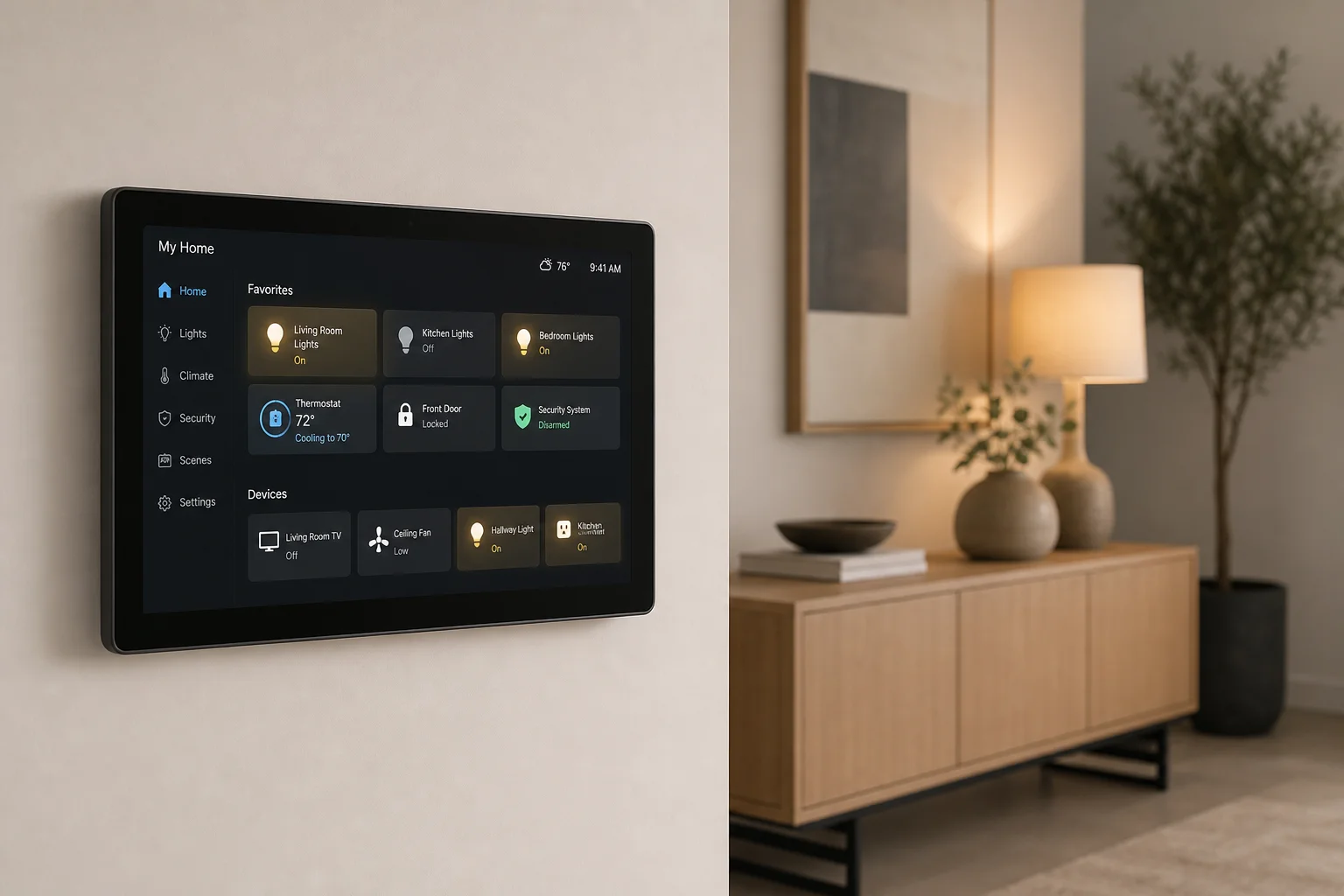
Tout d’abord, installez unclutter pour masquer le curseur de la souris, afin que l’interface ressemble davantage à un appareil tactile dédié. Ensuite, créez un script shell (kiosk.sh) qui attend que le système démarre complètement, masque le curseur et lance votre application cible dans le mode kiosque de Chromium. Pour la domotique, cela signifie généralement lancer un tableau de bord Home Assistant.
Pour que le kiosque se lance automatiquement au démarrage, créez un fichier de service systemd qui indique au système d’exploitation comment exécuter le script kiosque. Activez ce service, et le Pi se lancera directement sur votre tableau de bord au démarrage.
Le clavier à l’écran dans PiOS est désormais inclus par défaut, bien que vous puissiez avoir besoin de l’activer dans l’outil de configuration de Raspberry Pi. Une fois actif, vous pouvez appuyer sur l’icône du clavier en haut à droite ou le faire apparaître automatiquement dans les contextes de saisie de texte comme les fenêtres de terminal.
Une considération pratique : si votre application kiosque occupe tout l’écran, vous avez besoin d’un moyen de la quitter sans clavier physique. Activez SSH et le Wi-Fi pour pouvoir vous connecter à distance, ou utilisez le service Pi Connect pour arrêter le service kiosque depuis un autre appareil. Le bouton d’alimentation du Pi peut également forcer l’arrêt, bien que cela dépende de votre montage physique.
Options d’écrans tactiles alternatifs
Si le Raspberry Pi Touch Display 2 ne répond pas à vos besoins, plusieurs alternatives pré-assemblées existent, chacune avec ses propres compromis.
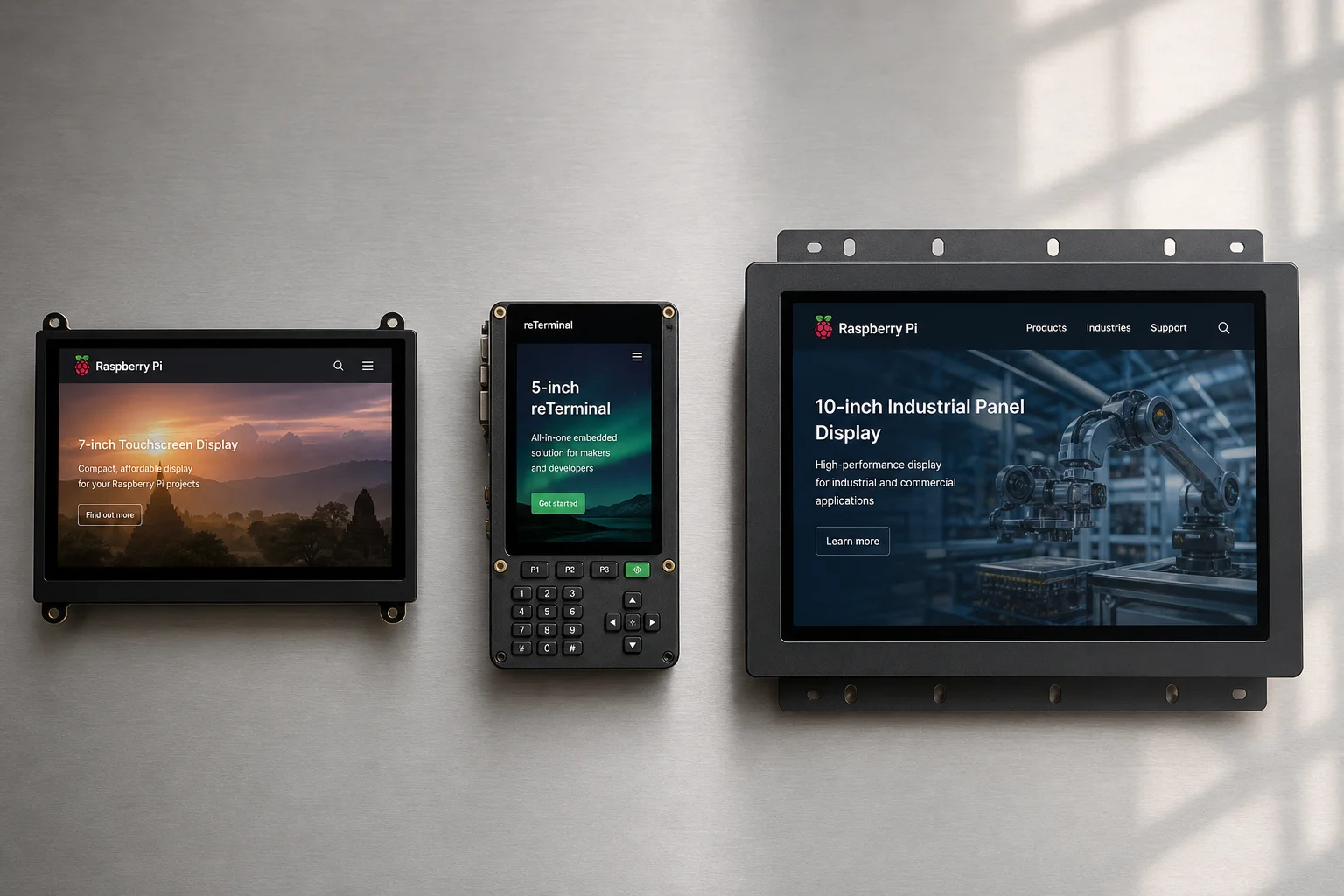
Seeed Studio propose le reTerminal et le reTerminal DM, disponibles en tailles 5 et 10 pouces. Ils sont conçus comme des appareils d’interface homme-machine (IHM) avec des boîtiers métalliques robustes, des options de montage encastré ou VESA, et certains modèles incluent des emplacements NVMe ou une alimentation Power over Ethernet intégrée. Les prix varient de 200 $ à 400 $.
Chipsee fabrique un PC industriel de 10 pouces avec un Compute Module 4 intégré, au prix d’environ 300 $. Elecrow produit des appareils IHM de 7 et 10 pouces avec des modules Raspberry Pi 5, incluant un boîtier compact avec une interface tactile Pi 5 et CM4 conçue pour le contrôle d’imprimantes 3D. Certains de ces appareils séparent même les composants internes en configurations mini-PC autonomes.
Waveshare propose des écrans tactiles économiques disponibles via Amazon et AliExpress, bien que de nombreux utilisateurs signalent qu’il est difficile de les faire fonctionner de manière fiable. L’avantage de l’écran officiel de Raspberry Pi est que la prise en charge est directement intégrée dans PiOS, avec une gestion tactile qui s’améliore à chaque version. Les écrans tiers nécessitent souvent une installation et une configuration manuelles des pilotes.
Le compromis est clair : les configurations DIY avec l’écran officiel offrent personnalisation et coût réduit, mais manquent de boîtiers robustes et de fonctionnalités intégrées des appareils IHM dédiés. Les solutions pré-assemblées offrent durabilité et montage professionnel, mais moins de flexibilité pour les projets personnalisés.
Limites de l’écran tactile sous Linux
Linux a historiquement eu du mal avec la prise en charge des écrans tactiles, et PiOS n’a commencé que récemment à prendre en charge les écrans tactiles nativement. Cela signifie que plusieurs interactions courantes restent frustrantes. Le clavier à l’écran recouvre parfois le texte que vous saisissez. Le défilement et la détection du clic droit fonctionnent de manière incohérente. Des applications simples comme les tableaux de bord Home Assistant fonctionnent bien, mais les interactions plus complexes semblent souvent maladroites.
Ces limites ne sont pas propres au Raspberry Pi ; elles reflètent les défis plus larges du bureau Linux. Pour des tableaux de bord UI simples, l’expérience est acceptable. Pour tout ce qui nécessite une saisie de texte fréquente ou des gestes complexes, attendez-vous à quelques frictions.
Intégration automobile et limites
Un cas d’utilisation convaincant consiste à intégrer l’écran dans une voiture comme interface CarPlay ou Android Auto. En utilisant un dongle CarLink avec un logiciel open-source comme react-carplay, un Raspberry Pi peut théoriquement piloter un écran tactile personnalisé dans un véhicule.
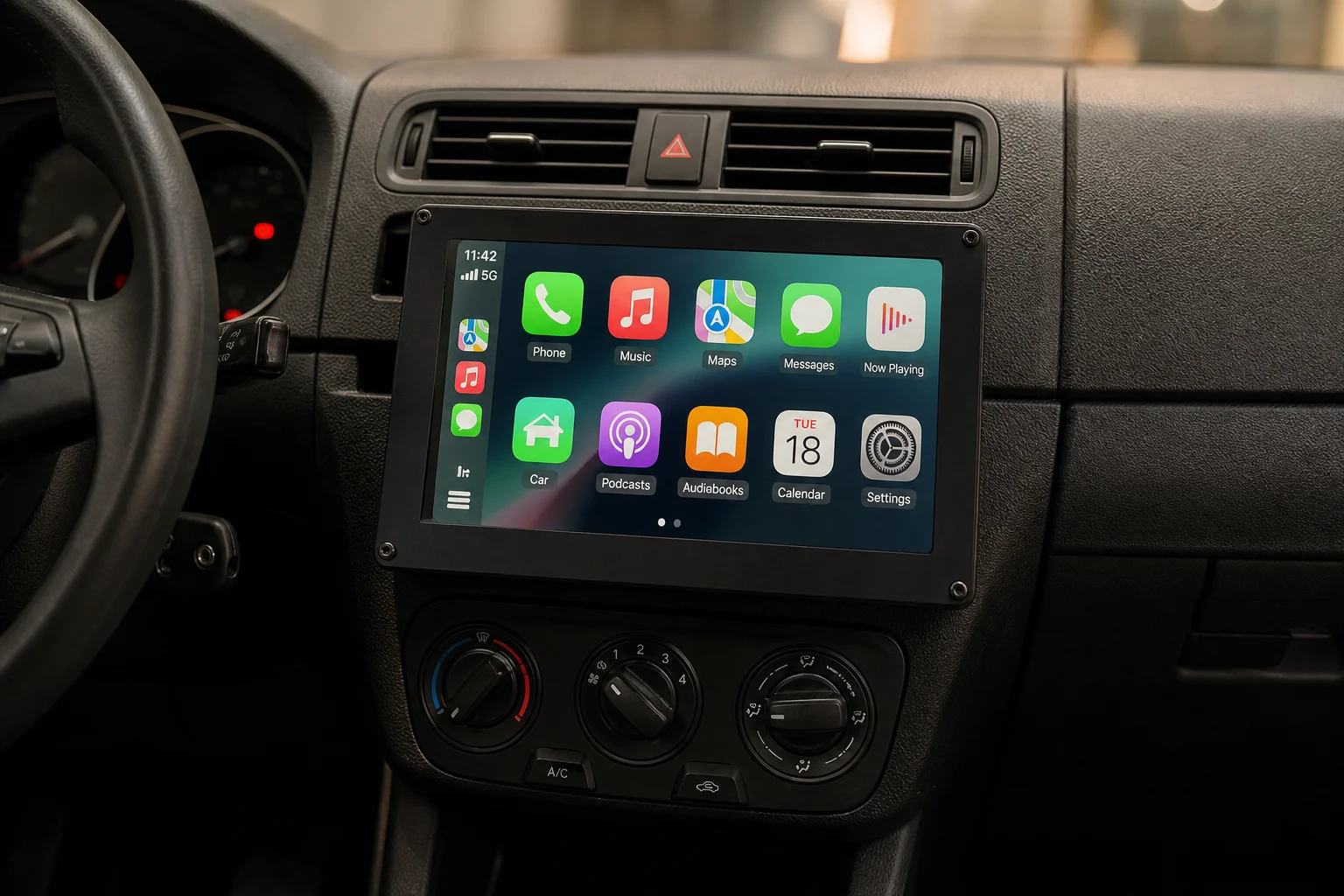
Cependant, l’intégration automobile réelle révèle des contraintes importantes. Le Touch Display 2 est conçu pour fonctionner entre 0 et 50 degrés Celsius. À l’intérieur d’une voiture par une chaude journée d’été, les températures dépassent facilement les 50 degrés Celsius. En hiver, de nombreuses régions connaissent des températures inférieures à -20 degrés Celsius, bien au-delà de la plage de fonctionnement de l’écran.
La consommation d’énergie est une autre considération. L’écran consomme 2 à 3 watts, et combiné à un Pi 5 au repos, la consommation totale atteint 5 à 6 watts. Pour une voiture fonctionnant sur batterie à l’arrêt, ce n’est pas idéal.
Des obstacles supplémentaires incluent la recherche d’un adaptateur d’alimentation 12V vers 5V pour le système électrique de la voiture, le montage sécurisé de l’écran et du Pi, le routage de la sortie audio vers l’autoradio et la garantie que l’ensemble du système s’intègre proprement à l’intérieur du véhicule. Bien que techniquement réalisable, le Touch Display 2 n’est pas conçu pour les environnements automobiles.
Conclusion
Le Raspberry Pi Touch Display 2 est une mise à jour pratique pour les tableaux de bord domotiques, les bornes interactives et les interfaces personnalisées où les contraintes de température et d’alimentation ne sont pas des facteurs limitants. La résolution 720p, la prise en charge native du Pi 5 et l’intégration immédiate dans PiOS en font l’option officielle la plus simple pour les projets tactiles DIY. Cependant, l’incompatibilité de montage avec l’écran original, les limites tactiles de Linux et les contraintes thermiques pour un usage automobile sont de réels compromis à peser. Pour des applications professionnelles et robustes, les appareils IHM pré-assemblés de Seeed Studio ou Elecrow offrent une meilleure durabilité et des fonctionnalités intégrées, bien qu’à un coût plus élevé. Pour les amateurs et les passionnés de domotique, l’écran officiel reste le meilleur rapport qualité-prix.
Lien du produit
Voir plus de détails pour Raspberry Pi Touch Display 2
Ce produit est mentionné dans cet avis. Avant d'acheter, confirmez les spécifications, les options et la compatibilité.
Voir plus de détails pour Raspberry Pi Touch Display 2Lectures complémentaires
Avis connexes
Smart Home
15 automatisations pour une maison connectée Amazon : des idées pratiques pour chaque pièce
Quinze routines et automatisations Amazon Alexa pratiques pour résoudre des problèmes domestiques réels, du soin des animaux à la sécurité et au divertissement.
Smart Home
L'Apple TV comme hub HomeKit : pourquoi c'est votre meilleur choix pour la domotique
L'Apple TV combine les fonctionnalités d'un hub HomeKit avec un écran, la visualisation de caméras et le contrôle local des automatisations. Voici ce qui la distingue des alternatives comme l'iPad et le HomePod Mini.
Tech Hardware
Configuration SDR CaribouLite pour Raspberry Pi : construire une radio logicielle portable
Un guide pratique pour installer et utiliser CaribouLite, une carte radio logicielle basée sur FPGA pour Raspberry Pi, incluant le streaming réseau et des conseils sur les antennes.