Português · Tech Guides
Raspberry Pi Touch Display 2: Configuração, Alternativas e Casos de Uso Reais
O Raspberry Pi Touch Display 2 traz uma atualização para 720p e funciona perfeitamente com o Pi 5. Exploramos a configuração, limitações, opções alternativas de tela sensível ao toque e aplicações práticas, desde automação residencial até integração automotiva.
Introdução
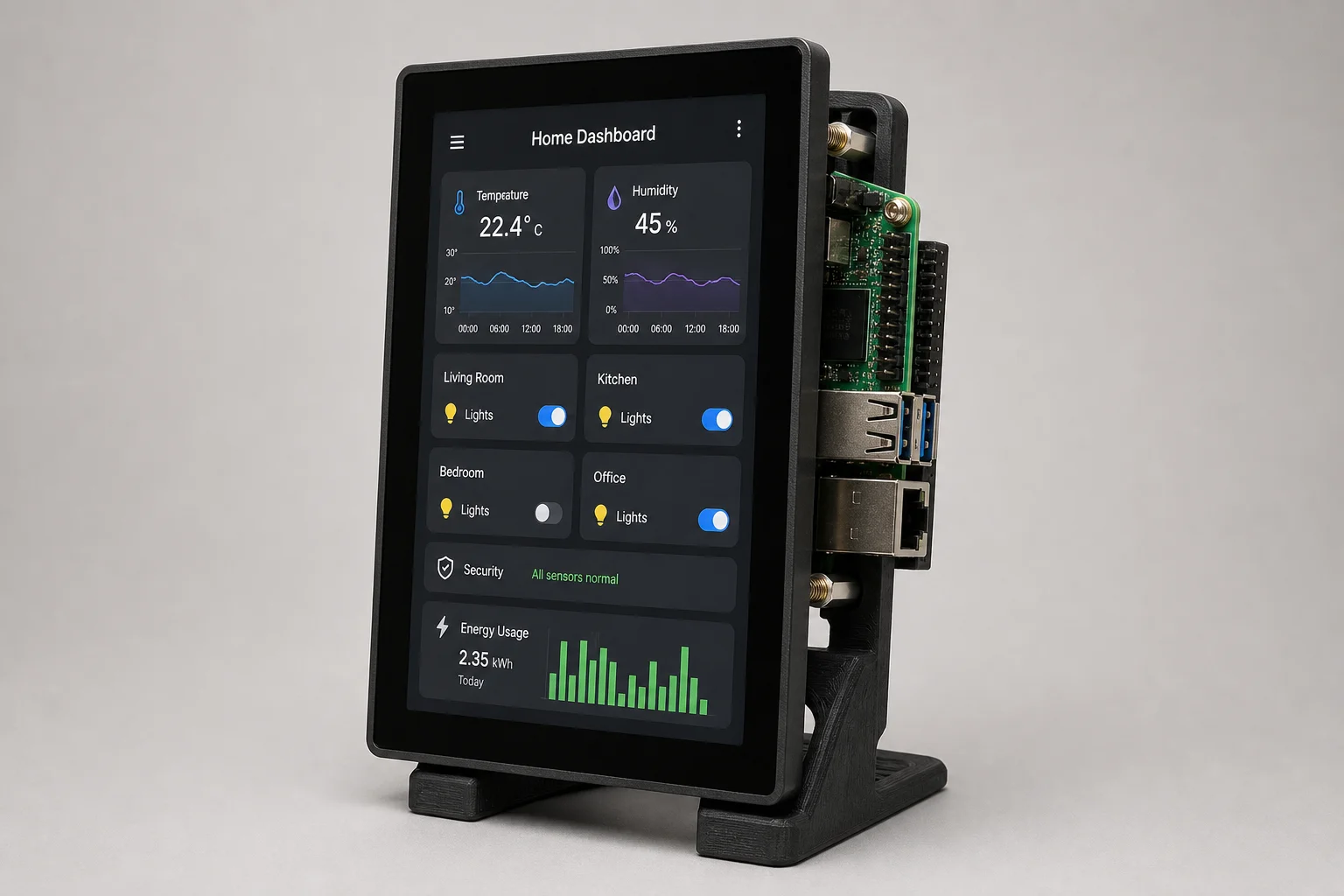
O Raspberry Pi Touch Display 2 representa a primeira grande atualização da tela sensível ao toque oficial do Raspberry Pi em anos. Com resolução aprimorada, suporte nativo ao Pi 5 e um preço que mantém um conjunto completo abaixo de $130, ele abre novas possibilidades para painéis de automação residencial, displays de quiosque e interfaces personalizadas. No entanto, o caminho de atualização a partir da tela original traz desafios de montagem, e aplicações reais, como a integração automotiva, revelam limitações térmicas e de energia importantes que valem a pena entender antes de começar o projeto.
Especificações da Tela e Compatibilidade
O Raspberry Pi Touch Display original tinha uma resolução máxima de 480p. O Touch Display 2 eleva isso para 720p, uma atualização significativa para legibilidade e densidade de interface. Ambos usam tecnologia de painel TFT, o que significa que a profundidade de cor e os ângulos de visão não se comparam a telas premium, mas funcionam bem o suficiente para uso interno.
O preço permanece $60 nos EUA, tornando o custo total de um Pi 5 mais a tela e o hardware de montagem em torno de $130. A tela sensível ao toque em si passou de multi-toque de 10 pontos para 5 pontos, mas na prática, especialmente considerando as limitações de suporte a toque do Linux, isso não é uma restrição significativa para a maioria das aplicações.
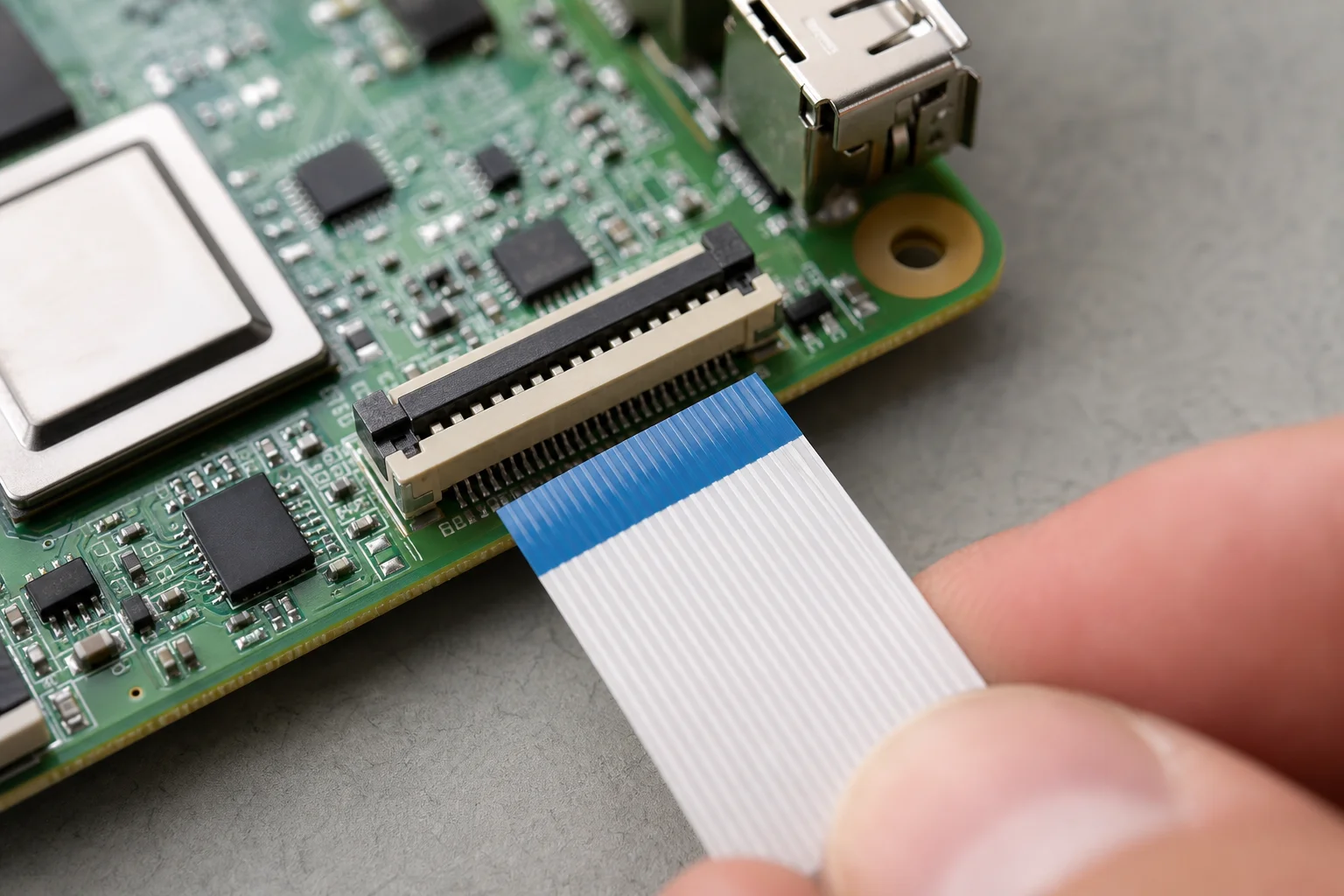
A tela vem com dois cabos FFC: um otimizado para o Pi 5 e outro que funciona com todas as gerações de Pi desde o B+, excluindo os modelos zero. A conexão é simples: o conector de energia é ligado ao GPIO e o cabo da tela é conectado à porta DSI do Pi. Os quatro espaçadores permitem a montagem direta do Pi na parte traseira da tela.
Uma consideração crítica para quem está atualizando a partir da tela original: os furos de montagem mudaram. Quaisquer gabinetes, suportes ou caixas existentes projetados para o original não servirão no novo modelo. Suportes personalizados impressos em 3D estão disponíveis em sites da comunidade como o Printables, e muitos designs utilizam os quatro parafusos de montagem que acompanham a tela.
Configurando o Modo Quiosque
Fazer com que a tela inicie diretamente em um aplicativo de tela cheia requer alguns passos. A abordagem mais prática utiliza uma configuração de modo quiosque, particularmente útil para painéis de automação residencial.
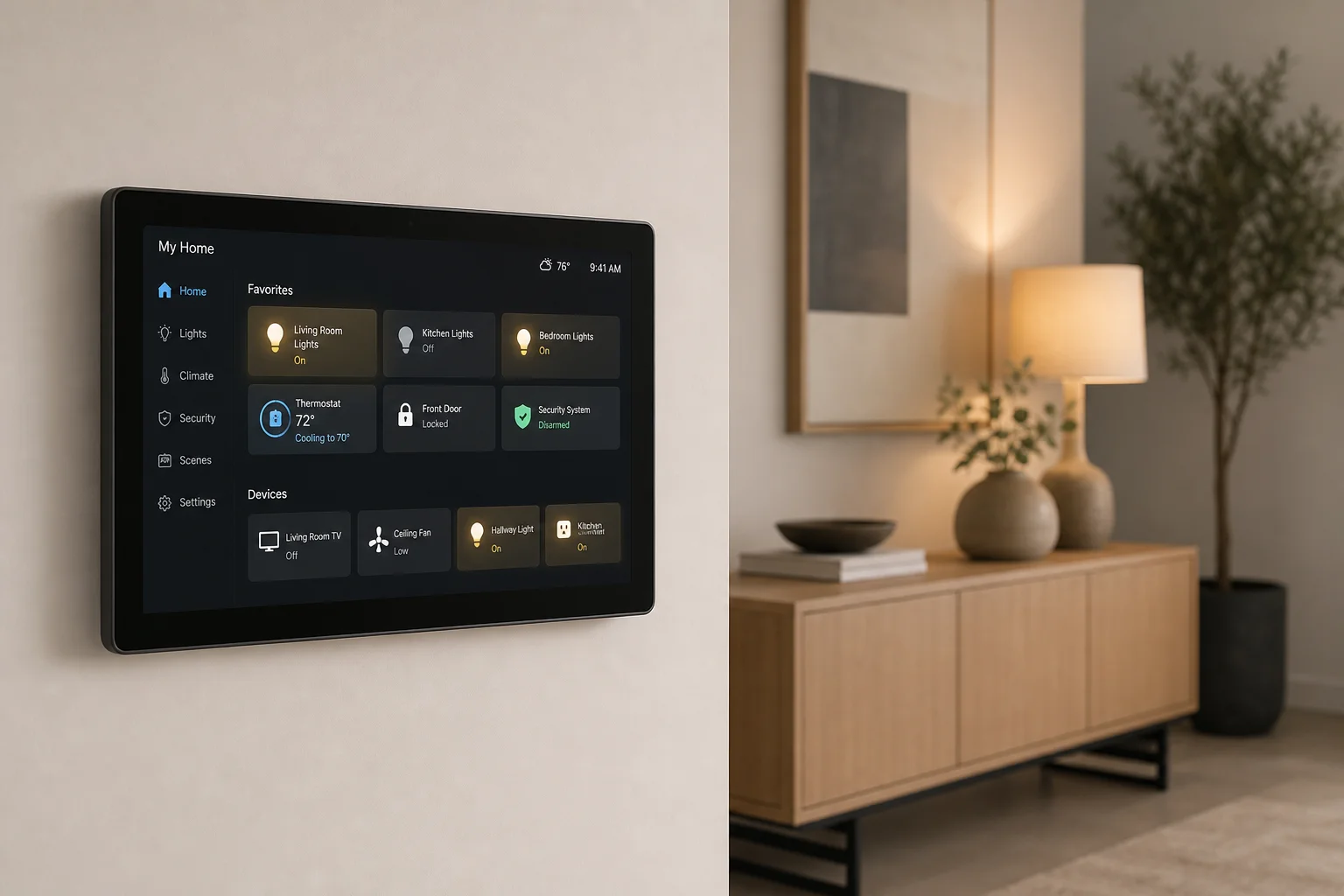
Primeiro, instale o unclutter para ocultar o cursor do mouse, fazendo com que a interface pareça um dispositivo de tela sensível ao toque dedicado. Em seguida, crie um script shell (kiosk.sh) que aguarda o sistema iniciar completamente, oculta o cursor e inicia seu aplicativo alvo no modo quiosque do Chromium. Para automação residencial, isso geralmente significa iniciar um painel do Home Assistant.
Para fazer o quiosque iniciar automaticamente na inicialização, crie um arquivo de serviço systemd que instrui o sistema operacional sobre como executar o script do quiosque. Habilite este serviço e o Pi iniciará diretamente no seu painel ao ligar.
O teclado virtual no PiOS agora está incluído por padrão, embora você possa precisar habilitá-lo na ferramenta de configuração do Raspberry Pi. Uma vez ativo, você pode tocar no ícone do teclado no canto superior direito ou fazer com que ele apareça automaticamente em contextos de entrada de texto, como janelas de terminal.
Uma consideração prática: se o seu aplicativo de quiosque ocupa toda a tela, você precisa de uma maneira de sair dele sem um teclado físico. Habilite SSH e Wi-Fi para que você possa fazer login remotamente, ou use o serviço Pi Connect para interromper o serviço de quiosque a partir de outro dispositivo. O botão liga/desliga do Pi também pode forçar o desligamento, embora isso dependa da sua montagem física.
Opções Alternativas de Tela Sensível ao Toque
Se o Raspberry Pi Touch Display 2 não atender às suas necessidades, existem várias alternativas pré-montadas, cada uma com diferentes prós e contras.
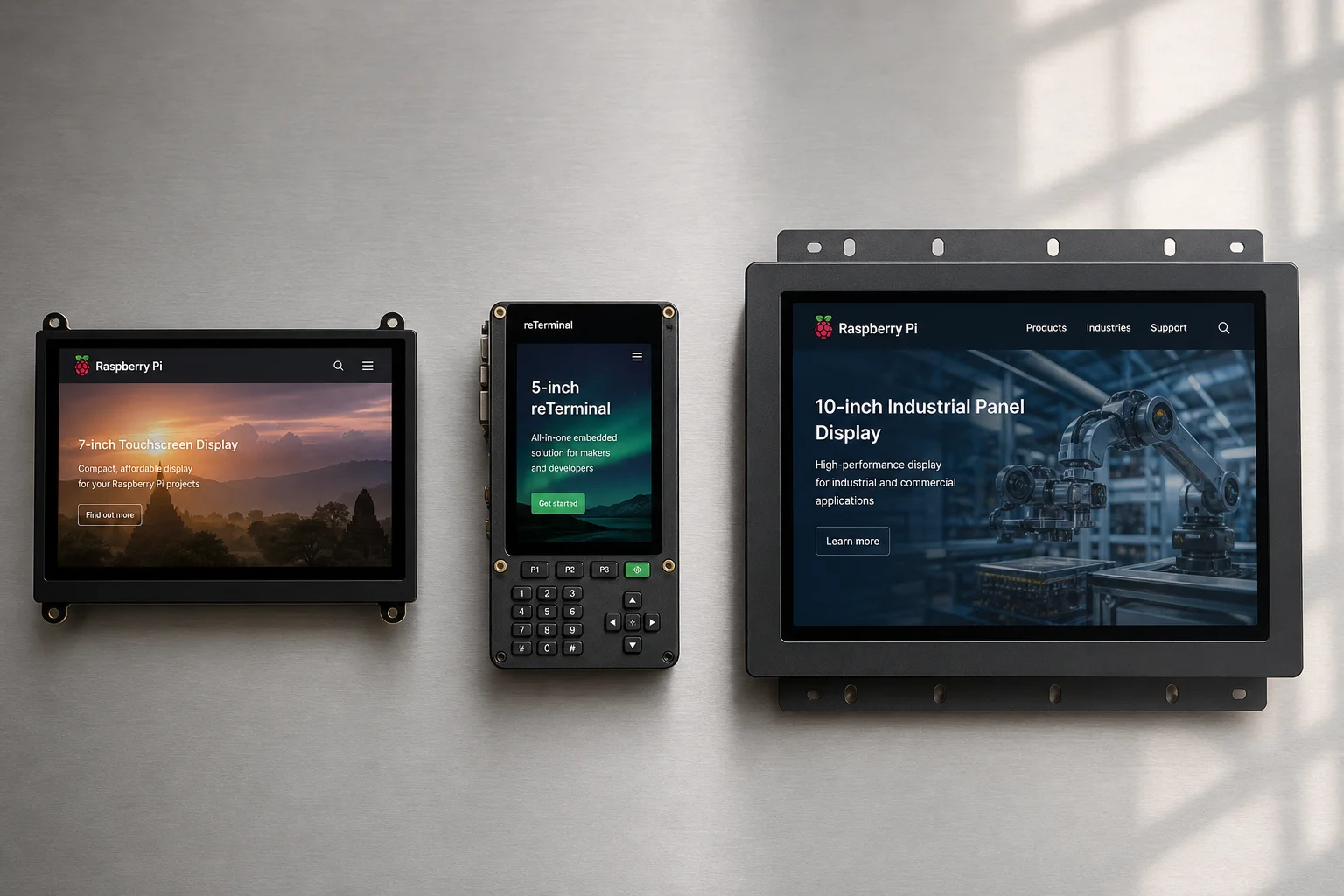
A Seeed Studio oferece o reTerminal e o reTerminal DM, disponíveis em tamanhos de 5 e 10 polegadas. Eles são projetados como dispositivos de Interface Homem-Máquina (IHM) com gabinetes de metal robustos, opções de montagem embutida ou VESA, e alguns modelos incluem slots NVMe ou Power over Ethernet integrado. Os preços variam de $200 a $400.
A Chipsee fabrica um painel PC industrial de 10 polegadas com um Compute Module 4 integrado, custando cerca de $300. A Elecrow produz dispositivos IHM de 7 e 10 polegadas com módulos Raspberry Pi 5, incluindo uma caixa compacta com um Pi 5 e interface de toque CM4 projetada para controle de impressoras 3D. Alguns desses dispositivos até separam os componentes internos em configurações de mini-PC independentes.
A Waveshare oferece telas sensíveis ao toque de baixo custo disponíveis via Amazon e AliExpress, embora muitos usuários relatem que é difícil fazê-las funcionar de forma confiável. A vantagem da tela oficial do Raspberry Pi é que o suporte é integrado diretamente ao PiOS, com o suporte a toque melhorando a cada lançamento. Telas de terceiros geralmente exigem instalação e configuração manual de drivers.
O compromisso é claro: configurações DIY com a tela oficial oferecem personalização e menor custo, mas carecem dos gabinetes robustos e recursos integrados de dispositivos IHM dedicados. Soluções pré-montadas oferecem durabilidade e montagem profissional, mas menos flexibilidade para projetos personalizados.
Limitações do Linux com Telas Sensíveis ao Toque
O Linux historicamente tem dificuldades com o suporte a telas sensíveis ao toque, e o PiOS só recentemente começou a oferecer suporte nativo. Isso significa que várias interações comuns permanecem frustrantes. O teclado virtual às vezes cobre o texto que você está digitando. A rolagem e a detecção de clique com o botão direito funcionam de forma inconsistente. Aplicativos simples, como painéis do Home Assistant, funcionam bem, mas interações mais complexas geralmente parecem desajeitadas.
Essas limitações não são exclusivas do Raspberry Pi; elas refletem desafios mais amplos do desktop Linux. Para painéis de interface simples, a experiência é aceitável. Para qualquer coisa que exija entrada de texto frequente ou gestos complexos, espere atrito.
Integração Automotiva e Limitações
Um caso de uso interessante é integrar a tela em um carro como uma interface CarPlay ou Android Auto. Usando um dongle CarLink com software de código aberto como o react-carplay, um Raspberry Pi pode, teoricamente, controlar uma tela sensível ao toque personalizada em um veículo.
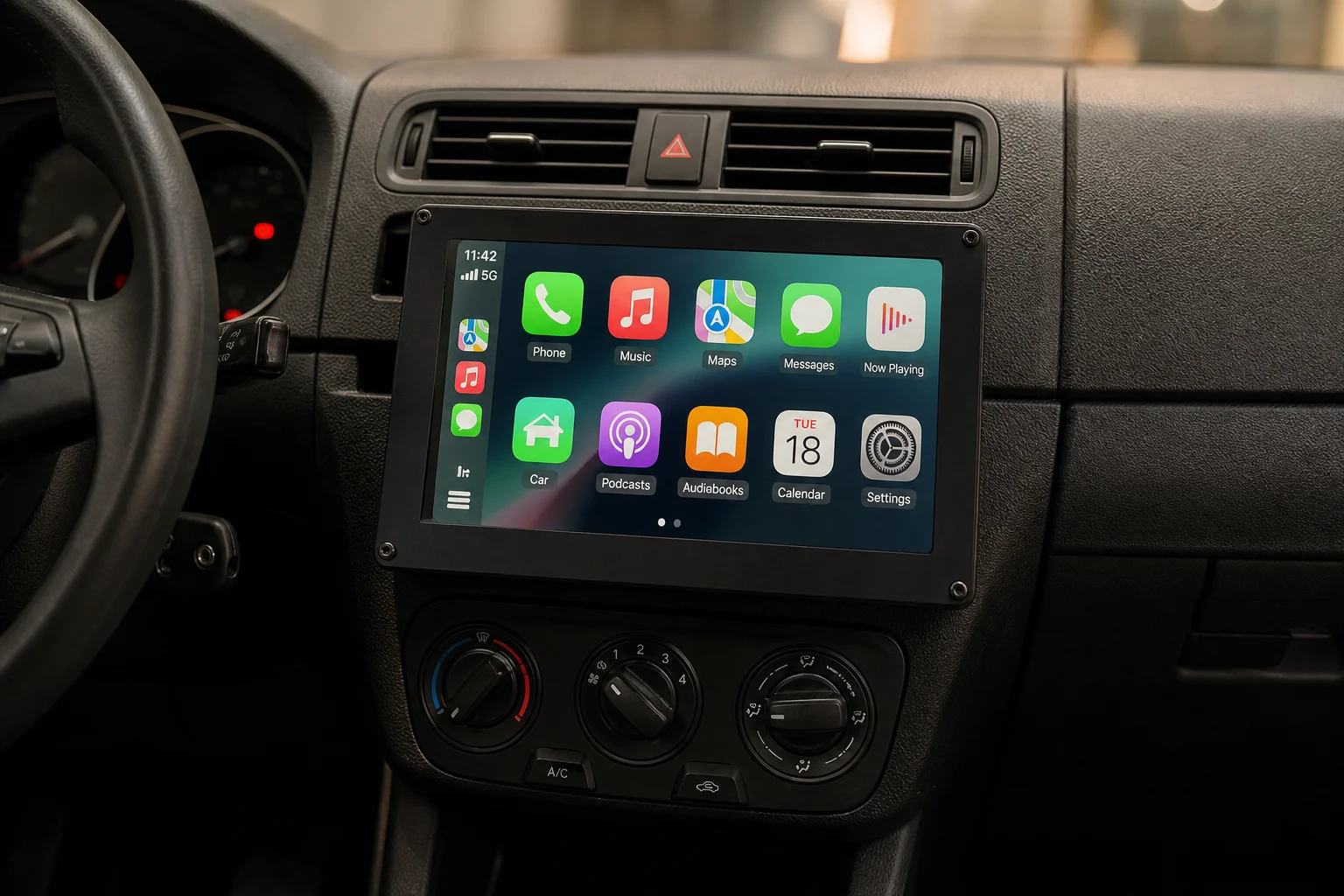
No entanto, a integração automotiva real revela restrições significativas. O Touch Display 2 é classificado para operar entre 0 e 50 graus Celsius. Dentro de um carro em um dia quente de verão, as temperaturas excedem facilmente 50 graus Celsius (120 graus Fahrenheit). No inverno, muitas regiões registram temperaturas abaixo de -20 graus Celsius, bem fora da faixa operacional da tela.
O consumo de energia é outra consideração. A tela consome de 2 a 3 watts e, combinada com um Pi 5 em repouso, o consumo total de energia chega a 5 a 6 watts. Para um carro funcionando com bateria quando estacionado, isso não é ideal.
Obstáculos adicionais incluem encontrar um adaptador de energia de 12V para 5V para o sistema elétrico do carro, montar a tela e o Pi com segurança, rotear a saída de áudio para o som do carro e garantir que todo o sistema se integre perfeitamente ao interior do veículo. Embora tecnicamente viável, o Touch Display 2 não foi projetado especificamente para ambientes automotivos.
Conclusão
O Raspberry Pi Touch Display 2 é uma atualização prática para painéis de automação residencial, displays de quiosque e interfaces personalizadas onde as restrições de temperatura e energia não são fatores limitantes. A resolução de 720p, o suporte nativo ao Pi 5 e a integração imediata com o PiOS tornam esta a opção oficial mais fácil para projetos DIY de tela sensível ao toque. No entanto, a incompatibilidade de montagem com a tela original, as limitações do Linux com telas sensíveis ao toque e as restrições térmicas para uso automotivo são pontos reais a serem considerados. Para aplicações profissionais e robustas, dispositivos IHM pré-montados da Seeed Studio ou Elecrow oferecem melhor durabilidade e recursos integrados, embora a um custo maior. Para entusiastas de hobby e automação residencial, a tela oficial continua sendo o melhor custo-benefício.
Link do produto
Ver mais detalhes de Raspberry Pi Touch Display 2
Este produto é mencionado nesta avaliação. Antes de comprar, confirme as especificações, opções e compatibilidade.
Ver mais detalhes de Raspberry Pi Touch Display 2Leituras recomendadas
Avaliações relacionadas
Smart Home
15 Automações de Casa Inteligente com Amazon: Ideias Práticas para Todos os Cômodos
Quinze rotinas e automações práticas da Amazon Alexa que resolvem problemas reais do dia a dia, desde cuidados com pets até segurança e entretenimento.
Smart Home
Apple TV como hub do HomeKit: Por que é a sua melhor escolha para automação residencial
A Apple TV combina a funcionalidade de hub do HomeKit com uma tela, visualização de câmeras e controle de automação local. Veja o que a torna superior às alternativas como iPad e HomePod Mini.
Tech Hardware
Configuração do CaribouLite com Raspberry Pi: Construindo um Rádio Definido por Software Portátil
Um guia prático para instalar e usar o CaribouLite, um hat de rádio definido por software baseado em FPGA para Raspberry Pi, incluindo streaming em rede e considerações sobre antenas.