Italiano · Tech Guides
Raspberry Pi Touch Display 2: configurazione, alternative e casi d'uso reali
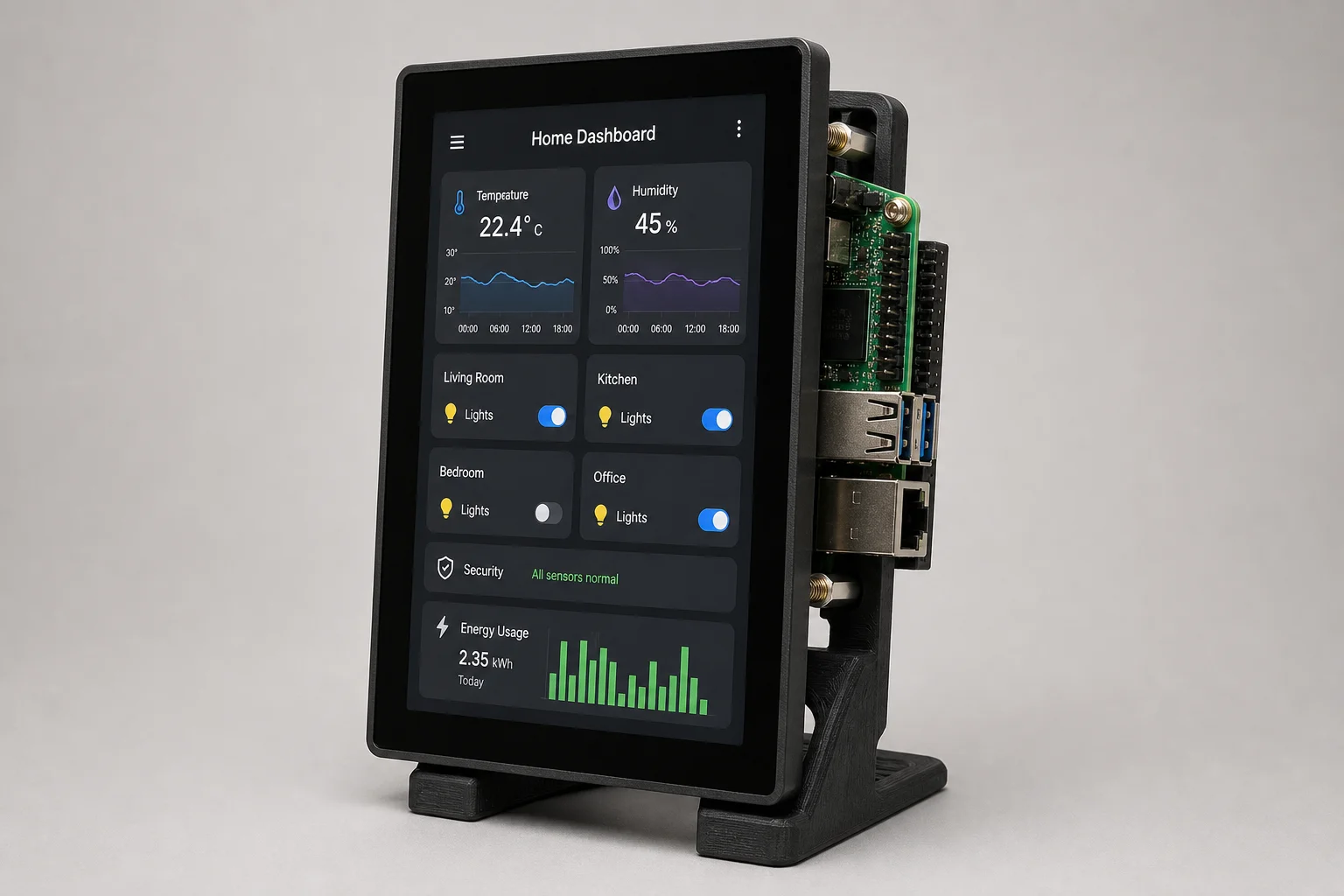
Il Raspberry Pi Touch Display 2 passa alla risoluzione 720p e funziona perfettamente con il Pi 5. Esploriamo configurazione, limitazioni, alternative touchscreen e applicazioni pratiche, dalla domotica all'integrazione in auto.
Visualizza la versione in inglese
Introduzione
Il Raspberry Pi Touch Display 2 rappresenta il primo importante aggiornamento del touchscreen ufficiale di Raspberry Pi dopo anni. Con una risoluzione migliorata, il supporto nativo per Pi 5 e un prezzo che mantiene una configurazione completa sotto i 130 $, apre nuove possibilità per dashboard di domotica, display kiosk e interfacce personalizzate. Tuttavia, il passaggio dal display originale comporta sfide di montaggio e le applicazioni reali, come l’integrazione in auto, rivelano importanti limitazioni termiche ed energetiche da comprendere prima di procedere.
Specifiche del display e compatibilità
Il Raspberry Pi Touch Display originale arrivava a una risoluzione massima di 480p. Il Touch Display 2 la porta a 720p, un miglioramento significativo per la leggibilità e la densità dell’interfaccia. Entrambi utilizzano la tecnologia TFT, il che significa che la profondità del colore e gli angoli di visione non sono paragonabili ai display premium, ma sono più che sufficienti per l’uso in interni.
Il prezzo rimane di 60 $ negli Stati Uniti, portando il costo totale per un Pi 5, display e hardware di montaggio a circa 130 $. Il touchscreen stesso è passato da 10 a 5 punti di contatto, ma nella pratica, specialmente considerando le limitazioni del supporto touchscreen di Linux, non si tratta di un vincolo significativo per la maggior parte delle applicazioni.
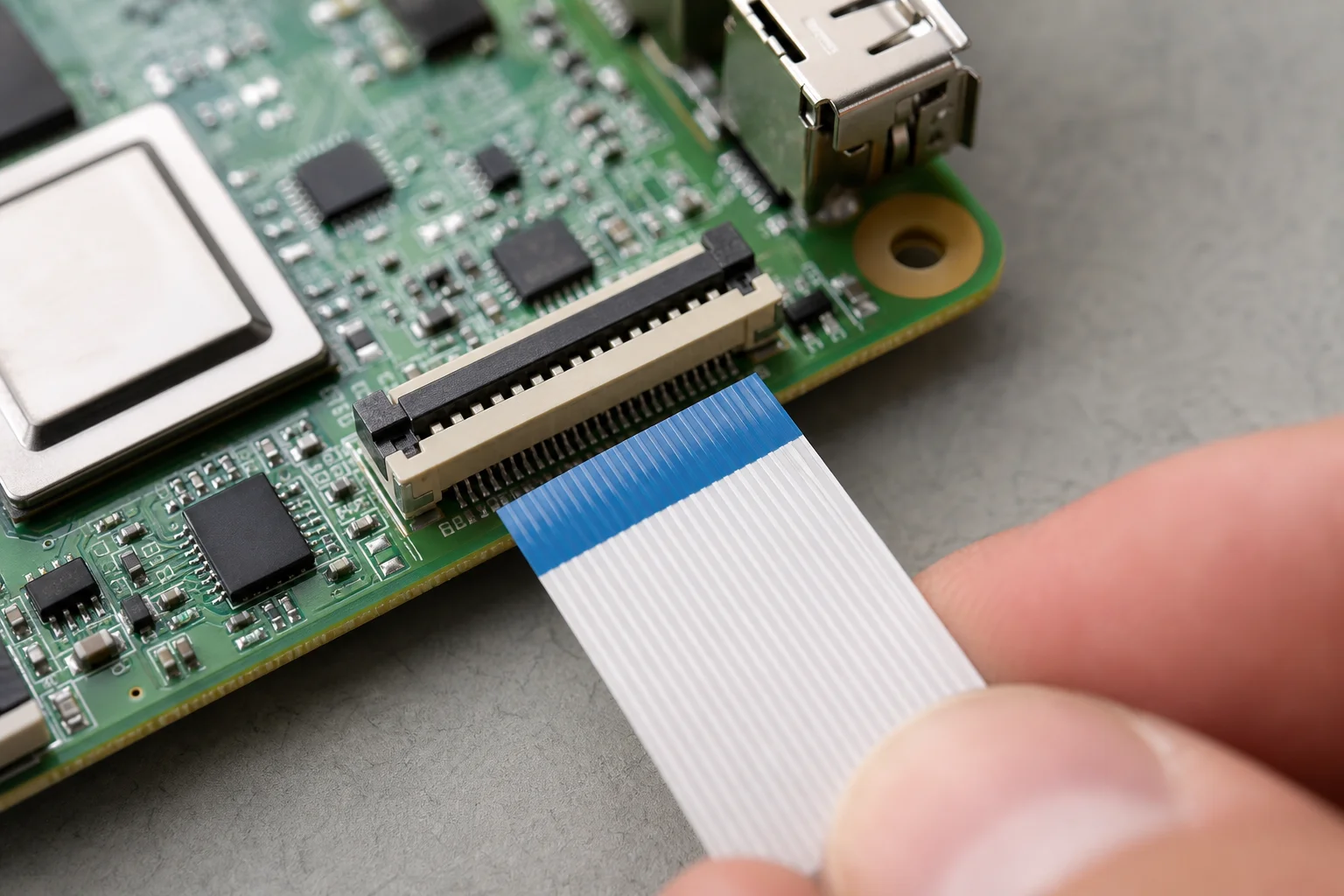
Il display viene fornito con due cavi FFC: uno ottimizzato per Pi 5 e un altro compatibile con ogni generazione di Pi a partire dal B+, escludendo i modelli zero. Il collegamento è semplice: il connettore di alimentazione si inserisce nel GPIO e il cavo del display si collega alla porta DSI del Pi. I quattro distanziatori consentono il montaggio diretto del Pi sul retro del display.
Una considerazione fondamentale per chiunque esegua l’aggiornamento dal display originale: i fori di montaggio sono stati spostati. Qualsiasi case, supporto o contenitore esistente progettato per l’originale non sarà compatibile con il nuovo modello. Supporti personalizzati stampati in 3D sono disponibili su siti della community come Printables e molti design utilizzano le quattro viti di montaggio fornite con il display.
Configurazione della modalità Kiosk
Far avviare il display direttamente in un’applicazione a schermo intero richiede alcuni passaggi. L’approccio più pratico utilizza una configurazione in modalità kiosk, particolarmente utile per le dashboard di domotica.
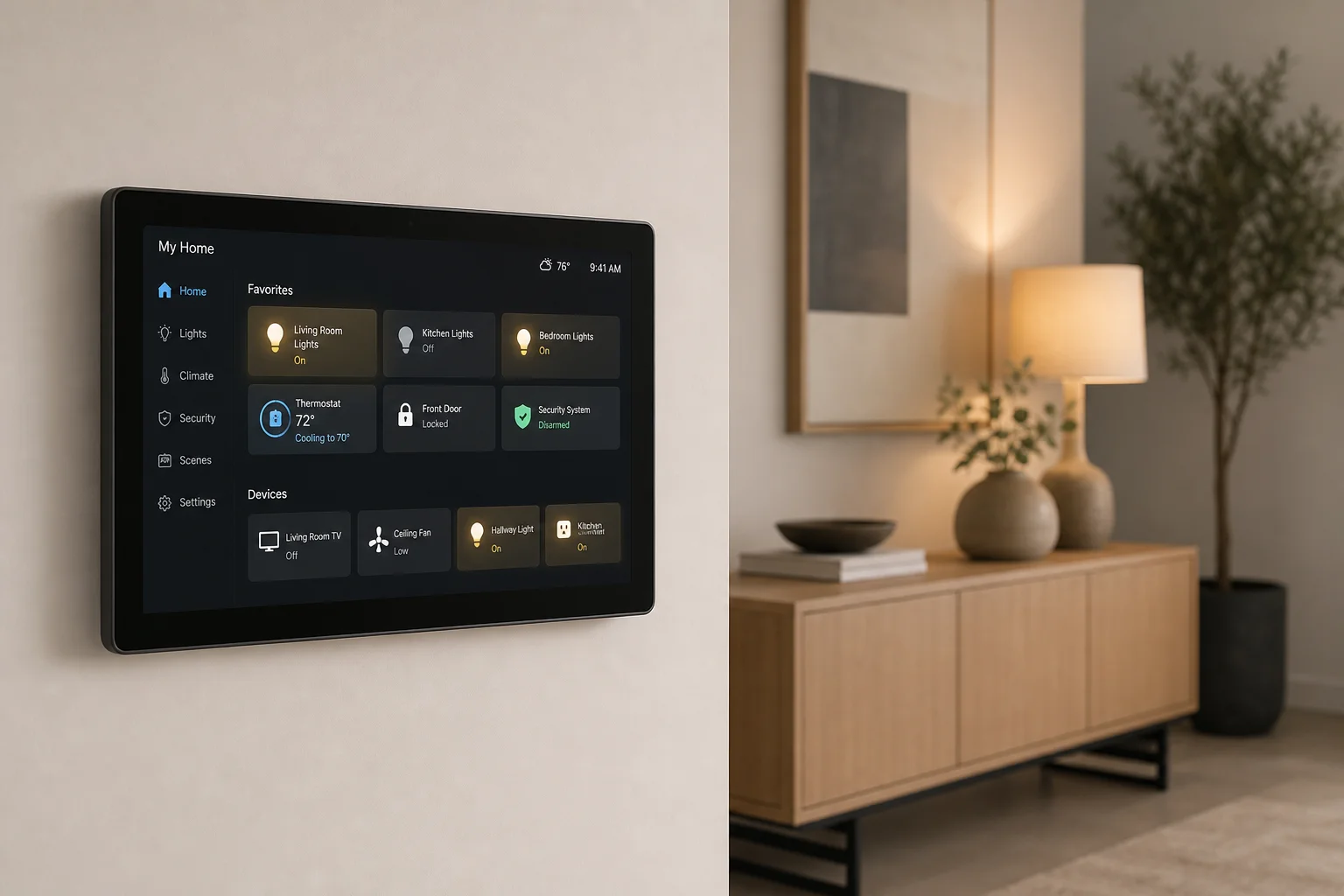
Per prima cosa, installa unclutter per nascondere il cursore del mouse, rendendo l’interfaccia più simile a un dispositivo touchscreen dedicato. Successivamente, crea uno script shell (kiosk.sh) che attenda il completo avvio del sistema, nasconda il cursore e avvii l’applicazione desiderata nella modalità kiosk di Chromium. Per la domotica, solitamente significa avviare una dashboard di Home Assistant.
Per far sì che il kiosk si avvii automaticamente all’accensione, crea un file di servizio systemd che indichi al sistema operativo come eseguire lo script kiosk. Abilita questo servizio e il Pi si avvierà direttamente sulla dashboard all’accensione.
La tastiera su schermo in PiOS è ora inclusa di default, sebbene potrebbe essere necessario abilitarla nello strumento di configurazione di Raspberry Pi. Una volta attiva, puoi toccare l’icona della tastiera in alto a destra o farla apparire automaticamente in contesti di inserimento testo come le finestre del terminale.
Una considerazione pratica: se la tua applicazione kiosk occupa l’intero display, avrai bisogno di un modo per uscirne senza una tastiera fisica. Abilita SSH e Wi-Fi per accedere da remoto, oppure usa il servizio Pi Connect per interrompere il servizio kiosk da un altro dispositivo. Anche il pulsante di accensione del Pi può forzare lo spegnimento, sebbene ciò dipenda dal montaggio fisico.
Alternative touchscreen
Se il Raspberry Pi Touch Display 2 non soddisfa le tue esigenze, esistono diverse alternative pre-assemblate, ognuna con i propri compromessi.
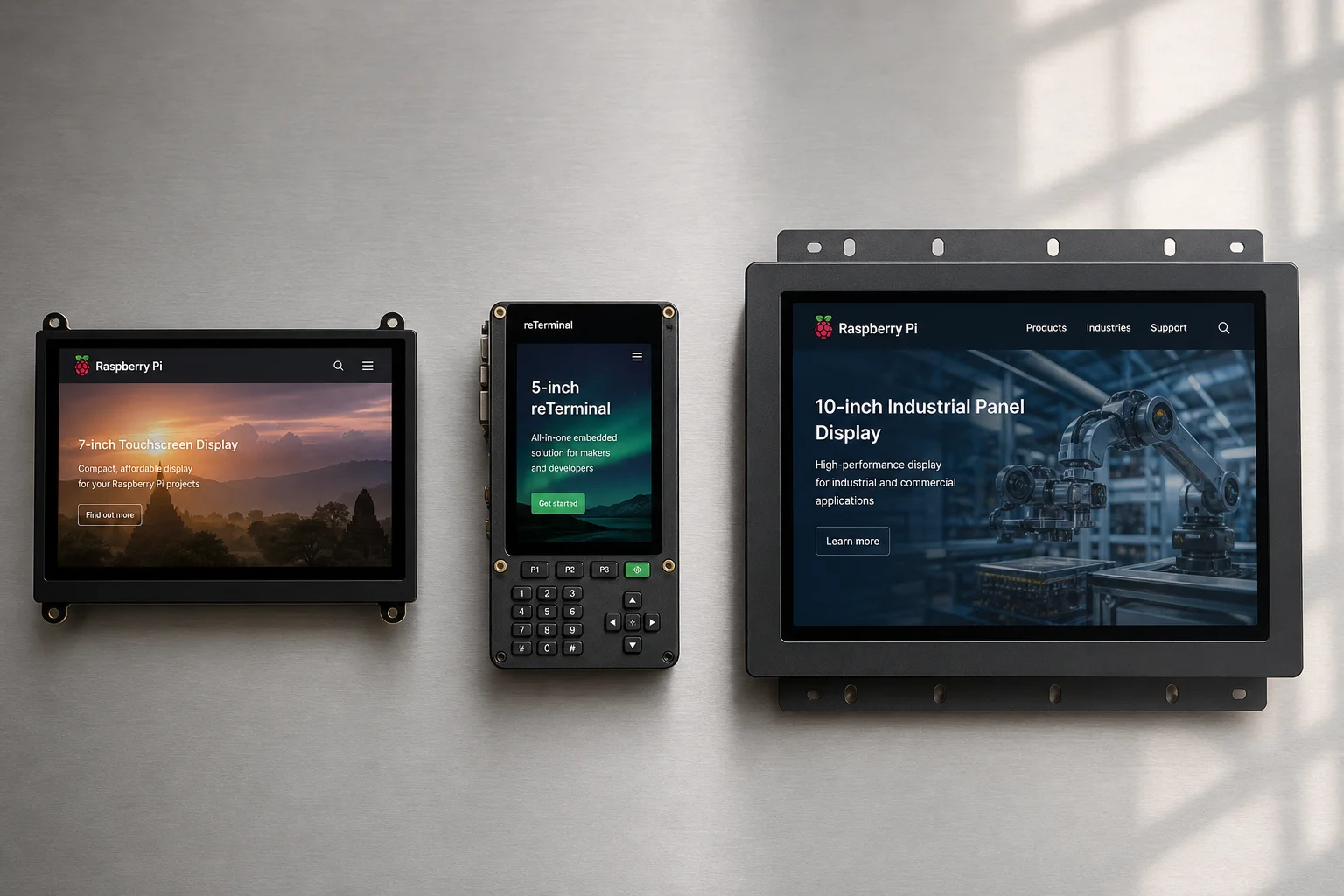
Seeed Studio offre reTerminal e reTerminal DM, disponibili in dimensioni da 5 e 10 pollici. Sono progettati come dispositivi HMI (Human-Machine Interface) con robusti case in metallo, opzioni di montaggio a filo o VESA, e alcuni modelli includono slot NVMe o Power over Ethernet integrato. I prezzi variano da 200 $ a 400 $.
Chipsee produce un PC industriale da 10 pollici con un Compute Module 4 integrato, al prezzo di circa 300 $. Elecrow produce dispositivi HMI da 7 e 10 pollici con moduli Raspberry Pi 5, incluso un box compatto con Pi 5 e interfaccia touch CM4 progettato per il controllo di stampanti 3D. Alcuni di questi dispositivi separano persino i componenti interni in configurazioni mini-PC standalone.
Waveshare offre touchscreen economici disponibili su Amazon e AliExpress, sebbene molti utenti segnalino difficoltà nel farli funzionare in modo affidabile. Il vantaggio del display ufficiale Raspberry Pi è che il supporto è integrato direttamente in PiOS, con un supporto touchscreen che migliora a ogni rilascio. I display di terze parti richiedono spesso l’installazione manuale dei driver e la configurazione.
Il compromesso è chiaro: le configurazioni fai-da-te con il display ufficiale offrono personalizzazione e costi inferiori, ma mancano dei case robusti e delle funzionalità integrate dei dispositivi HMI dedicati. Le soluzioni pre-assemblate offrono durata e montaggio professionale, ma meno flessibilità per progetti personalizzati.
Limitazioni del touchscreen su Linux
Linux ha storicamente avuto difficoltà con il supporto touchscreen e PiOS ha iniziato solo di recente a supportare i touchscreen nativamente. Ciò significa che alcune interazioni comuni rimangono frustranti. La tastiera su schermo a volte copre il testo che si sta digitando. Lo scorrimento e il rilevamento del tasto destro funzionano in modo incoerente. Applicazioni semplici come le dashboard di Home Assistant funzionano bene, ma le interazioni più complesse risultano spesso macchinose.
Queste limitazioni non sono esclusive di Raspberry Pi; riflettono sfide più ampie del desktop Linux. Per dashboard UI semplici, l’esperienza è accettabile. Per qualsiasi cosa richieda frequenti inserimenti di testo o gesti complessi, aspettati qualche difficoltà.
Integrazione in auto e limitazioni
Un caso d’uso interessante è l’integrazione del display in un’auto come interfaccia CarPlay o Android Auto. Utilizzando un dongle CarLink con software open source come react-carplay, un Raspberry Pi può teoricamente gestire un touchscreen personalizzato in un veicolo.
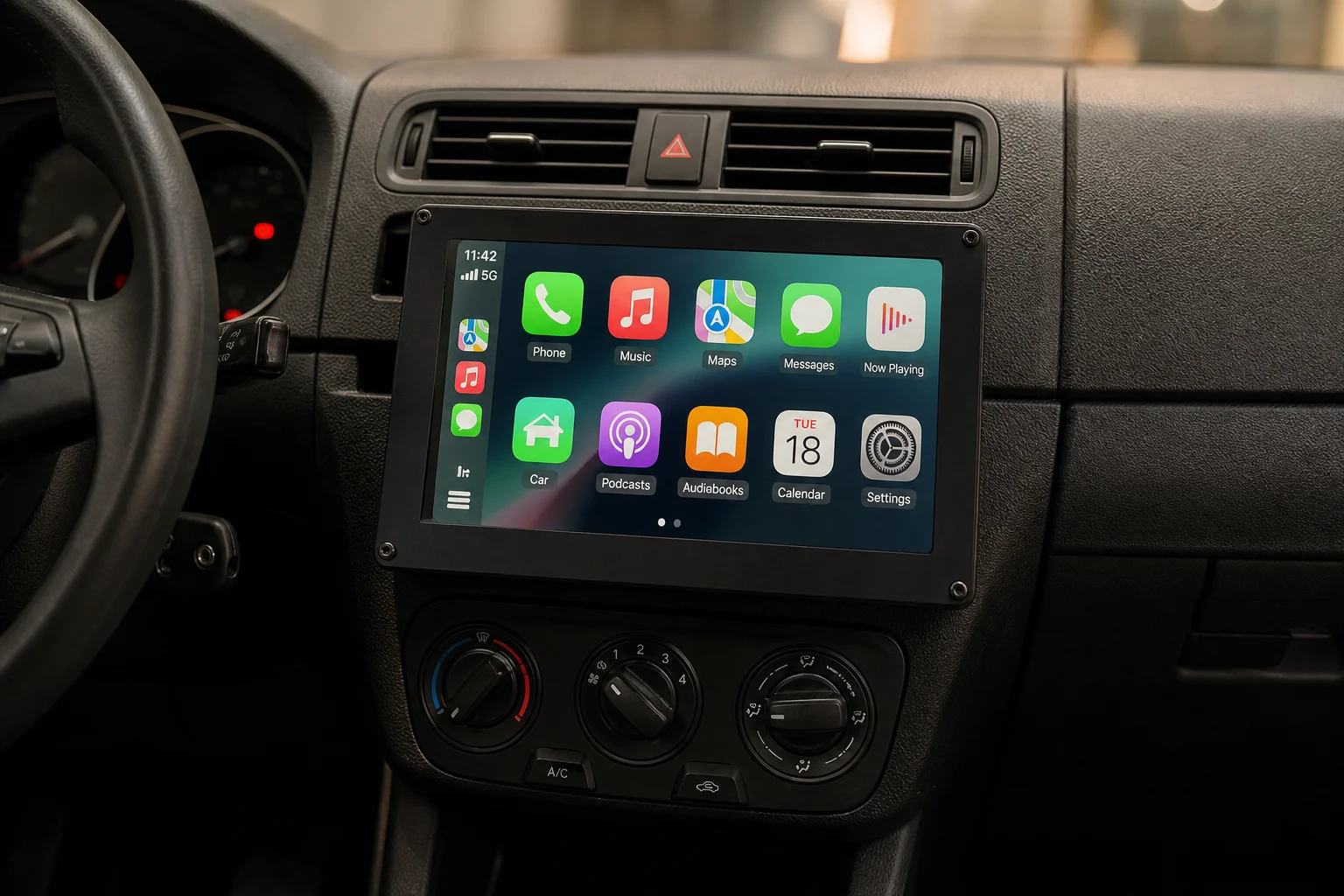
Tuttavia, l’integrazione reale in auto rivela vincoli significativi. Il Touch Display 2 è classificato per temperature da 0 a 50 gradi Celsius. All’interno di un’auto in una calda giornata estiva, le temperature superano facilmente i 50 gradi Celsius. In inverno, molte regioni vedono temperature inferiori a -20 gradi Celsius, ben oltre l’intervallo operativo del display.
Il consumo energetico è un’altra considerazione. Il display assorbe da 2 a 3 watt e, combinato con un Pi 5 in idle, il consumo totale raggiunge i 5-6 watt. Per un’auto che utilizza la batteria quando è parcheggiata, non è l’ideale.
Ulteriori ostacoli includono il reperimento di un adattatore di alimentazione da 12 V a 5 V per l’impianto elettrico dell’auto, il montaggio sicuro del display e del Pi, l’instradamento dell’uscita audio verso l’autoradio e la garanzia che l’intero sistema si integri perfettamente con gli interni del veicolo. Sebbene tecnicamente fattibile, il Touch Display 2 non è progettato specificamente per ambienti automobilistici.
Conclusione
Il Raspberry Pi Touch Display 2 è un aggiornamento pratico per dashboard di domotica, display kiosk e interfacce personalizzate dove i vincoli di temperatura e alimentazione non sono fattori limitanti. La risoluzione 720p, il supporto nativo per Pi 5 e l’integrazione immediata con PiOS lo rendono l’opzione ufficiale più semplice per progetti touchscreen fai-da-te. Tuttavia, l’incompatibilità di montaggio con il display originale, le limitazioni del touchscreen su Linux e i vincoli termici per l’uso automobilistico sono compromessi reali da valutare. Per applicazioni professionali e robuste, i dispositivi HMI pre-assemblati di Seeed Studio o Elecrow offrono una maggiore durata e funzionalità integrate, sebbene a un costo superiore. Per hobbisti e appassionati di domotica, il display ufficiale rimane la scelta con il miglior rapporto qualità-prezzo.
Link del prodotto
Visualizza maggiori dettagli per Raspberry Pi Touch Display 2
Questo prodotto è menzionato in questa recensione. Prima di acquistare, conferma le specifiche, le opzioni e la compatibilità.
Visualizza maggiori dettagli per Raspberry Pi Touch Display 2Ulteriori letture
Recensioni correlate
Smart Home
15 automazioni per la smart home con Amazon: idee pratiche per ogni stanza
Quindici routine e automazioni pratiche con Amazon Alexa per risolvere problemi domestici reali, dalla cura degli animali alla sicurezza e all'intrattenimento.
Smart Home
Apple TV come hub HomeKit: perché è la scelta migliore per la domotica
Apple TV unisce le funzionalità di hub HomeKit a uno schermo, alla visualizzazione delle telecamere e al controllo locale dell'automazione. Ecco perché supera le alternative iPad e HomePod Mini.
Tech Hardware
Configurazione SDR CaribouLite su Raspberry Pi: costruire una radio definita dal software portatile
Una guida pratica all'installazione e all'uso di CaribouLite, un hat radio definito dal software basato su FPGA per Raspberry Pi, inclusi lo streaming di rete e le considerazioni sulle antenne.